ユーザーインターフェース
RubyMine で project を開くと、デフォルトのユーザーインターフェースは次のようになります:
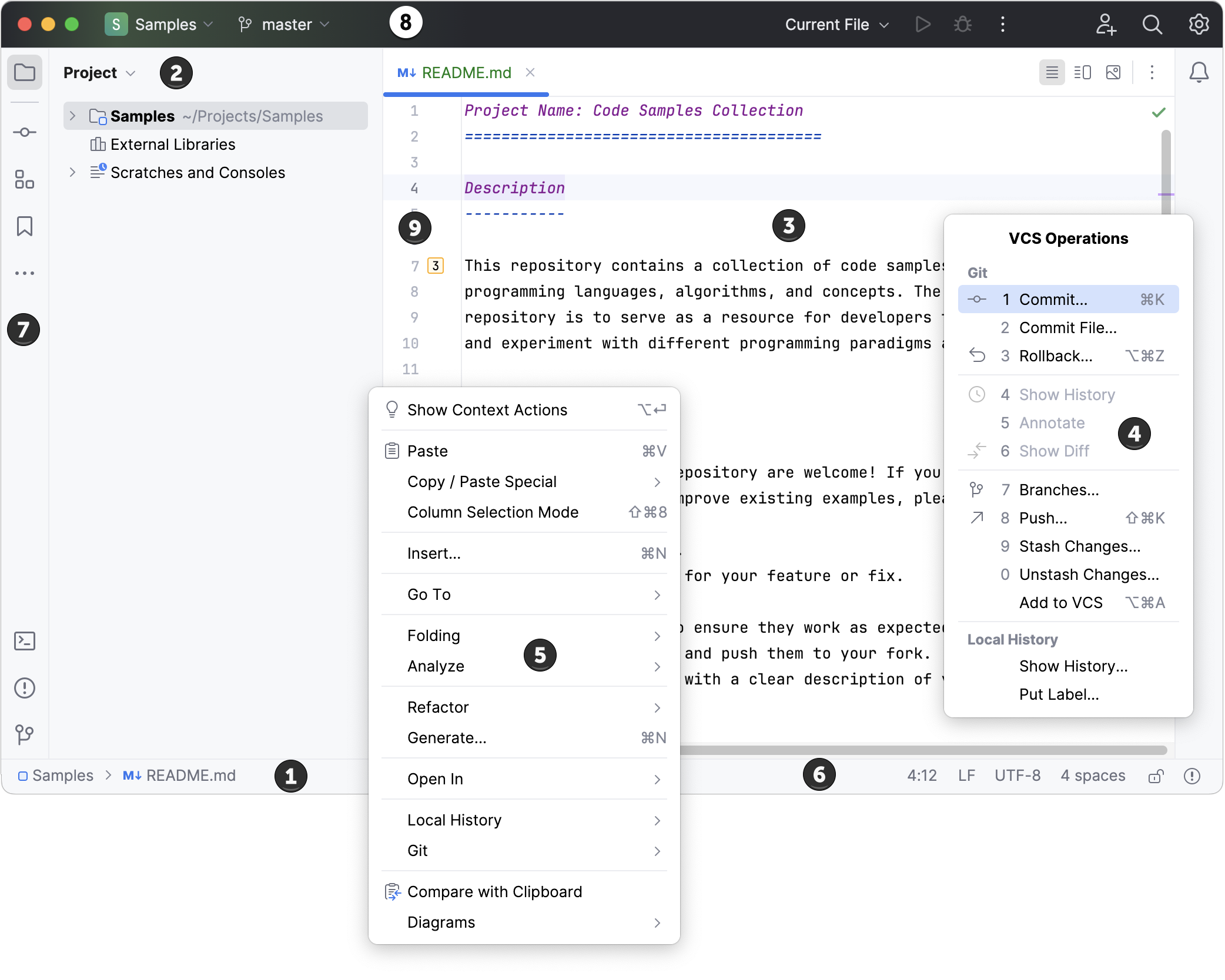
プラグインのセットと構成設定によっては、IDE の外観と動作が異なる場合があります。
ナビゲーションバー
フォーカス: Alt+Home
表示 / 非表示:
ナビゲーションバーは プロジェクトビュー の代替手段となり、project の構造を確認したり、特定のファイルを開いたり、現在のファイル内の特定のコード要素へジャンプできます。
ナビゲーションバーはメインウィンドウの下部にあるステータスバーに配置されています。 メインメニューで に移動し、 上 を選択すると IDE ウィンドウ上部にナビゲーションバーが表示され、 表示しない で無効化できます。
エディター
フォーカス: Escape
エディターを使用して、ソースコードの読み取り、書き込み、探索を行います。
アクションインジケーターとアクションリスト
利用可能なアクションのリストを開きます: Alt+Enter
ガターに表示されるさまざまなアイコン、例えば  は、 クイックフィックスやその他のアクションに気付くのに役立ちます。 このような アクションインジケーターをクリックするか、 Alt+Enter を押すと、現在のキャレット位置で使用できる他のすべてのアクションを含む アクションリストが開きます。
ステータスバー
表示 / 非表示:
ステータスバーの左側を ナビゲーションバーとして使用しない場合、最新のイベントメッセージが表示されます。 ステータスバーのメッセージをクリックすると、 通知 ツールウィンドウで開きます。 問題の解決策を探したり、サポートチケットや RubyMine 課題トラッカーに追加する必要がある場合は、ステータスバーのメッセージを右クリックして コピー を選択すると、メッセージテキストを貼り付けることができます。
ステータスバーにはプロセスの進行状況も表示されます。  をクリックすると、 プロセス マネージャーが表示されます。
ステータスバーの点滅する  アイコンは、内部 IDE エラーが発生したことを示します。 クリックすると、エラーの説明が表示され、レポートが送信されます。
ステータスバーの右側には、プロジェクト全体と IDE のステータスを示し、さまざまな設定へのアクセスを提供するウィジェットが含まれています。 プラグインのセットと構成設定に応じて、ウィジェットのセットは変更できます。 ステータスバーを右クリックして、表示または非表示にするウィジェットを選択します。
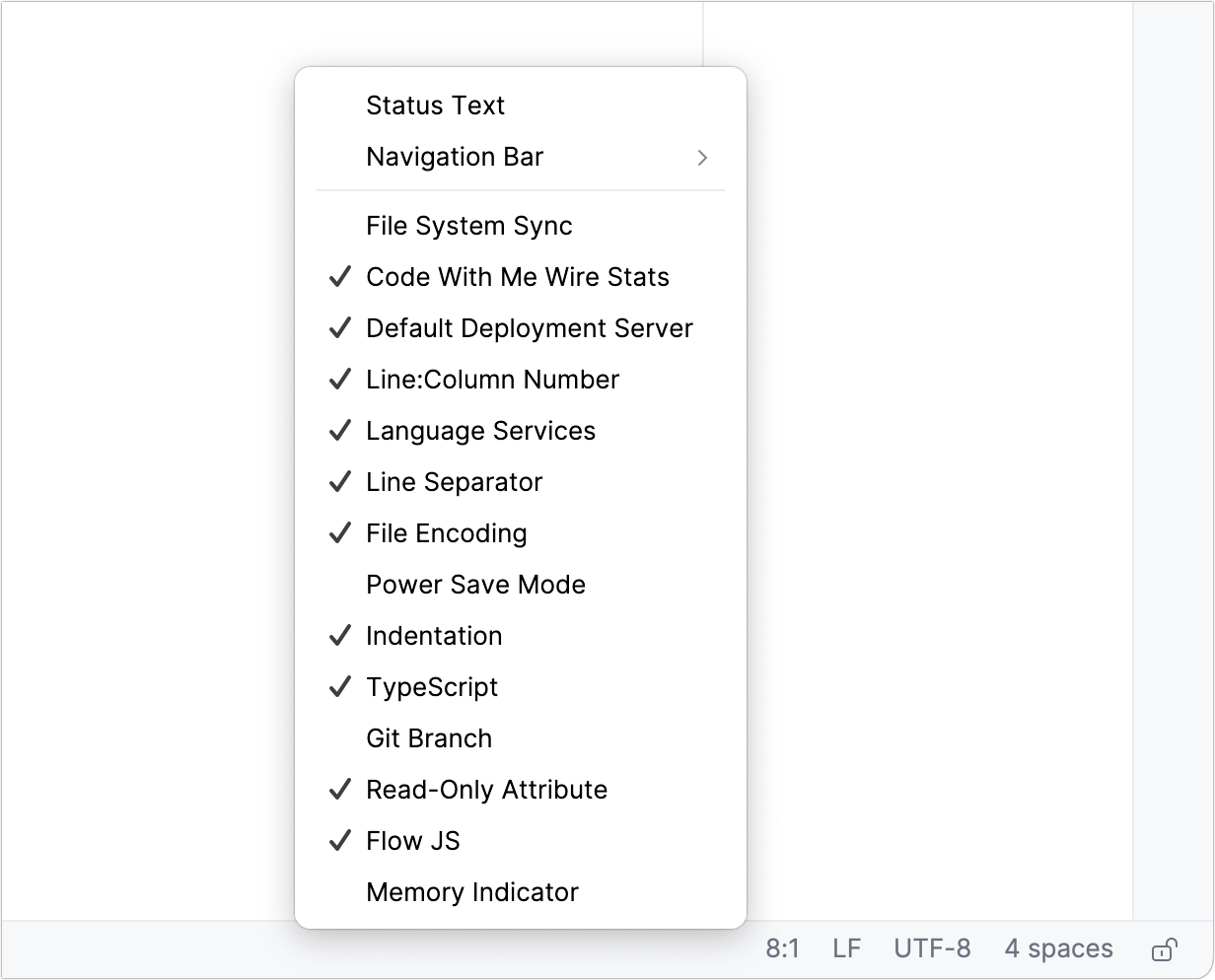
ウィジェット | 説明 |
|---|---|
52:11 | エディター内の現在のキャレット位置の行番号と列番号を表示します。 数字をクリックして、キャレットを特定の行と列に移動します。 エディターでコード箇所を選択すると、RubyMine でも選択範囲の文字数と改行数が表示されます。 |
LF | 現在のファイルの改行に使用される 行末を表示します。 このウィジェットをクリックして、改行コードを変更します。 |
UTF-8 | 現在のファイルを表示するために使用される エンコーディングを表示します。 別のエンコーディングを使用するには、ウィジェットをクリックします。 |
列 | 現在のエディタータブで列選択モードが有効になっていることを示します。 Alt+Shift+Insert を押して切り替えることができます。 |
| クリックするとファイルの編集をロック(読み取り専用に設定)します。編集したい場合はロックを解除します。 |
| バージョン管理統合が有効な場合、このウィジェットは現在の VCS ブランチを表示します。 それをクリックして VCS ブランチを管理します。 |
2 スペース | 現在のファイルで使用されているインデントスタイルを表示します。 クリックして、現在のファイルタイプのタブとインデントの設定を構成するか、現在のプロジェクトのインデント検出を無効にします。 |
| ヒープメモリ全体のうち、RubyMine が消費するメモリ量を表示します。 詳細については、 IDE のメモリヒープを増やす を参照してください。 |
| デプロイ操作を実行するための デフォルトとして 、設定済みのデプロイサーバーまたはサーバーグループのいずれかを設定する場合にクリックします。 |


 メイン
メイン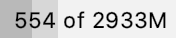

ツールウィンドウ
表示 / 非表示:
ツールウィンドウは、コード編集を補助する機能を提供します。 例えば、 プロジェクトツールウィンドウ は project の構造を表示し、 実行ツールウィンドウはアプリケーションを実行した時の出力を表示します。
デフォルトでは、ツールウィンドウはメインウィンドウの側面と底面にドッキングされています。 必要に応じて配置 、ドッキング解除、サイズ変更、非表示などを行うことができます。 ツールウィンドウのタイトルを右クリックするか、タイトルの  をクリックして配置オプションを表示します。
頻繁に使用するツールウィンドウにすばやくアクセスするための ショートカットを割り当てることができます。 一部のツールウィンドウにはデフォルトでショートカットがあります。 例: プロジェクトツールウィンドウを開くには Alt+1 を押し、 ターミナルツールウィンドウを開くには Alt+F12 を押します。 エディターから最後にアクティブだったツールウィンドウに移動するには、 F12 を押します。
コンテキストメニュー
インターフェースの各要素を右クリックすると、その要素の現在のコンテキストで利用可能なアクションを確認できます。 例えば、 プロジェクトツールウィンドウでファイルを右クリックすると、そのファイルに関連するアクションが表示され、エディターで右クリックすると現在のコード箇所に適用可能なアクションが表示されます。
これらの操作のほとんどは、画面上部のメインメニューまたはメインウィンドウからも実行できます。 ショートカット付きのアクションには、アクション名の横にショートカットが表示されます。
ポップアップメニュー
ポップアップメニューでは、現在の IDE および project コンテキストに関連するアクションへ素早くアクセスできます。 次に、便利なポップアップメニューとそのショートカットをいくつか示します。
Alt+Insert は、コンテキストに基づいて ボイラープレートコードを生成するための 生成する ポップアップを開きます。
Ctrl+Alt+Shift+T は、コンテキストで利用可能な リファクタリングのリストを含む リファクタリング ポップアップを開きます。
Alt+Insert は、 プロジェクトツールウィンドウ内でprojectに新しいファイルやディレクトリを追加するための 新規 ポップアップを開きます。
Alt+` は、 バージョン管理システムでコンテキストに応じて使用可能なアクションを含む VCS 操作 ポップアップを開きます。
頻繁に使用するアクションの クイックリストを使用して、カスタムポップアップメニューを作成できます。
ツールウィンドウバー
メインウィンドウの横のバーには、ツールウィンドウのアイコンが含まれています。 アイコンをクリックすると、ツールウィンドウの表示 / 非表示を切り替えることができます。 アイコンを右クリックするとコンテキストメニューが開き、ツールウィンドウを非表示にしたり移動したりできます。 ツールウィンドウアイコンをドラッグして、ツールウィンドウを並べ替えることもできます。
左右のバーの上部にあるツールウィンドウアイコンは、IDE ウィンドウの左右に垂直のツールウィンドウを開きます。
バーの下部にあるアイコンは、IDE ウィンドウの下部にある水平ツールウィンドウを開きます。
詳細は ツールウィンドウバーとボタン をご覧ください。
ツールバー
ウィンドウヘッダーのツールバーには、いくつかのウィジェットが配置されています。 左から説明します。

メインメニュー (Windows および Linux のみ)
メインメニューの表示方法を選択できます。 オプションは以下のとおりです。
メインツールバーと統合: メインメニューとツールバーは同じパネルに表示されます。
ハンバーガーボタンの下に非表示: メインメニューは
 メニューアイコンに隠れています。 メニューカテゴリにアクセスするには、アイコンをクリックするか、 Alt+\ を押してください。 要素は他のヘッダーウィジェットの上に水平に表示されます。
メインツールバーの上に表示: メインメニューはツールバーの上にある別のパネルに配置されています。
メインメニューの表示方法を設定するには、 に移動し、 メインメニュー のドロップダウンメニューからオプションを選択してください。 または、メインメニューの に移動します。
プロジェクトウィジェット
ウィジェットは現在の project の名前を表示し、最近使用した project の切り替え、新しい project の作成、既存のもののオープンができます。
VCS ウィジェット
ウィジェットは現在のブランチを表示し、ブランチを切り替えることができ、プロジェクトの更新、変更のコミットおよびプッシュなどの最も人気のある VCS アクションを提供します。
これは、以前はメインウィンドウ下部のステータスバーにあったブランチウィジェットや、右上隅のナビゲーションバーにあった VCS アクションアイコンに取って代わりました。
実行ウィジェット
ウィジェットを使用すると、 実行 / デバッグ構成を開始し、他の構成を選択して実行し、現在の構成のモード (実行またはデバッグ) を変更できます。 このウィジェットを使用して、構成を編集、固定、削除できます。
プロセス実行中は、ウィジェットから再起動や停止ができます。
ガター
ガターはエディター左側にあるパネルです。 コードの問題を修正したり、コードを実行またはデバッグしたり、その他のフレームワーク固有の機能を使用したりするための アクションアイコンが含まれています。 行番号、 ブレークポイント、 ブックマークもガターに表示されます。
エディターのガター からガターの詳細を学びます。
メインウィンドウ
メインウィンドウでは、単一の RubyMine project を操作できます。 複数のウィンドウで複数の projects を開くことができます。 デフォルトでは、ウィンドウヘッダーには、プロジェクトの名前と現在開いているファイルの名前が表示されます。 複数のモジュールがある場合は、関連するモジュールの名前も表示されます。
プロジェクトと現在のファイルへの完全なパスを表示するには、 外観 & 振る舞い | 外観 設定ページ Ctrl+Alt+S で ウィンドウヘッダーに常にフルパスを表示する を選択します。
設定ウィンドウ
設定 ウィンドウでは、RubyMine の動作、外観、ツールを設定できます。 Ctrl+Alt+S またはメインメニューから開いてください。
デフォルトでは、ウィンドウは非モーダルです。開いたままでも IDE を操作できます。 ウィンドウをモーダルにして IDE の操作をブロックするには、 に移動し、 設定を非モーダルダイアログで表示する オプションのチェックを外してください。
設定 ウィンドウが非モーダルの場合、デフォルトでは開いたプロジェクトウィンドウの上に表示され続け、IDE にフォーカスが戻ってもそのままです。 IDE にフォーカスした際にウィンドウが背景に移動するようにするには、右上隅の  ウィンドウをピン留め をクリックしてください。

設定 ウィンドウはプロジェクトごとに固有です。 あるプロジェクトで設定を開いてから別のプロジェクトに切り替えた場合、新しいプロジェクトでもう一度設定を開く必要があります。 設定 ウィンドウのタイトルには現在のプロジェクト名が表示されます。