エディターのガター
ガターは、エディターの左側にある垂直の領域です。 ガターには、コード作業中に簡単にアクセスできる重要な情報とアクションアイコンが表示されます。 ガターの外観と動作は、好みに応じてカスタマイズできます。
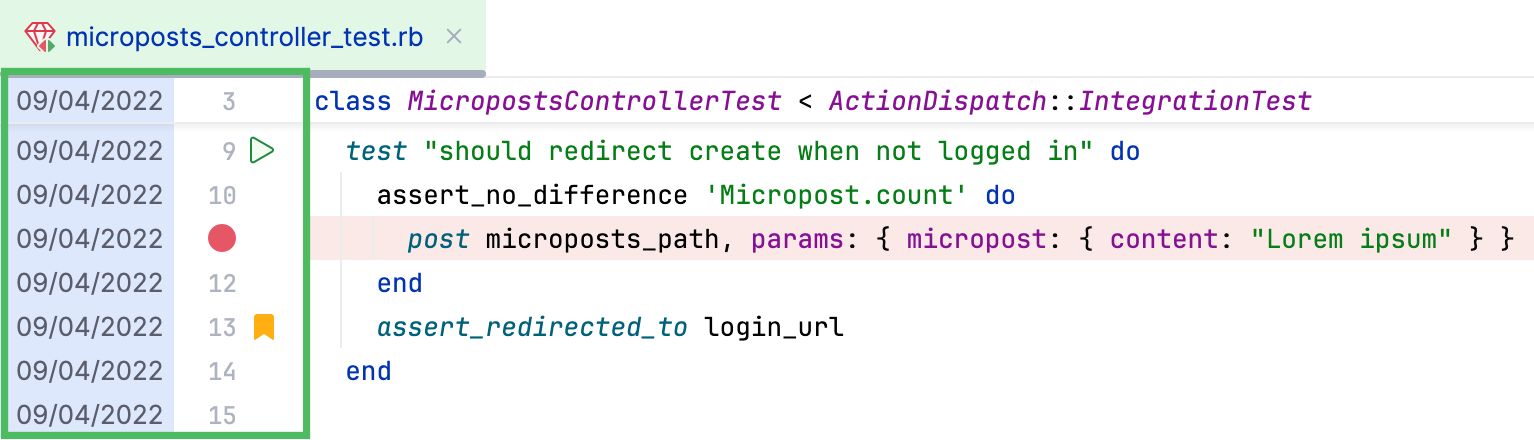
小さい画面で作業し、ガターや他の UI 要素が占めるスペースを小さくしたい場合は、 コンパクトモード を有効化できます。
スクリーンリーダーを使用する場合は、行番号、アノテーション、アイコンツールヒントをガターで読み取るように 設定できます。
ガターの外観を設定する
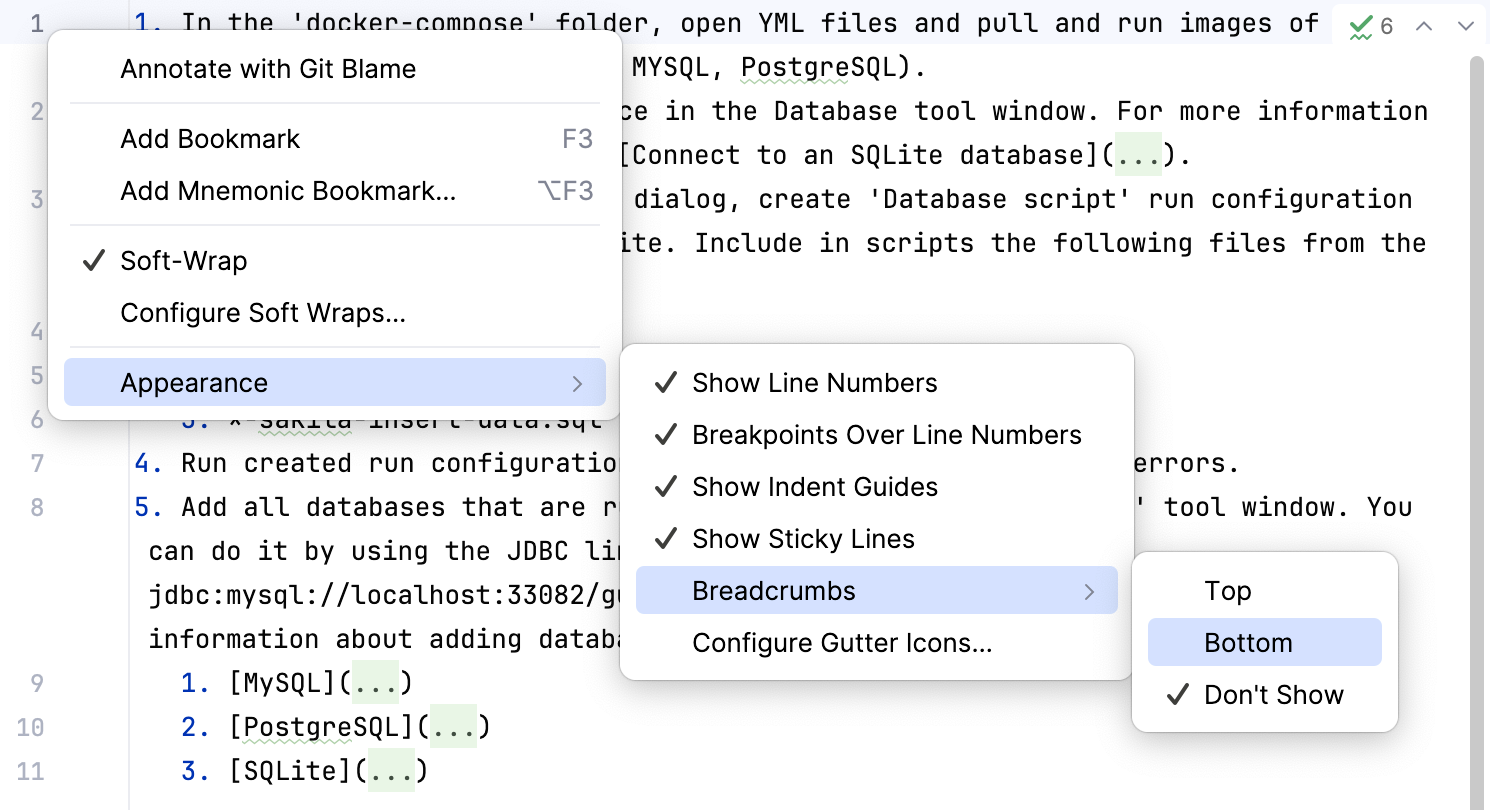
ガターの外観を構成するには、ガターを右クリックして 外観 に移動します。
次のガター要素を設定できます。
行数
行番号の上にブレークポイント
インデントガイド
固定行
パンくずリスト
行数
デフォルトでは、ガターに行番号が表示されるため、チームメイトと話し合う際やコードを移動する際に、特定のコード行を参照しやすくなります。
行番号を設定する
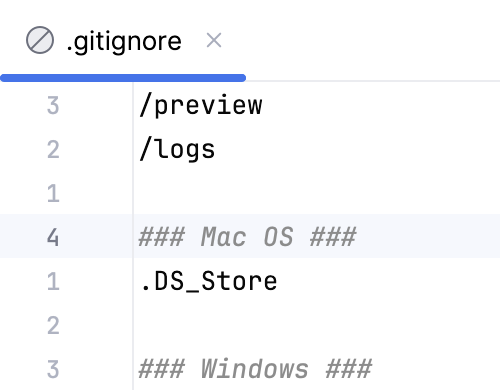
必要に応じて、複数の行番号モードを切り替えることができます。
設定 ダイアログ(Ctrl+Alt+S )を開き、 に進みます。
行番号の表示 オプションを有効にして、ドロップダウンメニューから必要な行番号モードを選択します。
ファイルの上から下まで順番に実行される標準の行番号付けで、各行に一意の番号が与えられます。 このモードは、直接移動したり、ディスカッションやエラーメッセージ内の特定の行を参照したりする場合に役立ちます。
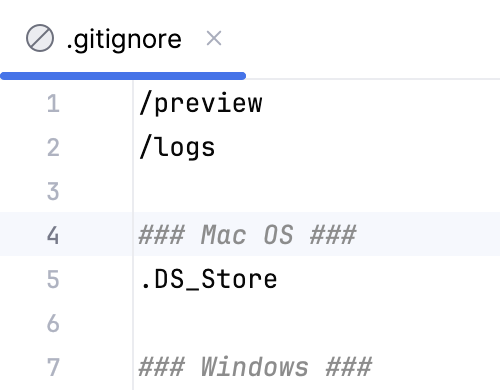
行番号は、各行がキャレットの現在の位置から何行離れているかを示します。 これは、 キーボードショートカットを使用してコードブロックをすばやく移動または編集する場合に特に便利です。
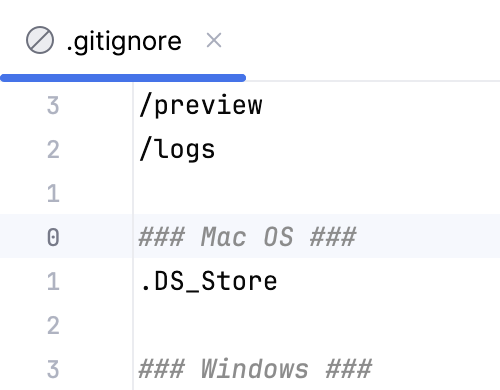
このモードでは、絶対行番号と相対行番号が組み合わされ、キャレットの現在の位置には絶対行番号が表示され、他のすべての行には相対行番号が表示されます。 これにより、両方のシステムの利点を活用して、効率的なナビゲーションと編集が可能になります。
行番号を非表示
行番号を非表示にするには、次のいずれかを実行してください:
ガターを右クリックして、 の選択を解除します。
設定 ダイアログで、 に移動し、 行番号の表示 オプションのチェックを外します。
コードの折りたたみ
手元のタスクに合わせてコードの表示をカスタマイズするには、 コード折りたたみを使用できます。 デフォルトでは、マウスをホバーすると、展開された領域のガターのアイコンが表示されます。
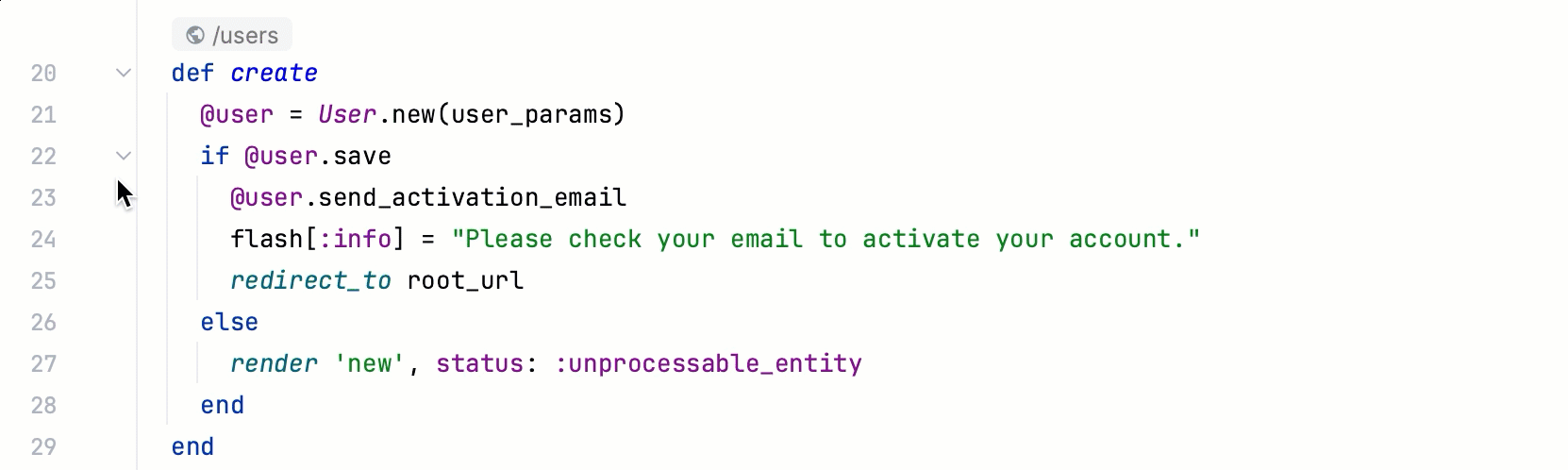
折りたたみアイコンを常に表示するには、 に移動し、 コード折りたたみ矢印を表示する の横にある 常 を選択します。
折りたたみアイコンを常に非表示にするには、 に移動して、 コード折りたたみ矢印を表示する チェックボックスをオフにします。
Action のアイコン
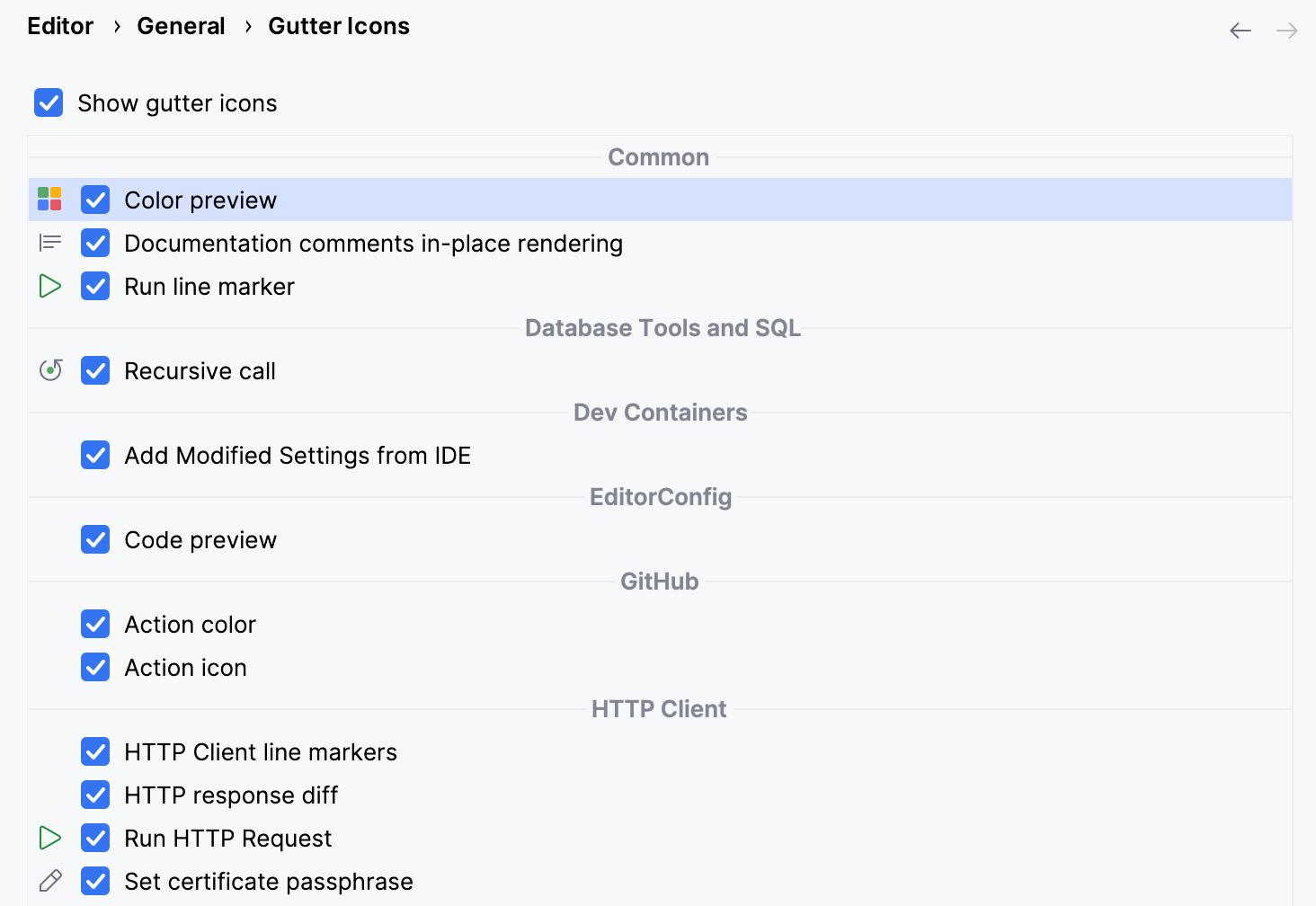
使用可能なガターアイコンのリストは 、プロジェクトの構成、使用するフレームワーク、インストールしたプラグインによって異なります。 例: アクションアイコンは、 クラスの実装とオーバーライドメソッドを追跡したり 、アプリケーションを 実行したりするために使用できます。
プロジェクトで使用できるガターアイコンのリストにアクセスするには、 に移動します。
ガターのアイコンを表示または非表示にするには、その横にあるチェックボックスをオンまたはオフにします。 すべてのガターアイコンを無効にする場合は、リストの上部にある ガターアイコンを表示 チェックボックスをオフにします。
ブックマーク
行 ブックマークは、特定のコード行をマークして、後ですぐに移動できるようにするために使います。
匿名の行ブックマークを追加する
エディターで、キャレットをコード行に配置し、 F11 を押します。
または、ブックマークするコード行の横にあるガターを右クリックして、 ブックマークの追加 を選択します。
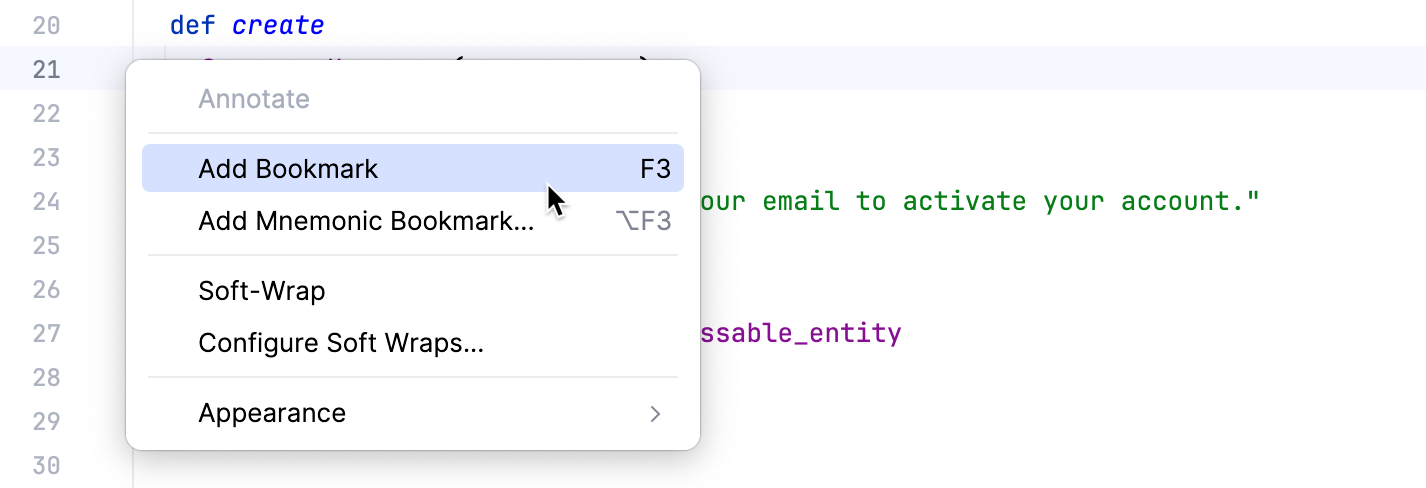
ブックマークされた行のガターの横に、ブックマークアイコンが表示されます。

ニーモニック行ブックマークを追加する
エディターで、キャレットをコード行に配置し、 Ctrl+F11 を押します。
または、ブックマークするコード行の横にあるガターを右クリックして、 ニーモニックブックマークの追加 を選択します。
表示されたポップアップで、このブックマークの識別子として使用する数字または文字を選択します。
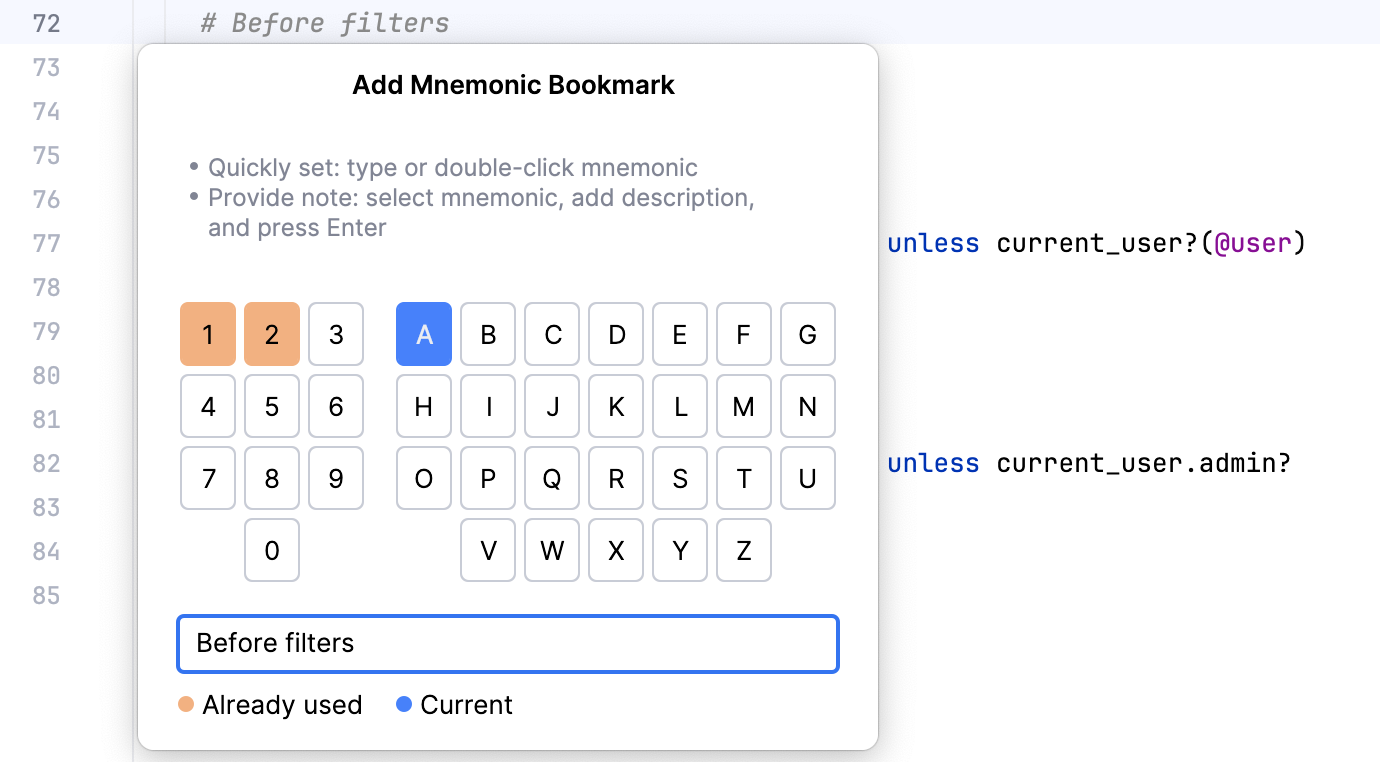
選択したニーモニックがすでに使用されている場合、IDE は、既存のブックマークを新しいブックマークで上書きするかどうかを確認します。 ニーモニックをサイレントに上書きするには、 今後このメッセージを表示しない オプションを選択します。
必要に応じて、新しいブックマークの説明を入力します。
Enter を押すか、選択した文字または数字をもう一度クリックして、ブックマークを保存します。
文字または数字のブックマークアイコンが、ブックマークされた行のガターの横に表示されます。
デバッガー
エディターのガターは、アプリケーションを デバッグするための便利なエントリポイントとして機能します。
デバッガーセッションを開始する
デバッガーセッションを開始するには、
main()メソッドを持つクラスの近くのガター内にある 実行 アイコンをクリックし、 デバッグ を選択します。 これにより、一時的な実行/デバッグ構成が作成されます。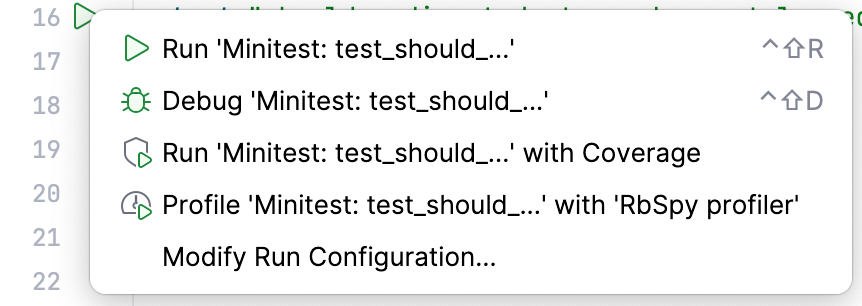
Gutter を使用すると、 ブレークポイントを管理することもできます。
ブレークポイントの管理
行ブレークポイントを設定するには、実行可能なコード行のガターをクリックします。
メソッドブレークポイントを設定するには、メソッドが宣言されている行のガターをクリックします。
ブレークポイントを移動するには、ガター内の別の行にドラッグします。
ブレークポイントアイコンを設定する
デフォルトでは、 ブレークポイントアイコンは水平方向のスペースを節約するために行番号の上に配置されます。
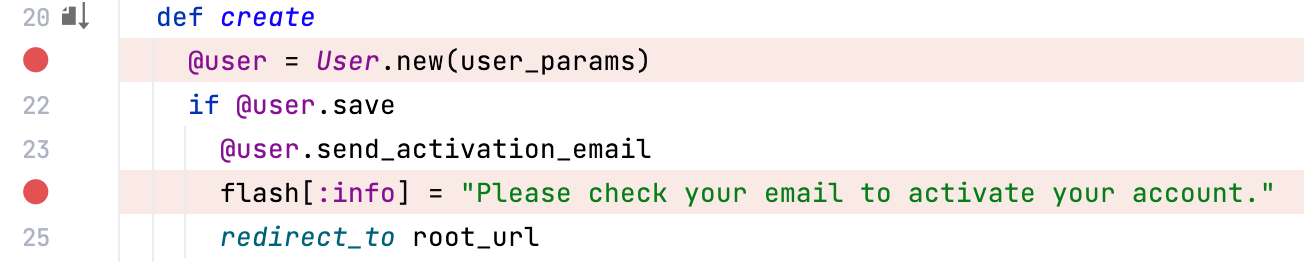
行番号の近くにブレークポイントを配置するには、ガターを右クリックし、 の選択を解除します。
バージョン管理
Git Blame アノテーションを構成する
VCS アノテーションを使用すると、誰がファイルにどのような変更を加えたかがわかります。
アノテーションを有効にするには、ガターを右クリックして Git Blame でアノテーションを付ける を選択します。
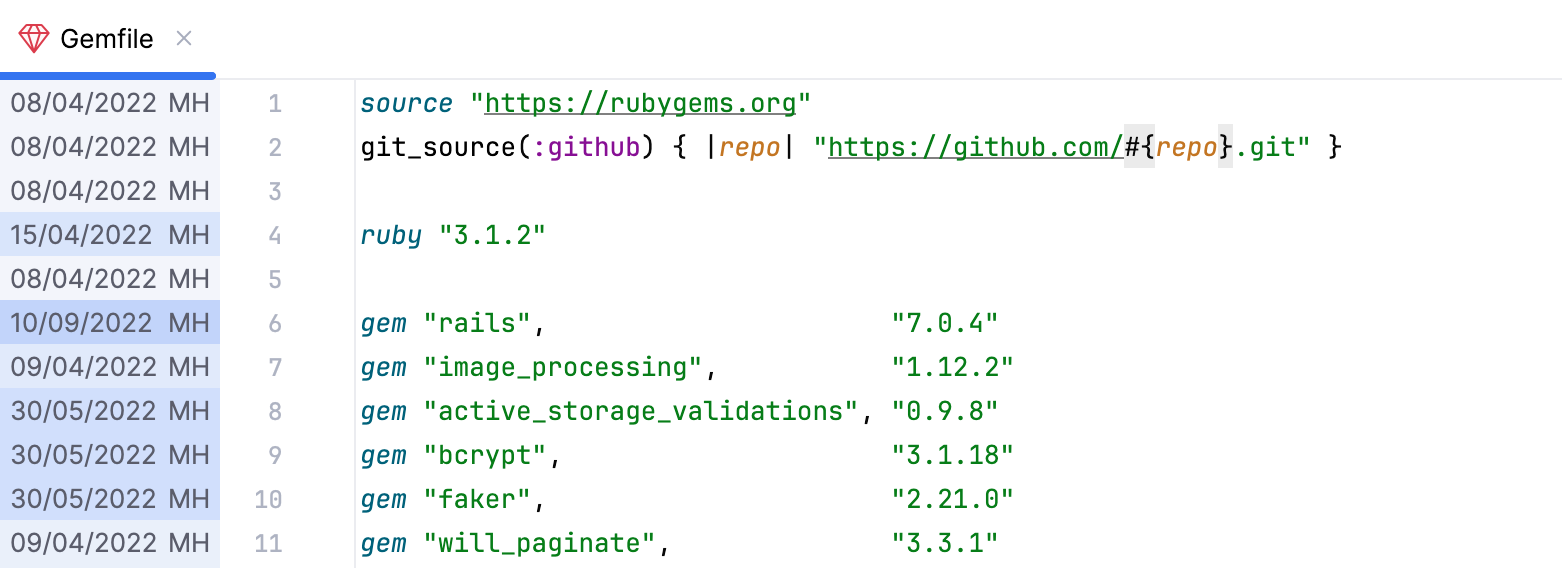
アノテーションを設定して、情報を環境設定に合わせて表示できます:
アノテーションコンテンツ。 アノテーションを右クリックして に移動します。 アノテーションに含める情報(リビジョン番号、変更日、作成者名)を選択できます。
色。 アノテーションを右クリックして に移動します。 ハイライトするものを選択できます。変更順で最近のコミットを見やすくしたり、変更の作者を表示できます。 ハイライトを無効化するには、 非表示 オプションを選択してください。
名前。 アノテーションを右クリックして に移動します。 作者のラベル方法を選択できます。フルネーム、名前のみ、苗字のみ、イニシャル、またはメールアドレスから選べます。
エディターでファイルを変更したときに、そのファイルへの変更を追跡することもできます。 すべての変更は、変更された行の隣のガターに表示される 変更マーカーでハイライトされ、最後に リポジトリと同期してから導入された変更の種類を示します。 リポジトリに変更をコミットすると、変更マーカーが消えます。
テキストに加える変更は色分けされています:
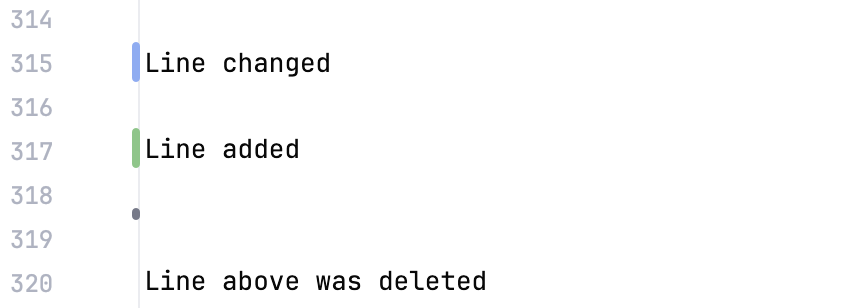
一部に色と意味を強調リストのデフォルトの線下表の カラースキーム。
色 | 回線状況 | 説明 |
|---|---|---|
| 変更された行 | 最後の更新以降に変更された行。 |
| 空白が変更された行 | 最後の更新以降に空白のみが変更された行。 |
| 追加された行 | 最後の更新以降に追加された行。 |
| 削除された行 | 前回の更新以降に削除された行。 |
 #C3D6E8
 #EDDCBC
 #C9DEC1
 #9F9F9F
色 | 回線状況 | 説明 |
|---|---|---|
| 変更された行 | 最後の更新以降に変更された行。 |
| 空白が変更された行 | 最後の更新以降に空白のみが変更された行。 |
| 追加された行 | 最後の更新以降に追加された行。 |
| 削除された行 | 前回の更新以降に削除された行。 |
 #374752
 #4C4638
 #384C38
 #656E76
色 | 回線状況 | 説明 |
|---|---|---|
| 変更された行 | 最後の更新以降に変更された行。 |
| 空白が変更された行 | 最後の更新以降に空白のみが変更された行。 |
| 追加された行 | 最後の更新以降に追加された行。 |
| 削除された行 | 前回の更新以降に削除された行。 |
 #1AABFF
 #666666
 #009924
 #FFA14F
変更マーカーの上にマウスを移動してクリックすると表示されるツールバーを使用して、変更を管理できます。 ツールバーは、変更された行の前の内容を示すフレームとともに表示されます。

 をクリックして変更をロールバックし、
  をクリックして現在の行の現在のバージョンとリポジトリバージョンの違いを確認できます。
ファイル全体を元に戻す代わりに、このポップアップの内容の一部をコピーしてエディターに貼り付けることができます。