デバッガーセッションを開始する
RubyMine で Ruby スクリプト、Rails アプリケーション、テストのデバッグができます。 デバッガーセッションの開始は、コードの実行と非常に似ています。 デバッガーはバックグラウンドで接続されているため、デバッガーセッションを開始するために特別な設定を行う必要はありません。 以下のトピックでは、実行方法について説明します。
RubyMine で、事前の設定をせずに、または設定済みの起動パラメーターセット 実行 / デバッグ構成を使って、コードをデバッグできます。 たとえば、 Rails の実行 / デバッグ構成には、サーバー型(Puma や Passenger など)、IP アドレスとポート、環境(デフォルトでは開発)などのパラメーターを指定できます。
デバッグする前に
ソースコード内の ブレークポイントの設定。
必要に応じて、対応する 実行 / デバッグ構成を作成または変更します。
ページでデバッガーオプションを構成します。
デバッグ開始
Ruby スクリプトをデバッグする
指定した Ruby スクリプト(script.rb など)をデバッグするには、次のいずれかを実行します。
Ctrl を 2 回押して Run Anything ポップアップを呼び出し、 ruby script.rb コマンドを入力します。 次に、 Shift キーを押しながら(ダイアログのタイトルが デバッグ に変わります)、 Enter を押します。
エディターウィンドウまたはプロジェクトツールウィンドウでスクリプトを右クリックして、 デバッグ 'script' を選択します。
特定の実行 / デバッグ構成を使用してアプリケーションをデバッグする
Ctrl を 2 回押して、 Run Anything ポップアップを呼び出します。 必要な設定名を入力して、リストから選択してください。 次に、 Shift キーを押しながら(ダイアログのタイトルが デバッグ に変わります)、 Enter を押します。
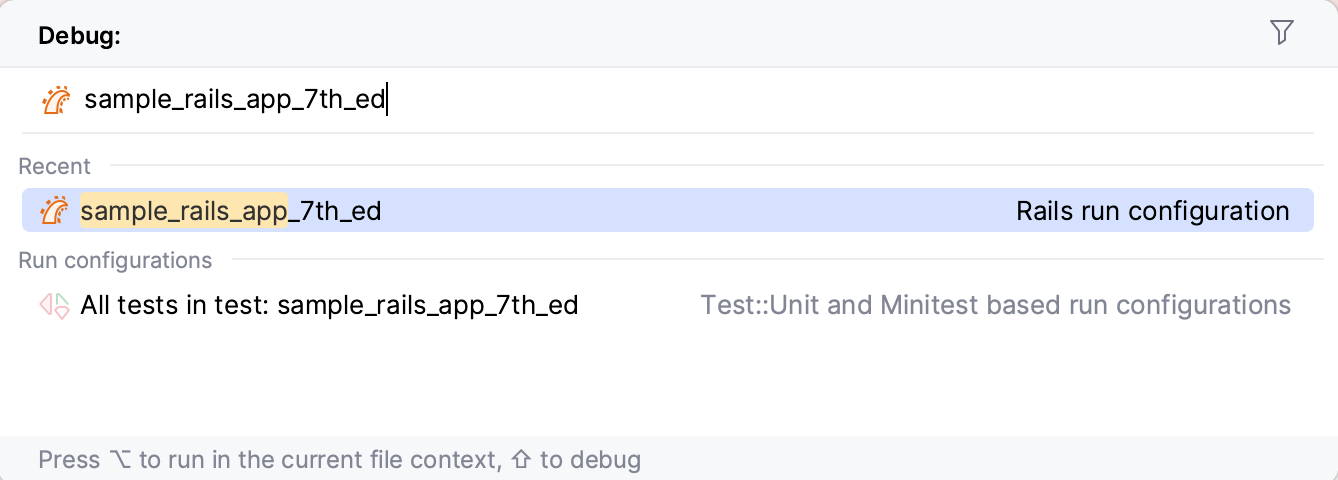
ツールバーの
 ボタンをクリックして、現在選択されている実行 / デバッグ構成を実行します。
メインメニューから Shift+F9 コマンドを選択し、必要な構成を選択します。
デバッグテスト
テスト用デバッグセッションの開始方法は、 テストの実行 トピックでご確認いただけます。
デバッガーセッションの一時停止 / 再開
デバッガーセッションの実行中に、 デバッグ ツールウィンドウのツールバーのボタンを使用して、必要に応じて一時停止 / 再開できます。
デバッガーセッションを一時停止するには、
 をクリックします。
デバッガーセッションを再開するには、
 F9 をクリックします。
デバッガーセッションを再起動する
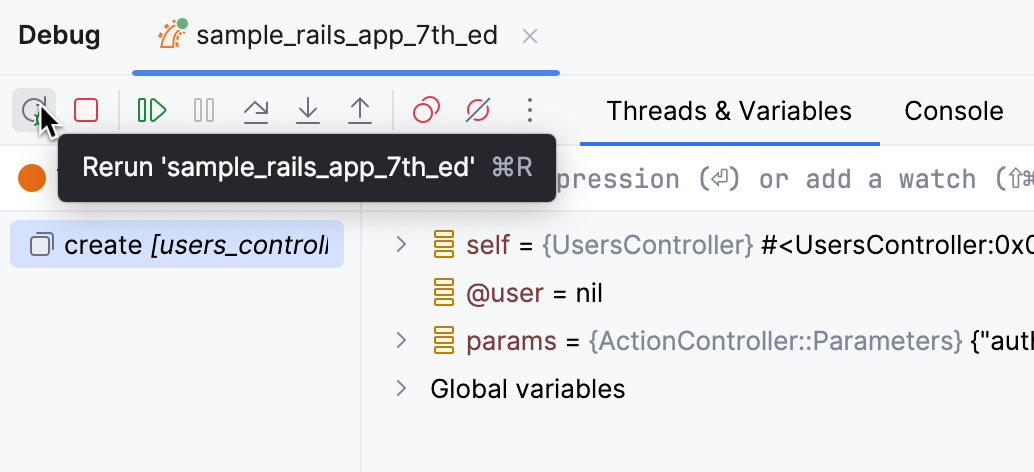
デバッグ ツールウィンドウの 再実行 ボタンをクリックするか、 Ctrl+F5 を押します。
デバッグセッションのプロセス ID (PID) を見つける
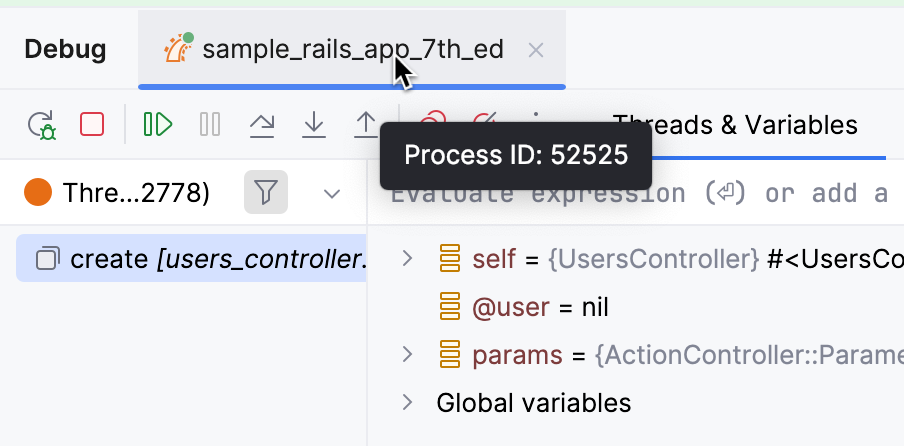
現在デバッグ中のアプリケーションの PID を表示するには、 デバッグ ツールウィンドウの対応するセッションタブにマウスカーソルを合わせます。
デバッグセッションの PID を表示するツールヒントが表示されます。
デバッガーセッションを終了する
デバッグ ツールウィンドウのツールバーの
 をクリックします。 または、 Ctrl+F2 を押して、終了するプロセスを選択します(それらが 2 つ以上ある場合)。