スクラッチファイル
一時的なメモを作成したり、プロジェクトのコンテキスト外でコードを作成したりする必要がある場合があります。 別のアプリケーションに切り替える代わりに、 スクラッチファイルと スクラッチバッファを使用できます。
スクラッチファイルは、対応するファイルタイプの構文ハイライト、コード補完、その他すべての機能をサポートした、完全に機能的で実行・デバッグ可能なファイルです。 例えば、1 つのプロジェクトで作業しているときに、他のプロジェクトで利用できるメソッドのアイデアが思い浮かぶことがあります。 メソッドの下書きを含むスクラッチファイルを作成することができ、そのファイルはプロジェクトディレクトリには保存されず、他のプロジェクト作業中にも開くことができます。 スクラッチファイルは、コード構造や HTTP リクエスト 、JSON ドキュメントなどの下書きにも利用できます。
スクラッチバッファは、コーディング支援機能が一切ないシンプルなテキストファイルです。 スクラッチバッファは、簡単なタスクリストや自分用メモにも利用できます。 また、プロジェクトディレクトリには保存されず、他のプロジェクトからも開くことができます。 スクラッチバッファは、最大 5 つまでデフォルト名で作成でき、コンテンツをクリアすることで順に再利用されます。
スクラッチファイルを作成する
に移動するか、 Ctrl+Alt+Shift+Insert を押します。
または、 プロジェクト ツールウィンドウ (Alt+1) で、ツールバーの
 をクリックし、 を選択します。
スクラッチファイルの言語を選択します。
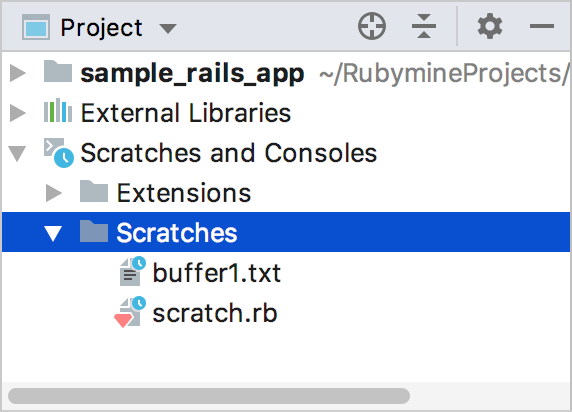
同じタイプのスクラッチファイルには自動的に番号が付けられ、プロジェクトビュー の スクラッチとコンソール ディレクトリに追加されます。
または、エディターで現在選択されている内容を使用して、新しいスクラッチファイルを作成することもできます。 テキストまたはコードを選択し、 Alt+Enter を押してから、 選択対象から新規スクラッチファイルを作成 を選択します。 RubyMine は選択されたフラグメントの言語を検出し、適切なタイプと拡張子を使用しようとします。 選択した言語を検出できない場合、RubyMine は元のファイルと同じタイプと拡張子のファイルを作成します。
スクラッチバッファを作成する
新しいスクラッチバッファを作成するアクション専用のメニュー項目はありませんが、 アクションの検索 ポップアップ Ctrl+Shift+A を使用して 新規スクラッチバッファー アクションを実行できます。

キーボードショートカットを設定する に従って、 新規スクラッチバッファー アクションのショートカットを追加することもできます。
RubyMine は、 buffer1.txt という名前のテキストファイルを作成します。
次に作成するスクラッチバッファの名前は、 buffer2.txt というように、 buffer5.txt まで続きます。 RubyMine がその制限に達すると、 buffer1.txt を再作成し、そのコンテンツをクリアすることを提案します。 スクラッチバッファが 5 つになった後に RubyMine がスクラッチバッファをクリアしないようにしたい場合は、名前を変更できます。
すべてのスクラッチファイルとバッファを表示する
プロジェクトビュー を開き、 を展開します。
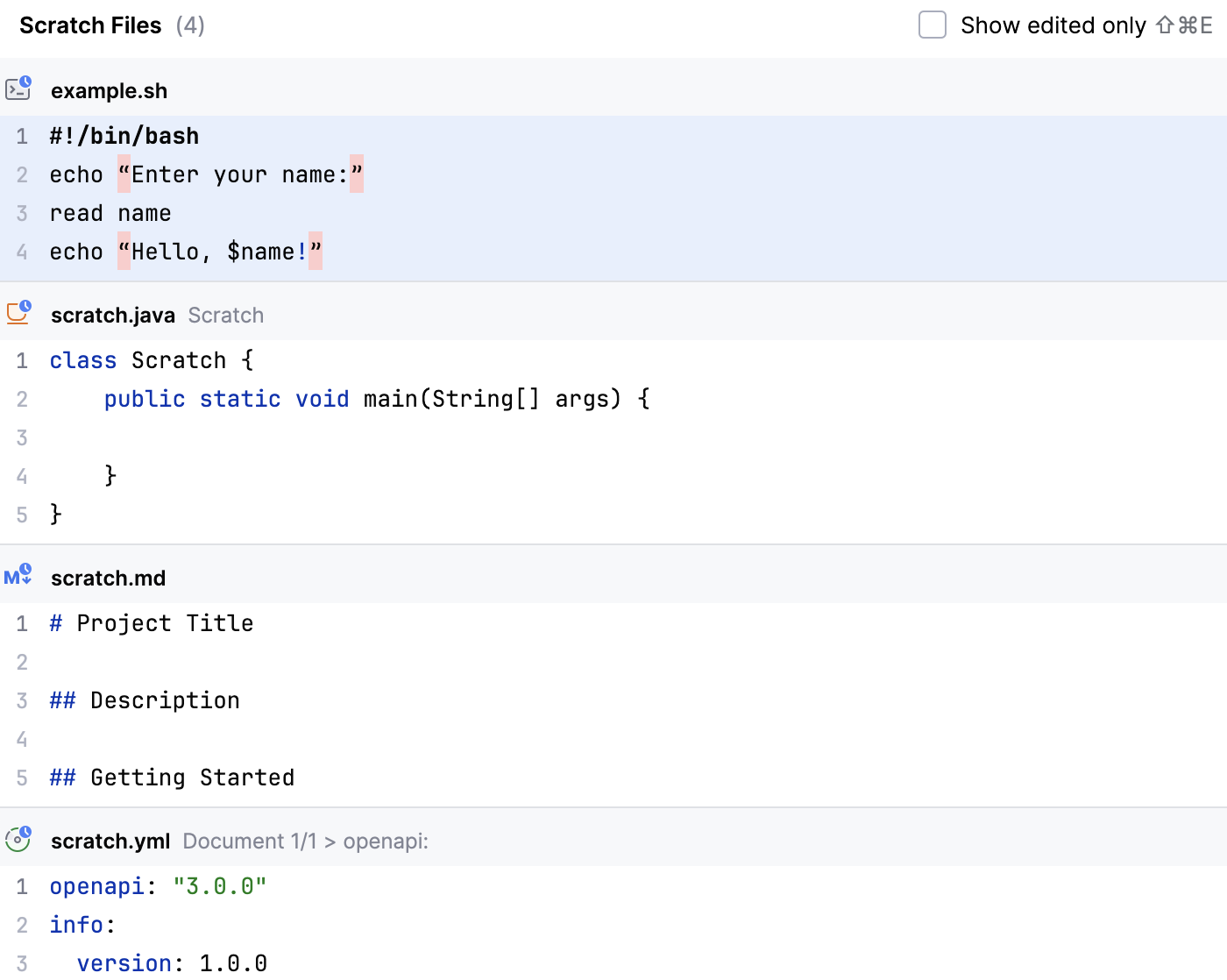
アクションの検索ポップアップ Ctrl+Shift+A を使用して スクラッチファイルの表示 アクションを呼び出し、ポップアップで使用可能なすべてのスクラッチファイルを表示します。
スクラッチファイルとバッファの場所
デフォルトでは、RubyMine はスクラッチファイルとバッファを scratches の IDE 構成ディレクトリに保存します。 これらは、この構成ディレクトリを使用するすべての IDE およびプロジェクトから入手できます。
- 構文
%APPDATA%\JetBrains\<product><version>
- サンプル
C:\Users\JohnS\AppData\Roaming\JetBrains\RubyMine%instance-version%
- 構文
~/Library/Application Support/JetBrains/<product><version>
- サンプル
~/Library/Application Support/JetBrains/RubyMine%instance-version%
- 構文
~/.config/JetBrains/<product><version>
- サンプル
~/.config/JetBrains/RubyMine%instance-version%
スクラッチとコンソール ディレクトリの場所を変更するには、 idea.scratch.path プラットフォームプロパティを使用します。 スクラッチ ディレクトリのみの場所を変更するには、 idea.scratch.path/scratches プラットフォームプロパティを使用します。 詳細については、 詳細な構成 を参照してください。
プロジェクトにスクラッチファイルを含める
スクラッチファイルがプロジェクトで使用したいものに成長した場合は、プロジェクト構造の目的のディレクトリに移動します。
エディターでスクラッチファイルを開くか、プロジェクトビュー の ディレクトリで選択し、 F6 を押して、プロジェクト内のターゲットディレクトリを選択します。
スクラッチファイルを プロジェクトビュー の ディレクトリからプロジェクト内のターゲットディレクトリにドラッグします。
プロジェクトビュー の ディレクトリでスクラッチファイルを選択して Ctrl+X を押し、プロジェクト内のターゲットディレクトリを選択して Ctrl+V を押します。
スクラッチファイルまたはバッファの言語を変更する
プロジェクトツールウィンドウで、 を開きます。
スクラッチファイルまたはバッファを右クリックして、 言語の変更 をクリックします。
目的の言語を選択します。 言語の名前を入力してリストを絞り込むことができます。
スクラッチのドキュメントを表示する
プロジェクト ツールウィンドウで任意のスクラッチファイルまたはバッファーを選択し、 Ctrl+Q を押すと、ファイルの場所、タイプ、サイズ、作成日、変更日を含む クイックドキュメントが表示されます。