ダイアグラム
RubyMine では、UML ダイアグラムを使用して Ruby クラス、Rails モデル、gem 依存関係などを分析できます。 プロジェクトタイプと現在のコンテキスト(プロジェクトビューで選択されたファイル / フォルダー、エディターでのキャレットポジションなど)に応じて、次のダイアグラムタイプを使用できます。
Ruby クラスダイアグラム
Rails モデル依存関係ダイアグラム
Gem 依存関係ダイアグラム
クラスダイアグラムを表示する
クラスのダイアグラムを表示するには、次の手順を実行します。
プロジェクトビュー Alt+1 で必要なクラスを含むファイルを選択するか、エディターでクラスを開きます。
コンテキストメニューから、 Ctrl+Alt+Shift+U または Ctrl+Alt+U を選択します。
呼び出されたポップアップで、 Ruby クラスダイアグラム を選択して Enter を押します。
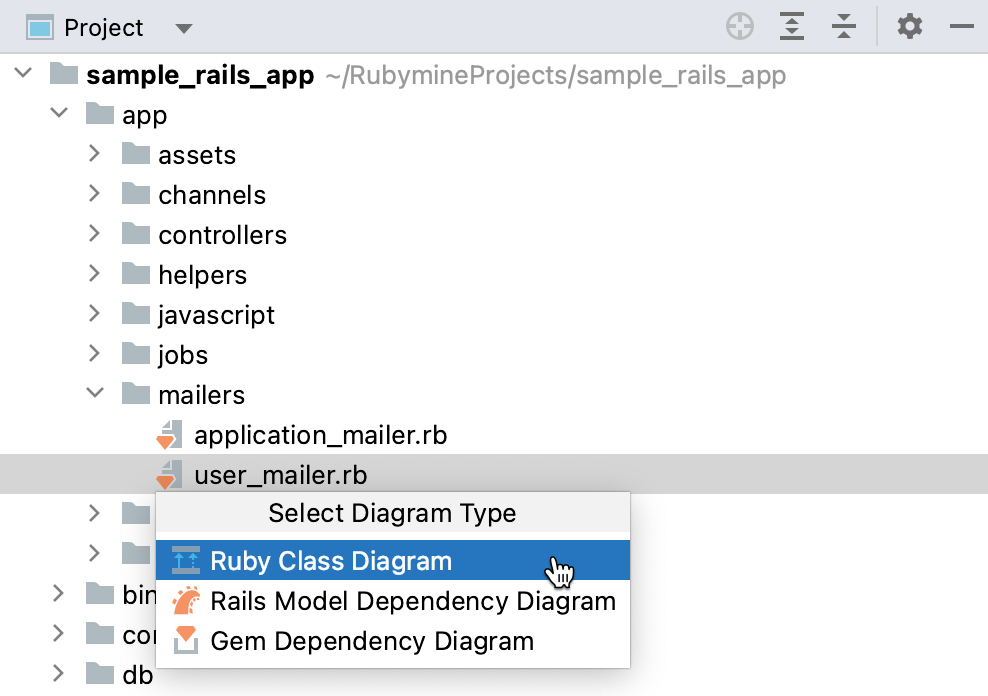
RubyMine はクラスダイアグラムを表示します。
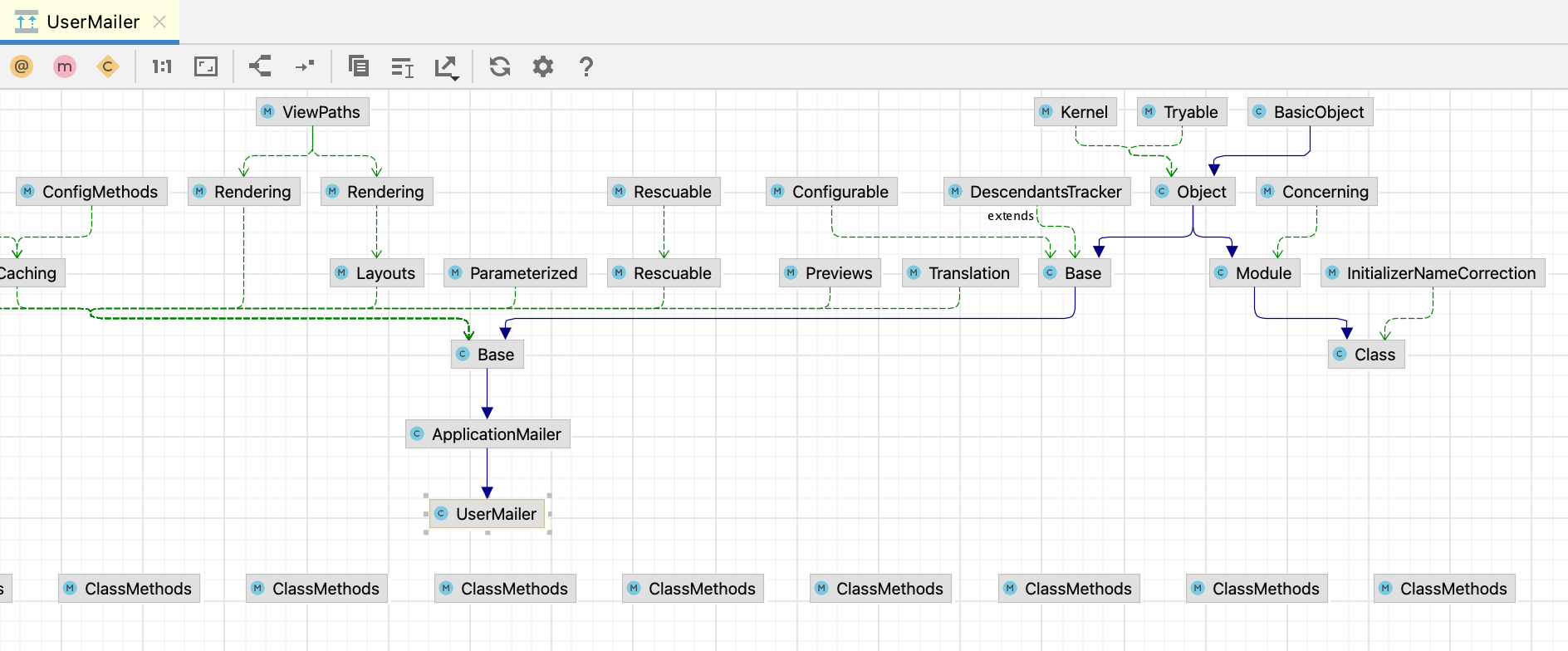
生成されたダイアグラムは、クラスの追加 Space または削除 Delete 、メソッドとクラス変数の表示、メモの追加など、さまざまな方法で編集できます。
Rails モデルダイアグラムを表示
Rails プロジェクトで作業する場合、Rails モデルの依存関係ダイアグラムを表示できます。 それを行うには:
Ctrl+Alt+Shift+U を押し、起動したポップアップで Rails モデル依存関係ダイアグラム を選択し、 Enter を押します:
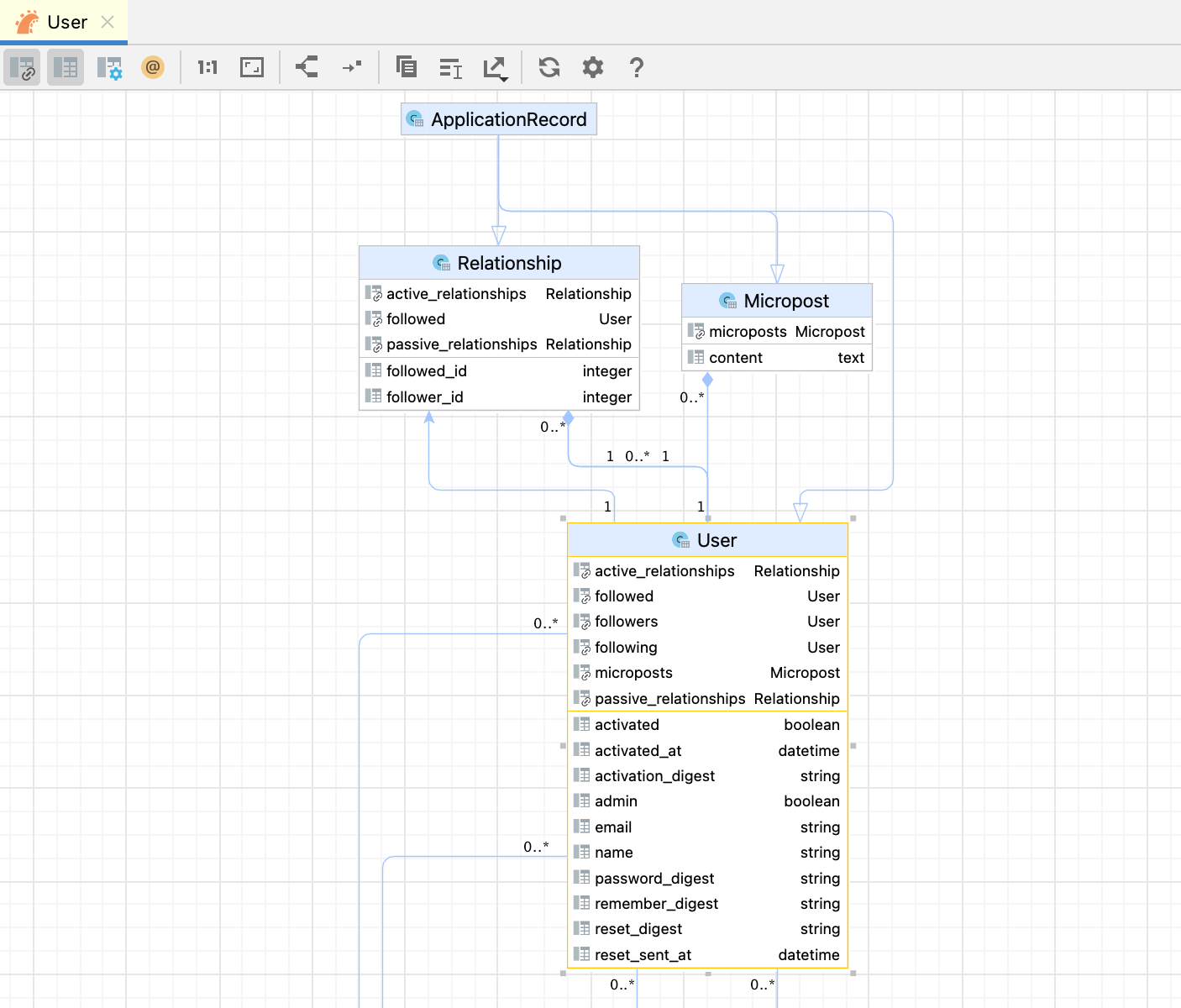
クラスダイアグラムと同様に、モデルダイアグラムを編集できます: Space の追加や Delete テーブルの削除、関連やマイグレーションフィールドの表示、ノートの追加などが可能です。
RubyMine では、ダイアグラムから新しいモデルを作成することもできます。 これを行うには、ダイアグラムを右クリックして 新規 | アクティブレコードモデル を選択します。 モデルを作成する で詳細を参照してください。
ダイアグラムで作業する
ダイアグラム内の要素を選択する
要素を選択するには、ダイアグラムでその要素をクリックします。
隣接する複数の要素を選択するには、 Shift を押したまま目的の要素をクリックするか、選択する要素の周囲に 投げ縄をドラッグします。
隣接していない複数の要素を選択するには、 Ctrl+Shift を押したままにして、希望する要素をクリックします。
ノード要素のメンバーを選択するには、ノード要素をダブルクリックしてから、矢印キーまたはマウスポインタを使用します。
ダイアグラムのレイアウトを管理する
ダイアグラムの背景を右クリックし、 サブメニューから目的のレイアウトを選択します。
ダイアグラムの要素を手動でドラッグします。
必要に応じて、
 をクリックして、カスタマイズしたレイアウトをコンテキストメニューから選択したレイアウトにリセットします。
ズームインとズームアウト
 および
および  ツールバーボタンを使用します。
Ctrl キーを押したまま、マウスホイールを上下に回してください。
NumPad+ または NumPad- を押します。
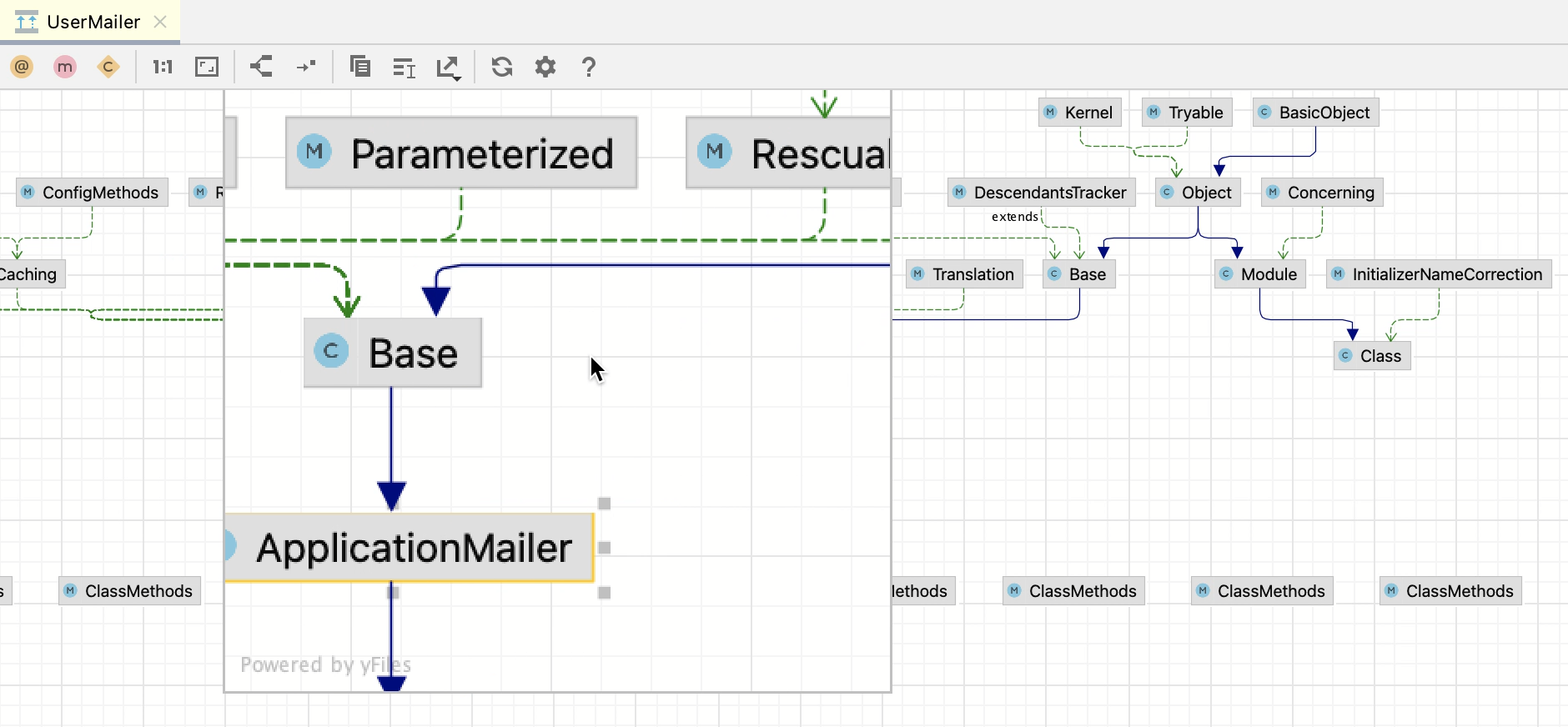
拡大鏡ツールを使う
Alt キーを押したまま、ダイアグラム内の目的のエリアにマウスカーソルを合わせてください。
構造ビューを使用する
構造ビュー Alt+7 を開いて、ダイアグラムで「10,000 フィート」の外観を取得します。
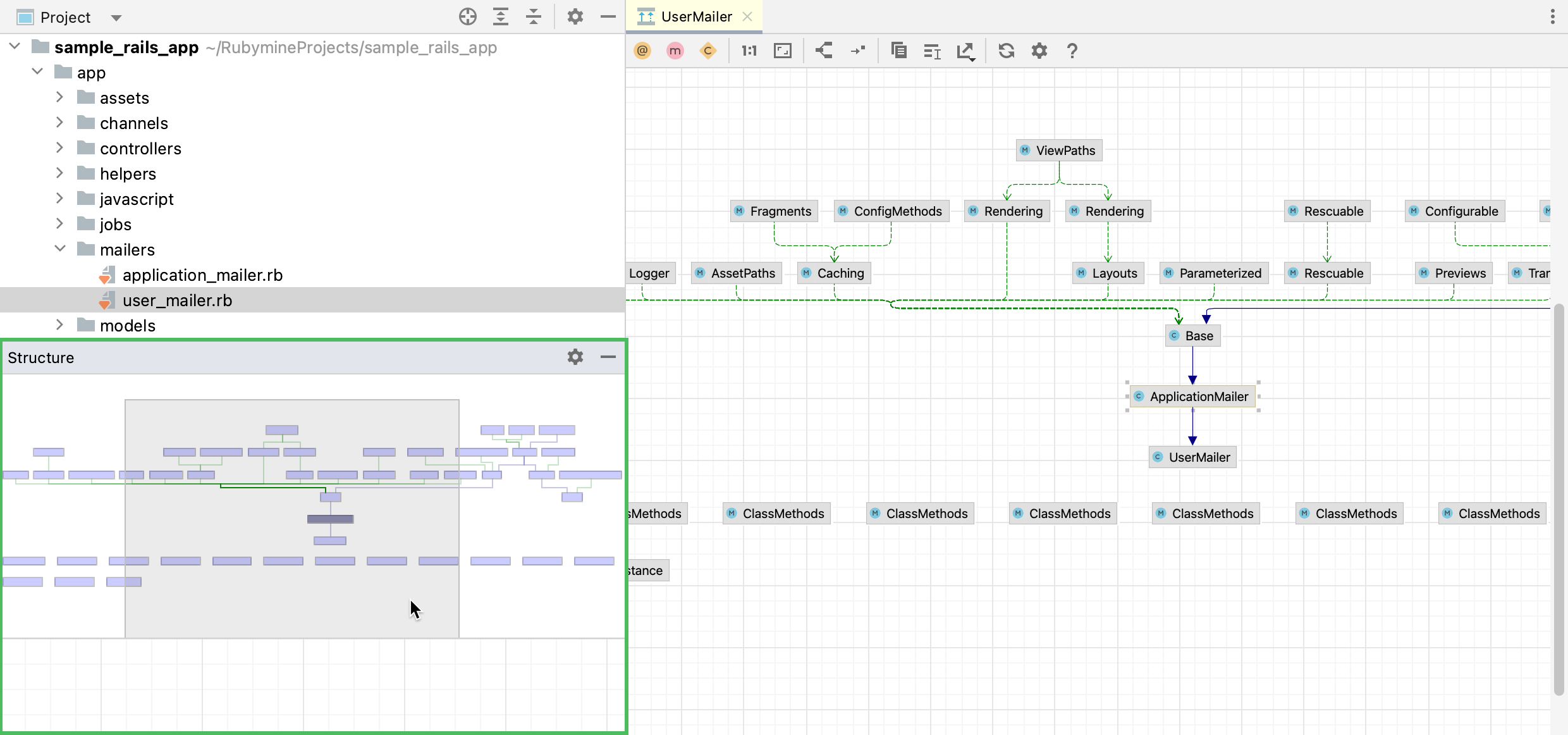
影の領域は、ダイアグラムの表示部分を表します。
ダイアグラムを移動するには、マウスの左ボタンを押したまま、影の領域を移動して目的のビューを取得します。
ソースコードの操作
ダイアグラムは、いくつかの点でソースコードを扱うのに役立ちます。 ダイアグラムで目的のノードを右クリックし、次のいずれかのアクションを選択します。
グラフの分析
グラフの分析 アクショングループを使用すると、自動クラスター化の実行、ノードの中心性の測定、検索サイクル、2 つのノード間のパスのフィルター処理など、さまざまな方法でグラフを分析できます。
2 つのノード間のパスをフィルタリングする
ほとんどの場合、生成されるダイアグラムは大きくて複雑です。 通常、ダイアグラムの特定の部分のみに集中する必要があります。 RubyMine を使うと、2 つのダイアグラム要素間のパスをフィルターできます。
ダイアグラムエディターで、フォーカスする 2 つのノードを選択し、そのうちの 1 つを右クリックして、コンテキストメニューを開きます。
コンテキストメニューから を選択します。
開いたダイアログで、必要に応じて追加のオプションを選択し、 検索 をクリックします。
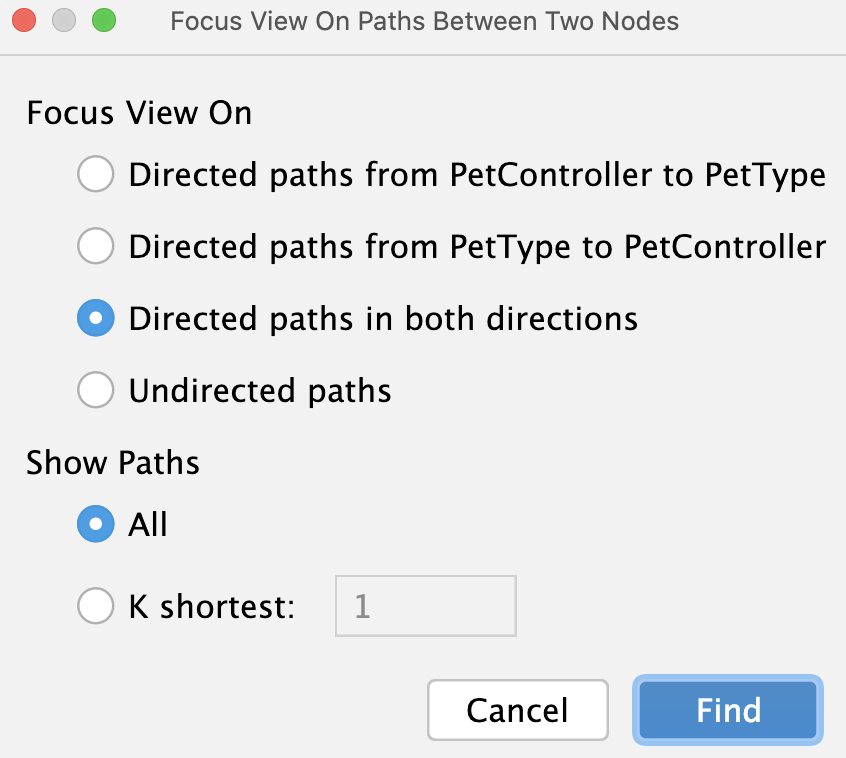
RubyMine は選択したノードにのみ関連付けられている接続を表示します。
ダイアグラムの中心性を測定する
このアクションを使って、グラフ内の重要なノードを特定できます。
ダイアグラムエディターで、エディター内の任意の場所を右クリックして、コンテキストメニューを開きます。
コンテキストメニューから を選択します。
開いたダイアログで、必要に応じて追加のオプションを選択し、 計測 をクリックします。
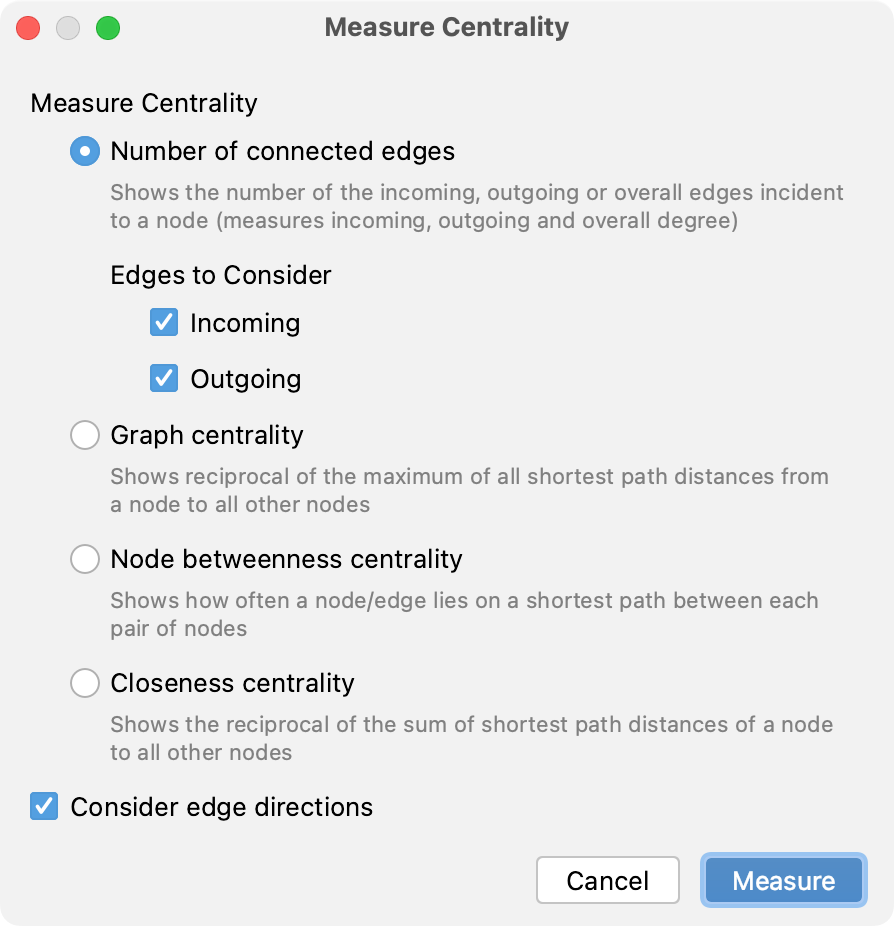
ノードの「重要性」は 0.0 から 1.0 までの小数値で表され、最も明るいノードの選択を優先的に調査する必要があります。
ダイアグラムの設定を構成する
ダイアグラムのデフォルト設定を構成するには、 設定 ダイアログを開き、 ツール | ダイアグラムページに移動します。 ここでは、ダイアグラムのレイアウトを構成したり、ダイアグラムの種類ごとにさまざまなオプションを指定したりできます。