Rails アプリケーション要素を作成する
RubyMine は、Rails アプリケーションに必要なすべての要素:コントローラー、ビュー、モデルなどのスタブを作成するのに役立ちます。 Rails ジェネレーターを起動する方法はいくつかあります。
Ctrl を 2 回押して、必要なコマンドまたはその部分(rails g controller など )を入力し始めます。 次に、候補リストからこのコマンドを選択して Enter を押します。
メニューコマンドを使用してください。
メインメニューで、 Alt+Insert に移動し、 Rails ジェネレーター を選択します。
このトピックでは、Rails アプリケーション要素の作成方法に関するいくつかの例を紹介します。
コントローラーとアクションを作成する
コントローラーとオプションでそのアクションを生成するには、以下の手順に従います。
Ctrl を二度押して rails g コントローラー と入力し始めます。
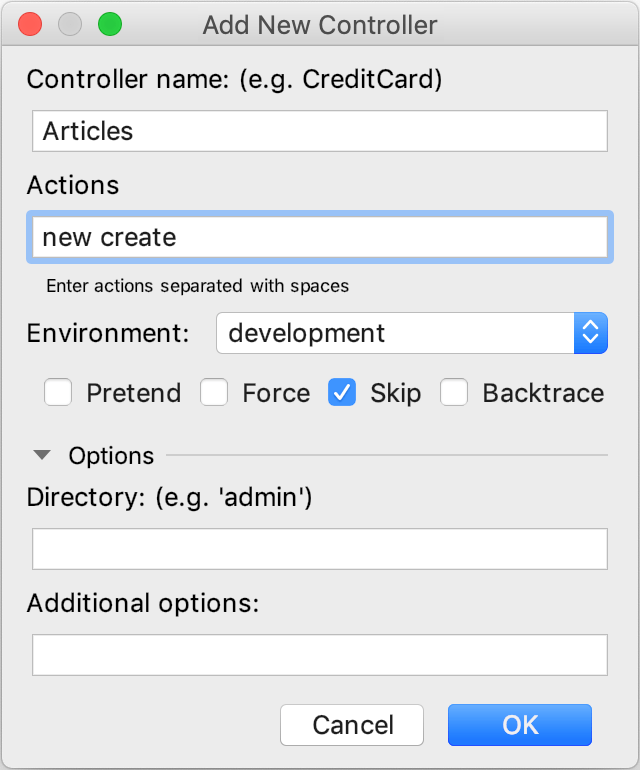
rails g controllerを選択して Enter を押します。呼び出された 新しいコントローラーを追加 ダイアログで、コントローラー名を指定してください。 必要に応じて、アクション名をスペースで区切って追加します(たとえば、 new create)。 OK をクリックしてください。
RubyMine は必要なファイル(コントローラー、ビュー、その他)を生成し、実行ツールウィンドウに出力を表示します。
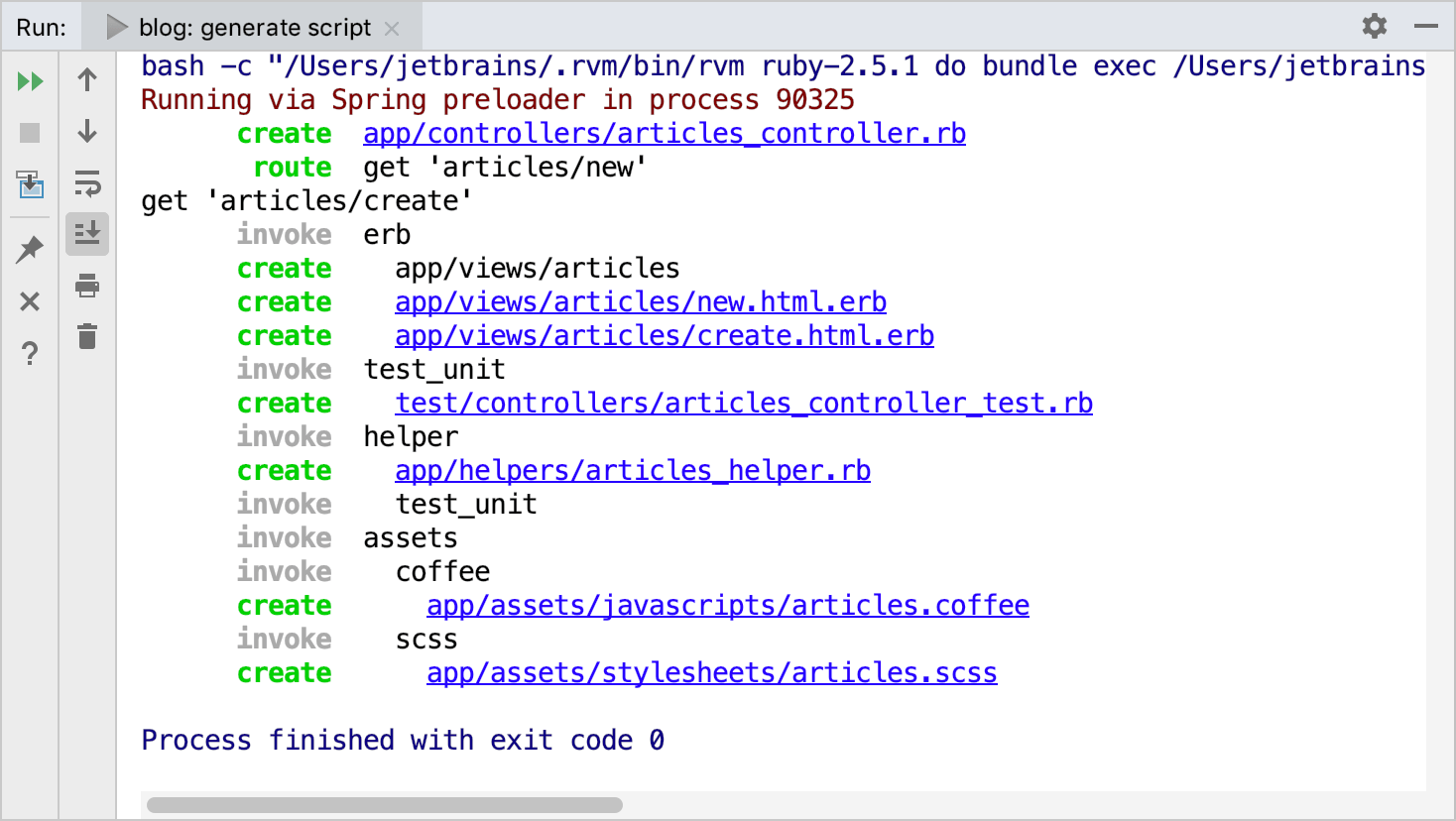
任意のファイルをクリックしてエディターですばやく開くことができます。
アクションからビューを作成する
エディター上で指定したコントローラーアクション用のビューを作成できます。 それを行うには:
エディターでコントローラーファイルを開きます。
目的のアクションを見つけて、エディターの左のガターにある
 アイコンをクリックします。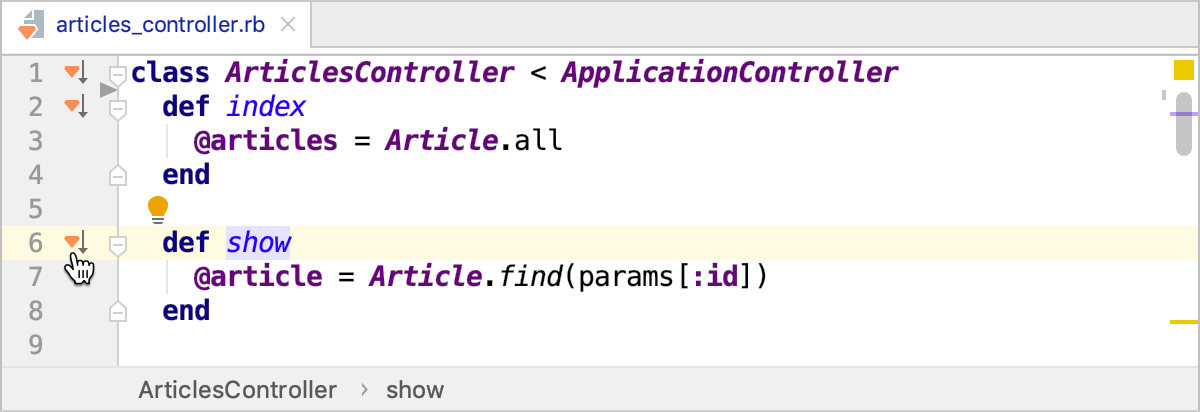
メソッドに関連付けられたビューが存在する場合は、それがエディターで開かれます。 ビューが存在しない場合、RubyMine は新しいビューの作成を提案します。
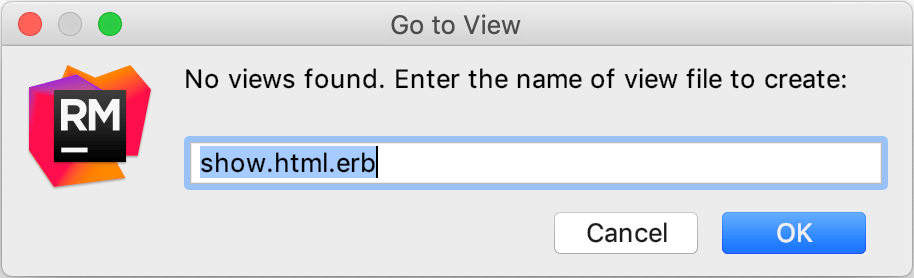
ビューファイルの名前を指定して OK をクリックします。 ERB または Haml ビューを作成できます。
モデルを作成する
モデルを作成するには、以下の手順を実行します。
Ctrl を二度押して rails g model と入力し始めます。
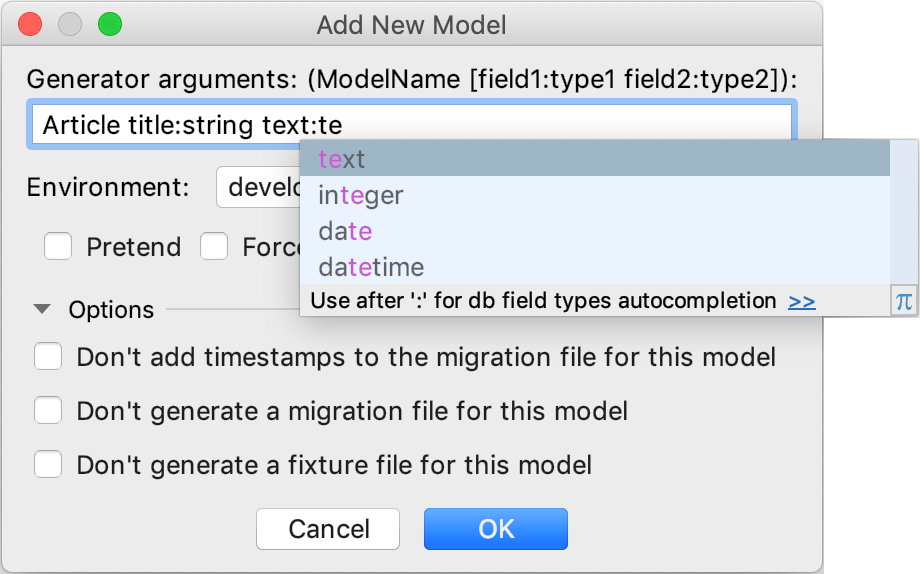
rails g modelを選択して Enter を押します。呼び出された 新しいモデルを追加 ダイアログで、モデル名、属性、そのタイプを指定します(たとえば、 記事のタイトル: 文字列テキスト: テキスト)。 OK をクリックしてください。
RubyMine は必要なファイル(モデルとマイグレーション)を生成し、実行ツールウィンドウに出力を表示します。
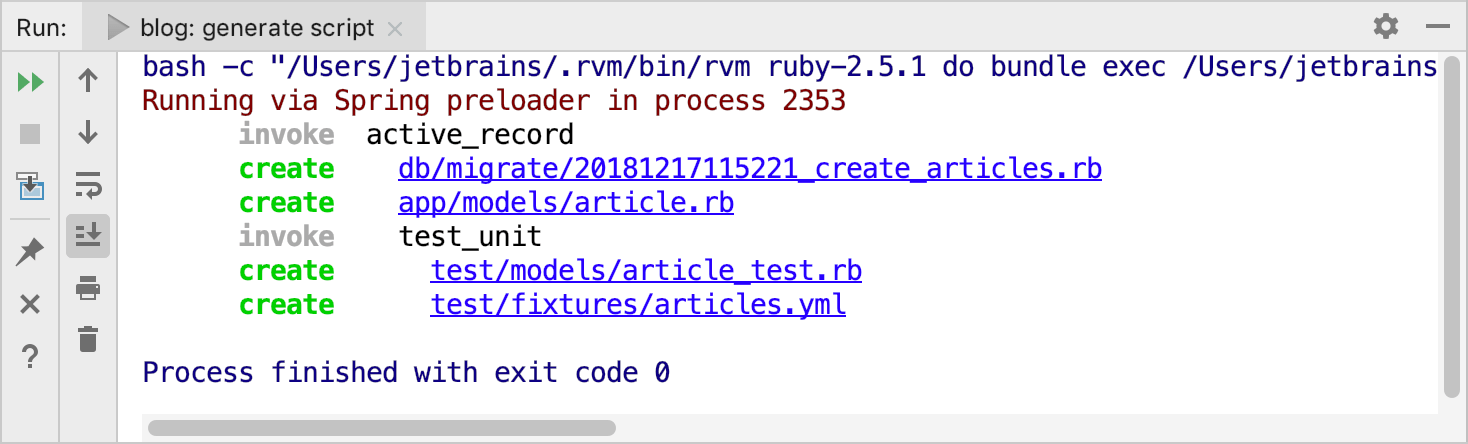
任意のファイルをクリックしてエディターですばやく開くことができます。