コードカバレッジ
RubyMine では、 SimpleCov 分析ツールを使って、どれだけのコードがテストでカバーされているかを測定できます。 サポートされている テストフレームワークでカバレッジ付きテストを実行し、カバーされたファイルや行の割合を個別のツールウィンドウやエディターで分析したり、HTML レポートを生成したりできます。
カバレッジ実行オプションを構成する
RubyMine を使えば、特定の実行オプションでカバレッジ付きテストを実行できます。 例: 特定のフォルダーをカバレッジ測定から除外できます。 特定のカバレッジオプションを提供するには、テスト用の実行構成が必要です。 実行構成は、次の 2 つの方法で作成できます。
テストの実行構成を作成した後、次の方法でカバレッジオプションを構成できます。
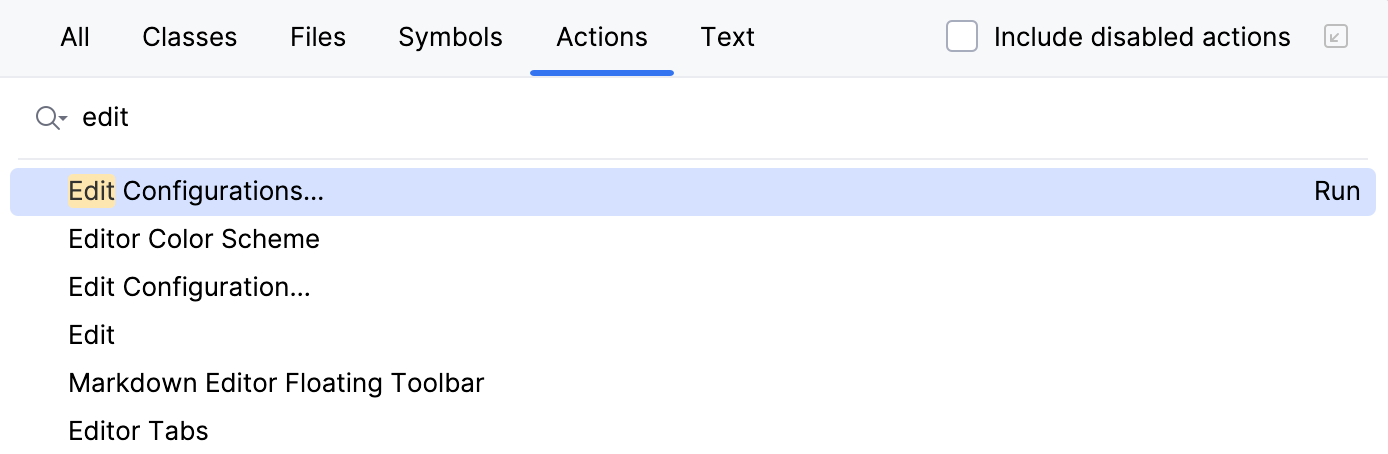
Ctrl+Shift+A を押して、 編集設定の入力を始めます。 実行構成の編集 を選択して Enter を押します。
開いた 実行 / デバッグ構成 ダイアログで、必要な構成(Rake、 Test::Unit/Shoulda/Minitest、 RSpec など)を選択し、 コードカバレッジ タブに移動して必要な設定を指定します。
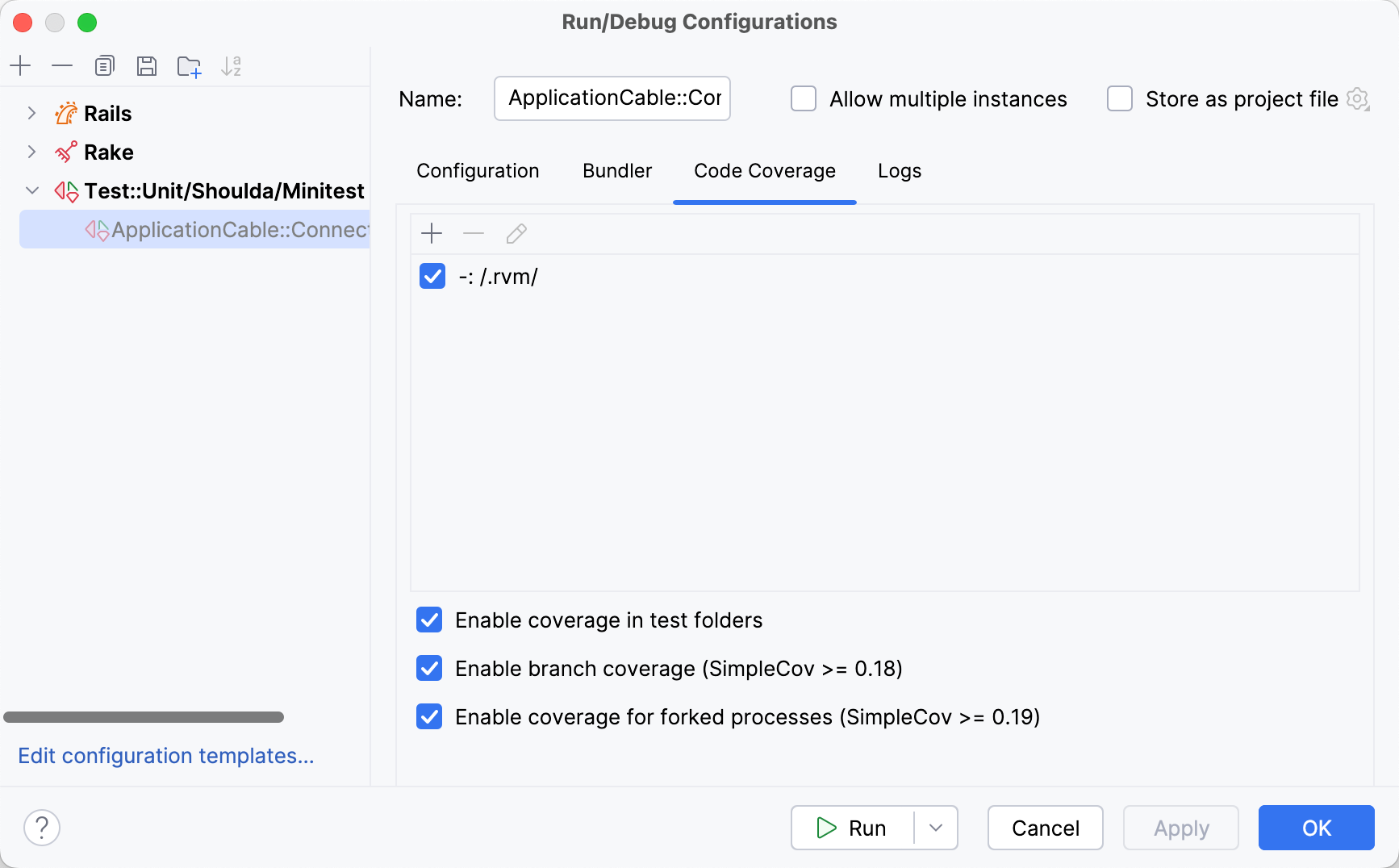
実行構成のカバレッジ設定
オプション | 説明 |
|---|---|
| コードカバレッジ分析の範囲を定義します。 開いた パターンの追加 ダイアログで、Ruby 正規表現のコンマ区切りリストを入力します。 一致するファイルをコードカバレッジ分析に含めるか除外するかを定義するパターンタイプの 1 つを選択します。 サンプル: |
| 選択したパターンをリストから削除するには、このボタンをクリックします。 |
| 選択したコードカバレッジパターンを変更するには、このボタンをクリックします。 |
テストフォルダーでカバレッジを有効化 | このオプションを有効にすると、コードカバレッジ分析にテストフォルダー(例: test または spec )が含まれます。 |
ブランチカバレッジを有効にする (SimpleCov> = 0.18) | このオプションを使用して、ブランチカバレッジを有効にします。 このオプションを有効にすると、 結果を表示するときに、エディターで部分的にカバーされた状態を確認できます。 |
フォークされたプロセスのカバレッジを有効にする (SimpleCov> = 0.19) | このオプションを有効にすると、フォークされたプロセスのカバレッジが測定されます。 |


カバレッジ測定を構成する
コードカバレッジの動作を設定する
Ctrl+Alt+S を押して設定を開き、 を選択します。
収集されたカバレッジデータの処理方法を定義します。
エディターにカバレッジを適用する前にオプションを表示する: コードカバレッジで新しい実行構成を実行するたびに コードカバレッジ ダイアログを表示します。
収集されたカバレッジを適用しない: 新しいコードカバレッジ結果を破棄します。
アクティブなスイートを新しいものに置き換える: コードカバレッジで新しい実行構成を起動するたびに、アクティブなスイートを破棄し、新しいスイートを使用します。
アクティブなスイートに追加する: コードカバレッジのある新しい実行構成を起動するたびに、アクティブなスイートに新しいコードカバレッジスイートを追加します。
カバレッジビューをアクティブにする チェックボックスを選択すると、 カバレッジツールウィンドウが自動的に開きます。
カバレッジのハイライトの色を変更する
Ctrl+Alt+S を押して設定を開き、 を選択します。
または、ガターのカバレッジ表示線をクリックすると開くポップアップで
 をクリックします。
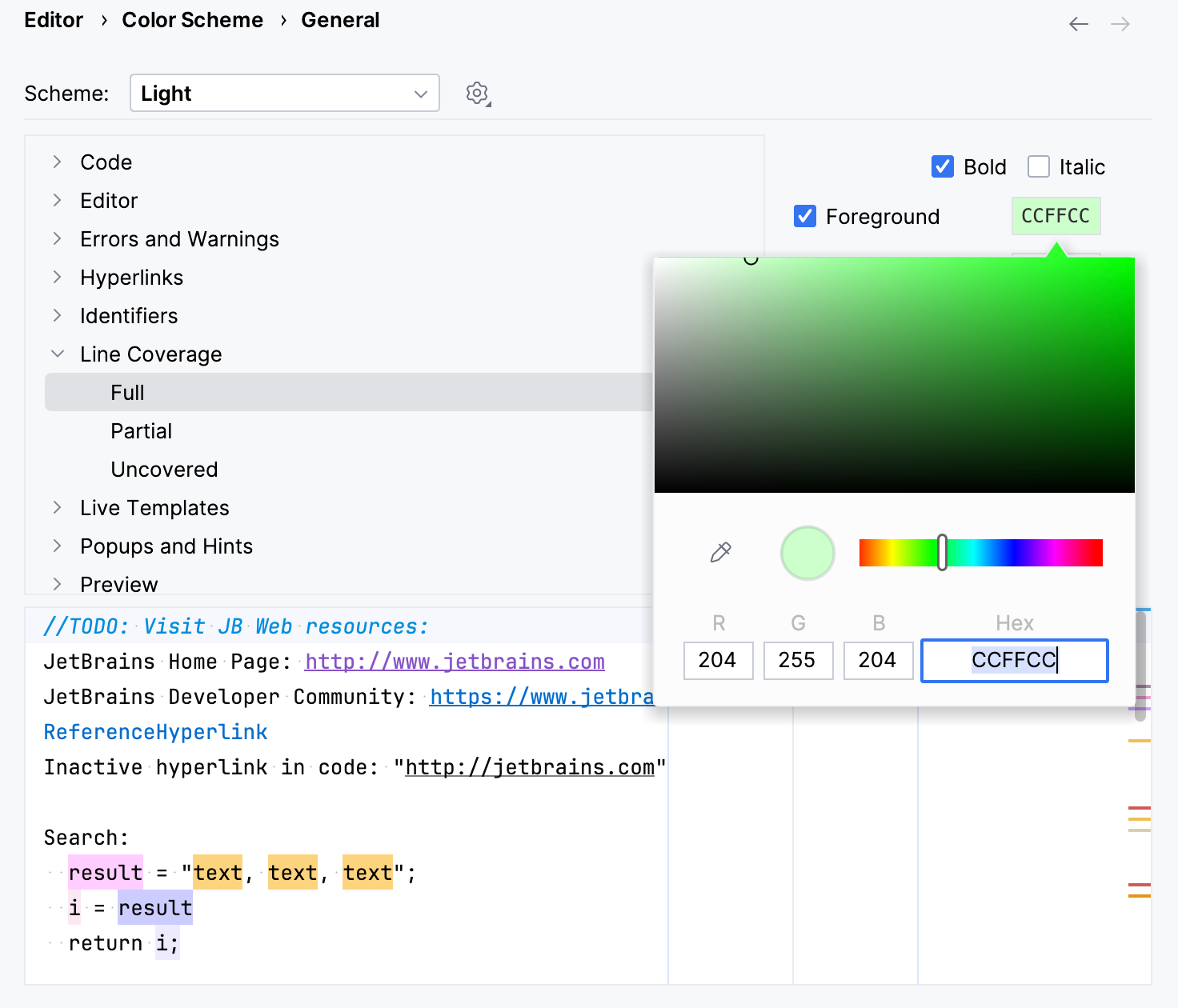
コンポーネントのリストで、 カバレッジ行 ノードを展開し、カバレッジのタイプを選択します。例えば、 全部、 一部、 未カバー などです。
フォアグラウンド フィールドをクリックして、 色を選択する ダイアログを開きます。
色を選択し、変更を適用して、ダイアログを閉じます。
カバレッジでテストを実行する
RubyMine では、次の方法でカバレッジ付きテストを実行できます:
定義済みの構成を使用してカバレッジでテストを実行する
作成済みの 実行構成を使用してカバレッジ付きテストを実行するには、次のいずれかを行います:
Alt+Shift+F10 を押して、必要な構成を選択し、右矢印キーを押して、 カバー を選択し、 Enter を押します。
メインツールバーからカバレッジを使用してテストを実行するには:
メインツールバーのリストから必要な実行構成を選択します。
 その他のアクション を Run ウィジェットでクリックし、 カバレッジ付き実行 を選択します。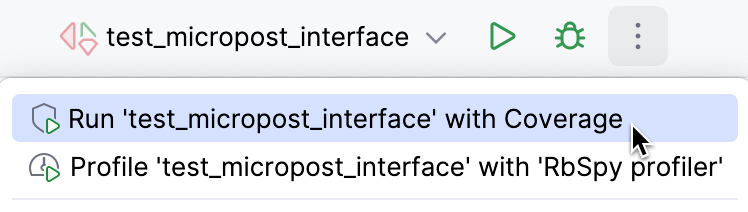
プロジェクトビューからカバレッジでテストを実行する
プロジェクト ビューのカバレッジでテストまたは複数のテストを実行するには、次の手順を実行します。
特定のテストファイルまたは必要なテストを含むディレクトリ(たとえば、 test 、 spec 、 features )を右クリックします。
コンテキストメニューから、対応する実行コマンド(例: )を選択します。
エディターからのカバレッジでテストを実行する
エディターからテストを実行するには、次の手順を実行します。
必要なテストまたはテストクラスの左ガターにある 実行 ボタンをクリックします。
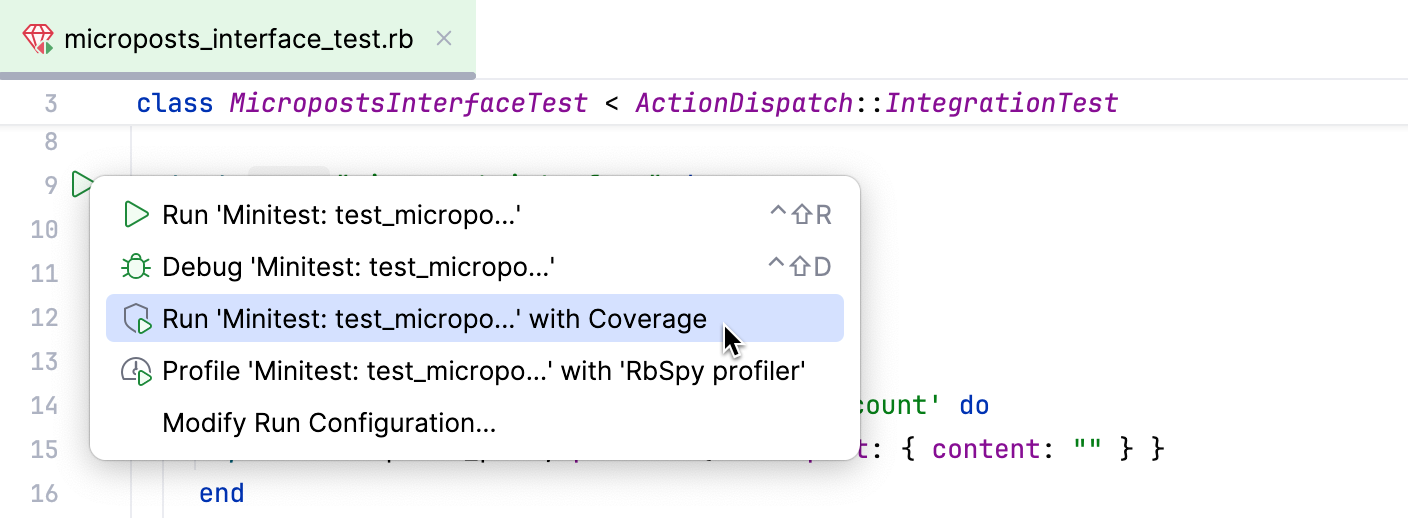
コンテキストメニューから、 などの必要な実行コマンドを選択します。
カバレッジ結果を表示する
カバレッジ付きで テストを実行した後、RubyMine は次の方法で結果を表示します:
プロジェクト ビュー。
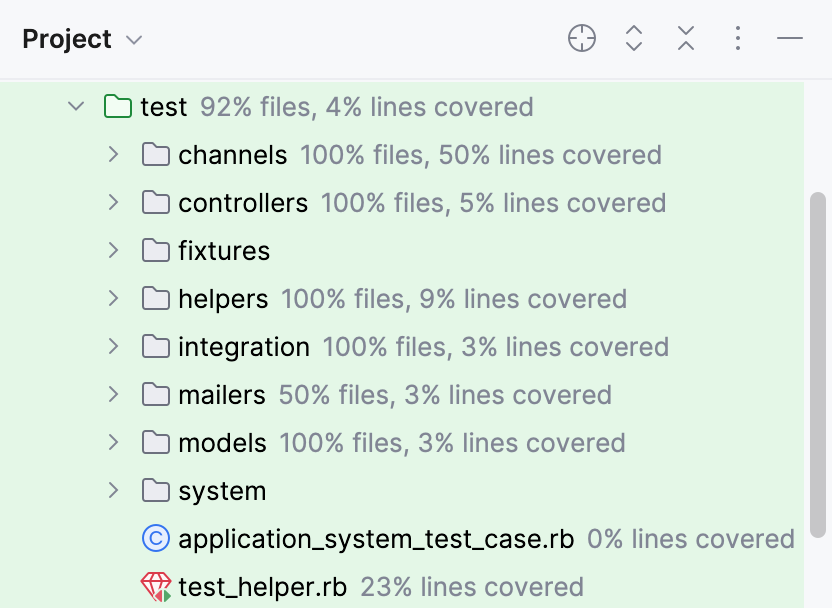
ここで、プロジェクトを移動して、対象のファイルと行の割合を調べることができます。
カバー ツールウィンドウ内。
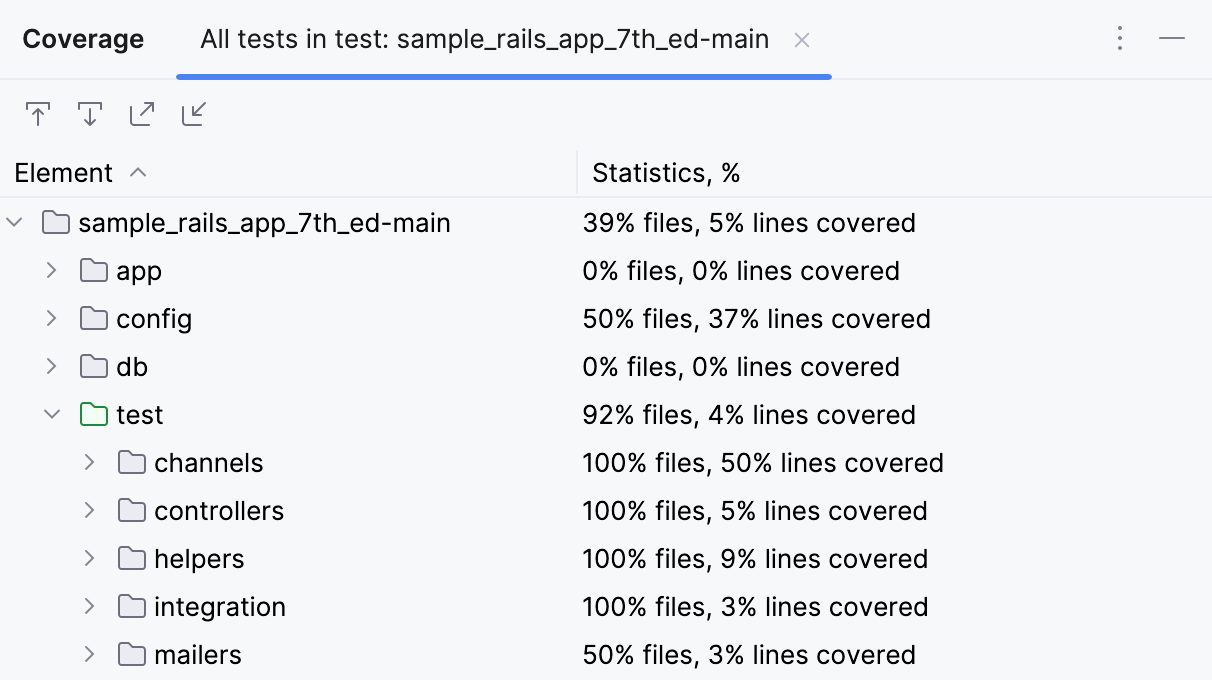
 オプションを有効にして、選択したファイルをエディターで自動的に開くことができます。
  ボタンを使用すると、カバレッジ結果に基づいて HTML レポートを生成できます。
エディター内。
ガターの色インジケータを使用して、カバーされていないコード行を検出します。
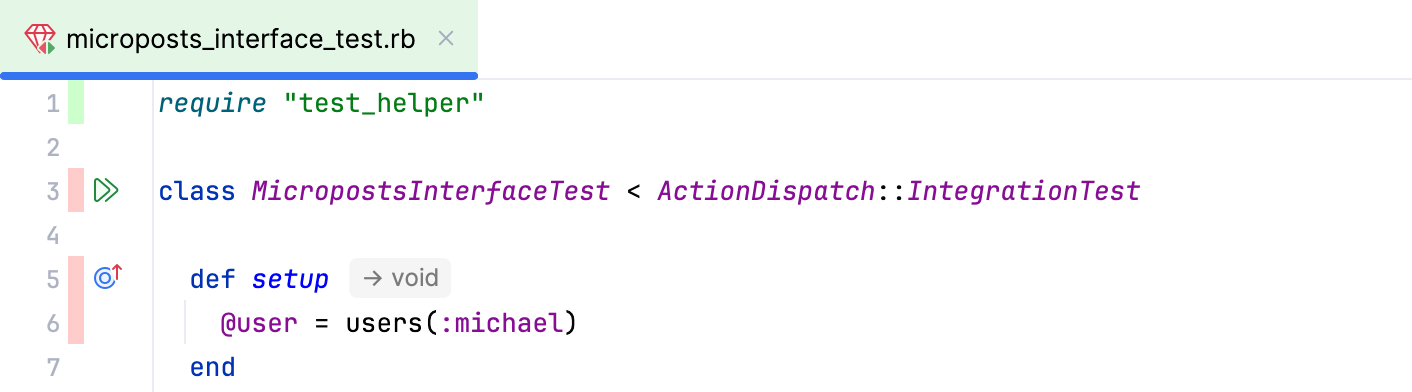
線がヒットした回数を調べるには、対応する色インジケータをクリックします。
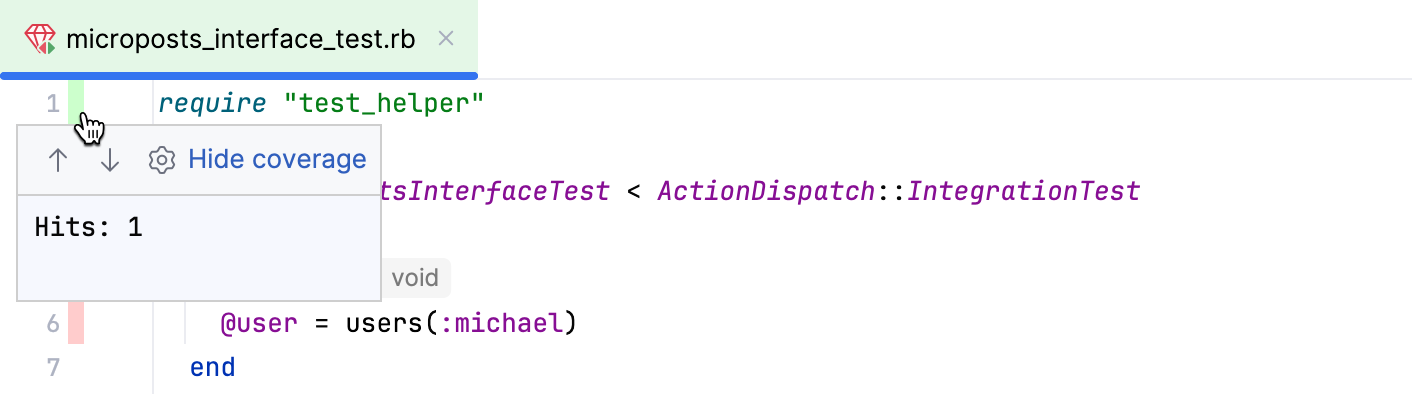
開いたポップアップで、
をクリックしてコードカバレッジの色を構成したり、 カバレッジを非表示 リンクをクリックしてカバレッジ結果を非表示にしたりできます。 非表示のカバレッジ結果の表示の詳細については、「カバレッジ結果を管理する 」を参照してください。
カバレッジ結果を管理する
カバレッジ付きでテストを実行した後、RubyMine は結果をカバレッジスイートに保存します。 カバレッジスイートを使用すると、特定のカバレッジ結果を表示または非表示にしたり、複数のレポートをマージしたり、不要な結果を削除したりできます。
特定のスイートのカバレッジ結果を表示する
メインメニューで、 Ctrl+Alt+F6 に移動します。
表示するカバレッジスイートの選択 ダイアログで、目的のスイートを選択または選択解除して、 選択を表示 をクリックします。
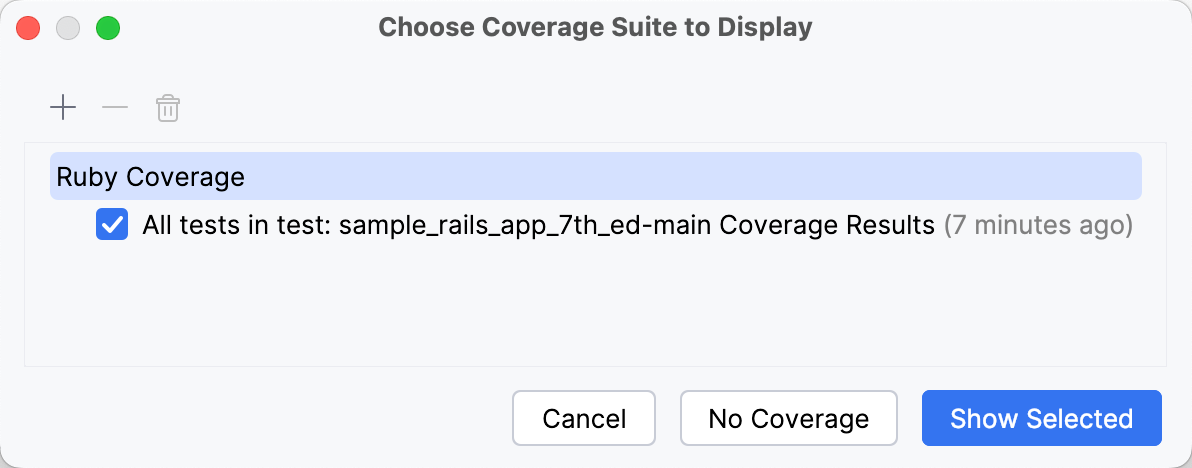
RubyMine は選択したテストスイートのカバレッジ結果を 表示します。
ファイルからカバレッジスイートを追加する
コードカバレッジ情報を含むファイルが別のコンピューターから取得された場合を考えてください。 このファイルをディスクからロードして、カバレッジ結果を確認できます。
メインメニューで、 Ctrl+Alt+F6 に移動します。
 をクリックし、表示されたダイアログで必要な .json ファイルを選択します。
HTML レポートを生成する
RubyMine では、 収集されたカバレッジ結果の HTML レポートを生成することができます。
メインメニューで に移動するか、 カバレッジツールウィンドウで
をクリックします。カバレッジレポートを生成する ダイアログで、生成されたレポートが保存されるディレクトリを指定します。 オプションで、 生成した HTML をブラウザーで開く を選択します。 保存 をクリックしてください。