Cucumber
Cucumber(英語) は、振る舞い駆動の Ruby 開発用のテストフレームワークです。 Cucumber シナリオは、Gherkin 構文を使用して記述され、 .feature ファイルに保管されます。 各シナリオには、Ruby ブロックを表すステップ定義にリンクする複数のステップがあります。
RubyMine は Cucumber と連携して、テストを実行したり、ステップ定義を作成したり、フィーチャーとステップ定義間を移動したりできます。 このトピックでは、Ruby 開発で Cucumber を使用するのに役立つ主要な IDE 機能について説明します。 RubyMine が Cucumber と連携して JavaScript 開発にどのように役立つかについては、 Cucumber.js を参照してください。
前提条件
RubyMine で Cucumber を使用する前に、次のことを確認してください:
Gherkin(英語) リポジトリプラグインがインストールされ、有効になっています。 詳細については、「プラグインの管理 」を参照してください。
プロジェクトの種類(Ruby または Rails)に応じて、「cucumber」または「cucumber-rails」の gems が Gemfile に追加され、プロジェクトのインタープリターにインストールされます。 RubyMine を使って gem をインストールする方法については、 Bundler のトピックを参照してください。
Rails アプリケーションで Cucumber サポートを有効にする
'cucumber-rails'gem をプロジェクトの Gemfile の
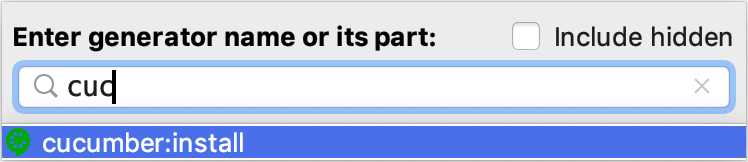
testグループに追加して インストールします。に移動し、 cucumber:install と入力し始めます。 リストから対応するコマンドを選択し、 Enter を押します。
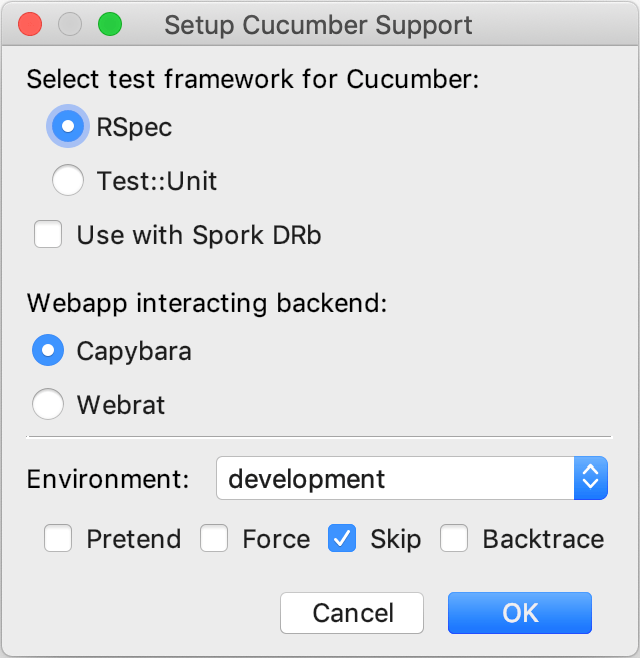
Cucumber サポートのセットアップ ダイアログで、Cucumber のテストフレームワークを選択し、必要なオプションを指定して、 OK をクリックします。
RubyMine は
cucumber:installジェネレーターを実行し、Rails プロジェクトで Cucumber を設定して、必要なファイルを features ディレクトリに生成します。 このジェネレーターを実行した後、cucumberという新しい Rake タスクも取得でき、RubyMine で Cucumber テストを実行するために使用できます。
フィーチャーファイルを作成する
プロジェクト ツールウィンドウで、フィーチャーファイルを作成するディレクトリを右クリックします。
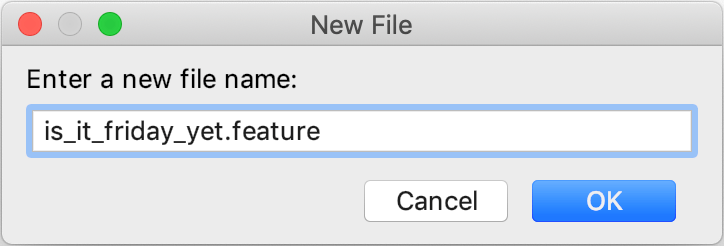
このディレクトリのコンテキストメニューから Alt+Insert を選択し、 .feature 拡張子を持つファイルを作成します。
作成されたフィーチャーファイルに、シナリオを入力します。 例: Cucumber はじめ(英語)にのコードスニペットを使用します。
Feature: Is it Friday yet? Everybody wants to know when it's Friday Scenario: Sunday isn't Friday Given today is Sunday When I ask whether it's Friday yet Then I should be told "Nope"ステップ定義がないため、ステップは未解決としてハイライトされます。 ステップ定義の作成方法については、 次の章を参照してください。
ステップ定義を作成する。
フィーチャーファイルを編集しているとき、RubyMine は定義が欠落しているステップを検出し、ハイライトします。 次の方法で、欠落しているステップ定義を生成できます。
定義なしのステップにキャレットを置き、 Alt+Enter を押して、 ステップ定義を作成する または すべてのステップ定義を作成する を選択します。
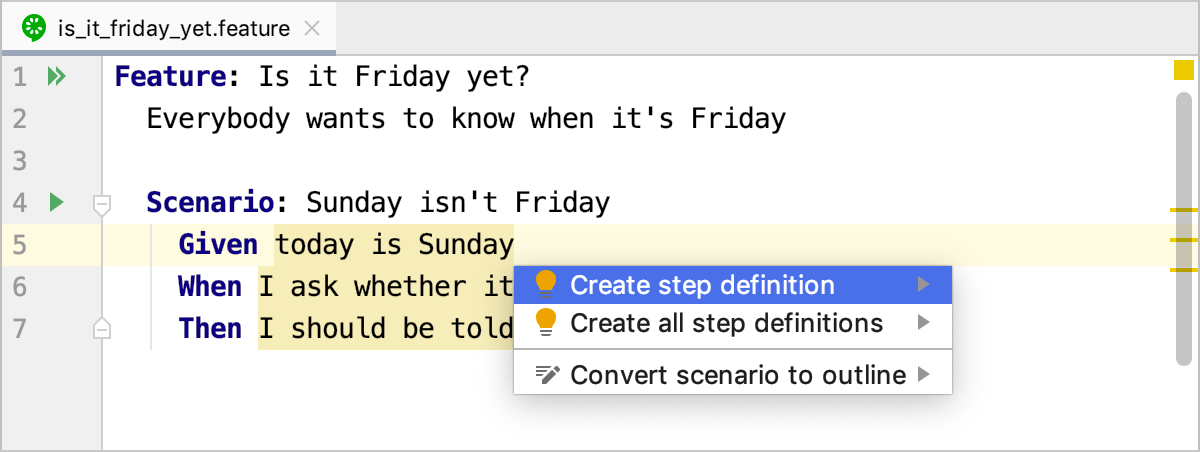
既存のステップ定義ファイルを使用するか、新しいファイルを作成するかを選択します。
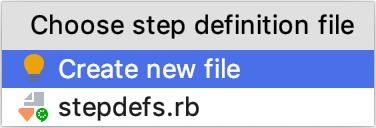
Enter を押す。
(オプション) 新しいファイルを作成 を選択した場合、新しいファイルの名前と定義を記述する言語を指定します。
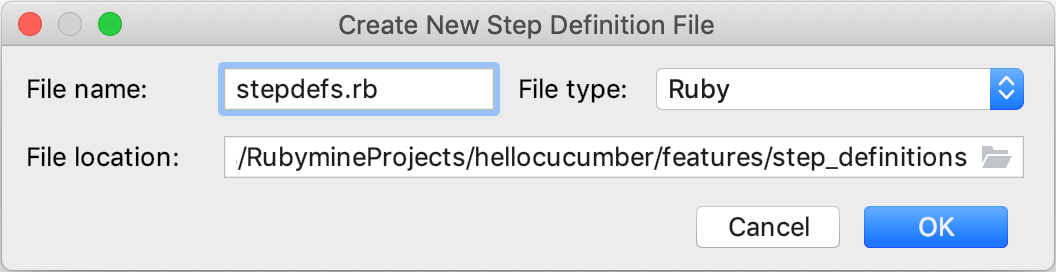
OK をクリックしてください。
開いた Ruby ファイルに、ステップ定義コードを記述します。
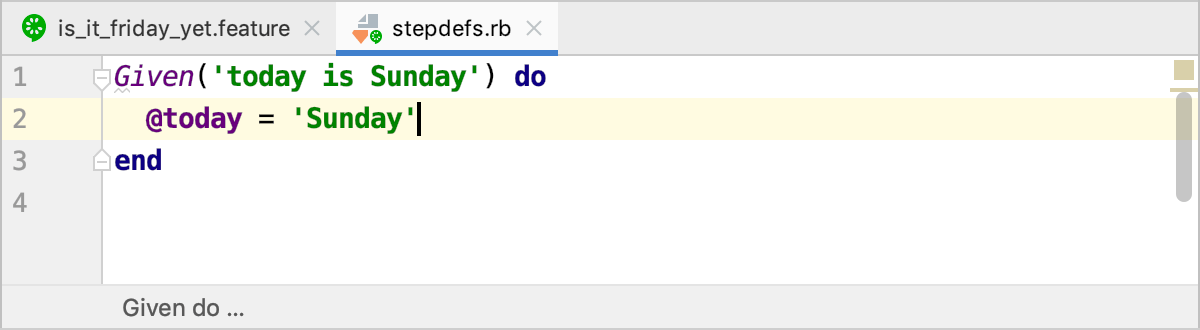
テストの実行
RubyMine では、個々の Cucumber シナリオや、指定フォルダーまたはファイルからすべてのシナリオを実行できます。 Rake タスクを使用してシナリオを実行することもできます。
フォルダーから複数のテストを実行する
プロジェクト ビューで、目的のフォルダーを右クリックし、 実行 'All features in ...' を選択します。
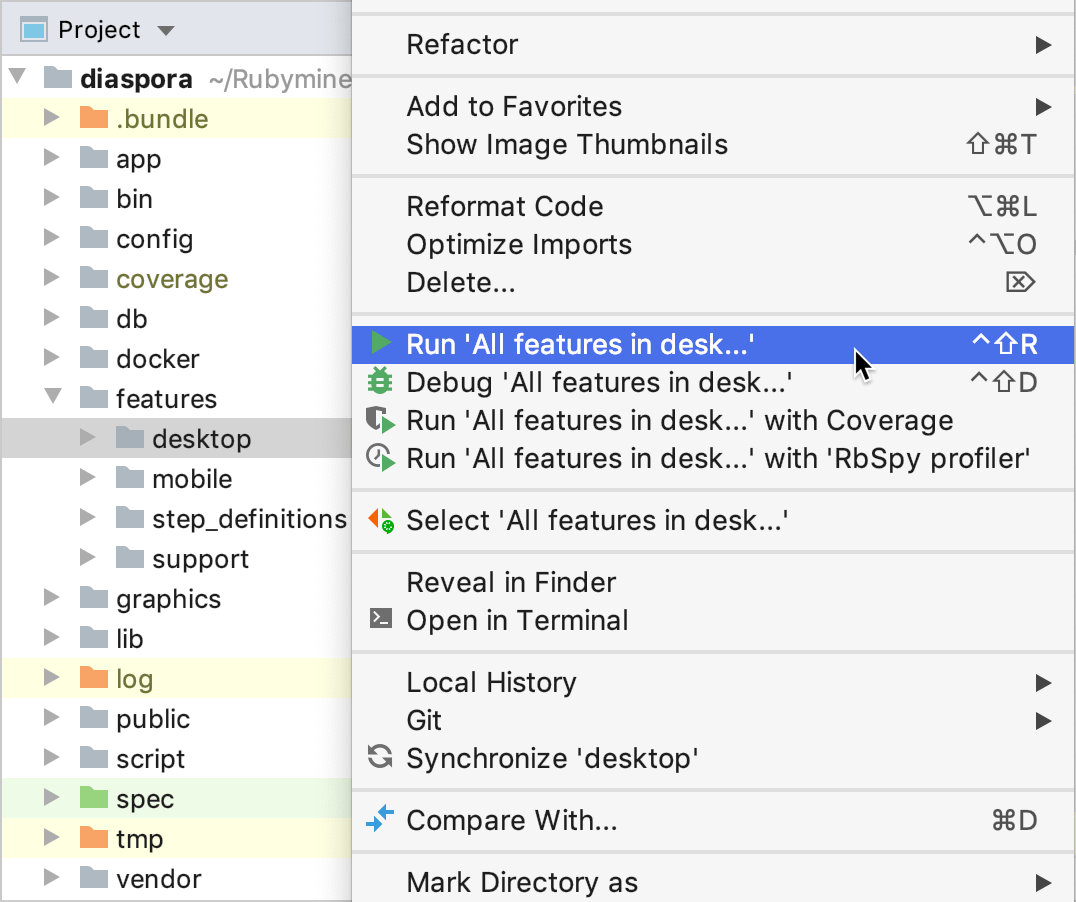
特定の名前に一致する、または特定のタグが付いたシナリオのみなど、テストの特定のサブセットを実行するには、 Cucumber 実行/デバッグ構成をカスタマイズしてください。
エディターからテストを実行する
エディターからテストを実行するには、次のいずれかを実行します。
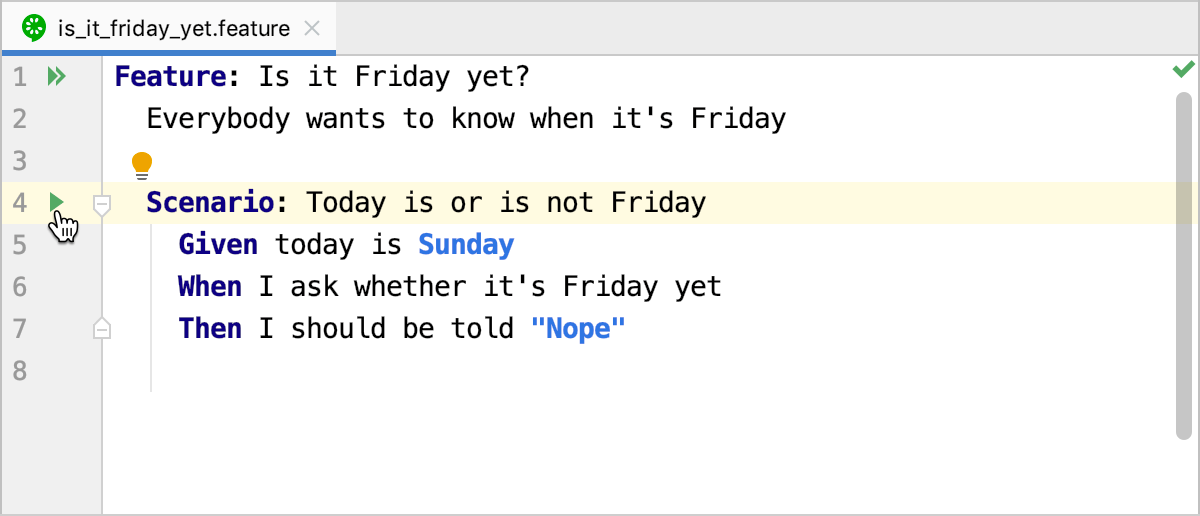
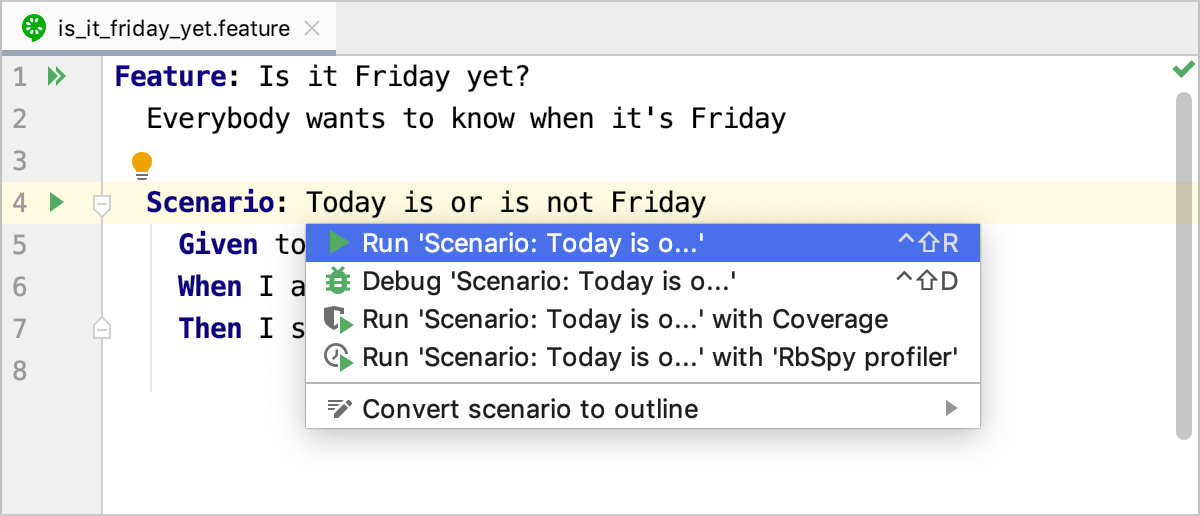
.feature ファイルを開き、必要な機能またはシナリオの横にあるガターの 実行 ボタンをクリックします。 次に、コンテキストメニューから必要な実行コマンドを選択します。
必要な機能またはシナリオにキャレットを置き、 Alt+Enter を押し、必要な実行アクションを選択して、 Enter を押します。
Rake タスクを使用してテストを実行する
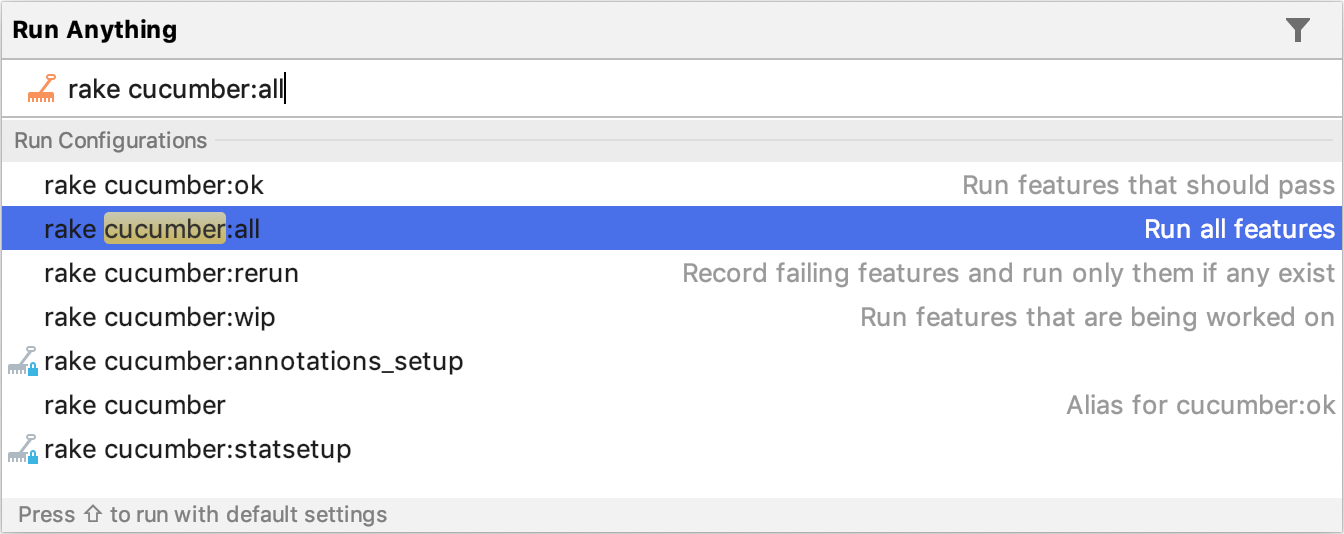
Ctrl を 2 回押して、 Run Anything ポップアップを呼び出します。 必要なタスク名の入力を開始し、リストから選択して Enter を押します。
テストの実行後、 実行 ツールウィンドウで 結果を分析できます。
Cucumber 実行 / デバッグ構成
コンテキストメニューやエディターから Cucumber テストを実行すると、RubyMine は対応する Cucumber 一時構成を自動で作成し、保存できます。 必要に応じて、事前定義されたテンプレートから 手動で Cucumber 実行 / デバッグ構成を作成できます。
作成した構成をカスタマイズして実行するには、次の手順を実行します。
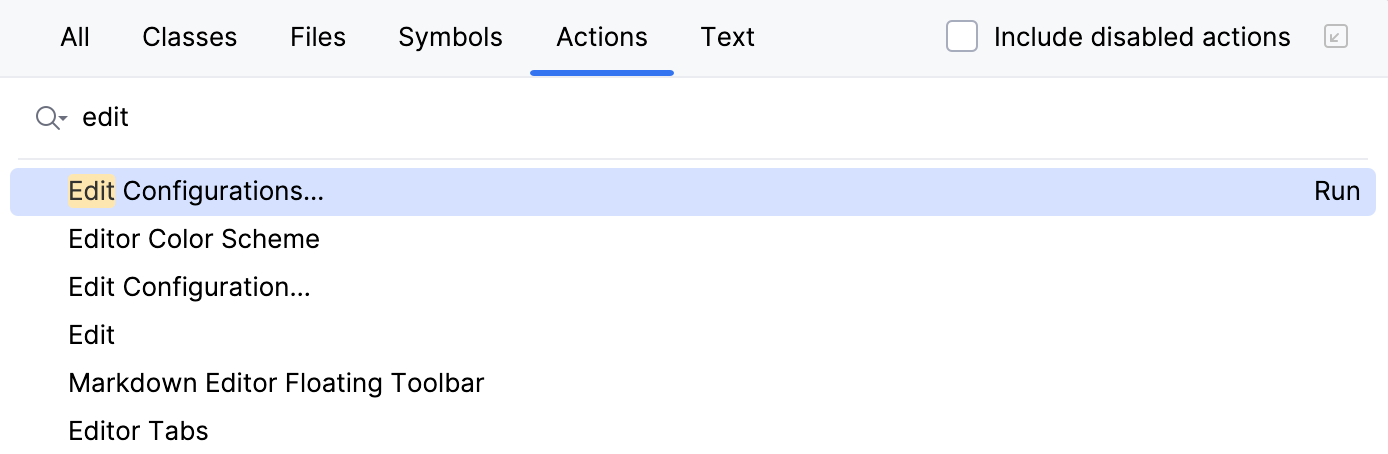
Ctrl+Shift+A を押して、 編集設定の入力を始めます。 実行構成の編集 を選択して Enter を押します。
開いた 実行 / デバッグ構成 ダイアログで、必要な構成を選択し、その設定を指定します。
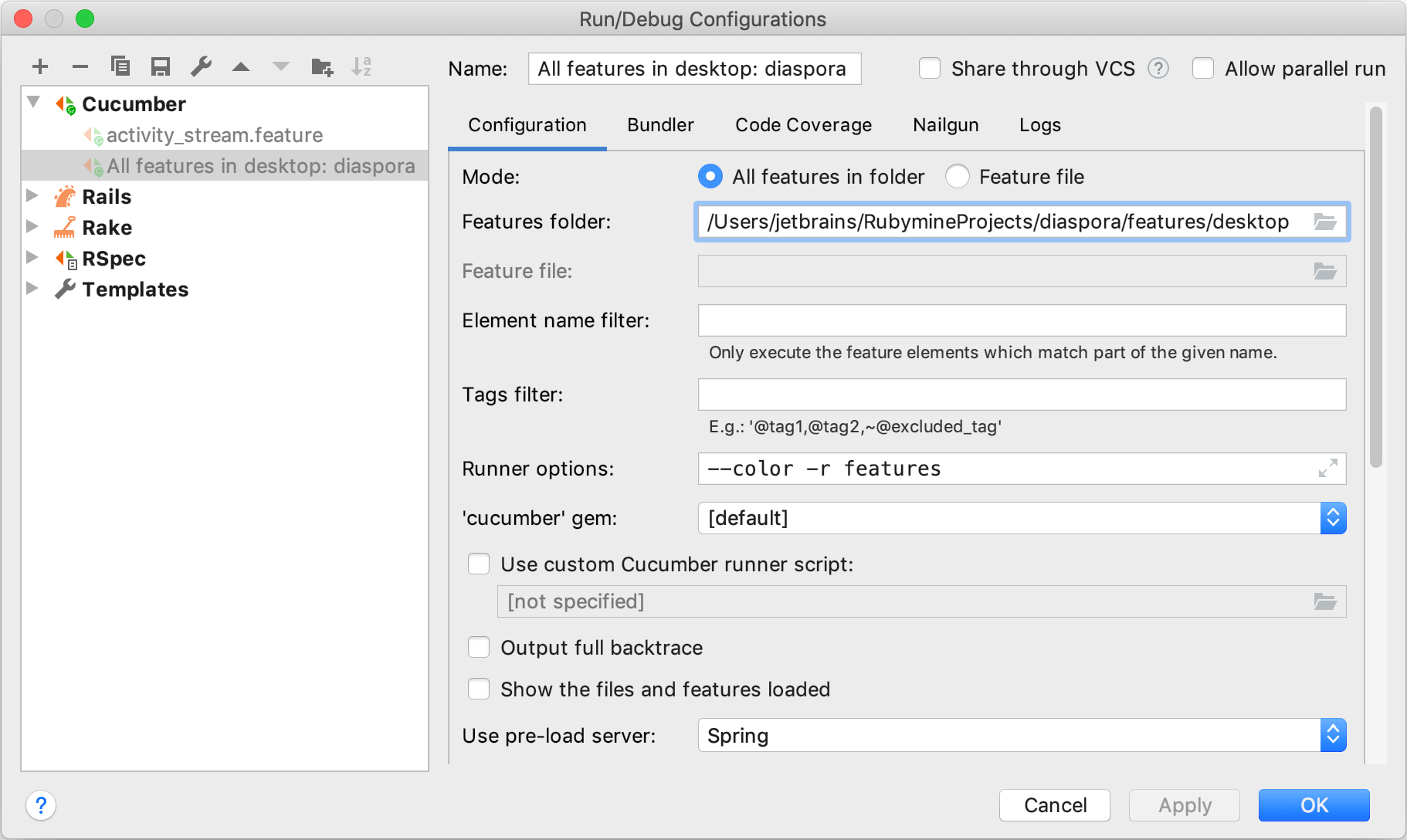
例: 次の設定を指定できます。
オプション
説明
モード
すべての機能をディレクトリまたはファイルで実行するかどうかを選択します。
機能フォルダー / フィーチャーファイル
目的の機能を含むフォルダー / ファイルへのフルパスを指定します。
要素名フィルター
特定の名前に一致するシナリオのみを実行できます。 これは、機能、シナリオ、シナリオアウトライン、サンプルブロックの名前の部分文字列にすることができます。 詳細については、 Cucumber ヘルプ(英語)を参照してください。
タグフィルター
機能のサブセットを実行するタグを指定します。 詳細については、 タグロジック(英語)を参照してください。
ランナーオプション
Cucumber テストの実行に必要なオプションを指定します。 例:
-r featuresパラメーターは、テストを実行する前に features フォルダーからファイルをロードします。'Cucumber' gem
テストの実行に使用する Cucumber gem を選択します。
カスタム Cucumber ランナースクリプトを使用する
別の Cucumber ランナースクリプトを使用する場合は、このオプションを有効にします。 テキストフィールドに Cucumber ランナースクリプトへのフルパスを入力するか、
 をクリックして、表示されるダイアログで目的のランナースクリプトを選択できます。
実行 / デバッグ構成を保存するには、 OK をクリックします。
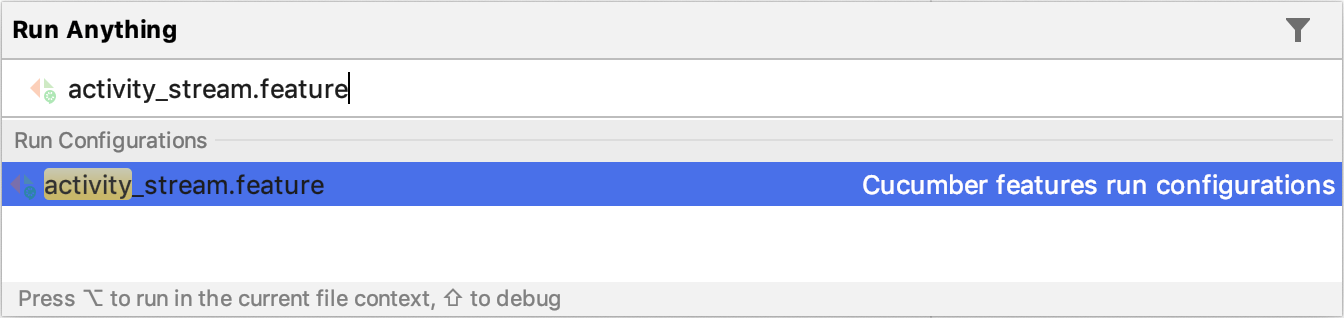
保存した構成を実行するには、 Ctrl を 2 回押し、構成名の入力を開始し、リストから選択して、 Enter を押します。
シナリオの概要と例
Scenario Outline を使用して、値の異なる組み合わせで同じシナリオを複数回実行できます。 これらの値は、 サンプル例 テーブルに保存されます。 Cucumber ヘルプ(英語)から詳細を学ぶことができます。
RubyMine では、シナリオをアウトラインに変換し、欠落している サンプル例 テーブルを生成できます。
シナリオをアウトラインに変換する
目的のシナリオにキャレットを置き、 Alt+Enter を押します。
シナリオをアウトラインに変換する を選択し、 Enter を押します。
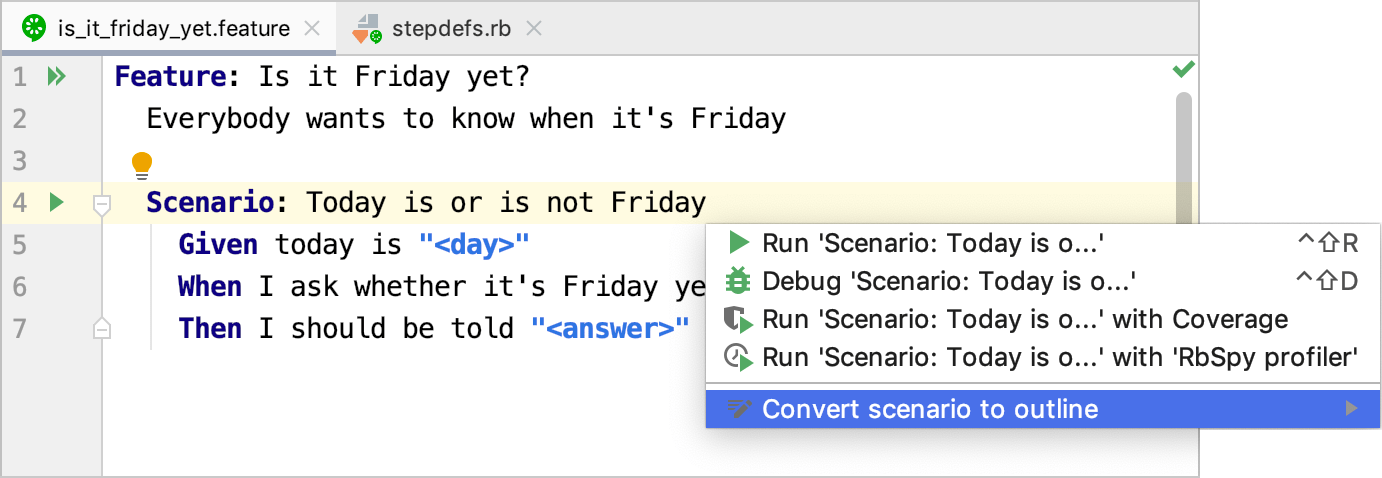
RubyMine は
ScenarioをScenario Outlineに変更し、サンプル例テーブルを追加します。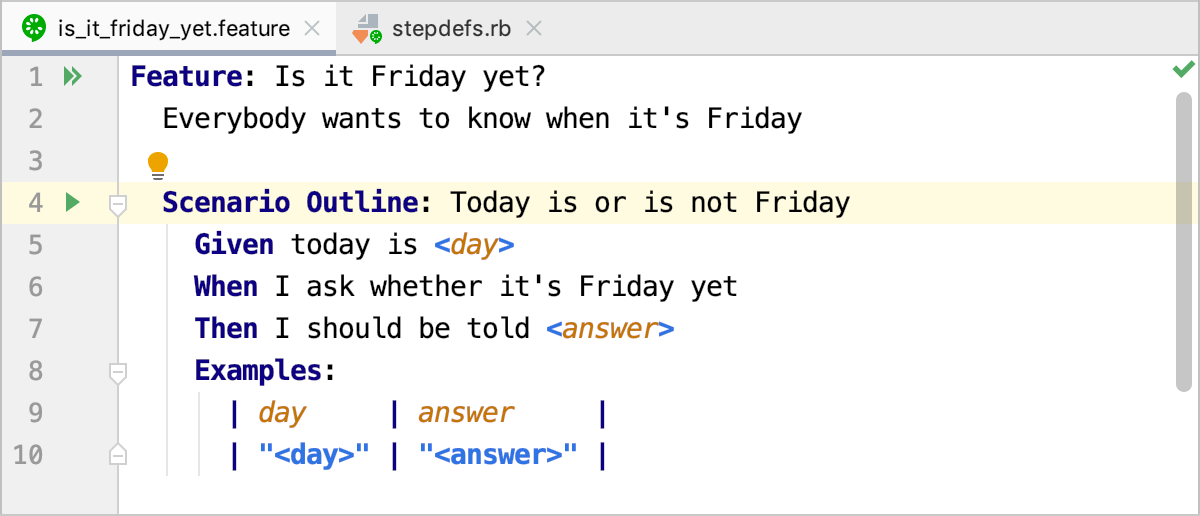
シナリオアウトラインで例を作成する
RubyMine は、シナリオアウトラインに足りない例を検出するインスペクションを提供します。 不足している例を作成するには、次の手順を実行します。
ハイライトされたシナリオアウトラインにキャレットを置き、 Alt+Enter を押します。
例のセクションを作成する を選択し、 Enter を押します。
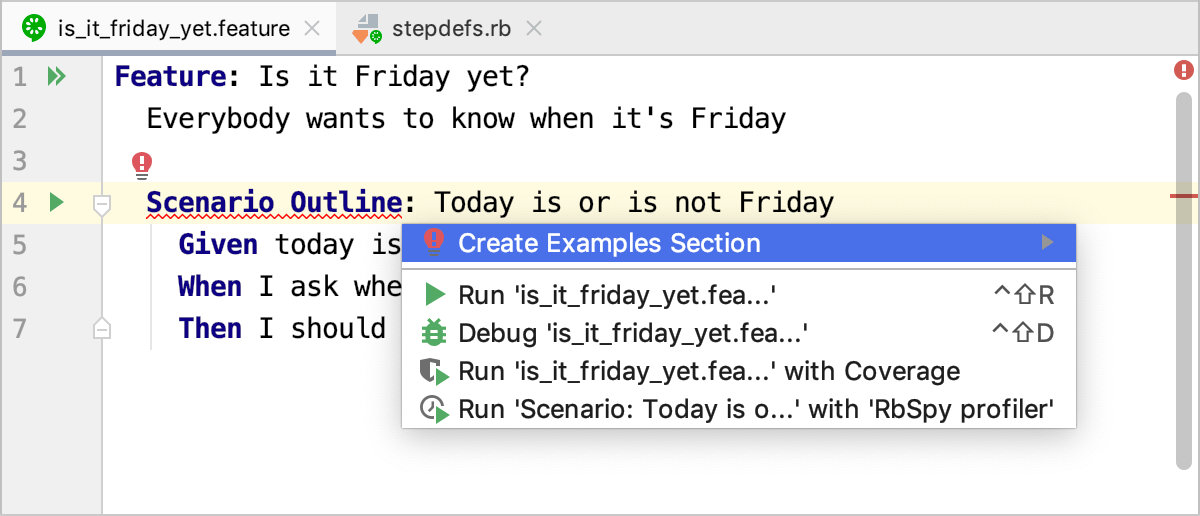
RubyMine は、ヘッダー行付きの
サンプル例テーブルを作成します。
ナビゲーション
.feature ファイルのステップからステップ定義に移動するには、 Ctrl を押したまま、ステップにカーソルを合わせ、リンクになったときにステップをクリックします。
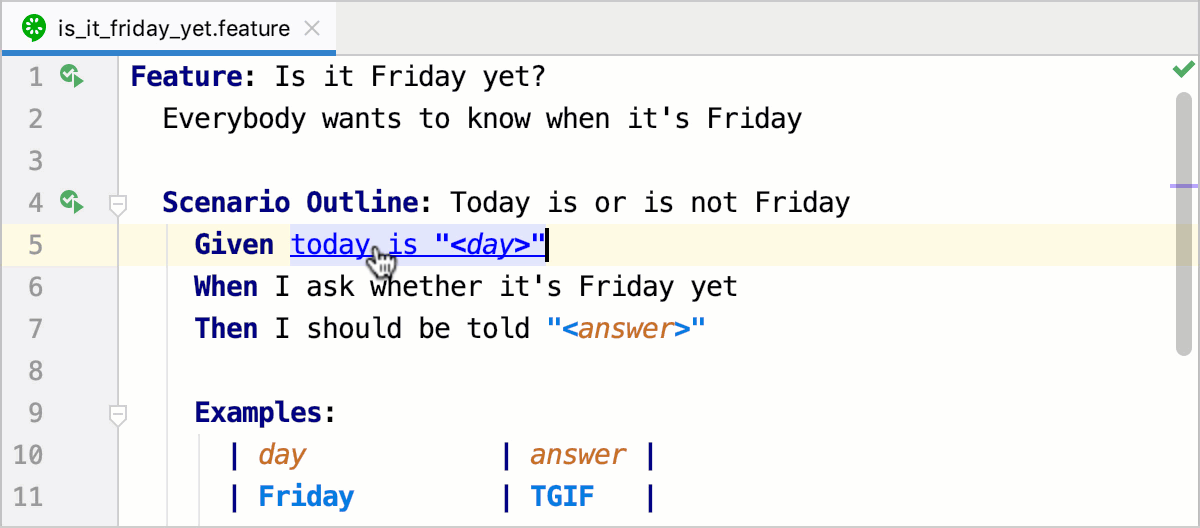
構文ハイライトの構成
次の方法で、Cucumber 対応の構文ハイライトを構成できます。
設定 ダイアログ(Ctrl+Alt+S )で に移動します。
配色を選択するか、デフォルトから継承されたハイライト設定を受け入れるか、 色とフォントの設定の説明に従ってカスタマイズします。