テスト結果の表示と確認
RubyMine でテストが実行中の間、テストの実行状況はその実行構成のタブにある 実行 ツールウィンドウに表示されます。 テスト実行が終了すると、そのタブでテスト結果を確認できます。
右側のコンソールには、現在のテストセッションの出力が表示されます。 テストの実行に関する詳細情報と、テストが失敗したか無視された理由を確認できます。
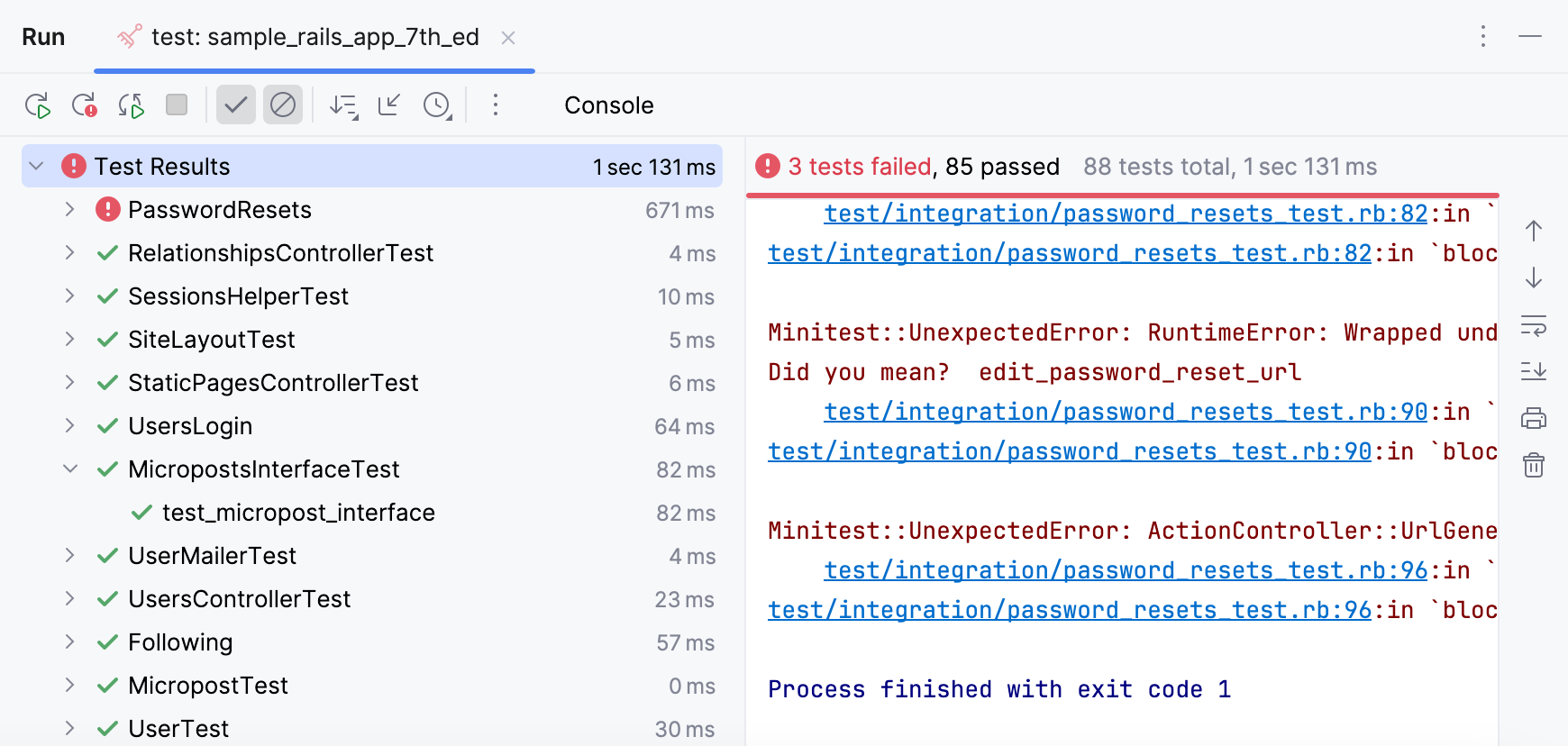
テスト結果リストの上にあるテスト結果ツールバーを使用すると、成功したテストと無視されたテストの 表示と非表示を切り替えたり 、各テストの実行にかかった 時間を表示したり 、テスト結果を エクスポート、 インポート、 並べ替えたりすることができます。

実行構成タブの各テストの横に、IDE はテストステータスアイコンを表示します:
アイコン | 説明 |
|---|---|
| テストエラー。 このステータスは、テスト済みのソースコードから例外を発生させたテストに割り当てられます。 |
| テストに失敗しました。 少なくとも 1 つの子テストが失敗した場合、そのすべての親テストが失敗としてマークされます。 |
| テストが無視されました。
|
| テスト中です。 |
| テストは正常に終了しました。 |
| テストは終了しました。 このステータスは、停止されたテストに割り当てられます。 少なくとも 1 つのテストがこのステータスを受け取ると、すべての未完了のテストとその親テストが終了としてマークされます。 |


テスト結果の並べ替えとフィルタリング
失敗したテストのみに注目したい場合やテスト結果を再編成したい場合は、テスト結果ツールバーの下記オプションを利用します。
成功したテストを非表示にするには、
 成功を表示 オプションを無効にします。
無視されたテストを非表示にするには、
 無視対象を表示 オプションを無効にします。
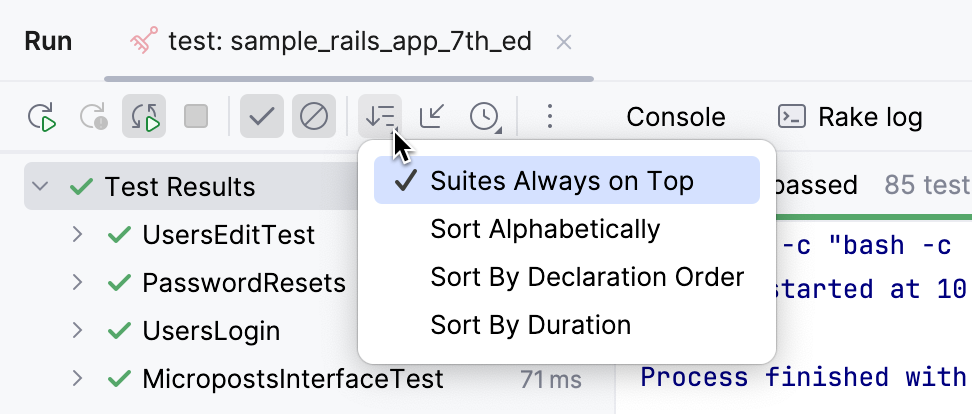
 をクリックし、テスト結果を並べ替える方法を選択します。
スイートを常に上に表示: スイートを上部に表示します。
アルファベット順に並べ替え: テスト結果をアルファベット順に並べ替えます。
宣言命令により: コード内でテストが宣言されている順序でテスト結果を並べ替えます。
時間で並べ替え: テストノードをリストの一番上に配置します。
テスト実行の追跡
RubyMine では現在のテストの実行状況を確認できます。 テストスイートに複数のテストが含まれている場合、テストリストが展開され、テストメソッドが 1 つずつ実行されます。
テストの実行を監視するには、ツールバーの
 詳細 をクリックし、 に移動します。 実行中のテストのトラック が選択されていることを確認します。
テスト結果を管理する
テスト結果ツールバーで
 をクリックし、 テストランナーの設定 を選択して、次のオプションを有効にします。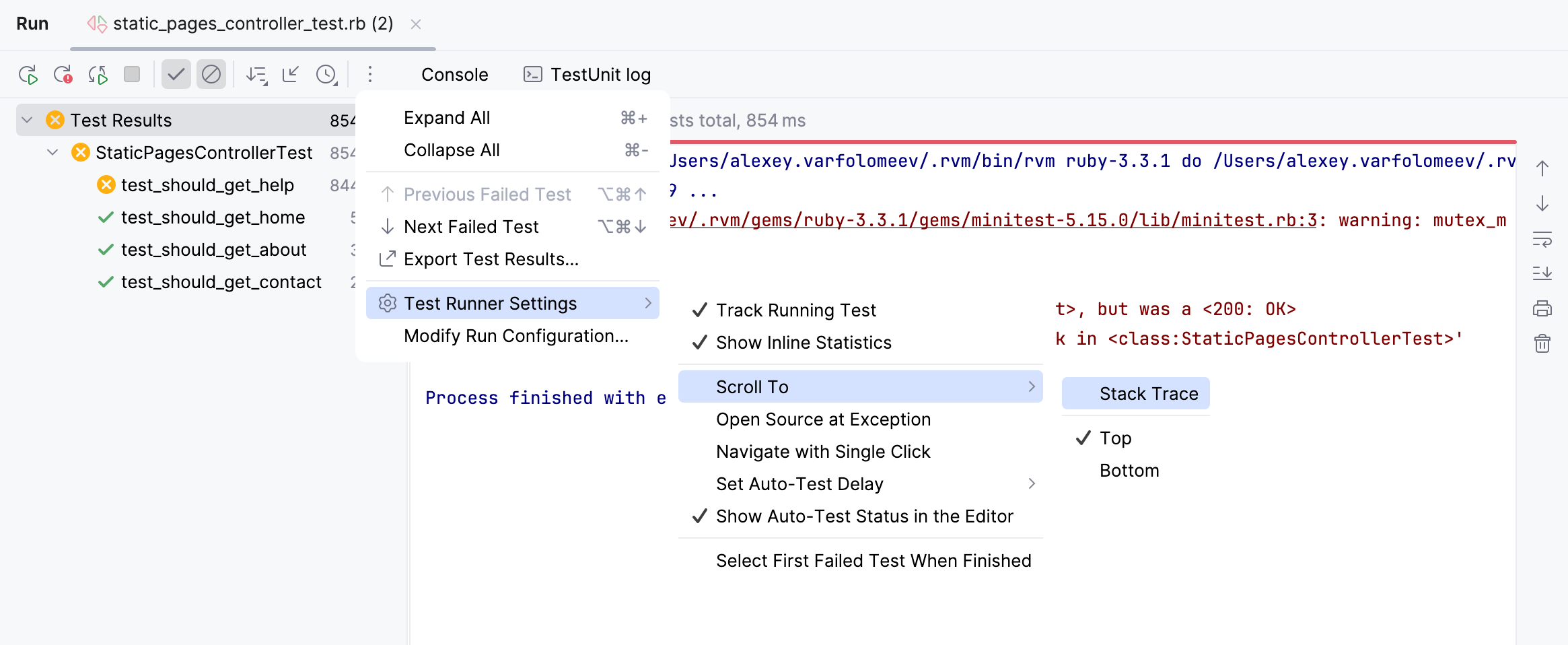
実行中のテストトラック: 現在のテストの実行を監視します。
インライン統計情報を表示: テストの実行時間を表示します。
スクロールする
スタックトレースへスクロール: テストが失敗する前に大量の出力(ログなど)を生成した場合、このオプションは実行構成タブでテストを選択すると、出力コンソールを自動的にアサーションの失敗箇所までスクロールします。
上: コンソール出力の一番上までスクロールしてください。
下: コンソール出力の一番下までスクロールしてください。
例外のソースを開く: このオプションをオンにして実行構成タブで失敗したテストメソッドをダブルクリックすると、エディターは例外がスローされた行までスクロールします (テストメソッドの宣言までスクロールする代わりに)。
シングルクリックで移動: 選択したテストのコードをエディターで自動的に開きます。
自動テスト遅延の設定: このノードをポイントすると、ファイルの保存と再実行のテストの間に利用可能な遅延のリストが表示されます。 選択した値がチェックマークを取得します。
自動テストのステータスをエディターに表示: エディターに 自動テストステータスインジケーターを表示します。
終了時に最初の失敗したテストを選択: テストセッションが完了すると、リストで最初に失敗したテストが自動的に選択されます。
統計の表示
テストの実行時間を表示するには、テスト結果ツールバーで
をクリックし、 テストランナーの設定 を選択して、 インライン統計情報を表示 オプションを有効にします。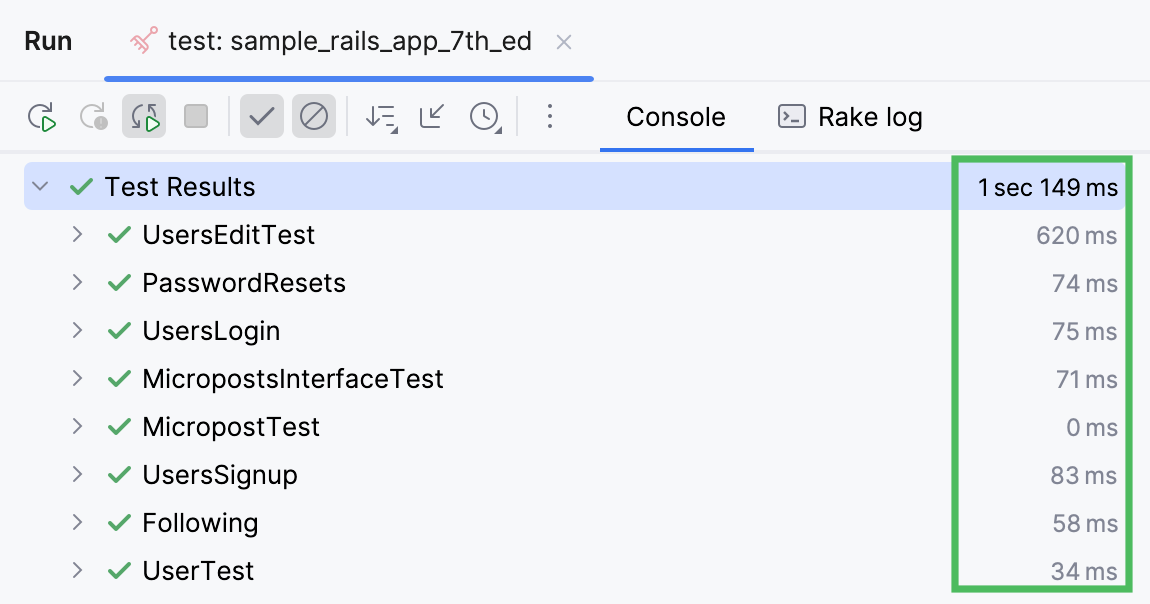
テスト宣言に移動
テストランナー タブのリストから必要なテストを選択し、 F4 を押します。
以前のテストの結果を表示する
RubyMine は最後の 10 回分のテストセッションの結果を自動保存します。 最近のテストセッションのリストを開くには:
 アイコンをクリックし、リストから必要なテストセッションを選択します。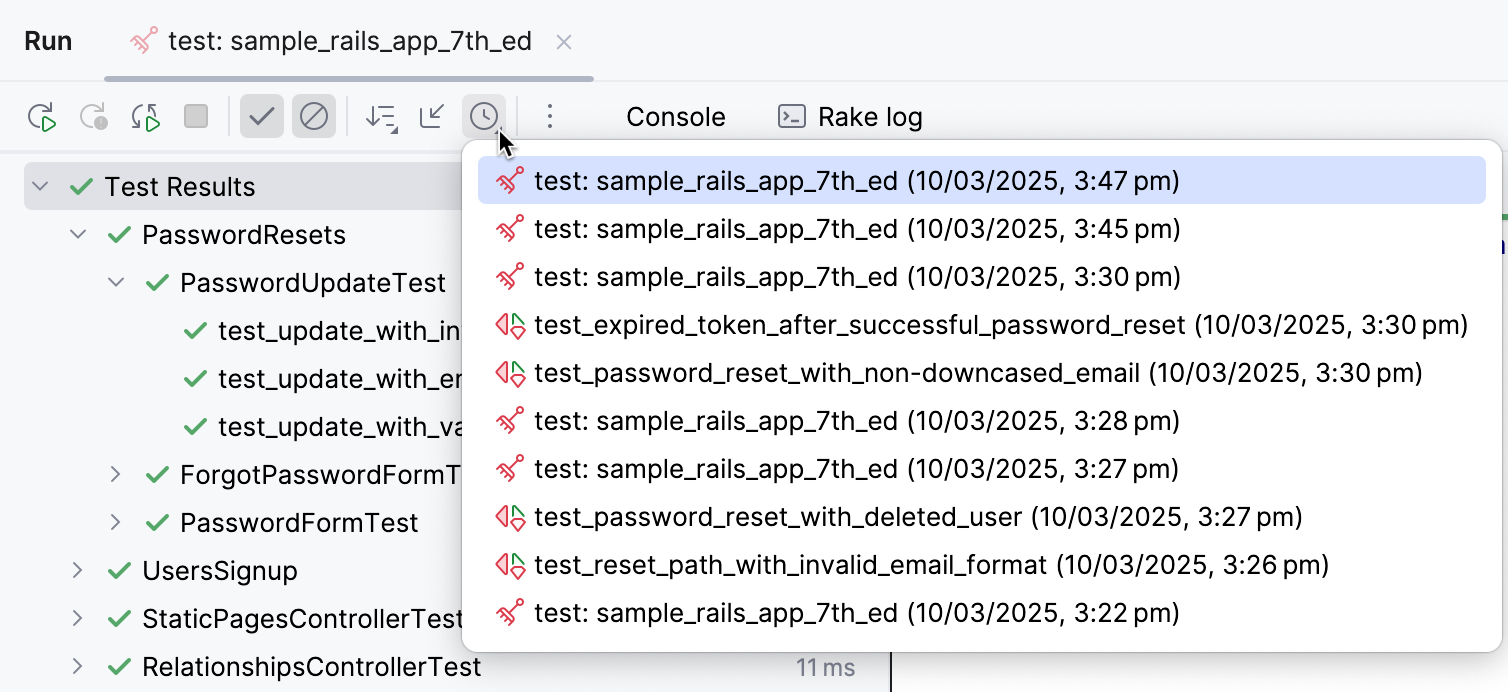
テスト結果のエクスポートとインポート
テスト結果をファイルにエクスポートする
テスト結果ツールバーで
をクリックし、次に  テスト結果のエクスポート をクリックします。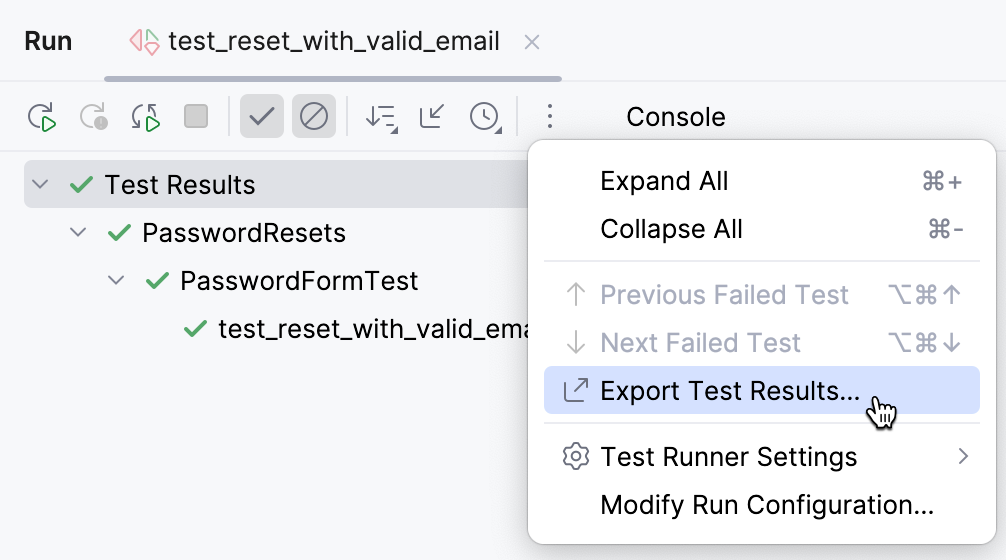
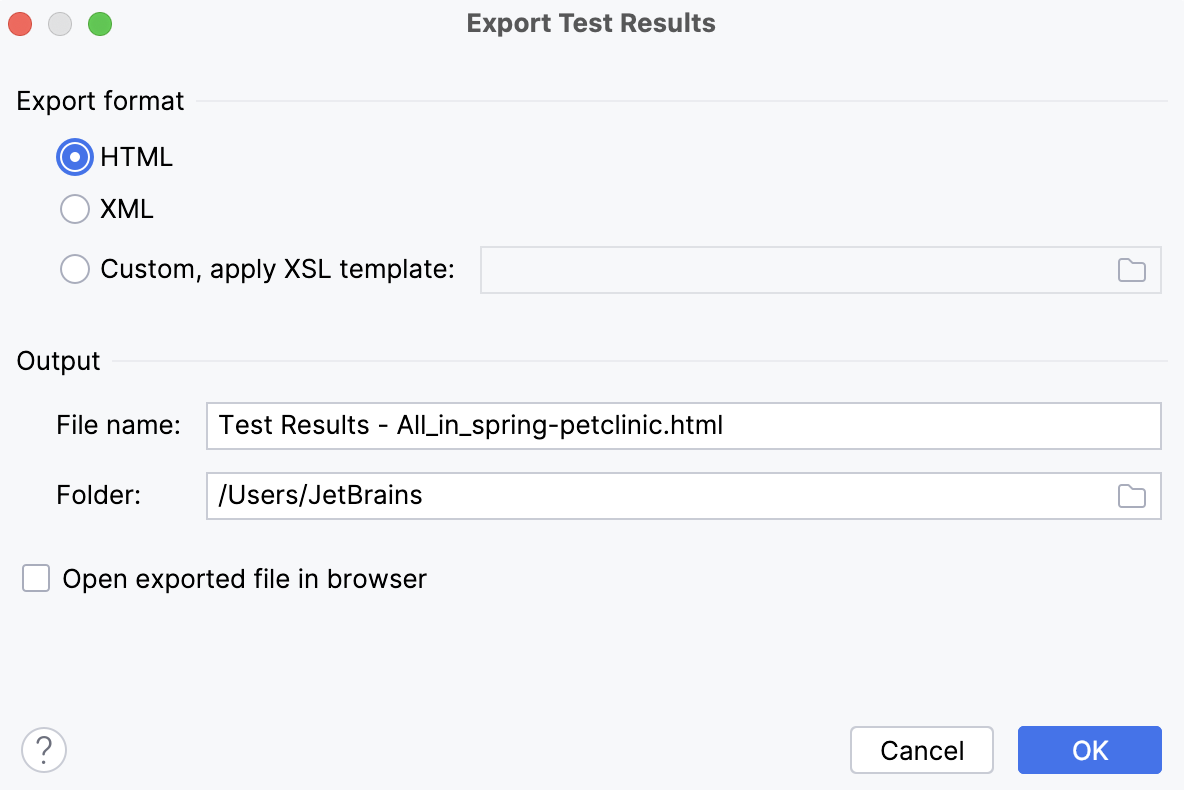
ファイルを保存するフォーマットを選択します:
HTML: 定義済みのテンプレートから HTML ファイルを生成します。
XML :このファイルを後で RubyMine にインポートする場合は、このフォーマットを使ってください。
カスタム、XSL テンプレートを適用する: カスタム XSL(英語) テンプレートを使用して、生の XML 出力から HTML ファイルを生成します。 このオプションの横にある
 をクリックし、 *.xsl コードスタイル定義ファイルを選択します。
出力ファイルの名前とその場所を指定します。
エクスポート後にファイルをブラウザーで開く場合は、 エクスポートしたファイルをブラウザーで開く チェックボックスを選択してください。 OK をクリックしてください。
テスト結果のインポート
以前にエクスポートしたファイルを読み込むには、テスト結果ツールバーの
 をクリックします。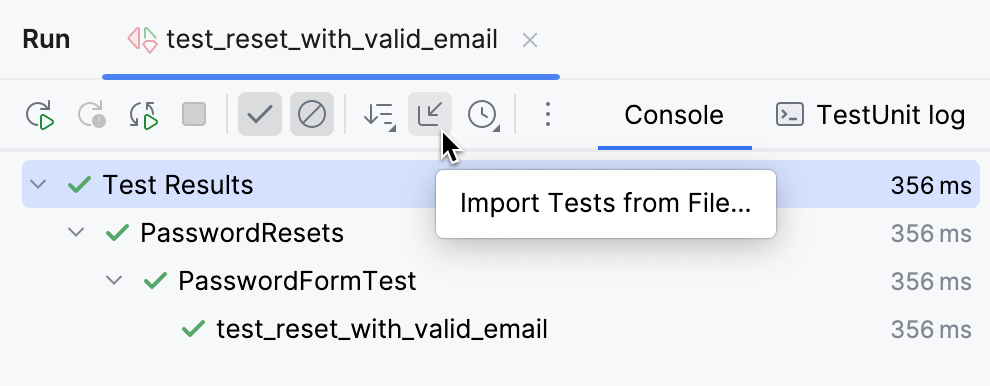
まだテストを実行しておらず、テスト結果ツールバーを含むツールウィンドウが使用できない場合は、 Ctrl+Shift+A を押して
Import Tests from Fileと入力します。開いたファイルシステムダイアログで、テスト結果を含む .xml ファイルを選択し、 オープン をクリックします。