Bundler
RubyMine は Bundler との統合をサポートし、IDE 内でアプリケーションの gem 依存関係を処理できるようにします。
Bundler をインストールする
通常、 Ruby インタープリターをインストールすると、Bundler もインストールされます。 インストールされていない場合は、以下のいずれかの方法で プロジェクトインタープリターに Bundler をインストールできます。
メインメニューから を選択します。
Ctrl を 2 回押し、呼び出されたポップアップで
gem install bundlerコマンドを実行します。RubyMine の ターミナルエミュレーターを開き、
gem install bundlerコマンドを実行します。
バンドル初期化
Bundler をインストールした後、現在のプロジェクト用の Gemfile を生成できます:
メインメニューから を選択します。
gem をインストールする。
Gemfile で定義された gem を次の手順でプロジェクトインタープリターにインストールできます:
次のいずれかを実行してください:
Ctrl を 2 回押します。 呼び出されたポップアップで、 bundler と入力し始め、
bundle installを選択して Enter を押します。メインメニューから を選択します。
Gemfile を開き、プロジェクトインタープリターでハイライト表示されている gem にカーソルを置き、 Alt+Enter を押します。 「bundler」を使用して、不足している gem をインストールする を選択して Enter を押します。
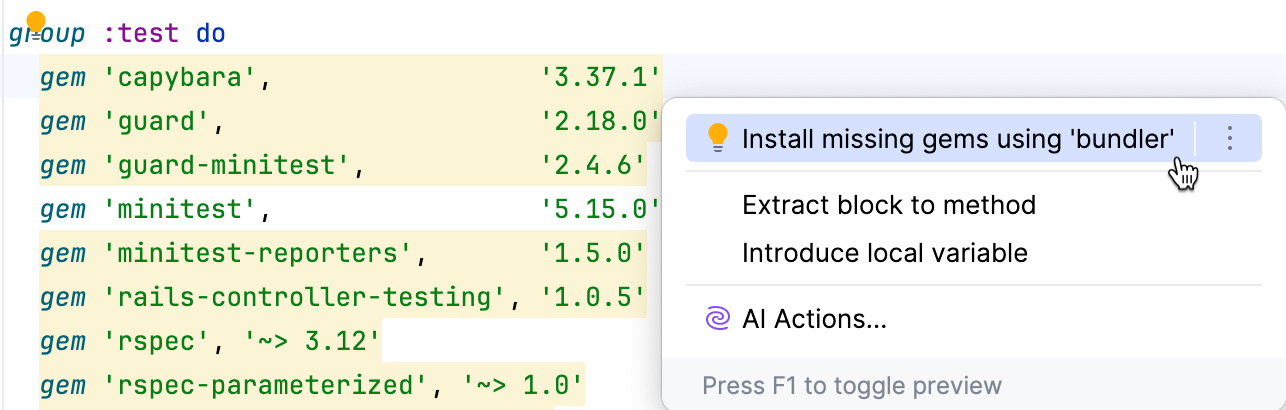
(オプション)デフォルトでは、現在の プロジェクトインタープリターに Gemfile.lock で指定された必要な Bundler バージョンがない場合、RubyMine によってインストールされます。
このオプションを無効にするには、 次の手順を実行します。
バンドルインストール ダイアログで、 実行 をクリックして、引数なしで
bundle installコマンドを実行します。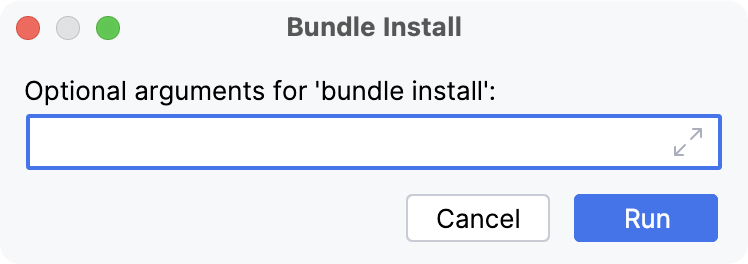
必要に応じて、このコマンドを実行するときに必要な引数を渡します。例:
--without production: Gemfile 内の 本番 グループで指定されているものを除くすべての gem をインストールします。--path vendor/bundle: gems を vendor/bundle プロジェクトディレクトリにインストールします。 この場合、Bundler は .bundle/config ファイルをプロジェクトのルートに追加します。 RubyMine はこの構成ファイルを処理して、gem が vendor/bundle にインストールされていることを検出します。
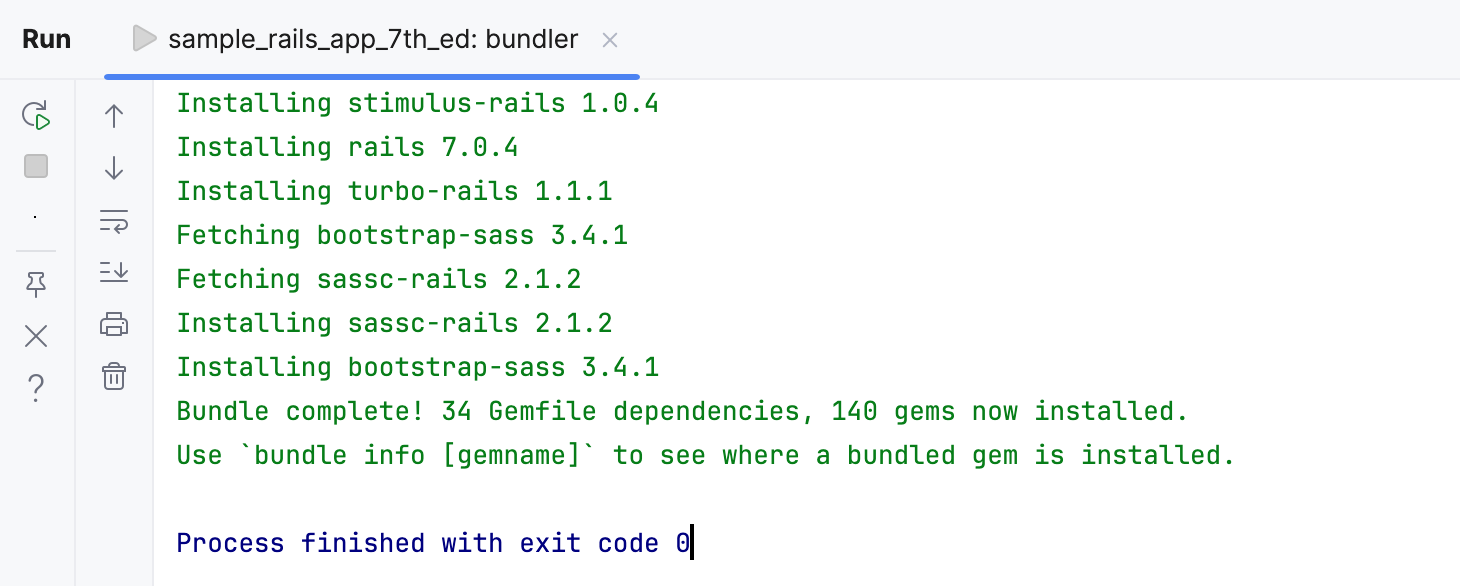
gems がインストールされるまで待ちます。 実行ツールウィンドウに次のプロセスが表示されます。
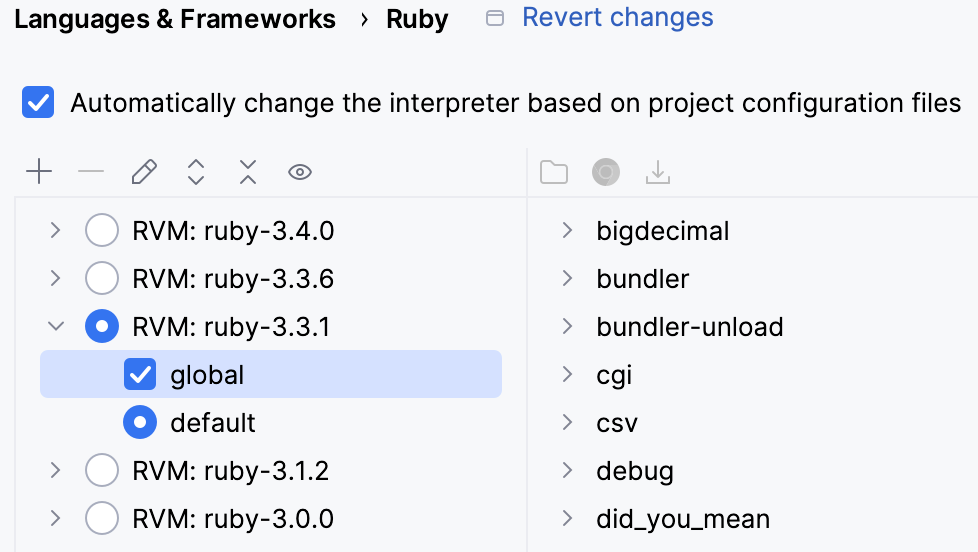
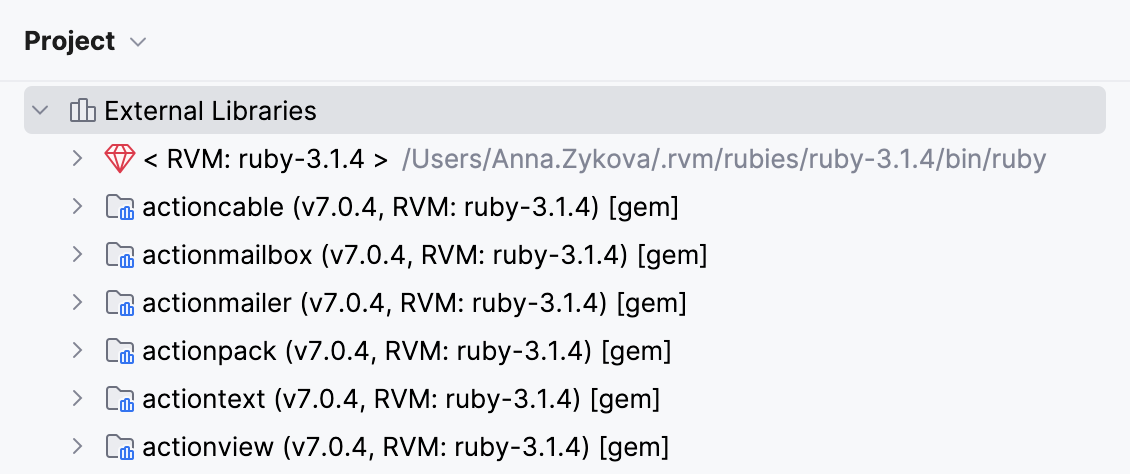
インストールされている gem は、 Ctrl+Alt+S ページで確認できます。
また、プロジェクトビュー Alt+1 の 外部ライブラリ ノードでも見つけられます。
Bundler 設定をカスタマイズする
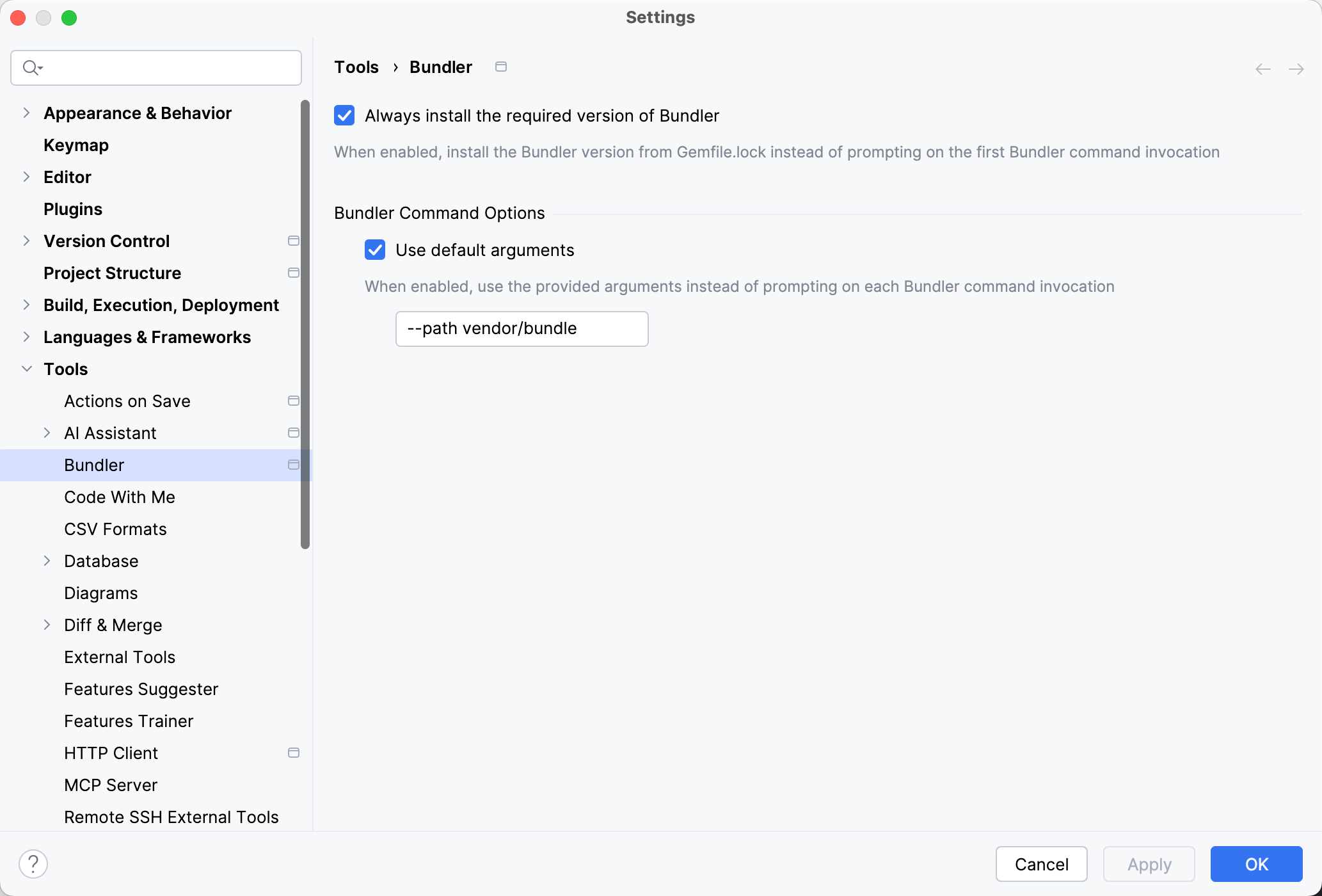
Bundler メニューを使用して、必要な Bundler バージョンの自動インストールを無効または有効にし、Bundler コマンドのデフォルト引数をカスタマイズします。
Bundler の自動インストールを無効にする
デフォルトでは、RubyMine は Gemfile.lock ファイルで指定された Bundler のバージョンを自動的にインストールします。 この設定を無効にするには、以下の手順を実行してください。
設定(Ctrl+Alt+S )を開き、 に移動します。
常に必要なバージョンの Bundler をインストールする チェックボックスをクリアします。
このオプションを無効にすると、RubyMine は該当する通知ウィンドウで確認後にのみ必要なバージョンの Bundler をインストールします。
デフォルト引数をカスタマイズする
このオプションを使用すると、Bundler コマンドのデフォルト引数を指定できます。 これにより、Bundler コマンドを実行するたびに引数を尋ねられることなく、これらのコマンドを実行できます。
設定(Ctrl+Alt+S )を開き、 に移動します。
デフォルト引数を使用する チェックボックスが選択されていることを確認し、下のテキストフィールドに必要な引数を入力します。
gems をリモートインタープリターにインストールする
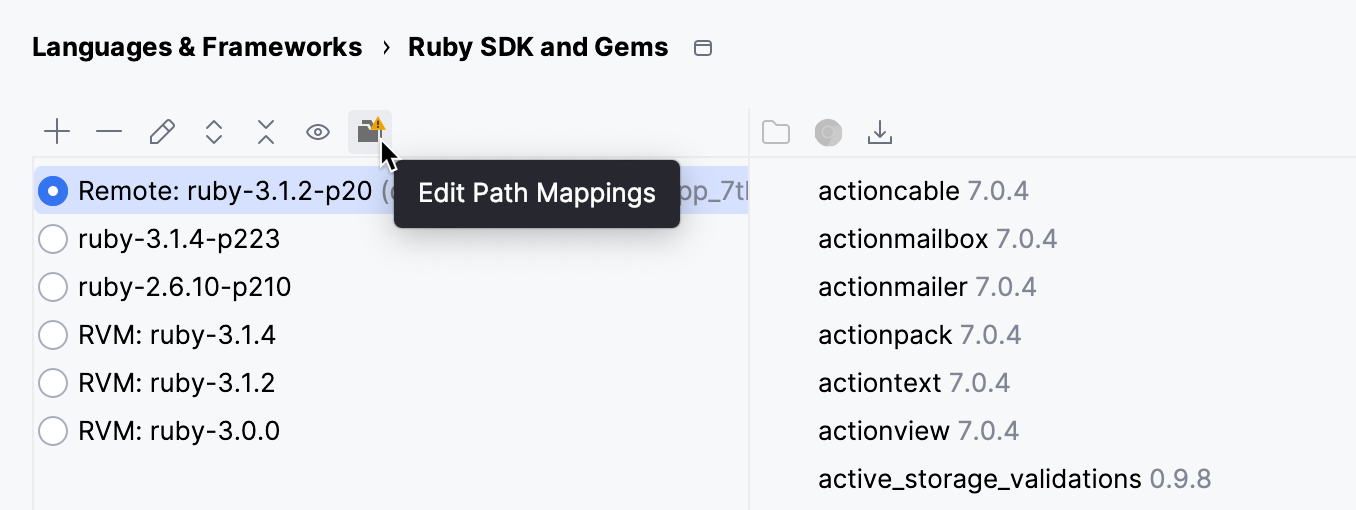
リモート Ruby インタープリターを使用している場合、RubyMine はリモートマシン上にある Gemfile を使って gem をインストールします。 これには、ローカルプロジェクトとリモートプロジェクトのファイル間のマッピングを構成する必要があります。 これを行うには、 の パスマッピングを編集  ボタンをクリックします。
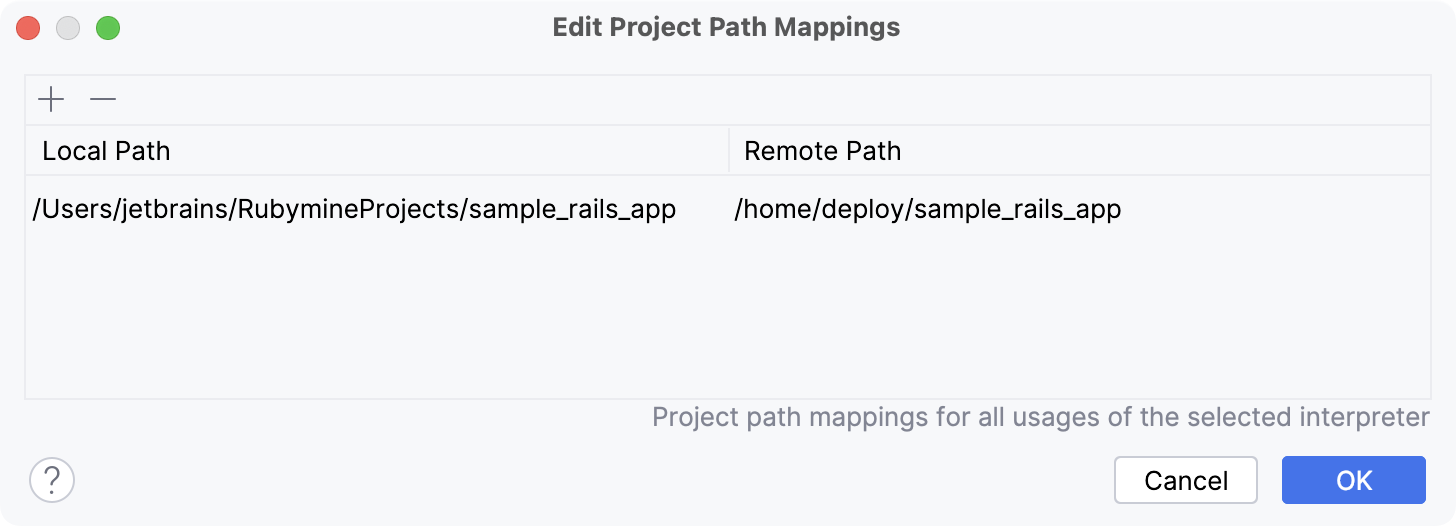
プロジェクトパスマッピングの編集 ダイアログで、ローカルおよびリモートプロジェクトのルートパスを指定します:
マッピングを設定したら、 ローカルインタープリターに Gems をインストールする命令を使用して gems をインストールします。
リモートインタープリターを使用している場合、RubyMine はコードインサイト機能を利用するため、リモートマシンからローカルキャッシングに gem をダウンロードすることに注意してください。 この場合、新しい gems が IDE 外のリモートマシンにインストールされた場合があります。 ローカルキャッシュに保存されている gems のセットを更新するには、 Ruby インタープリター ページの Gem を同期  ボタンをクリックします。
バンドル実行
RubyMine は Ruby および Rails アプリケーションの実行、デバッグ、テスト、デプロイを 実行 / デバッグ構成を使って汎用的に行えます。 実行 / デバッグ構成は、必要なコマンドをすばやく実行できるようにする起動パラメーターのデフォルトセットを提供します。 これらのコマンドは、バンドルのコンテキストで次のように実行できます。
以下のいずれかの方法で 実行 / デバッグ構成 ダイアログを開きます。
メインメニューから を選択します。
ナビゲーションバーが表示された状態( )で、実行 / デバッグ構成セレクターから を選択します。
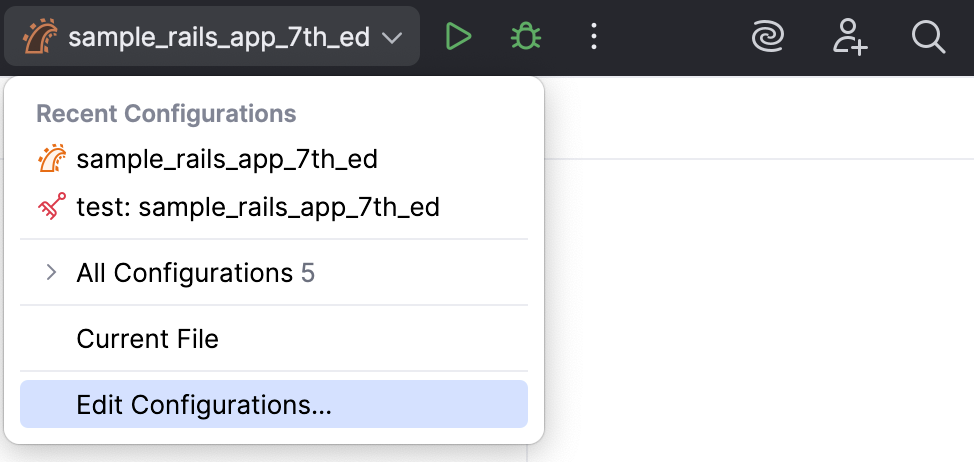
Alt+Shift+F10 を押してから、 0 を押します。
開いた 実行 / デバッグ構成 ダイアログで、必要な構成を選択し、 Bundler タブを開きます。
バンドルのコンテキストでスクリプトを実行する('bundle exec') オプションを構成します:
自動検出 :可能な場合に
bundle execでコードを実行するには、このオプションを選択します。無効:
bundle execの使用を無効化するには、このオプションを選択します。
OK をクリックしてください。
ドライモードでバンドルチェックを実行する
RubyMine は bundle check をドライモードで実行するオプションを提供します。 この場合、Bundler はロックファイルを作成または更新しません。
メインメニューで、 Ctrl+Shift+A に移動します。
Run silent bundle check with --dry-runと入力し始めます。 オプションを選択し、 Enter を押して有効にします。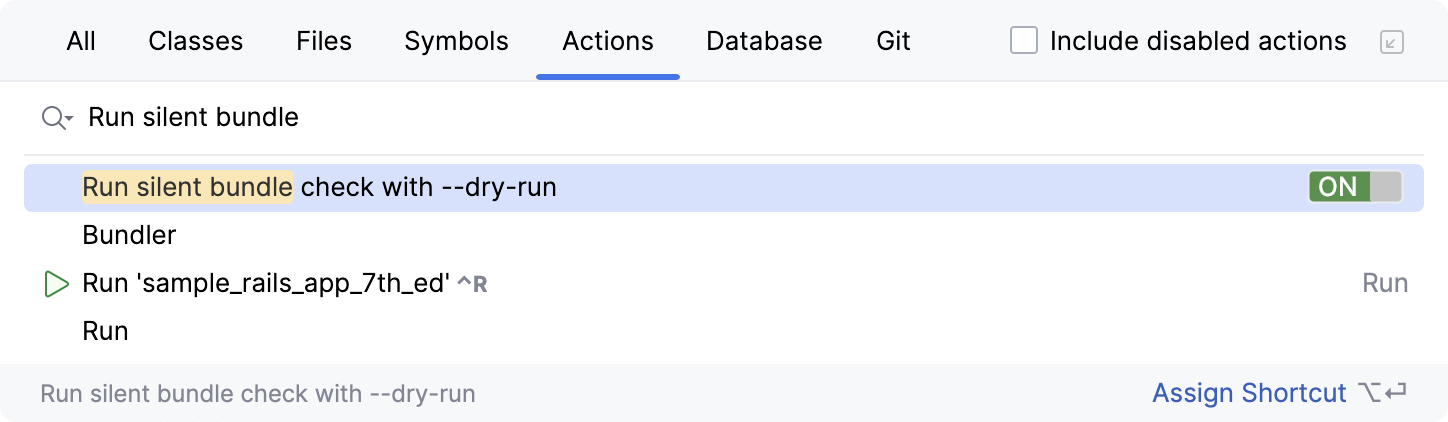
このオプションを有効にしたら、自分でロックファイルを管理する必要があります。 Gemfile を変更した後、
bundle check/bundle lockを実行してロックファイルを更新します。