Ruby バージョンマネージャー
Linux または macOS に Ruby をインストールする最も一般的な方法は、バージョンマネージャー (RVM や rbenv など) を使用することです。 バージョンマネージャーを使用すると、マシンに複数の Ruby バージョンをインストールし、すばやく切り替えることができます。 RubyMine はローカルマシンにインストールされ、次のバージョンマネージャーによって管理されているインタープリターを自動検出します:
gemsets 用の rbenv-gemsets(英語) プラグインを備えた rbenv(英語)
既存プロジェクトの Ruby インタープリター ページで Ruby インタープリター(RVM と rbenv )を切り替え、 新しいプロジェクト作成の際に希望のインタープリターを選択できます。
自動提案された Ruby インタープリター /gemset
バージョンマネージャーは、プロジェクトの Ruby バージョンと gemset を切り替えるために使用されるさまざまな種類の構成ファイルをサポートしています。 たとえば、次のいずれかの方法で、Ruby インタープリターバージョンを 2.6.3 に設定し、gemset を sample_rails_app に設定できます。
.ruby-version / .ruby-gemset ファイルの使用
ruby-2.6.3sample_rails_app.versions.conf ファイルの使用
ruby=2.6.3 ruby-gemset=sample_rails_app
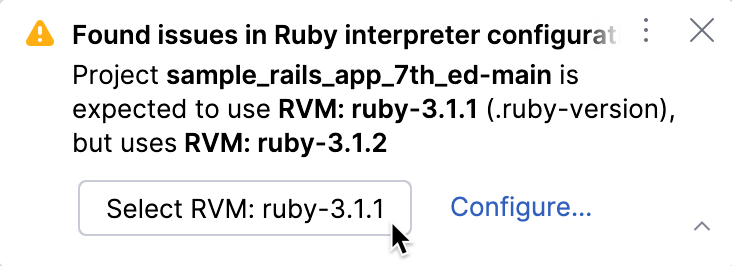
プロジェクトの Ruby モジュールのインタープリター設定に不一致がある場合、RubyMine は通知を表示します:
RubyMine が必要な Ruby バージョンがマシンにインストールされていることを検出した場合、現在のプロジェクトのインタープリターに設定するよう提案します。 通知内のボタンをクリックして切り替えてください。
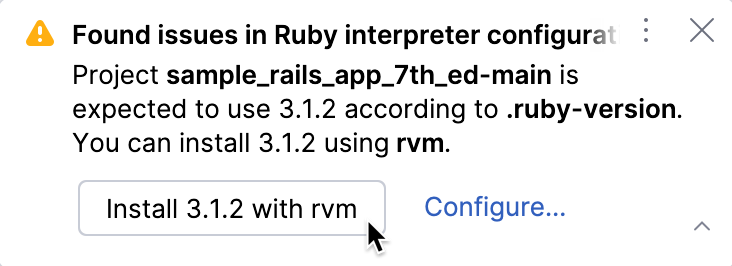
Linux/macOS のみ: 必要な Ruby バージョンが見つからず rbenv、 RVM または asdf を使用している場合、RubyMine ではバージョンマネージャー経由で インストール を提案します。
リモート Ruby インタープリター
RubyMine では、バージョンマネージャーで管理されている リモート Ruby インタープリター も利用できます。 この場合、リモートインタープリターを構成するときに、バージョンマネージャー実行可能ファイルへのパスを指定する必要があります。 たとえば、次の表は、Linux の一般的なパスを示しています。
バージョンマネージャー | 実行可能ファイルパス |
|---|---|
RVM | シングルユーザーモード: /home/jetbrains/.rvm/bin/rvm (jetbrains ユーザー向け) マルチユーザモード: /usr/local/rvm/bin/rvm ミックスモード: /usr/share/rvm/bin/rvm |
rbenv | /home/jetbrains/.rbenv/bin/rbenv (jetbrains ユーザー向け) /usr/bin/rbenv |
chruby | /usr/local/share/chruby/chruby.sh |
asdf | /home/jetbrains/.asdf/bin/asdf (jetbrains ユーザー向け) |
Mise | /home/jetbrains/.local/bin/mise (jetbrains ユーザー向け) |
Ruby インタープリター検出のデバッグ
バージョンマネージャーで管理されているローカル Ruby インタープリターの検出に問題がある場合は、以下の手順に従って問題の原因を特定してください:
RubyMine を開き、メインメニューの に移動します。
表示されたダイアログでバージョンマネージャー用のロガー識別子を指定してください:
RVM:
#org.jetbrains.plugins.ruby.version.management.rvm.RvmSdkRefresherrbenv:
#org.jetbrains.plugins.ruby.version.management.rbenv.RbenvSdkRefresherchruby:
#org.jetbrains.plugins.ruby.version.management.chruby.ChrubySdkRefresherasdf:
#org.jetbrains.plugins.ruby.version.management.asdf.AsdfSdkRefresherMise:
#org.jetbrains.plugins.ruby.version.management.mise.MiseSdkRefresher
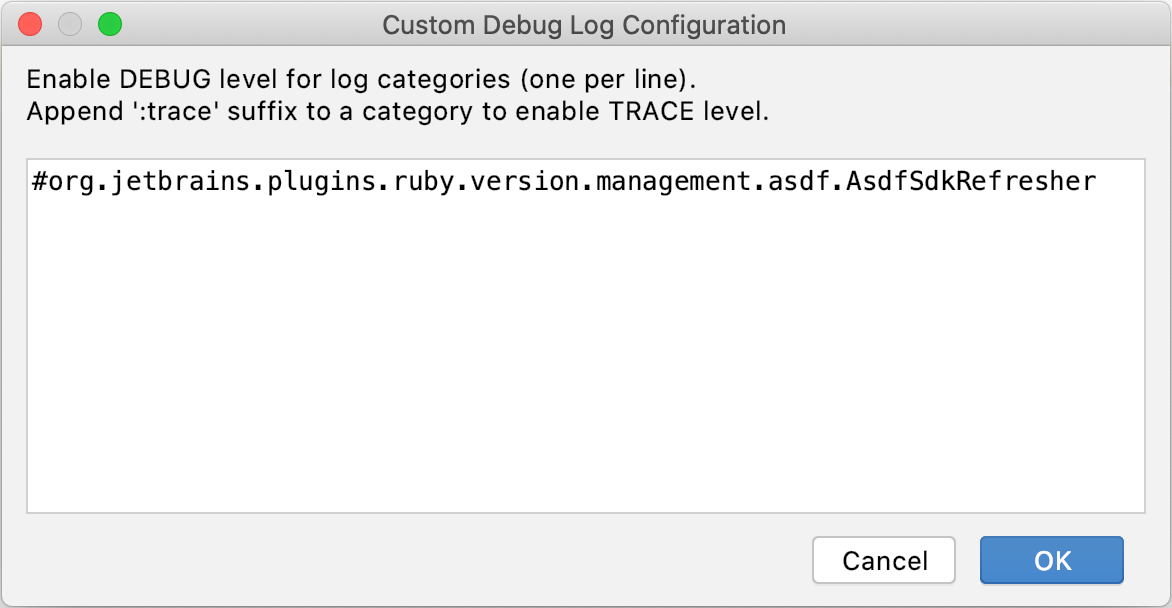
OK をクリックしてください。
RubyMine を再起動してください。
ログファイルを開き、次のように、バージョンマネージャーに対応するエントリが含まれていることを確認します。
2018-07-30 16:57:18,237 [7350] DEBUG - management.asdf.AsdfSdkRefresher - Refreshing sdks問題を作成するとログを添付します。