SSH
RubyMine で SSH を利用してリモートマシンを操作できます。 事前定義された SSH 構成を作成し、それを使用して リモート SSH セッションを実行したり、 リモート Ruby インタープリターを構成したり、 データベースに接続したりできます。
SSH をセットアップする
SSH を使用してリモートマシンを操作する前に、リモートサーバーで SSH アクセスが有効化されていることを確認してください。 いくつかの認証メソッドを使用できます。例えば:
認証にリモートホストのユーザー名とパスワードを使用します。
ローカルマシンで SSH 公開 / 秘密キーペアを生成し、公開鍵をリモートホストに追加します。
ローカルマシンに SSH 公開 / 秘密キーペアが存在し、公開鍵がリモートホストにアップロードされている場合、秘密鍵を ssh-agent(英語) に追加できます。
SSH 構成を追加する
事前定義された SSH 構成を作成して、特定のプロジェクト内またはすべてのプロジェクトで再利用できます。 新しい SSH 構成を作成するには、以下の手順に従います。
Ctrl+Alt+S を押して設定を開き、 を選択します。
 ボタンをクリックして、新しい構成を追加します。
プロジェクト間で構成を共有したくない場合は、 このプロジェクトでのみ表示する オプションが有効になっていることを確認してください。
認証タイプ に応じて必要なパラメーターを指定します。
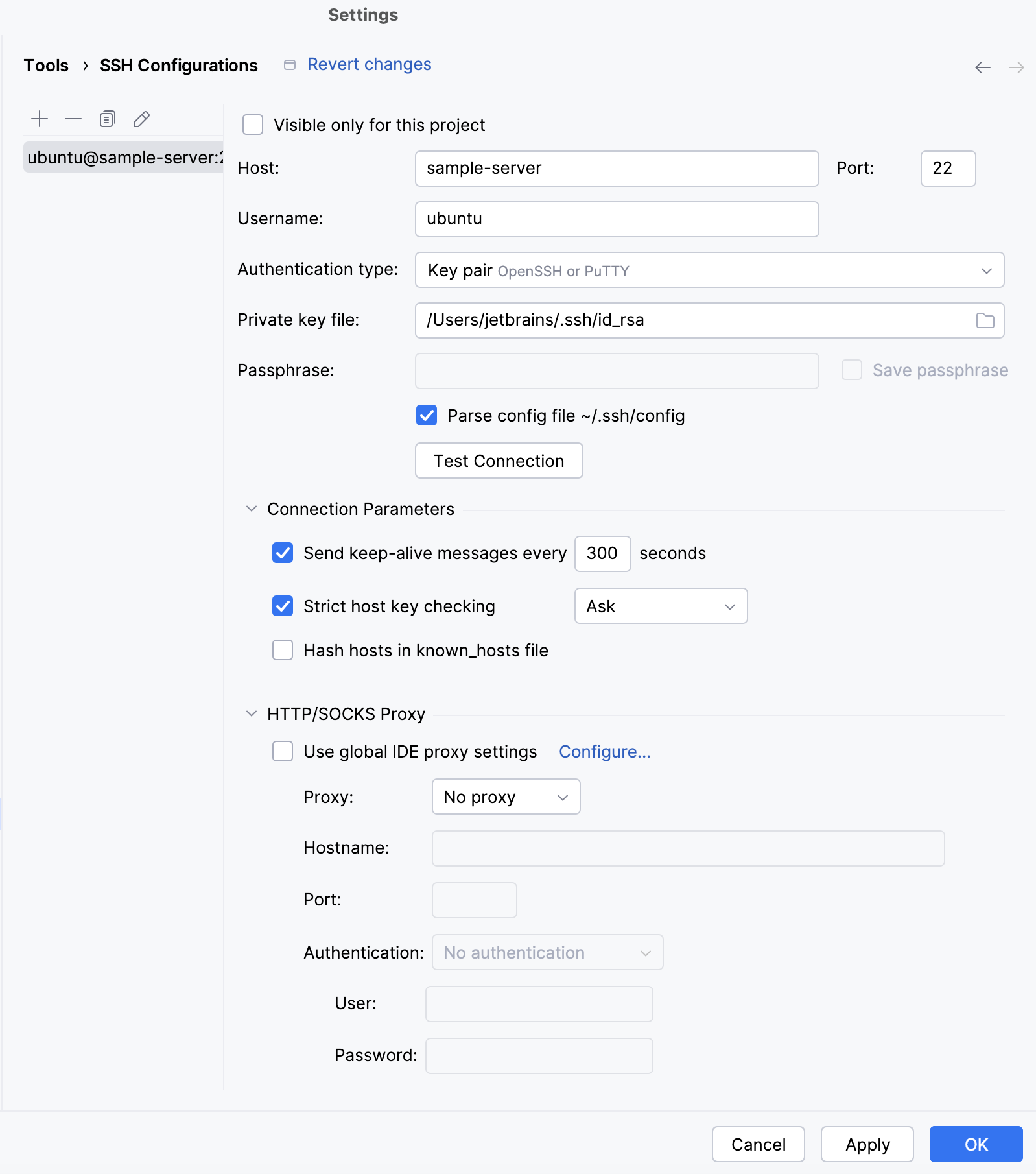
ホスト / ポート: リモートマシンへの接続に使用されるホスト名 /IP アドレスとポート。
ユーザー名: リモートマシンの認証に使用されるユーザー名。
認証タイプ: このフィールドで、 パスワード値を選択して、パスワードでユーザーを認証します。
パスワード: リモートマシンにアクセスするためのパスワードを指定してください。
ホスト / ポート: リモートマシンへの接続に使用されるホスト名 /IP アドレスとポート。
ユーザー名: リモートマシンの認証に使用されるユーザー名。
認証タイプ: このフィールドで、 キーペアを選択します。
秘密鍵ファイル: ローカルマシンに保存されている秘密鍵ファイルへのパスを指定します。
パスフレーズ (オプション): 指定した秘密鍵に使用するパスフレーズを指定します。
ホスト / ポート: リモートマシンへの接続に使用されるホスト名 /IP アドレスとポート。
ユーザー名: リモートマシンの認証に使用されるユーザー名。
認証タイプ :このフィールドで、ローカルマシン上で実行されている ssh-agent を利用するために OpenSSH config と認証エージェントを選択します。
接続パラメーターを設定します。
毎回キープアライブメッセージを送信する: SSH 接続をアクティブに保つために、通常のパケットを送信します。 通常のメッセージがないと、リモートサーバーが接続を閉じる可能性があります。 メッセージ期間を秒単位で設定します。
厳密なホスト鍵チェック: 新規および変更されたホスト鍵の処理方法を指定します。
はい :ユーザーの known_hosts ファイルに新しいホスト鍵を追加せず、ホスト鍵が変更されたホストへの接続も許可しません。
新規を承認する :常にユーザーの known_hosts ファイルに新しいホスト鍵を追加しますが、ホスト鍵が変更されたホストへの接続は許可しません。
ノー :常にユーザーの known_hosts ファイルに新しいホスト鍵を追加し、ホスト鍵が変更されたホストへの接続も許可します。
確認する: 確認後にのみ、ユーザーの known_hosts ファイルに新しいホスト鍵を追加し、ホスト鍵が変更されたホストへの接続を許可しないでください。 これがデフォルトの動作です。
known_hosts ファイルのホストをハッシュ化: 新しいホストレコードをハッシュ形式で保存します。
OK をクリックしてください。
サポートされている OpenSSH ディレクティブ
SSH セッションを開始する
リモートホストで SSH セッションを開始するには、次の手順に従います。
SSH セッションを開始する
に進みます。
既存の SSH 構成または実行中の Vagrant インスタンスがすでにある場合は、呼び出されたポップアップで目的のものを選択します。
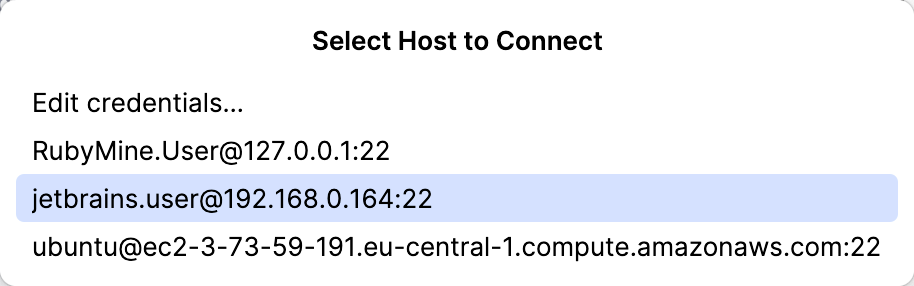
資格情報の編集 を選択して、資格情報を手動で指定することもできます。
(オプション) 資格情報の編集 を選択した場合は、 SSH 構成を追加する に従って、 認証タイプ に応じて必要なパラメーターを指定します。
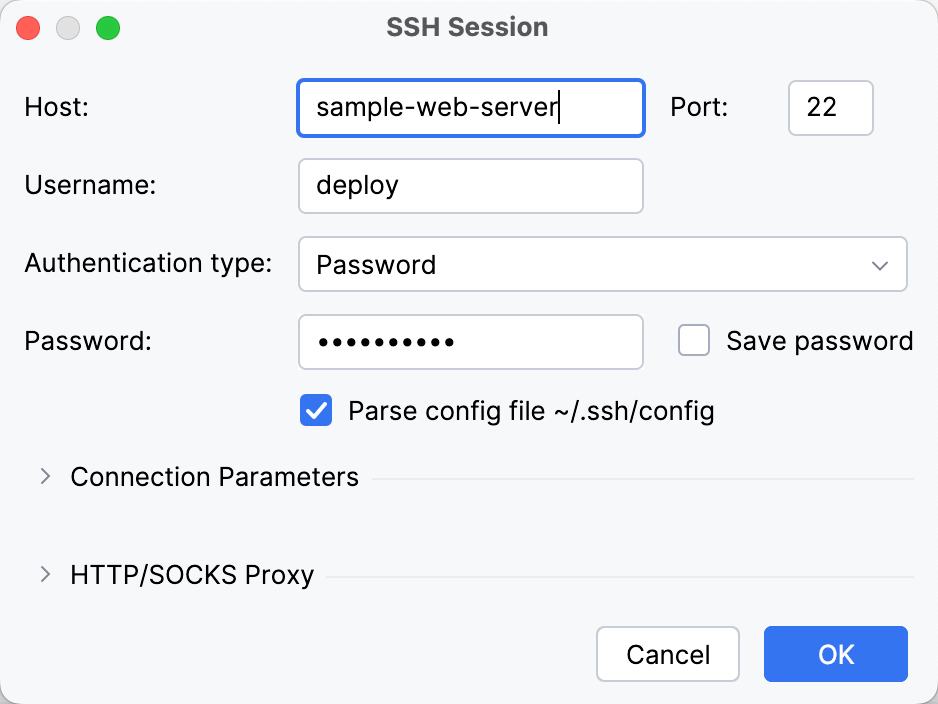
新しい SSH セッションが別のタブで開きます。
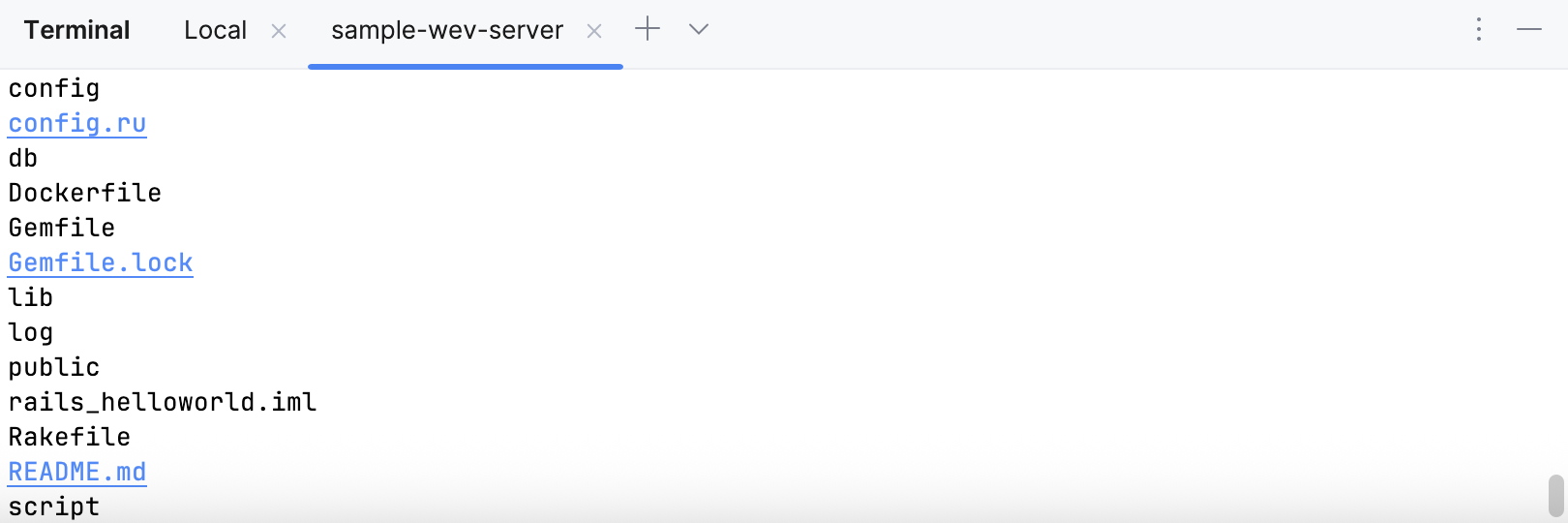
SSH セッションを閉じるには、ターミナルツールバーの
 をクリックするか、現在のセッションタブを右クリックして、コンテキストメニューから タブを閉じる を選択します。
SSH ターミナル設定の構成
設定 ダイアログ Ctrl+Alt+S の ページで、以下の SSH ターミナル設定を構成できます。