Angular
Angular(英語) は、クロスプラットフォームアプリケーションを構築するための一般的なフレームワークです。 RubyMine は Angular をサポートし、開発プロセスのすべてのステップで役立ちます。新しい Angular アプリケーションの作成、コンポーネントの作業、デバッグ、テストまでサポートします。
始める前に
新しい Angular アプリケーションを作成する
新しい Angular アプリケーションの構築を開始する推奨方法は Angular CLI であり、RubyMine が npx を使用してダウンロードと実行を行います。 その結果、アプリケーションはすぐに使える TypeScript および webpack 構成でブートストラップされます。
もちろん、Angular CLI を自分でダウンロードしたり、空の RubyMine プロジェクトを作成して Angular をインストールしたりすることもできます。
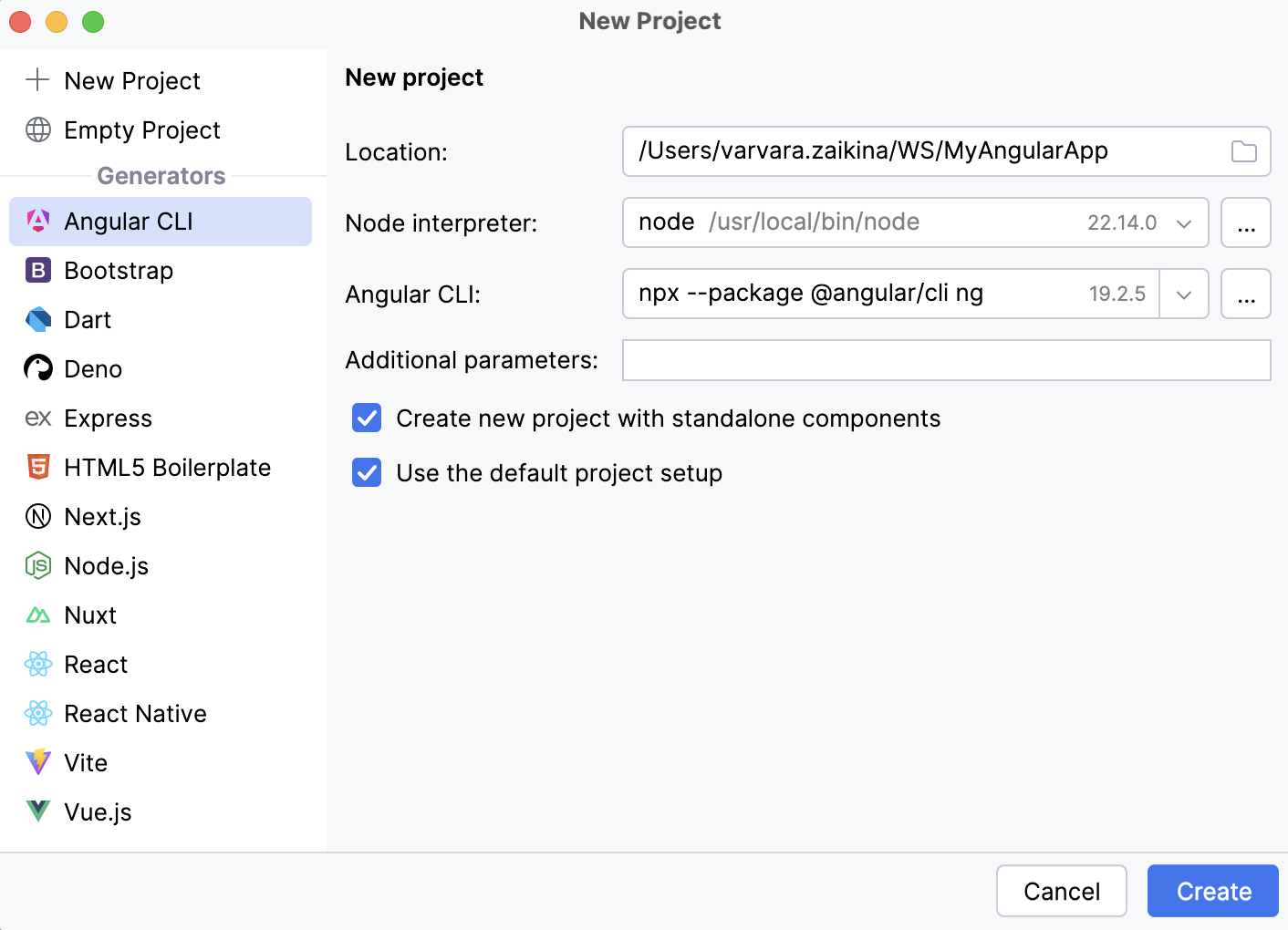
ようこそ 画面で 新規プロジェクト をクリックするか、メインメニューから を選択します。 新規 プロジェクト ダイアログが開きます。
左側のペインで、 Angular CLI を選択します。
プロジェクト関連ファイルが保存されるフォルダーへのパスを指定します。
ノードランタイム フィールドで使用する Node.js ランタイムを指定します。 リストから設定済みのランタイムを選択するか、 追加 を選択して新しいランタイムを設定してください。
Angular CLI リストから npx --package @angular/cli ng を選択してください。
または、npm バージョン 5.1 以前の場合、 ターミナル Alt+F12 で
npm install -g @angular/cliを実行して、@angular/cliパッケージを自分でインストールします。 アプリケーションを作成するときに、@angular/cliパッケージが保存されているフォルダーを選択します。オプション:
追加パラメーター フィールドで、Angular CLI に渡す追加の ng new オプション を指定します。 このフィールドではコード補完を使用できます。オプションの名前の入力を開始するか、 Ctrl+Space を押すと、RubyMine に使用可能なオプションとその説明が表示されます。
Angular バージョン 16(英語) 以降を使用している場合は、 スタンドアロンのコンポーネントを使用した新規プロジェクトの作成 チェックボックスを選択することもできます。 詳細については、 Angular オフィシャル Web サイト(英語)を参照してください。
作成 をクリックすると、RubyMine は必要なすべての構成ファイルを含む Angular 固有のプロジェクトを生成し、必要な依存関係をダウンロードします。
空の RubyMine プロジェクトを作成する
ようこそ 画面で 新規プロジェクト をクリックするか、メインメニューから を選択します。 新規 プロジェクト ダイアログが開きます。
左側のペインで、 空のプロジェクト を選択します。
プロジェクト関連ファイルが保存されるフォルダーへのパスを指定します。
作成 をクリックすると、RubyMine は 空のプロジェクトを作成して開きます。
空のプロジェクトに Angular をインストールする
Angular を使用する空のプロジェクトを開きます。
コマンドライン シェルまたは組み込みの ターミナル (Alt+F12) で、次を入力してください:
npm install @angular/coreこれにより、フレームワークの重要なランタイム部分とともにコア Angular パッケージがインストールされます。
Angular の一部である他のパッケージのインストールも必要な場合があります。 パッケージ一覧を参照してください。
既存の Angular アプリケーションから始める
既存の Angular アプリケーションの開発を続けるには、RubyMine で開いて必要な依存関係をダウンロードしてください。
すでにマシン上にあるアプリケーションソースを開く
ようこそ 画面で オープン をクリックするか、メインメニューから を選択します。 開いたダイアログで、ソースが保存されているフォルダーを選択します。
バージョン管理からアプリケーションのソースをチェックアウト
ようこそ 画面で リポジトリのクローン をクリックします。
あるいは、メインメニューから 、 、 を選択します。
メインメニューの Git の代わりに、プロジェクトに関連付けられている他のバージョン管理システムが表示される場合があります。 例えば、 Mercurial または Perforce です。
表示されるダイアログで、リストからバージョン管理システムを選択し、アプリケーションソースをチェックアウトするリポジトリを指定します。 詳細については、 プロジェクトをチェックアウトする(クローン)を参照してください。
依存関係をダウンロードする
ポップアップで 'npm install' の実行 または 実行 'yarn install' をクリックします。
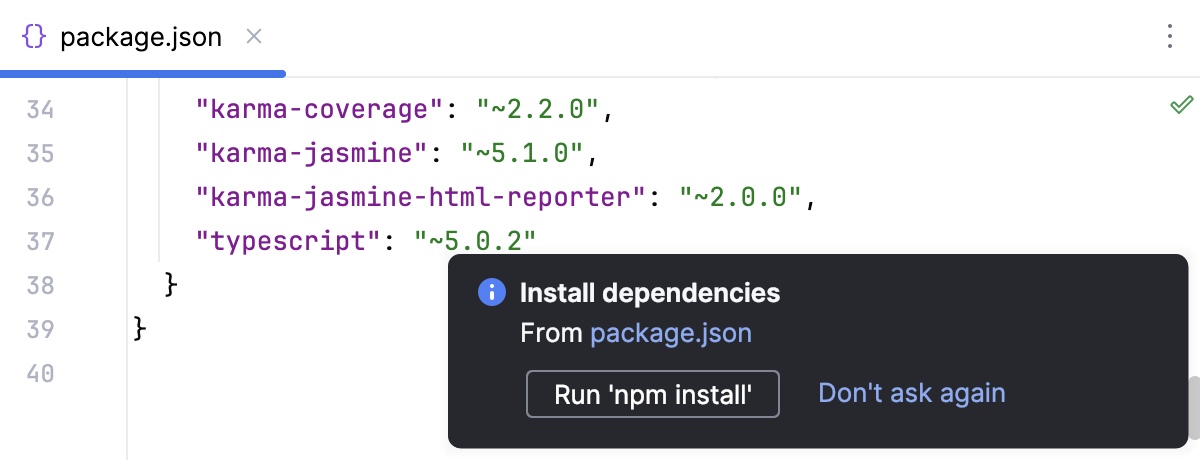
npm、 Yarn 1 、または Yarn 2 を使用できます。詳細は npm と Yarn を参照してください。
または、エディターの package.json のコンテキストメニュー、または プロジェクト ツールウィンドウ (Alt+1) で 'npm install' の実行 または 実行 'yarn install' を選択します。
プロジェクトのセキュリティ
RubyMine の外部で作成され、インポートされたプロジェクトを開くと、RubyMine はこのプロジェクトの馴染みのないソースコードの処理方法を決定できるダイアログを表示します。
次のいずれかのオプションを選択してください:
セーフモードでプレビュー :この場合、RubyMine はプロジェクトをプレビューモードで開きます。 これは、プロジェクトのソースを参照することはできますが、タスクやスクリプトを実行したり、プロジェクトを実行 / デバッグしたりすることはできないことを意味します。
RubyMine はエディター領域上部に通知を表示し、 プロジェクトを信頼する… リンクをクリックするといつでもプロジェクトをロードできます。
プロジェクトを信頼 :この場合、RubyMine はプロジェクトを開いてロードします。 これは、プロジェクトが初期化され、プロジェクトのプラグインが解決され、依存関係が追加され、すべての RubyMine 機能が利用可能になることを意味します。
開かない :この場合、RubyMine はプロジェクトを開きません。
詳細は プロジェクトのセキュリティ をご覧ください。
コードを記述して編集する
この章では、Angular 固有のヒントを提供します。 一般的なガイドラインについては、 ソースコードの操作 および TypeScript を参照してください。
Angular 言語サービスを構成する
RubyMine は Angular 固有のコード補完、エラー検出・ハイライト、ヒント、Angular テンプレート内のナビゲーションなど、完全なコーディング支援を提供します。 Angular プロジェクトのコーディング支援は、 Angular 言語サービス、 TypeScript 言語サービス 、もしくは内部 RubyMine パーサーとコードインスペクションのみから取得するように設定できます。
デフォルトでは、Angular 言語サービスは有効になっており、ステータスバーの 言語サービス ウィザードに表示されます。
Angular 設定を開くには、ステータスバーの
 をクリックし、
  をクリックします。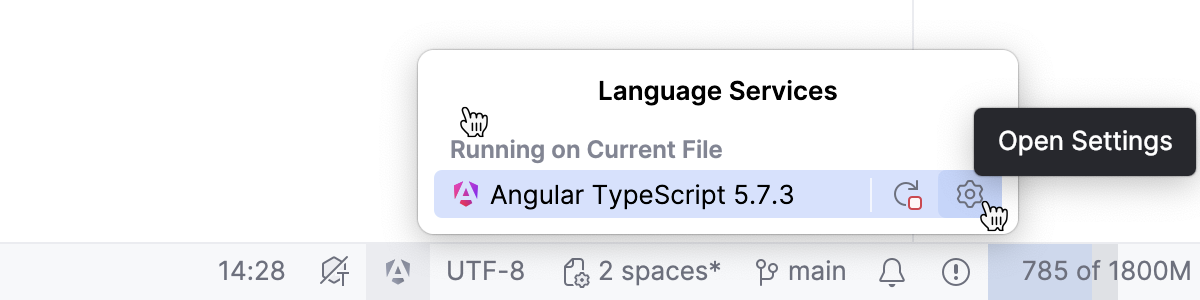
または、 Ctrl+Alt+S を押して設定を開き、 設定 | 言語 & フレームワーク | TypeScript | Angular を選択します。
.ts ファイルのコーディング支援を受けるサービスを指定します。
デフォルトでは Auto オプションが選択されているため、RubyMine は適切なコンテキストで Angular 言語サービス を自動的に有効化します。 その結果、型評価は TypeScript 言語サービスのデータに基づいて実行され、内部 RubyMine インスペクションも適用されます。
内部 RubyMine パーサーとインスペクションによるデータのみに基づいてコーディング支援を受けるには、 無効 オプションを選択してください。
Angular 言語サービスを再起動する
ステータスバーの
をクリックし、 Angular TypeScript <バージョン> の横にある  をクリックします。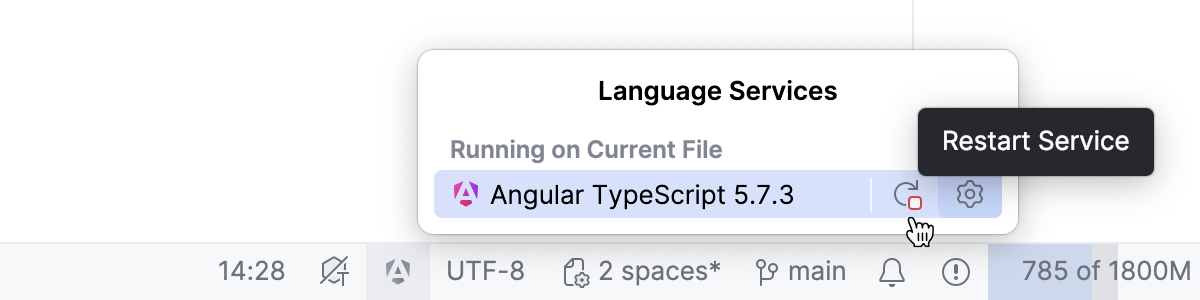
型評価を構成する
ステータスバーの
 をクリックし、型評価を取得したいサービスの横にあるチェックボックスをオンにします。 準備ができたら、RubyMine を再起動してください。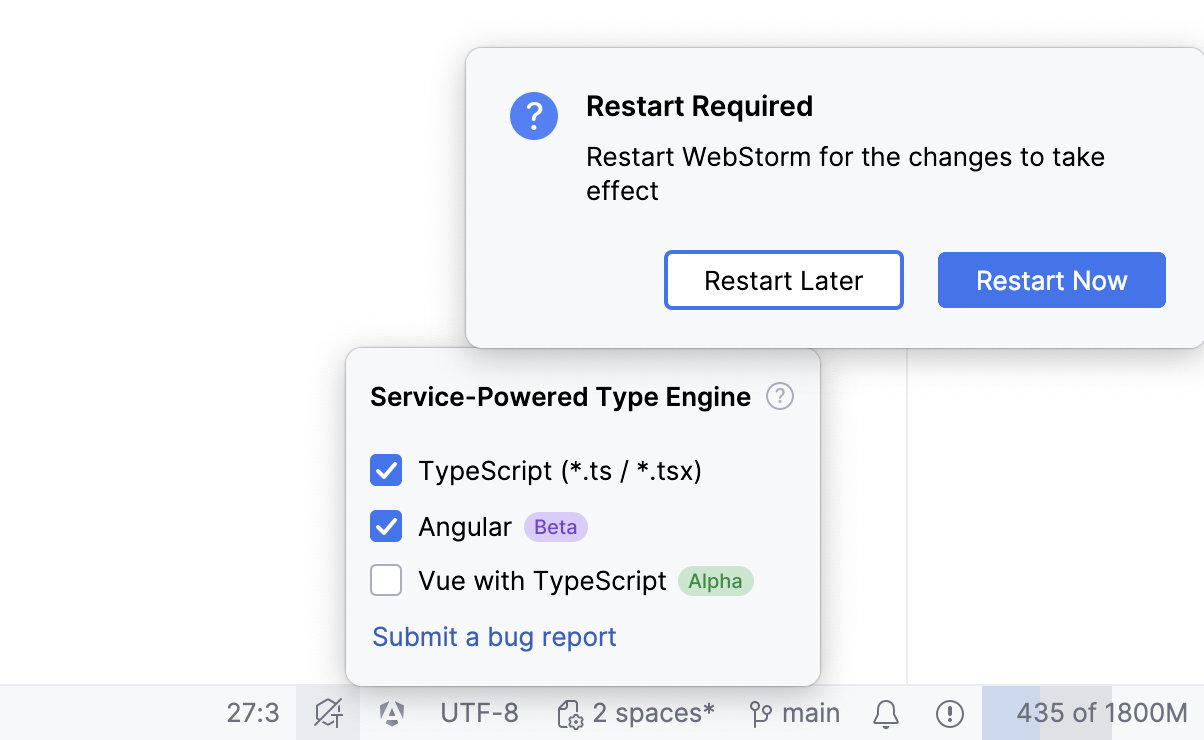
または、 Ctrl+Alt+S を押して設定を開き、 設定 | 言語 & フレームワーク | TypeScript | Angular を選択し、 Auto を選択して、 サービス駆動型型エンジンを有効化 チェックボックスを選択します。
デフォルトでチェックボックスは外れているため、型評価・解決・コードインスペクション・リファクタリングは RubyMine 内部 TypeScript エンジンの型情報に基づきます。
このデフォルト動作は、RubyMine 内部の TypeScript エンジンが使用する型評価アルゴリズムが Angular 言語サービスのアルゴリズムと異なるため、パフォーマンスの問題や型解決のバグを引き起こす可能性があります。 チェックボックスをオンにすることで、これらの問題を回避できる場合があります。
メモリ処理を構成する
RubyMine は言語サービスとのスムーズな統合を目指していますが、RubyMine 自体ではなく言語サービスによって out-of-memory エラーが発生することがあります。
out-of-memory エラーを防止、またはシームレスに解決して言語サービスの安定した動作を確保するには、メモリ処理を設定する必要があります。 詳しくは 言語サービス を参照してください。
Angular 言語サービスのメモリ処理設定は、常に TypeScript 言語サービスから継承されます。
TypeScript 言語サービスのメモリ処理を構成する
Ctrl+Alt+S を押して設定を開き、 に移動します。
言語サービスメモリ 領域で、メモリ処理モードを選択します。
メモリを増やし、言語サービスを自動的に再起動するには、 利用可能な場合はメモリを自動的に増加する を選択します。
または、 メモリ制限を設定する を選択し、言語サービスで使用する最大メモリを指定します。
指定されたメモリサイズが使用可能な RAM を超える場合、RubyMine はツールチップに適切な値を提案します。
コンポーネント
RubyMine では、いくつかの方法で Angular コンポーネントを作成できます:
関連する .ts 、 .html 、 .css ファイルの束を含む コンポーネントフォルダーを作成します。
専用のリファクタリングを使用した テンプレートからコンポーネントを抽出します。
事前定義されたテンプレートを使用してコンポーネントを作成する
RubyMine は Angular コンポーネント作成用に、 ライブテンプレートを事前定義し、 a-component、 a-component-inline、 a-component-root などが利用できます。
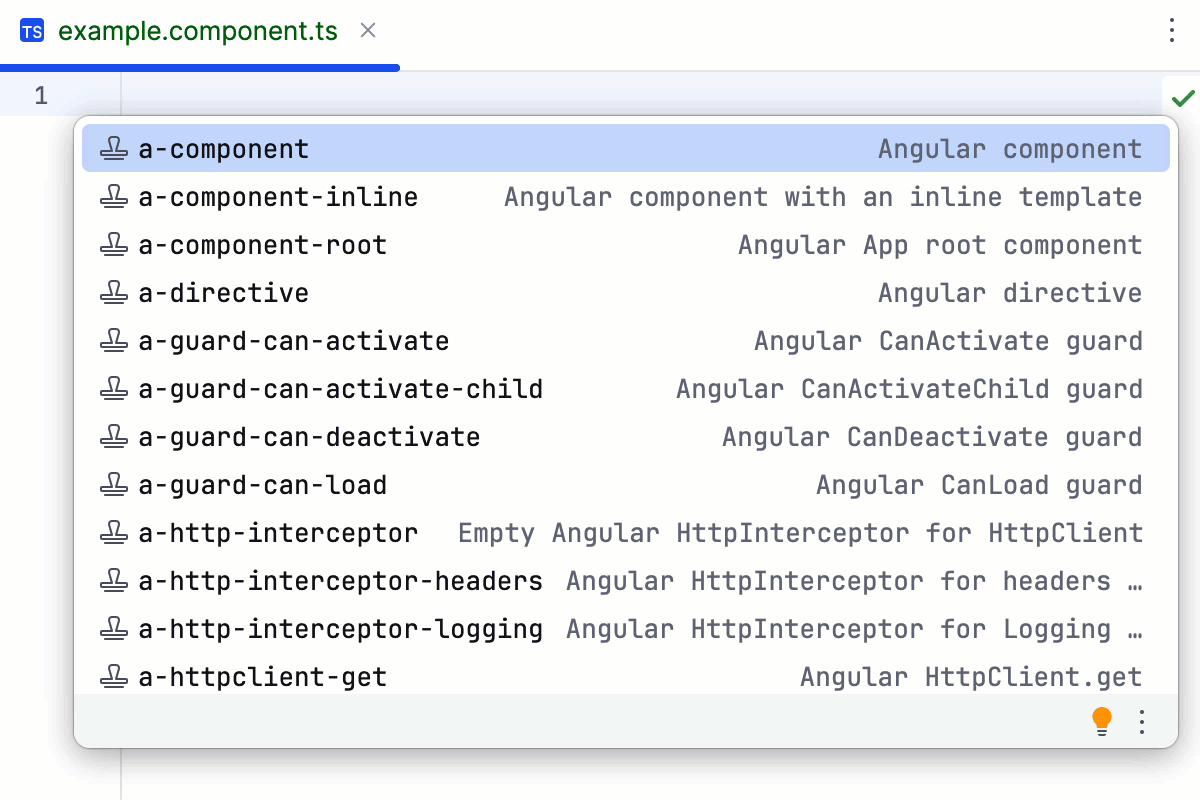
ライブテンプレートの詳細については、 ライブテンプレートをご参照ください。
事前定義されたテンプレートの完全なリストを表示するには、 設定 ダイアログ (Ctrl+Alt+S) を開き、 に移動して、 Angular ノードを展開します。
エディターで、 Ctrl+J を押し、リストから適切なテンプレート(たとえば、
a-component)を選択してから、 Enter を押します。RubyMine はコンポーネントスタブを生成し、キャンバス付きフィールドへキャレットを配置して、そこでコンポーネント名の指定を待ちます。 コンポーネント名を入力すると、 Angular スタイルガイド(英語)に従ってセレクターの名前とテンプレート URL が自動的に入力されます。
必要に応じて、インスペクションポップアップを使用して新しいコンポーネントを スタンドアロン(英語)にします。
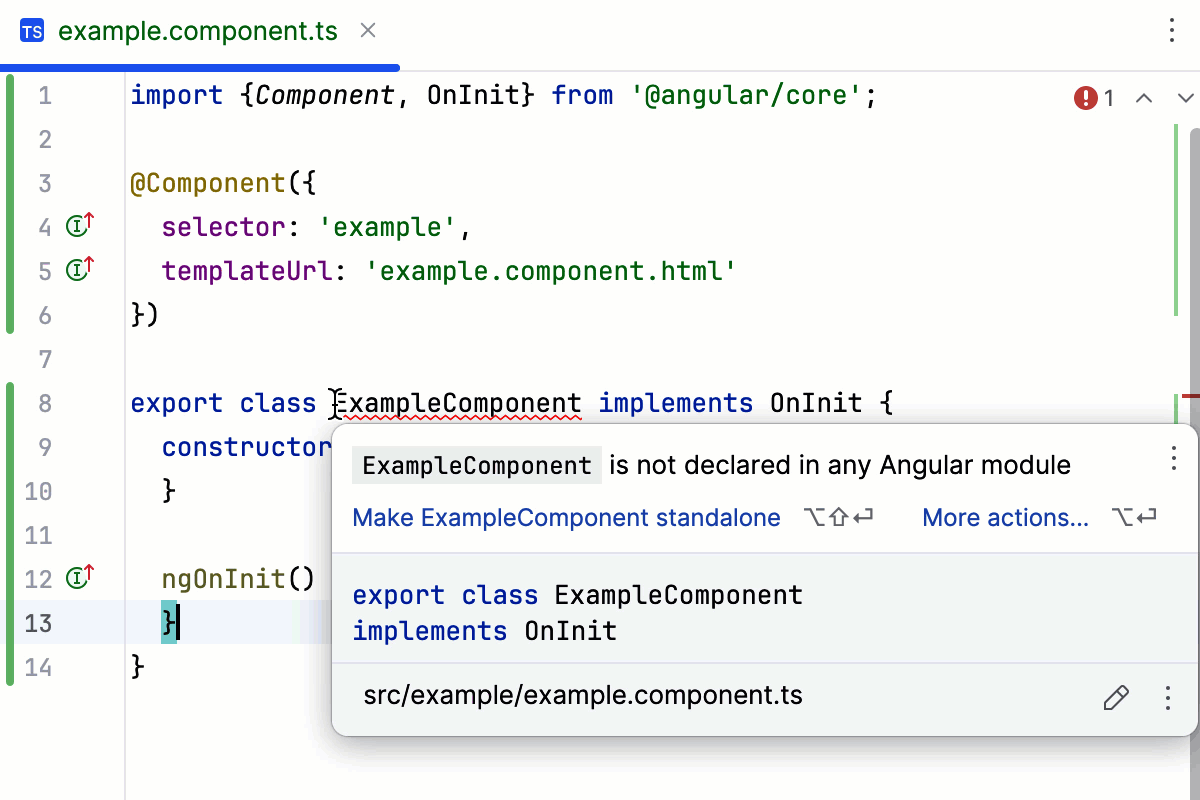
WebStorm ブログで、 コードスニペットの使用と作成(英語)の変数を使用してテンプレートをカスタマイズする方法を学びます。
コンポーネントフォルダーを作成する
RubyMine では、一つのアクションで Angular コンポーネント用の複数ファイルを作成し、それらを別フォルダーにまとめて配置することもできます。 これを行うには、いくつかの子テンプレートを含むファイルテンプレートを使用する必要があります。 親テンプレートからファイルを作成すると、子テンプレートの関連ファイルが自動的に生成されます。
たとえば、ロジック用の example.component.ts 、テンプレート用の example.component.html 、スタイル用の example.component.css など、多数のコンポーネントファイルを含む example フォルダーを作成するとします。 2 つの親テンプレートを含むファイルテンプレートを作成すると、3 つのファイルすべてが一度に生成され、別のフォルダーに配置されます。
設定 ダイアログ(Ctrl+Alt+S )で、 を選択します。
まず、TypeScript コンポーネントファイルのテンプレートを作成します:
ファイル タブで、ツールバーの 追加 ボタン (
 ) をクリックします。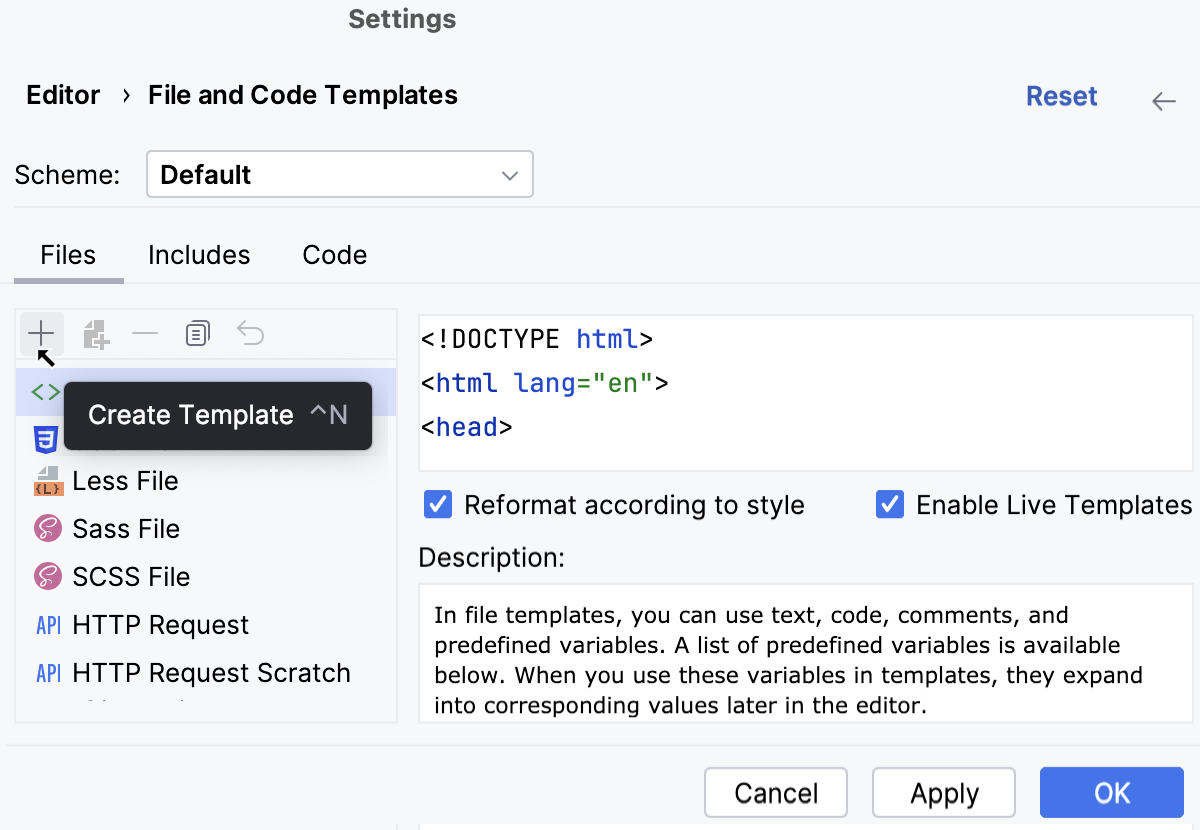
新しい 名前未設定 テンプレートがリストに追加されます。
右側のペインで、テンプレート名を指定し、 Angular コンポーネント とし、ファイル拡張子として
component.tsとします。ファイル名 フィールドに
$NAME/$NAMEと入力します。必要に応じて、コードテンプレートを追加します。例:
/* * Created by ${USER} on ${DATE} */ import { Component } from '@angular/core';
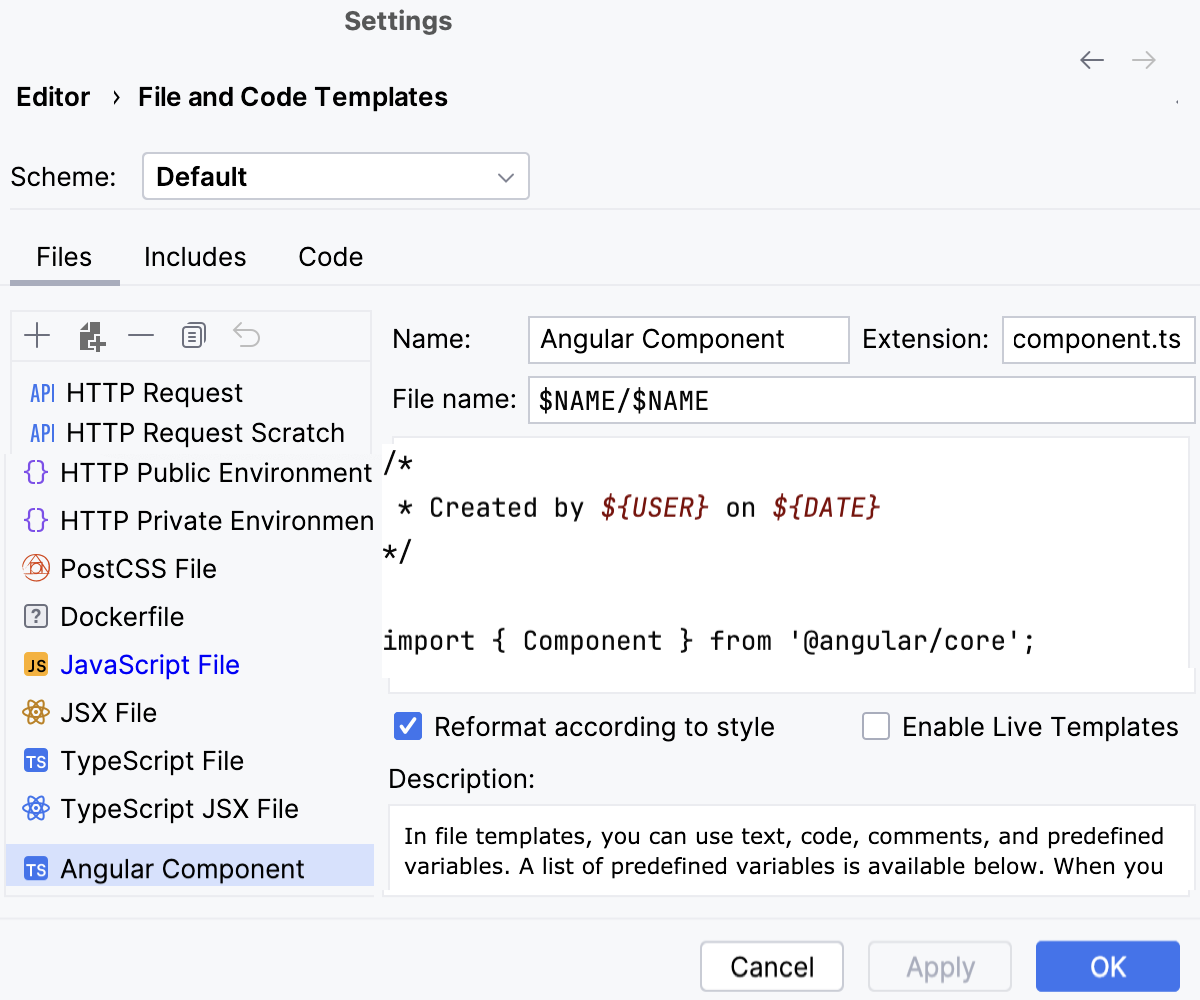
適用 をクリックしてください。
関連する HTML ファイルの子テンプレートを作成します:
親テンプレート Angular コンポーネント を選択し、ツールバーの 子テンプレートファイルの作成 ボタン
 をクリックします。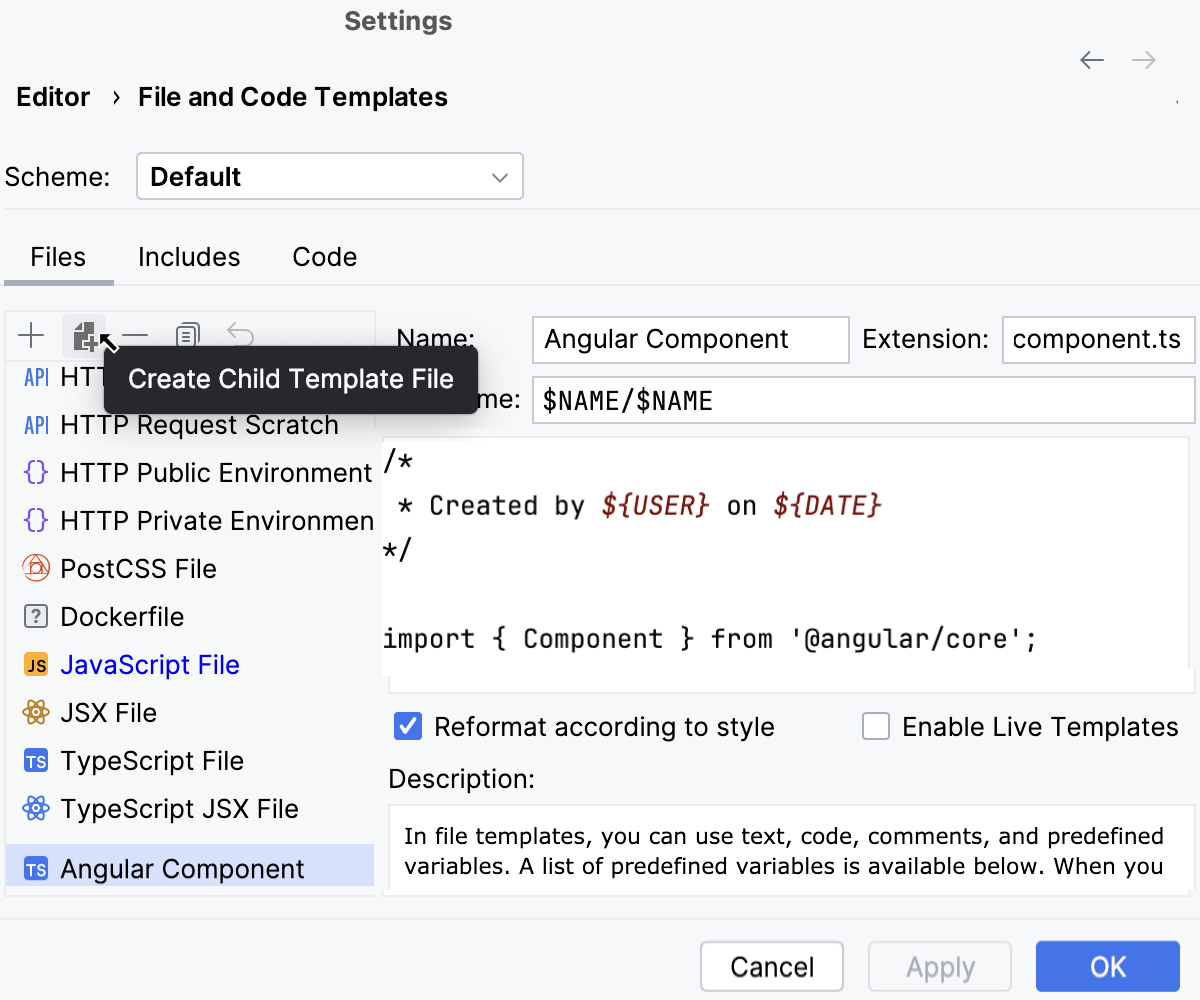
子テンプレートが Angular コンポーネント テンプレートに追加されます。
右側のペインで、 ファイル名 フィールドに
$NAME/$NAMEと入力し、component.html拡張子を指定します。
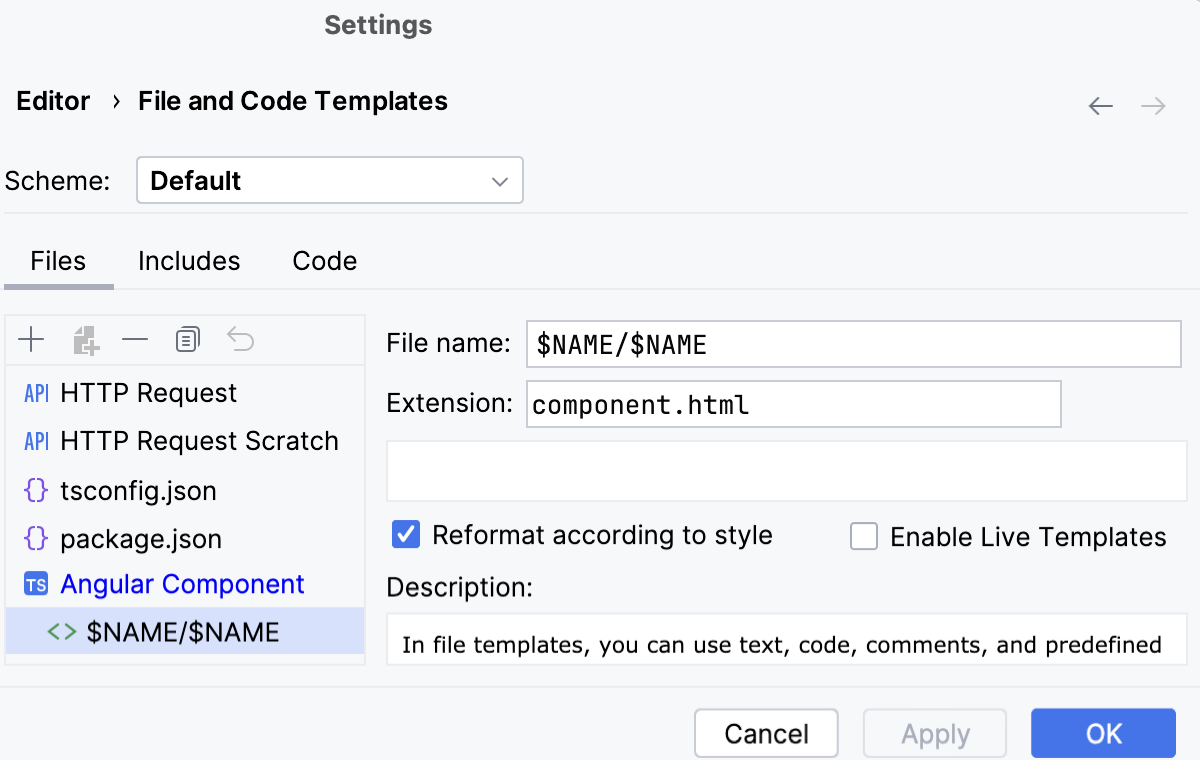
適用 をクリックしてください。
関連するスタイルシートの子テンプレートを作成します。
親テンプレート Angular コンポーネント を選択し、ツールバーの
をクリックします。 子テンプレートが Angular コンポーネント テンプレートの下に追加されます。右側のペインで、 ファイル名 フィールドに
$NAME/$NAMEと入力し、component.css拡張子を指定します。
OK をクリックしてテンプレートを保存します。
コンポーネントファイルを作成します。
コンポーネントファイルを保存するフォルダーのコンテキストメニューから、 を選択します。 開いたダイアログで、フォルダーとその中のコンポーネントファイル(この例では example )に使用される名前を指定します。
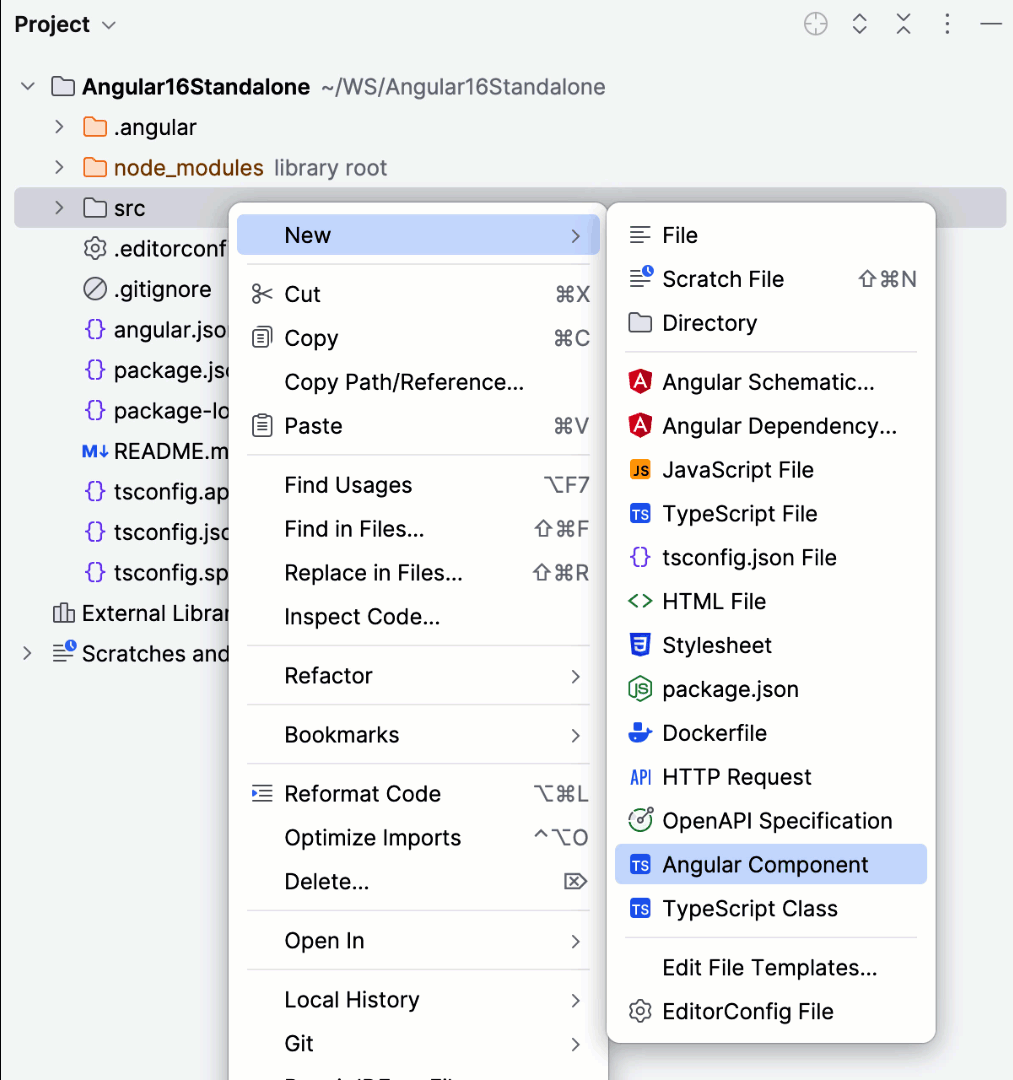
テンプレートからコンポーネントを抽出する
Angular コンポーネントを抽出しますリファクタリングは、 angular.json ファイル内の schematic 設定を考慮して、 ng generate component を実行することで機能します。
HTML テンプレートファイルで、Angular コンポーネントに抽出したいコード箇所を選択します。
選択のコンテキストメニューから を選択します。
または、 Ctrl+Alt+Shift+T を押して、 リファクタリング ポップアップから を選択します。
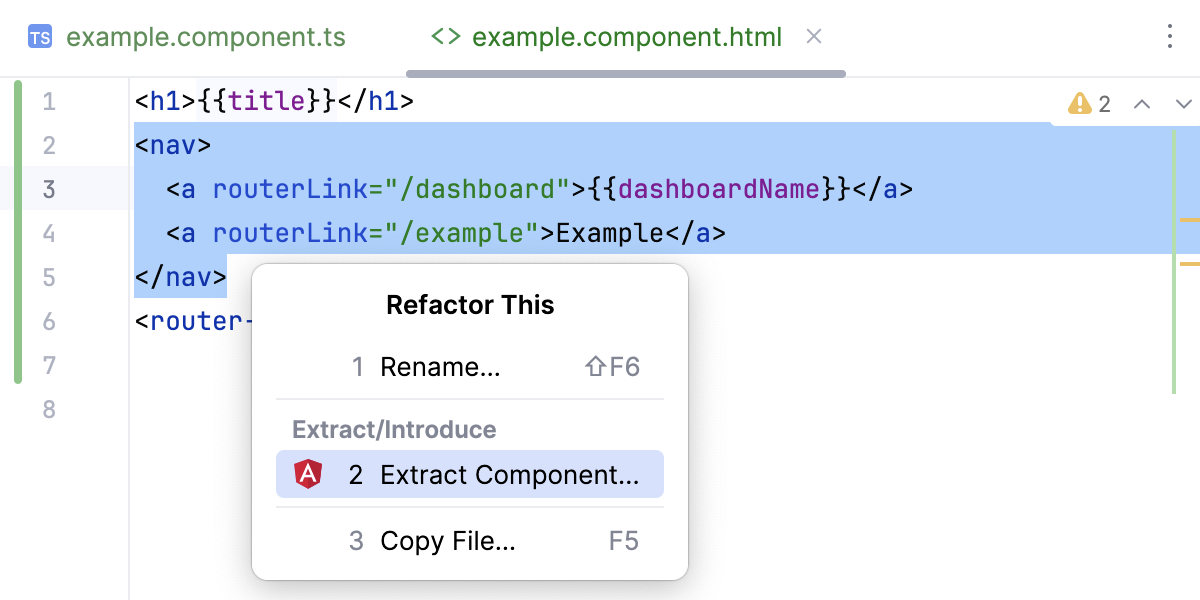
開いたダイアログで、新しいコンポーネント名を指定します。
スタンドアロンコンポーネント
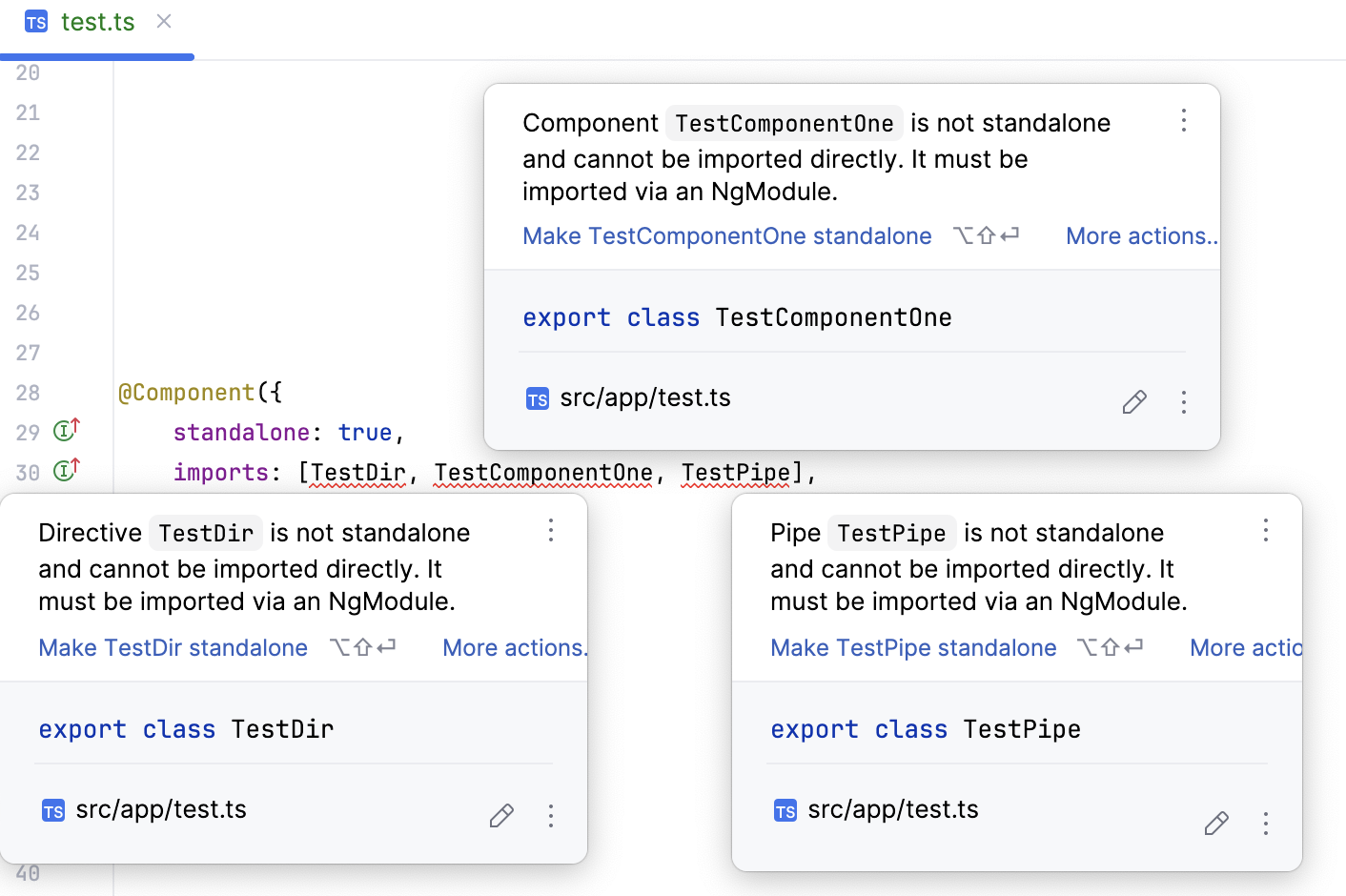
プロジェクトで Angular 19(英語) を使用している場合、コンポーネント、パイプ、ディレクティブはデフォルトで スタンドアロン になります。 NgModules で宣言されているコンポーネントの場合は、 standalone: false を設定してください。
RubyMine は、 non-standalone パイプ、ディレクティブ、コンポーネントの不正なインポートや、非スタンドアロンコンポーネント内での imports プロパティの使用を検出します:
シグナル
RubyMine では、 signal、 computed、 effect テンプレートから Angular シグナル を簡単に作成できます。
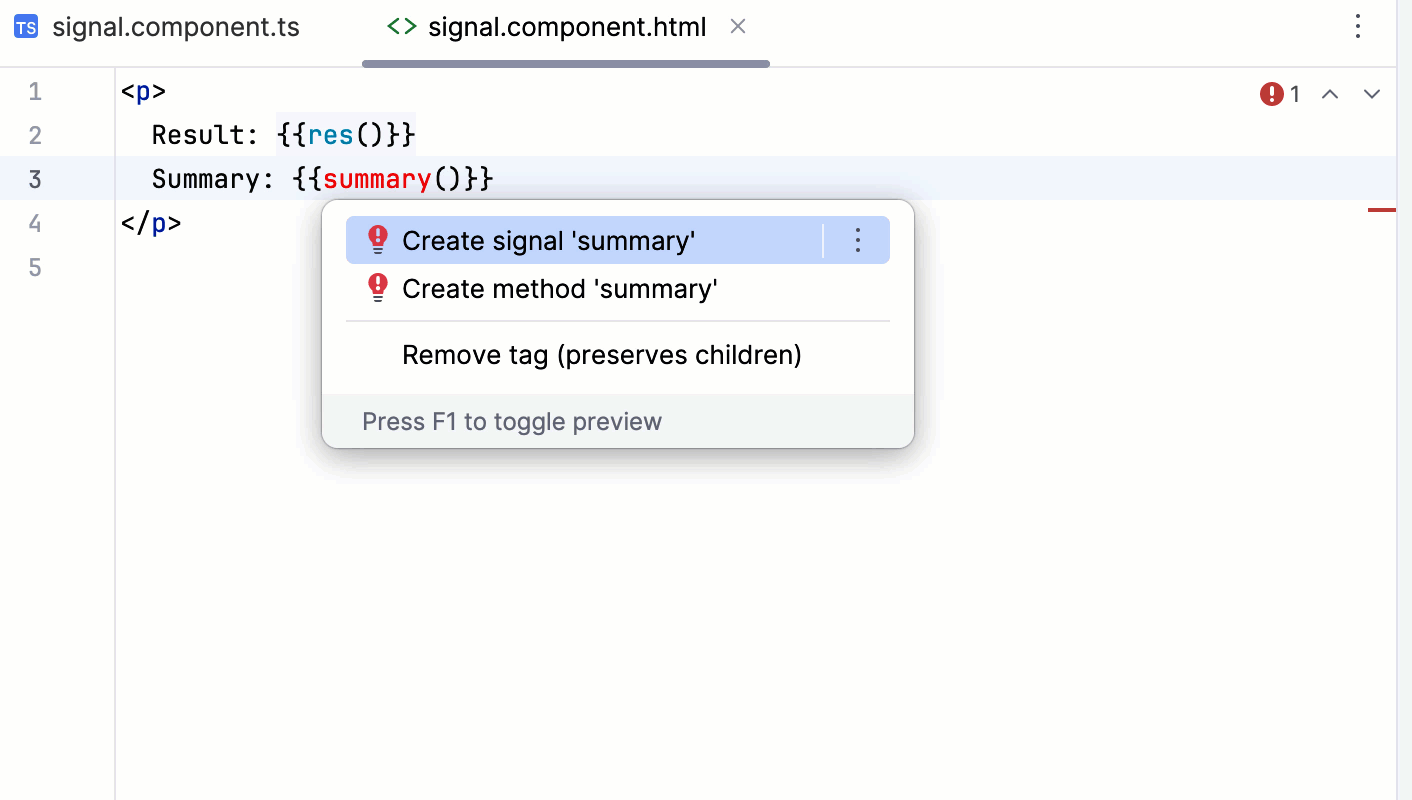
シグナルを作成する
必要な関数を書きます。 RubyMine はインスペクションを実行し、新しい関数を未解決としてハイライトします。
ハイライトされた関数の上にマウスを置き、ポップアップ内の シグナル『<関数 name>』を作成します。 リンクをクリックします。
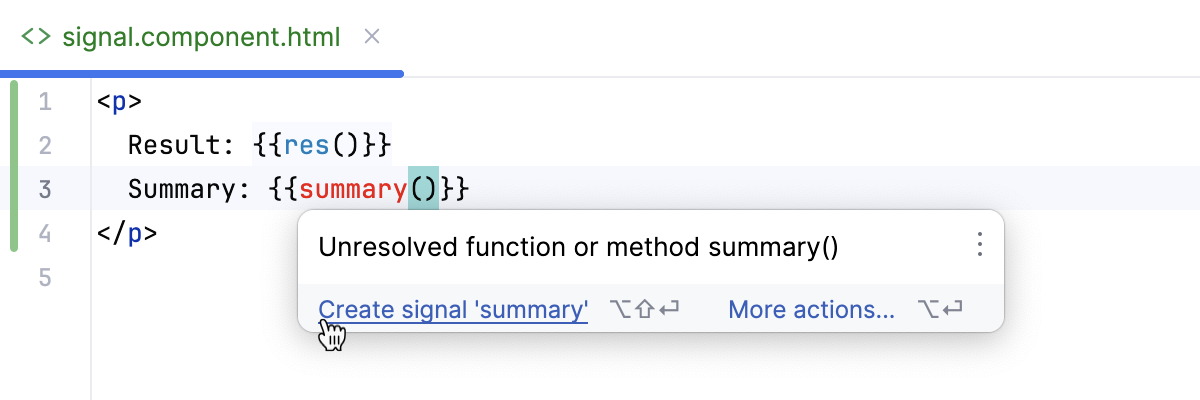
あるいは、ハイライトされた機能にカーソルを置き、 Alt+Enter を押して、 を選択します。
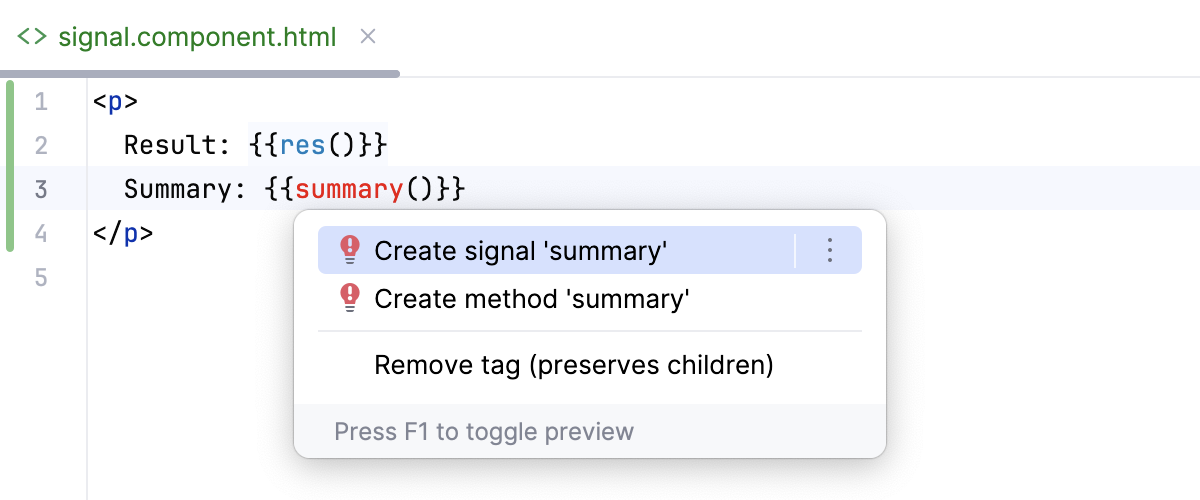
RubyMine はコンポーネント TypeScript ファイルへ移動し、そこで新しいシグナルのスタブが生成されています。 必要に応じてプレースホルダーを入力します。
RubyMine は、 contentChild、 contentChilden、 viewChild、 viewChildren シグナルクエリを認識し、ハイライト、ドキュメントおよび補完の提供、ナビゲーションをサポートします。
Angular シグナルのハイライトを構成する
Ctrl+Alt+S を押して設定を開き、 エディター | カラースキーム | Angular テンプレート を選択します。
リストから シグナル を選択し、 フォアグラウンド の横にある色の表示をクリックします。
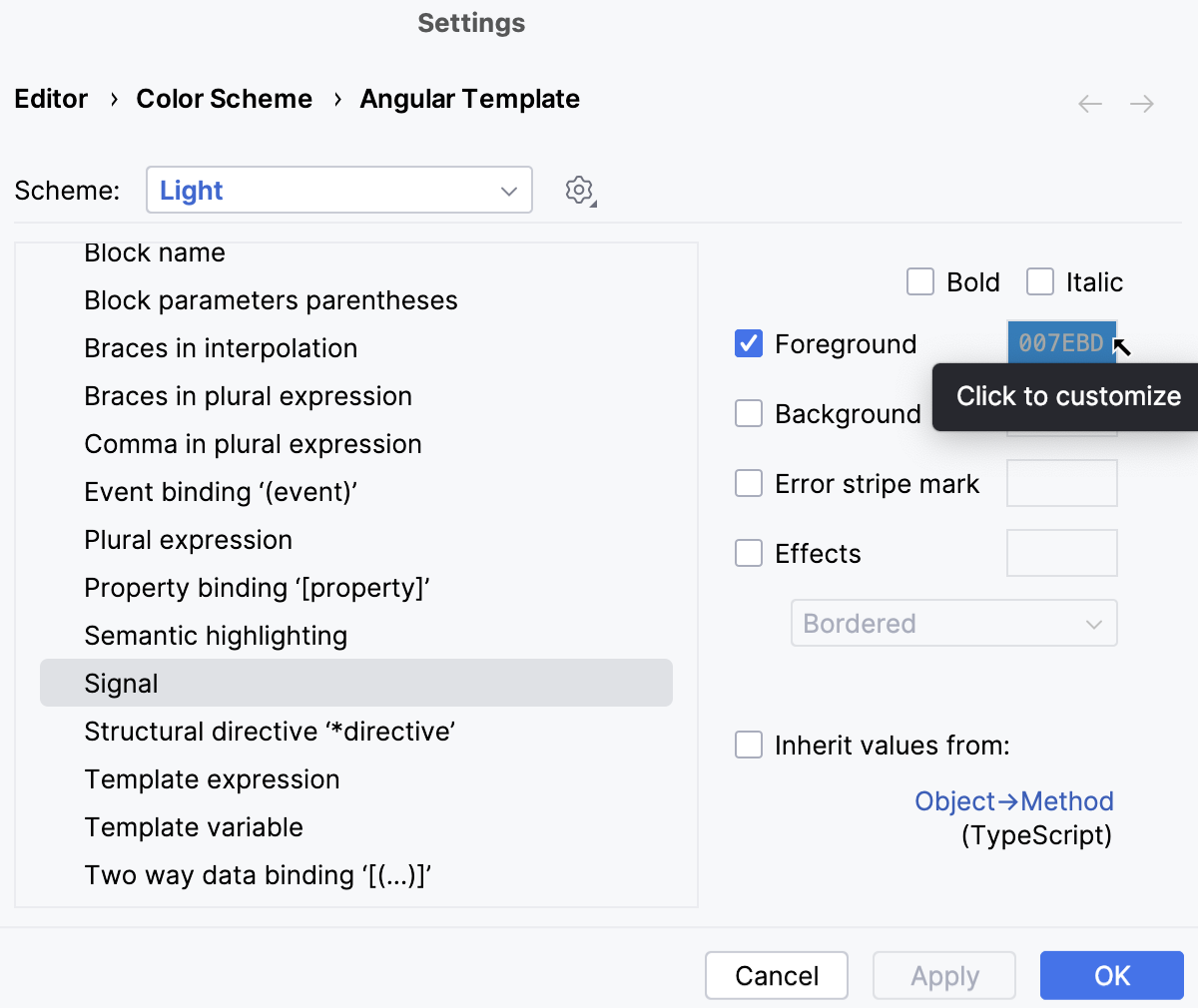
好みの色を選択し、 適用 をクリックします。
構造ディレクティブ
RubyMine は 構造ディレクティブを認識し、テンプレート内でハイライトを提供します。
バインディングキーとテンプレートコンテキストプロパティについては、ポップアップで補完が提案されます。
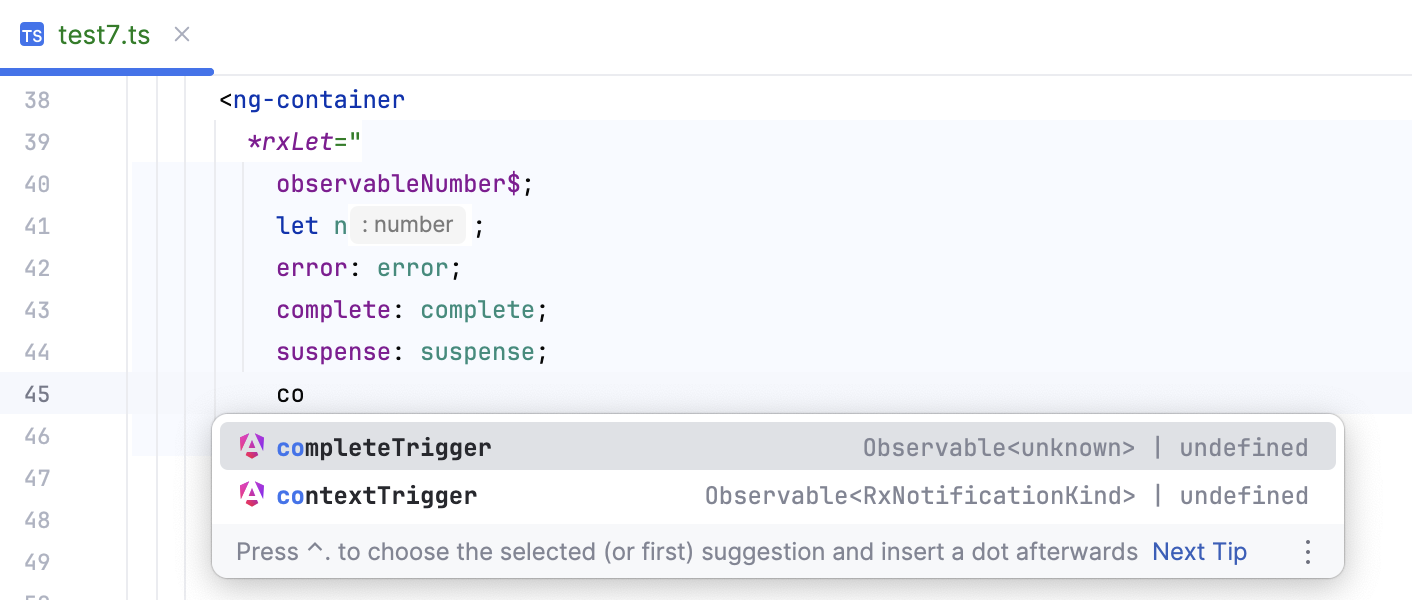
ディレクティブ入力にマップされたテンプレートバインディングキーに対して、 名前変更リファクタリングが提供されます。
属性を完了するか、 Ctrl+P を押すと、パラメーター情報ポップアップが自動的に表示されます。
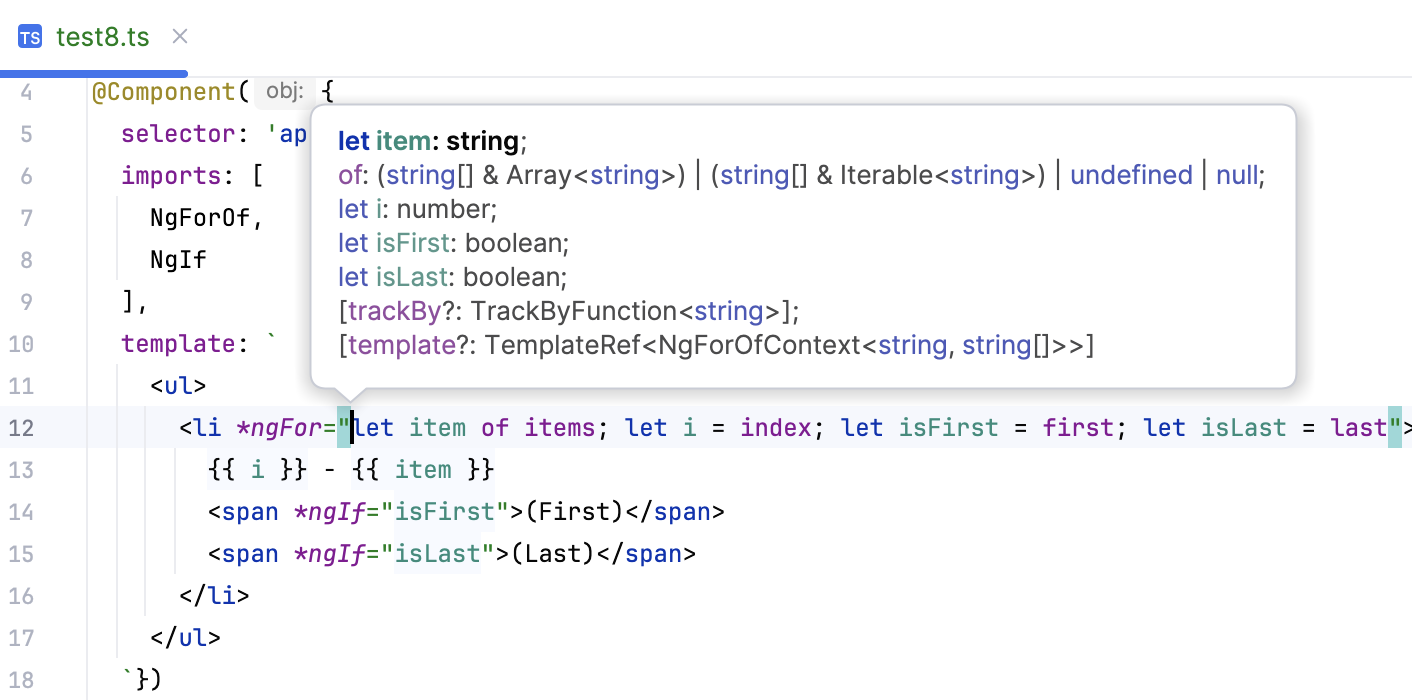
ホストリスナーとバインディング
RubyMine は ホストリスナーと バインディングを完全にサポートします。
@HostListenerおよび@HostBindingデコレータの補完、ハイライト、簡単なドキュメント化。
@HostListenerのイベント完了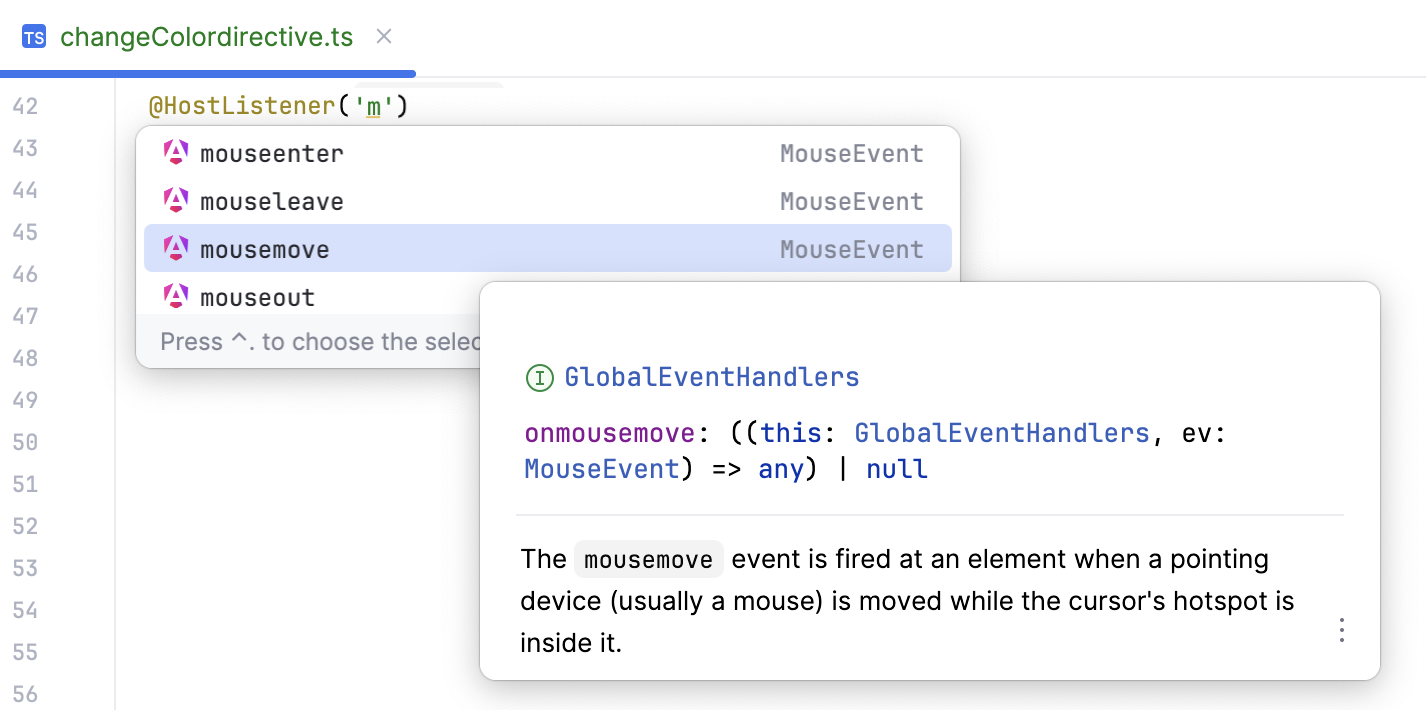
型チェックブロック (TCB)(英語) はホストバインディング用に生成されます。
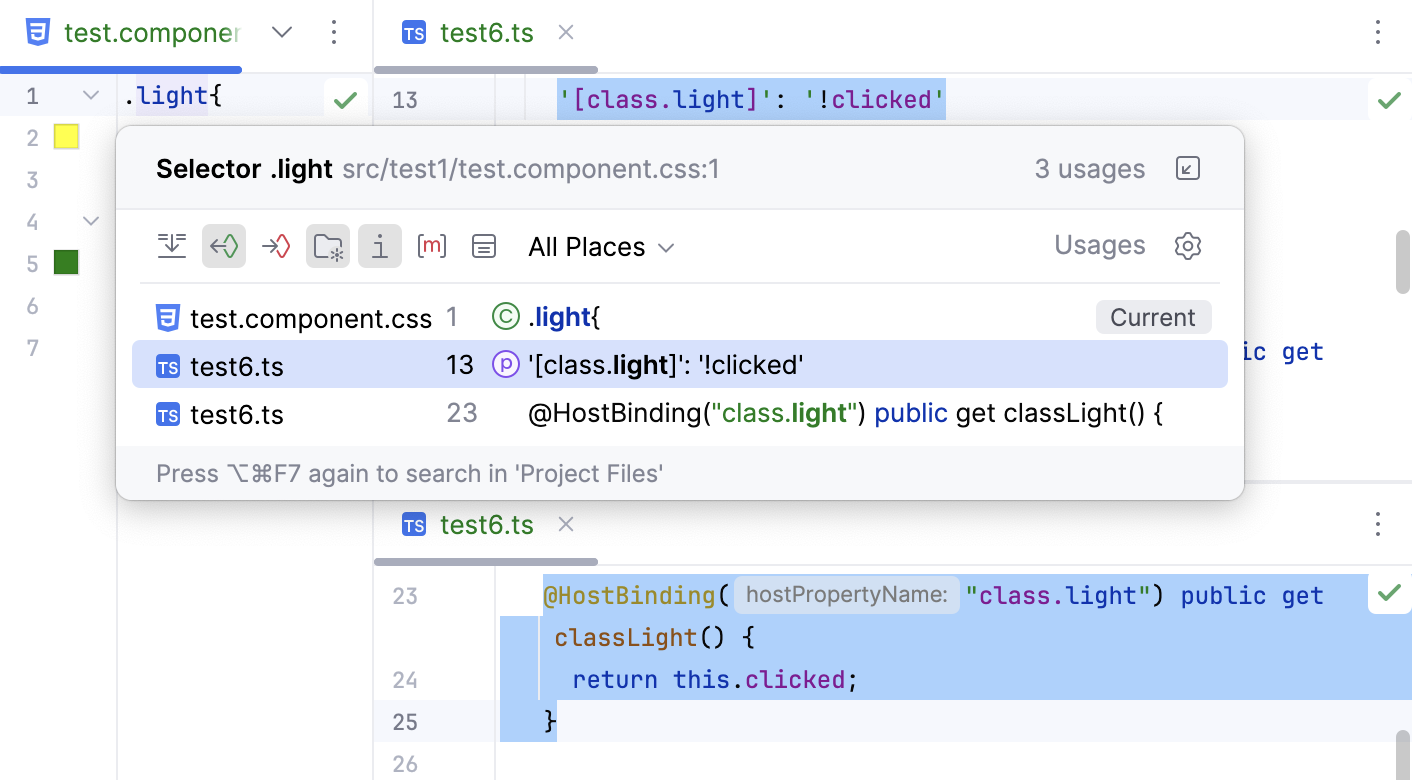
ホストバインディングと HTML テンプレートにわたる CSS クラスのサポート
反応型
RubyMine は Angular 反応型フォームのサポートを提供します。
new FormGroup({.. .})およびFormBuilder.group({...})呼び出しを使用したフィールド初期化子からネストされたフォームグループモデル構造を構築し、FormBuilder.group({...})呼び出しを使用したコンストラクター内のフィールド初期化も行います。RubyMine はフォームグループオブジェクトイニシャライザー、新しいインスタンス呼び出し(
FormGroup、FormControl、FormArray)、またはFormBuilderメソッド内でcontrol、group、arrayを認識します。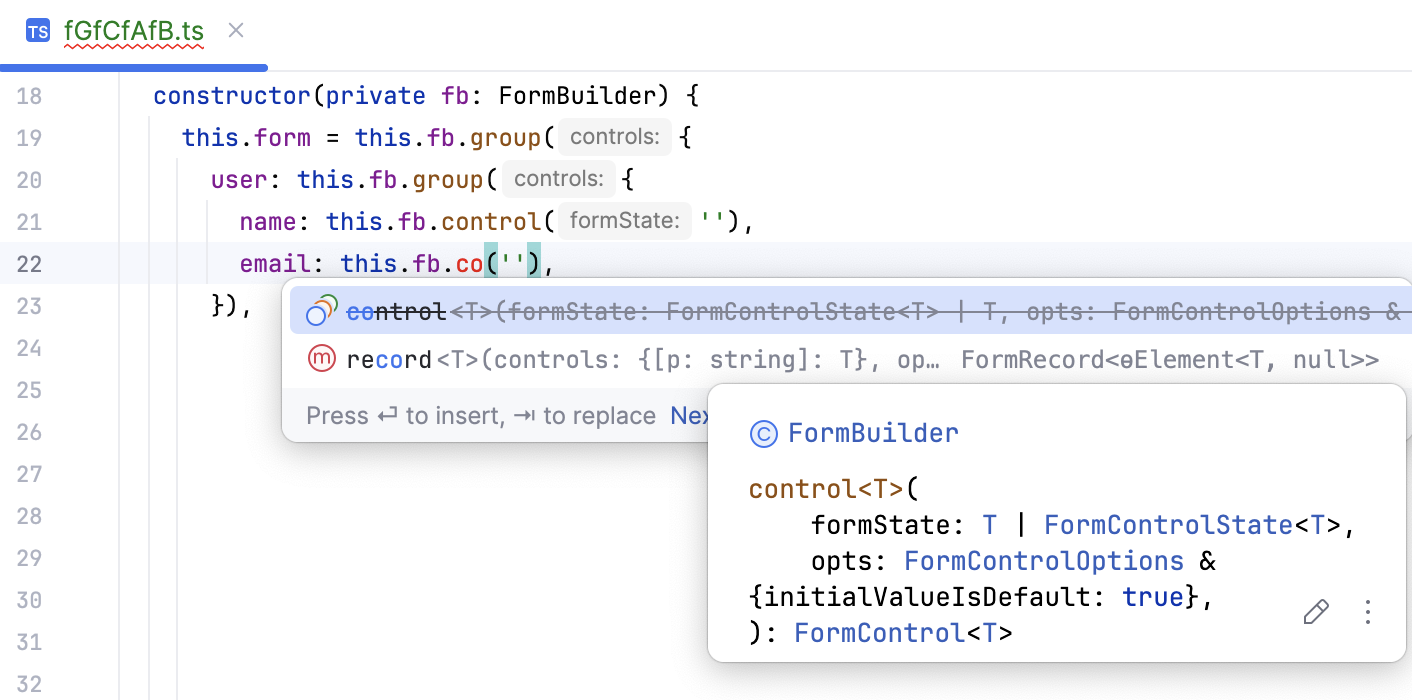
FormGroup.get()呼び出し時、RubyMine はコード補完・名前検証・不明なセグメント向けクイックフィックス・文字列リテラル内の構文ハイライトを提供します。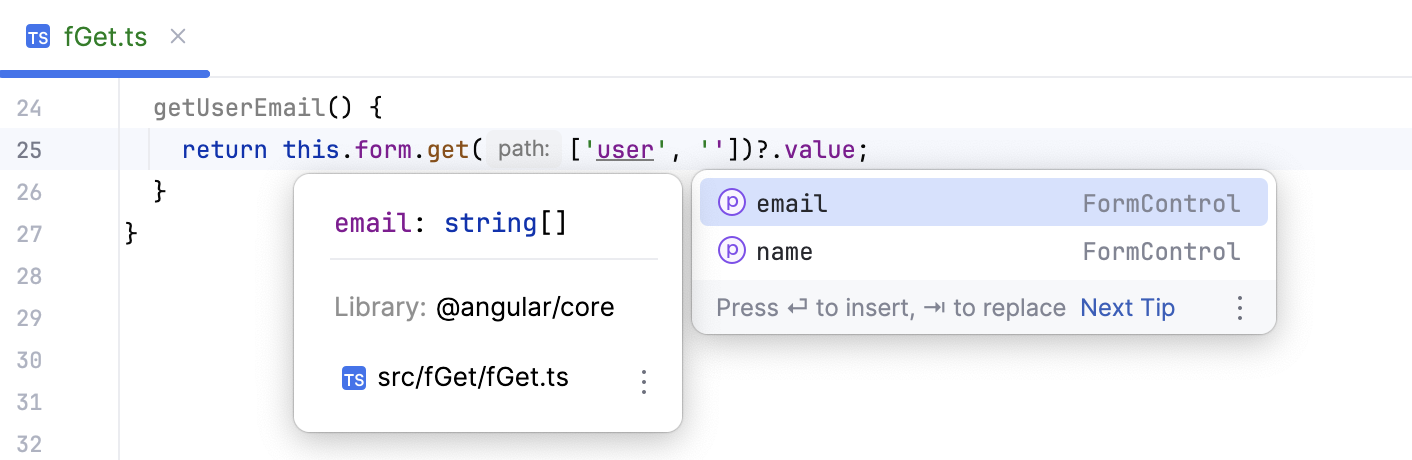
HTML テンプレートの
formControlName、formGroupName、formArrayName、コード補完、名前検証、欠落しているコントロールを作成するためのクイックフィックス、構文のハイライト、構造の依存関係が提供されます。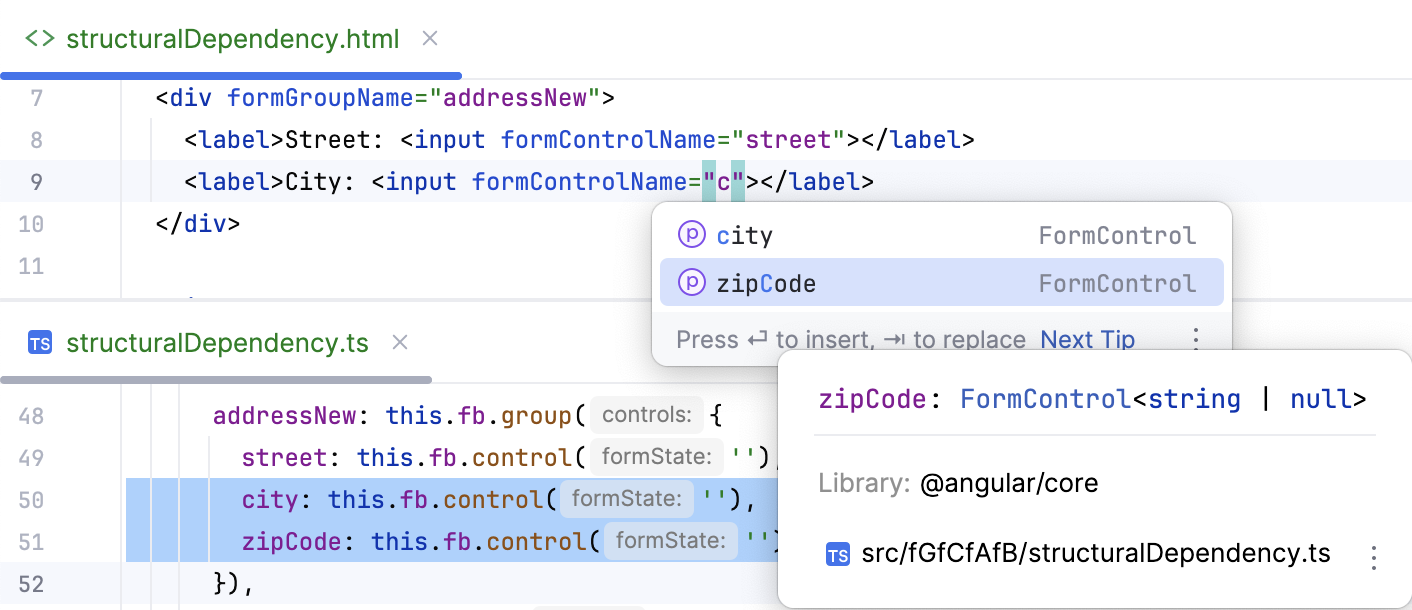
段階的な水分補給
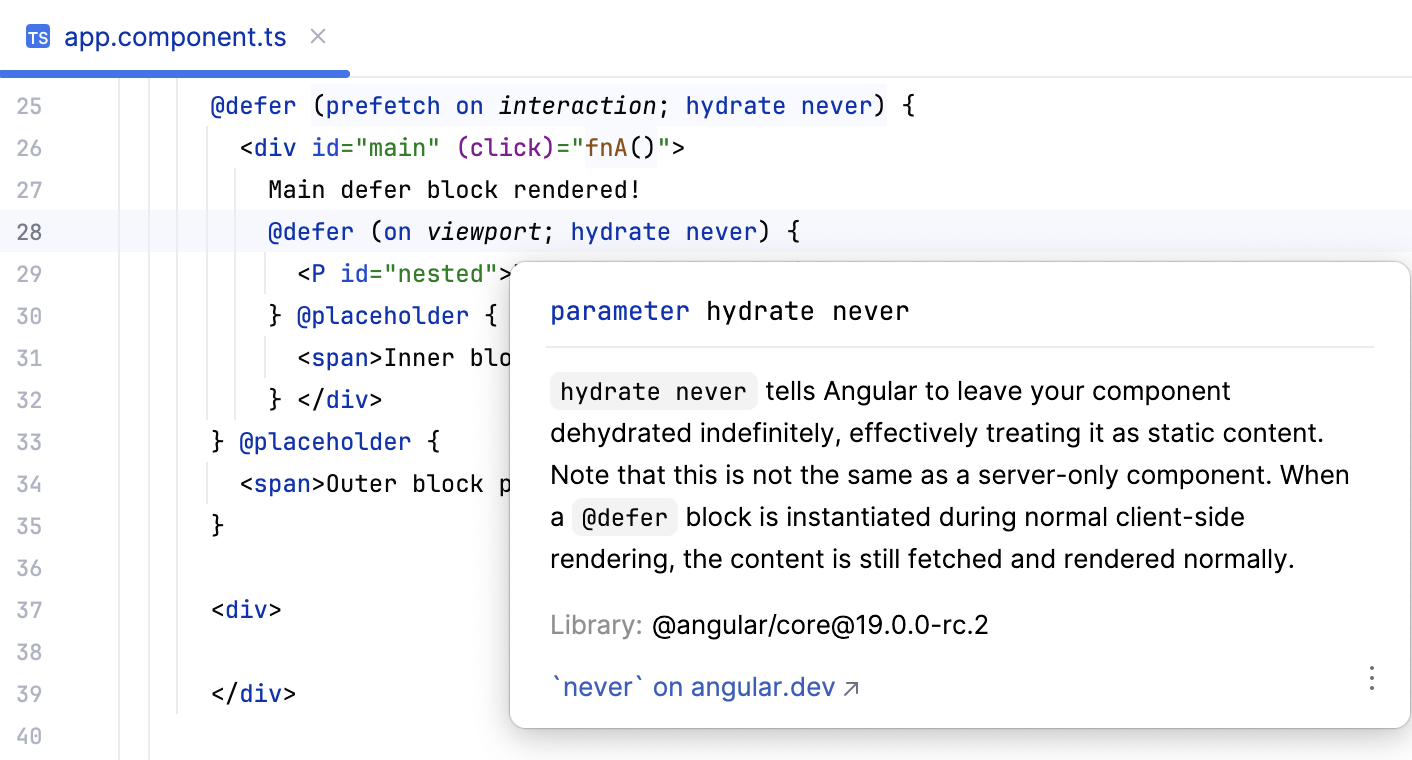
RubyMine は Angular 19 @defer ハイドレート構文 をサポートしています。
コード補完
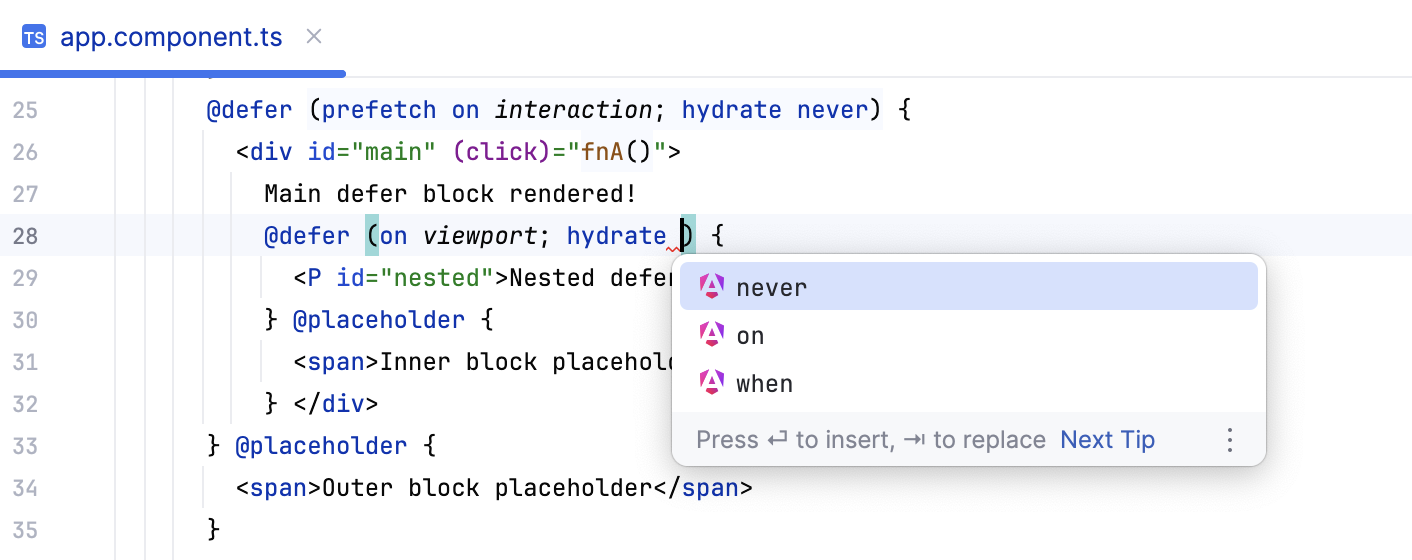
クイックドキュメントルックアップ
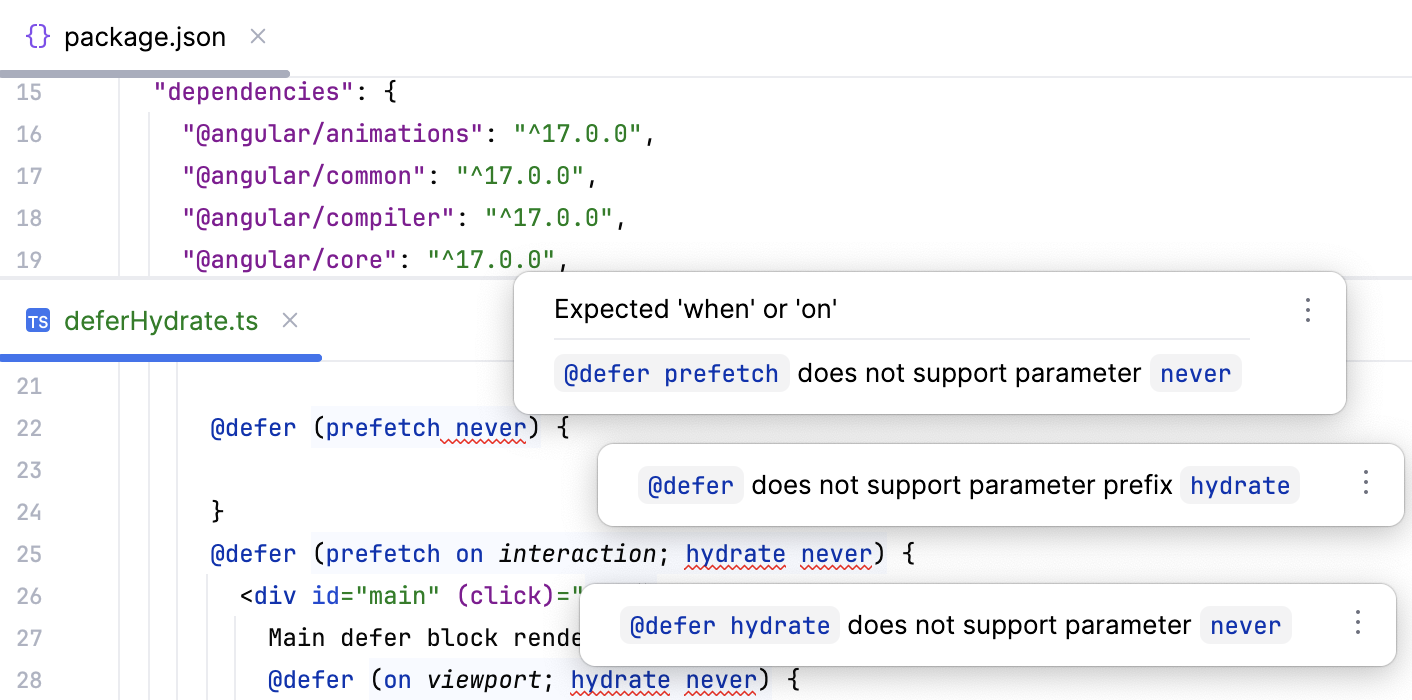
Angular バージョン 19 より前のバージョンではエラーが報告されます。
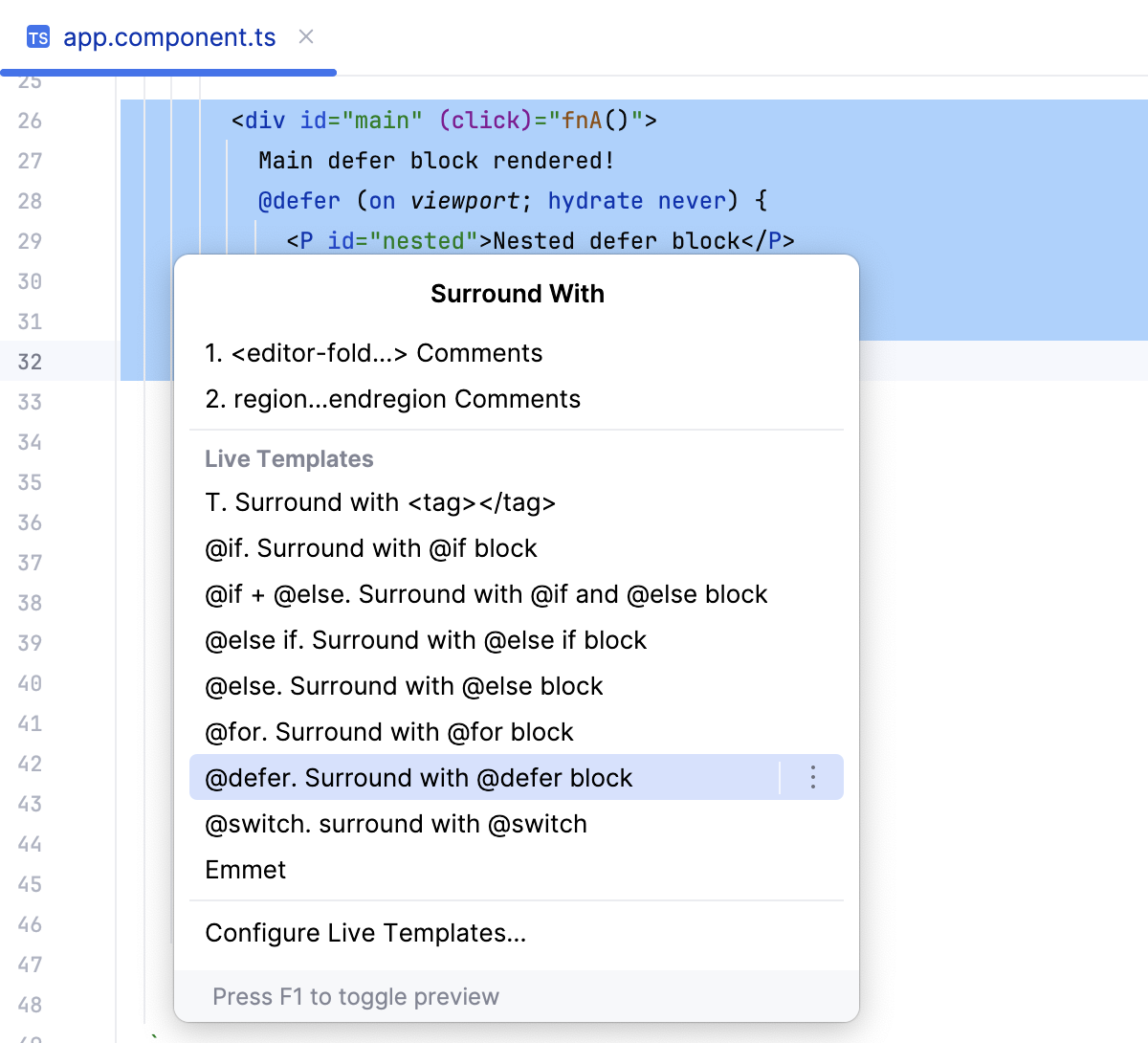
HTML テンプレートを制御フローブロックで囲む
Angular HTML テンプレートで、コードフラグメントを選択し、 Ctrl+Alt+T を押して、リストから囲んでいるコードを選択します。
ngadd で新機能を追加
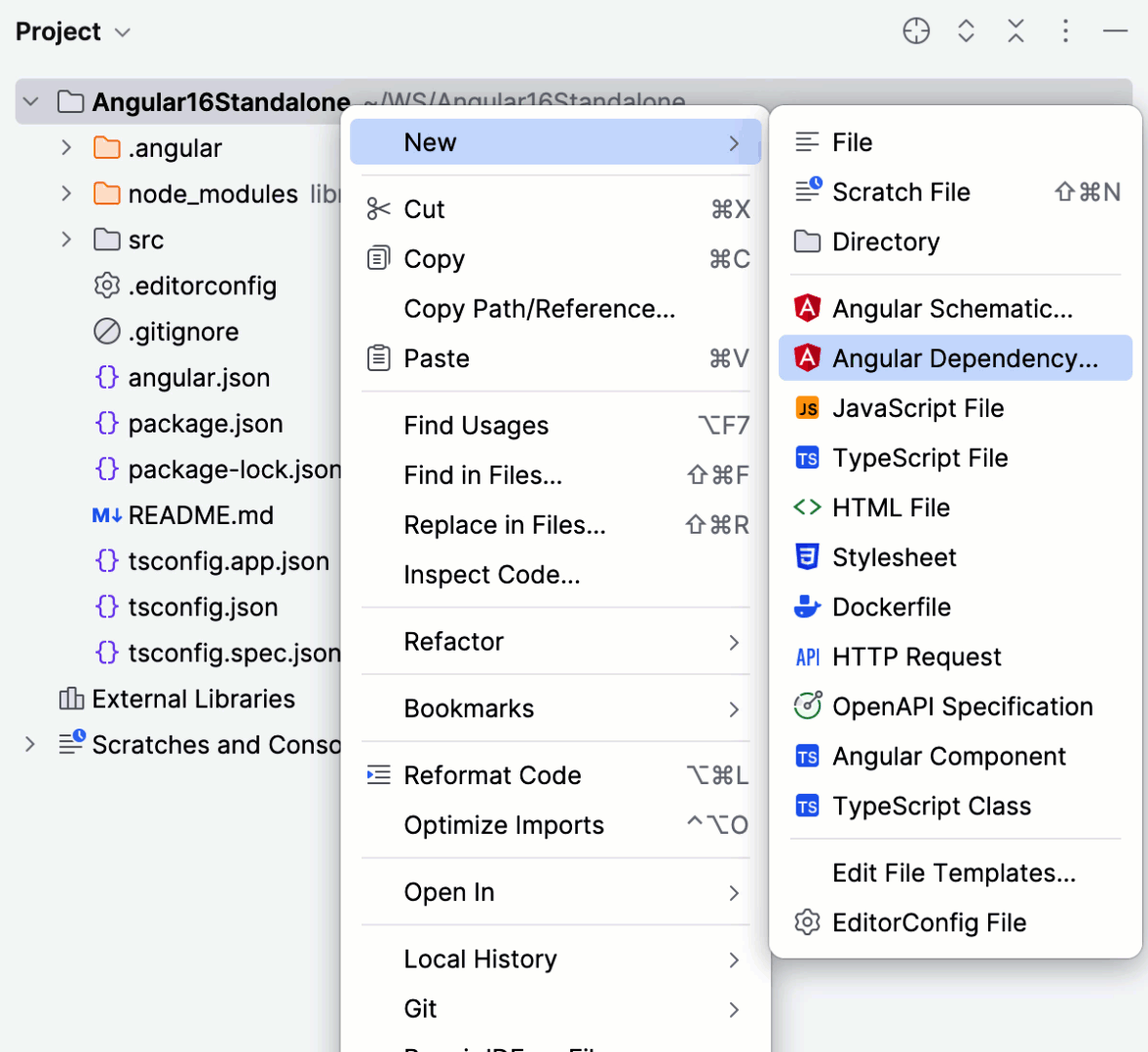
公開されているほとんどの Angular ライブラリ(英語)は、 Angular の依存関係 アクションを使用して追加できます。 このアクションは ng add コマンド(英語)を実行し、依存関係をインストールして、現在の作業ディレクトリにあるアプリを更新し、その依存関係を使用するようにします。 すべてのライブラリが ng add によるインストールをサポートしているわけではないことに注意してください。
メインメニューから を選択するか、 プロジェクト ツールウィンドウ (Alt+1) で Alt+Insert を押してから、 Angular の依存関係 を選択します。
リストから、追加するライブラリを選択します。 リストには、
ng addで確実にインストールできるライブラリが表示されます。 リストにないパッケージをインストールするには、その末尾までスクロールして 上記にないパッケージをインストールする リンクをダブルクリックし、表示されるダイアログでパッケージ名を指定します。ウィザードの手順に従います。
以下の例は、Angular Material をプロジェクトに追加する例です。
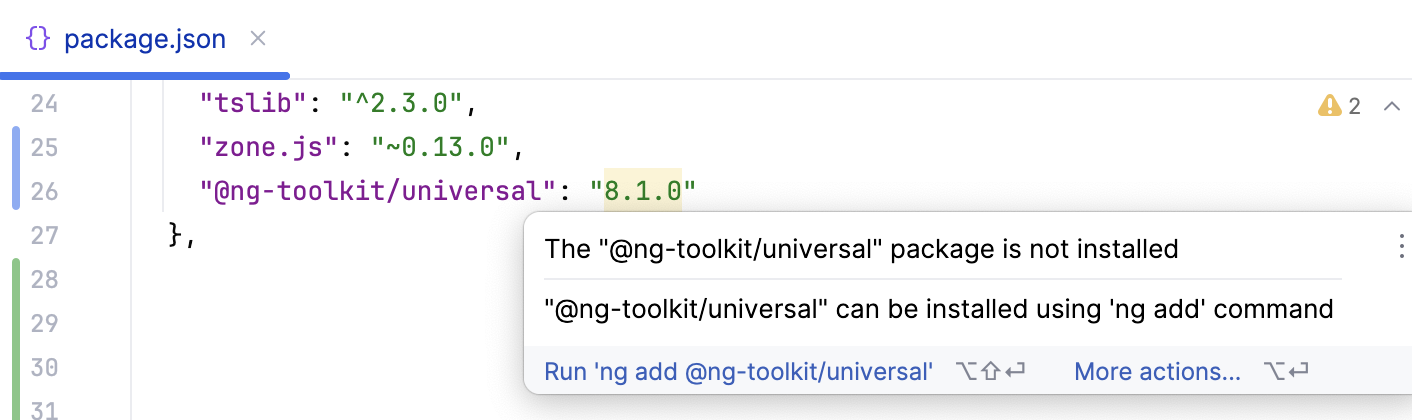
package.json で手動で依存関係を管理している場合でも、RubyMine は ng add をサポートするパッケージを認識します。 package.json にそのようなパッケージを追加すると、RubyMine は ng add でのインストールを提案します。
Angular Schematics でコードを生成する
RubyMine は、 @angular/material などのライブラリで定義された schematics や Angular CLI 自体で定義されたものを利用してコードを生成できます。
メインメニューから を選択するか、 プロジェクト ツールウィンドウで Alt+Insert を押してから Angular Schematic を選択します。
リストから、関連する schematic を選択します。 schematics の名前の入力を開始すると、入力するにつれてリストが縮小します。
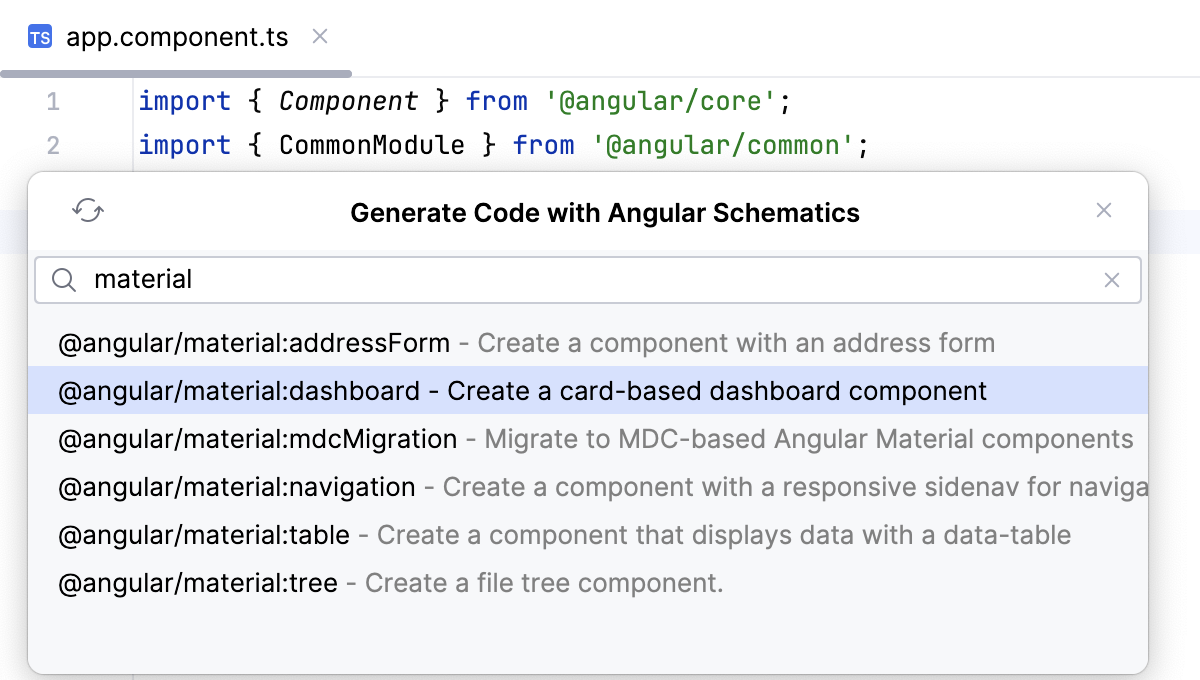
表示されたダイアログで、生成する schematic の名前と、必要に応じて追加オプションを指定します。 RubyMine は schematic の説明を表示し、利用可能なオプションのコード補完と説明も提供します。
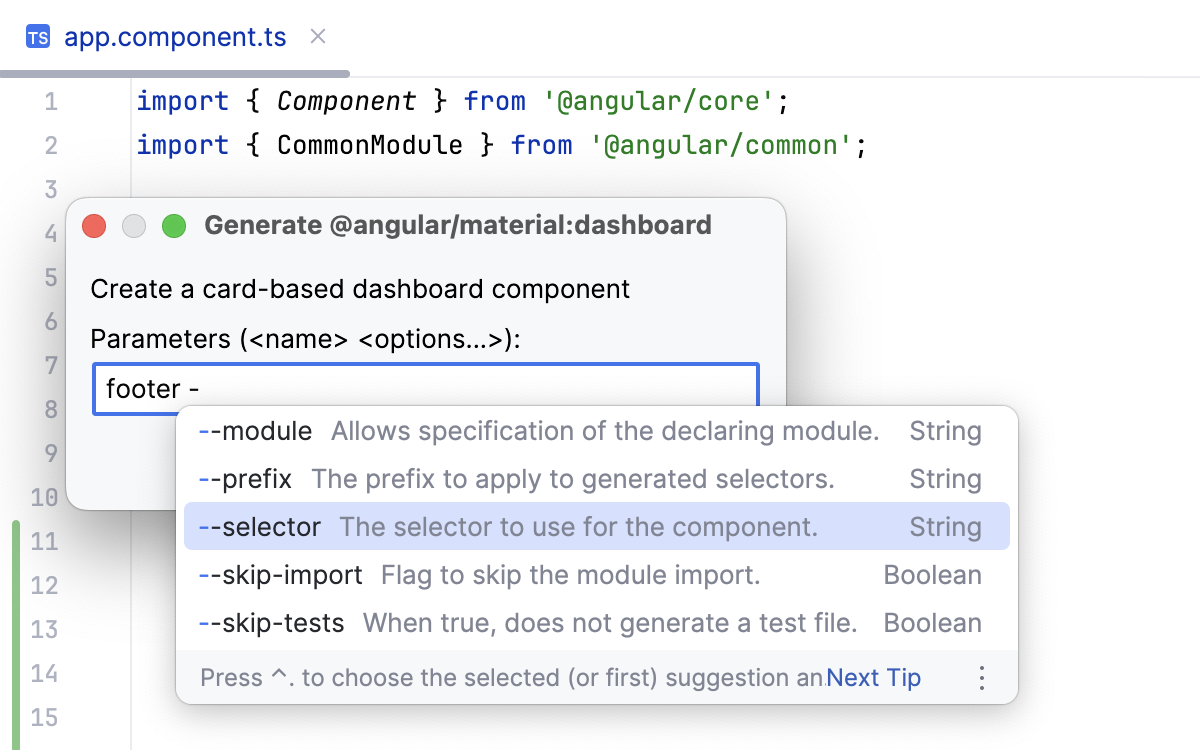
パラメーターのヒントを表示する
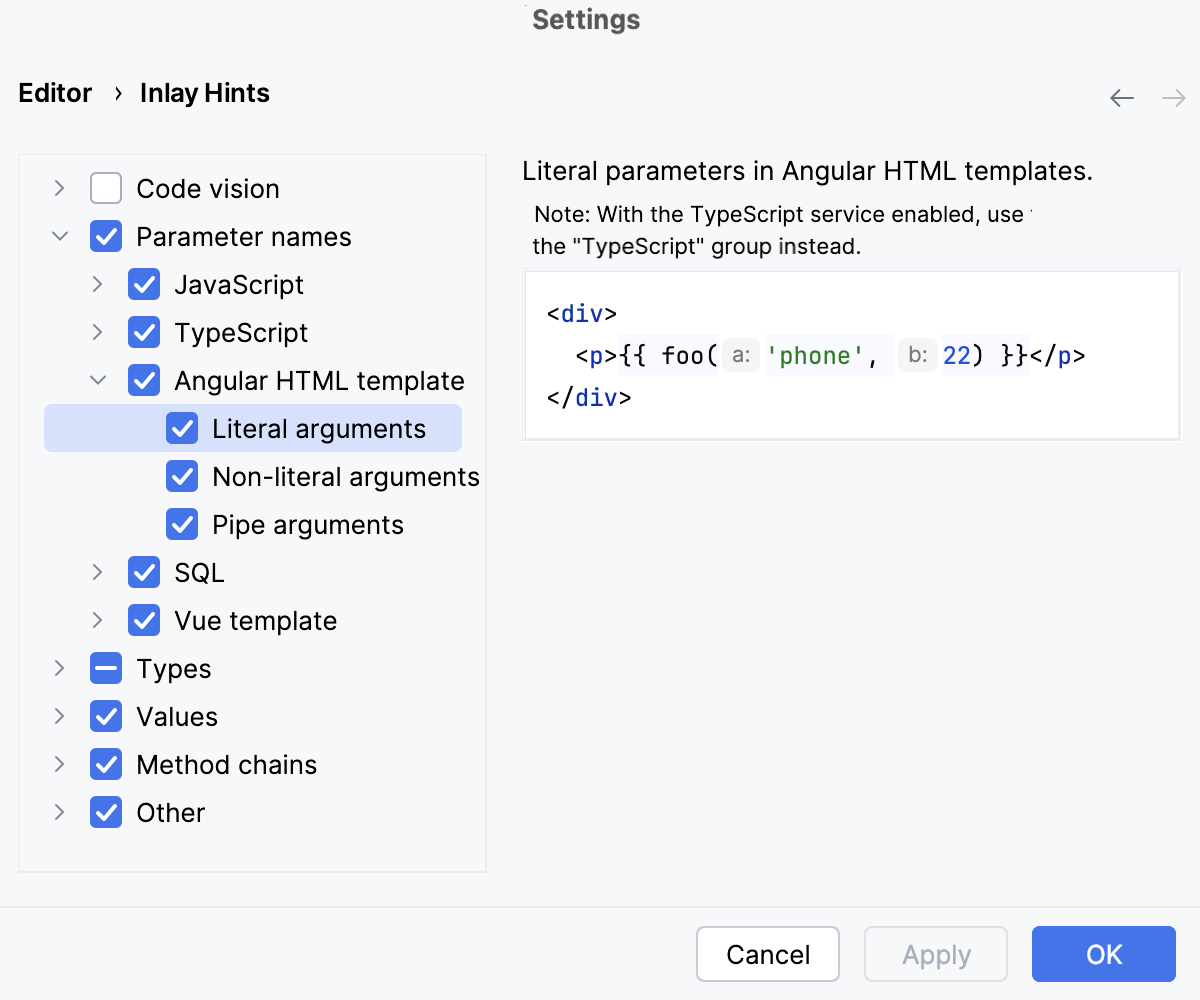
Angular HTML テンプレートでは、 パラメーターヒントはメソッドと関数のパラメーター名を表示し、コードの可読性を向上させます。 テンプレートでは、ブロックパラメーターの情報は補完時に表示されます。
パラメーターのヒントを設定する
設定 ダイアログ(Ctrl+Alt+S )を開き、 に進みます。
パラメーター命名語句名 の Angular HTML テンプレート を展開します。
対応するチェックボックスを選択して、パラメーターヒントの表示対象コンテキストを指定します。
プレビューには、設定変更がコードの見た目にどのように影響するかが表示されます。
一部のメソッドや関数では、RubyMine はどのコンテキストでもパラメーターヒントを表示しません。 除外リスト… をクリックして、これらのメソッドと機能を表示したり、それらのパラメーターヒントを有効にしたり、リストに新しいアイテムを追加したりします。
任意のコンテキストで任意の値型のパラメーターヒントを非表示にするには、 パラメーター命名語句名 の Angular HTML テンプレート チェックボックスをオフにします。
コードをインスペクションする
RubyMine は Angular 固有のインスペクションを多数提供し、コード編集中にエラーを発見してクイックフィックスを提案します。
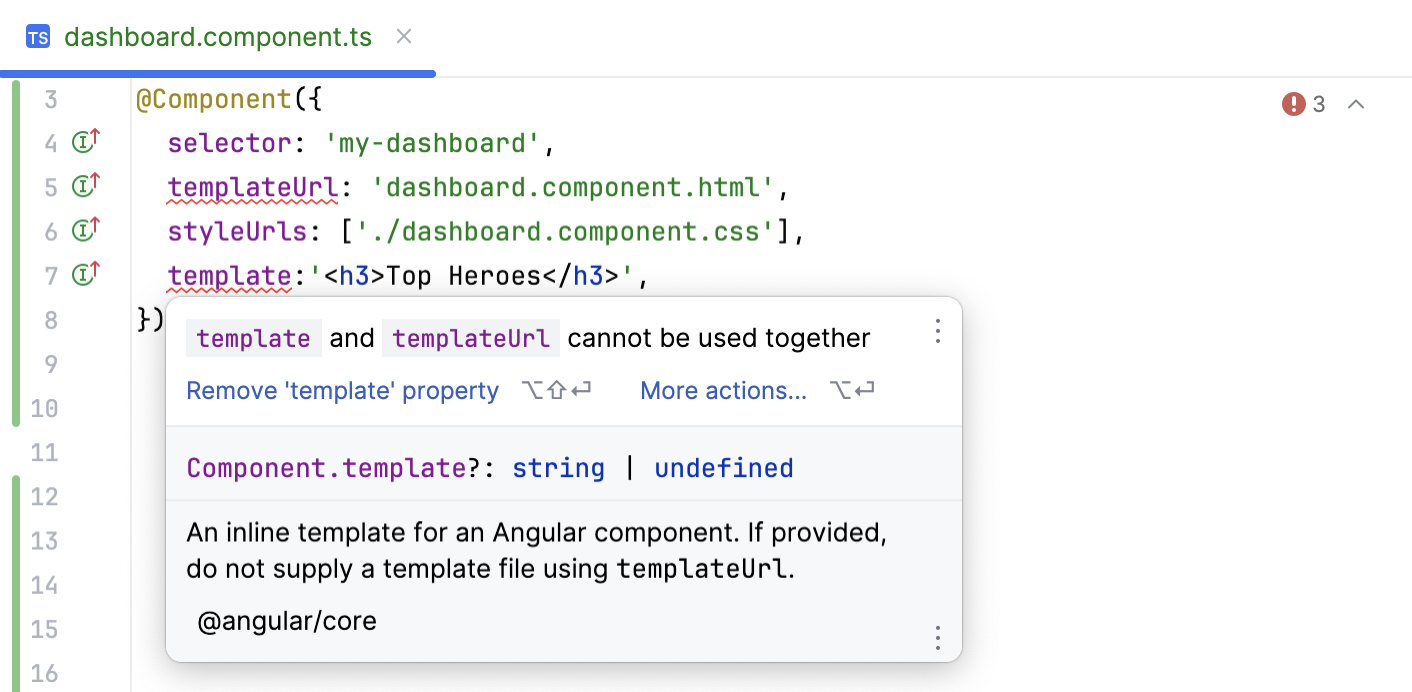
重複したプロパティ
以下の例では、 template と templateUrl の両方のプロパティが使用されています。 RubyMine はエラーを検出し、それについて警告し、クイックフィックスを提案します。
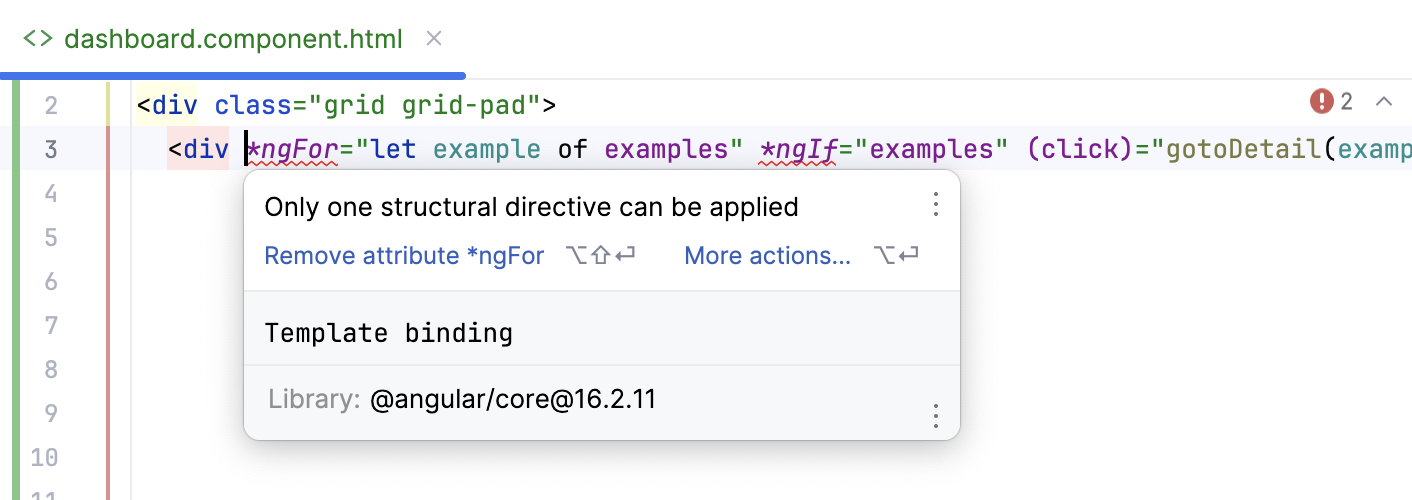
構造ディレクティブの誤った使用
RubyMine は、 *ngIf および *ngFor 構造ディレクティブの誤った使い方について警告します。
スタンドアロンコンポーネントの使用
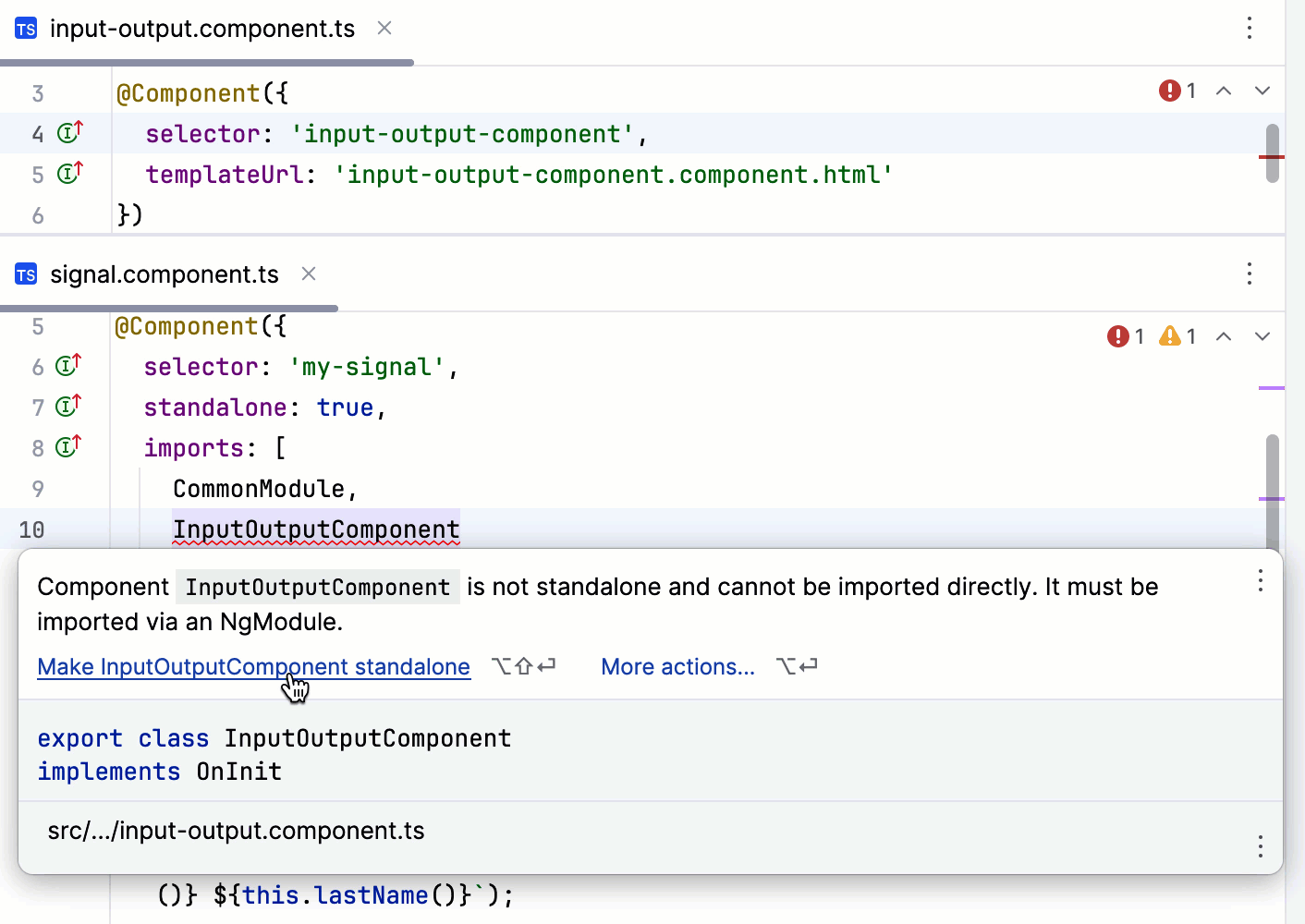
Angular 固有のインスペクションは、 スタンドアロンコンポーネント(英語)の不適切な使用を特定できます。 下記の例では、RubyMine はスタンドアロンでないコンポーネントへのインポートステートメントを検出し、問題のクイックフィックスを提案します。
未使用のインポート
スタンドアロン コンポーネントでは、RubyMine が未使用のコンポーネント・パイプ・ディレクティブのインポートステートメントを検出し、削除を提案します。
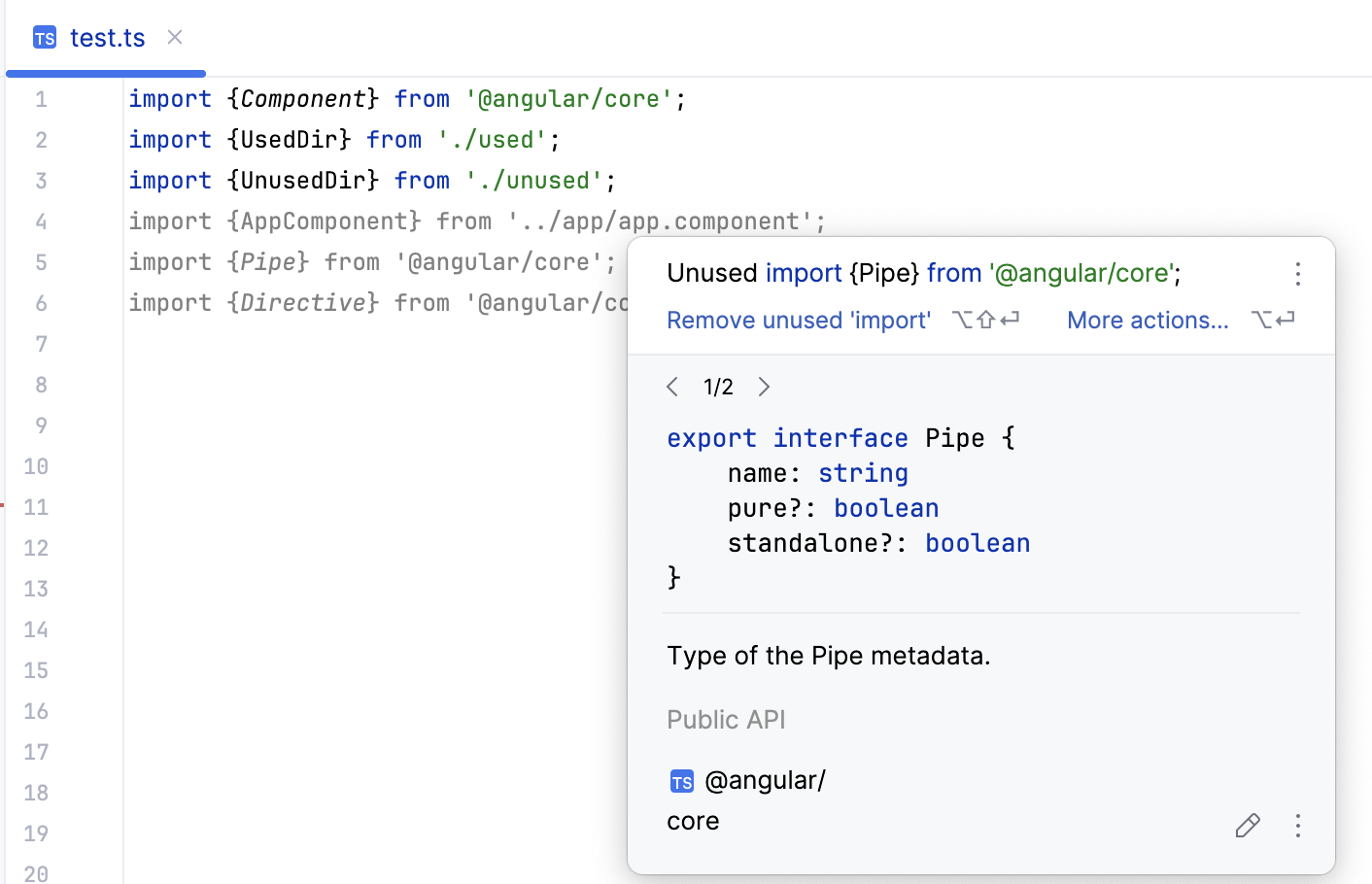
未使用インポートステートメントは、ファイル再フォーマット時に自動削除されることもあります(Ctrl+Alt+Shift+L)。
クイックフィックスとコンテキスト認識アクション
transform プロパティの有無にかかわらず、Angular コンポーネントテンプレートから @Input および @Output プロパティを作成するためのクイックフィックスを使用すると便利な場合があります。 必要なインポートステートメントも自動的に生成されることに注意してください。
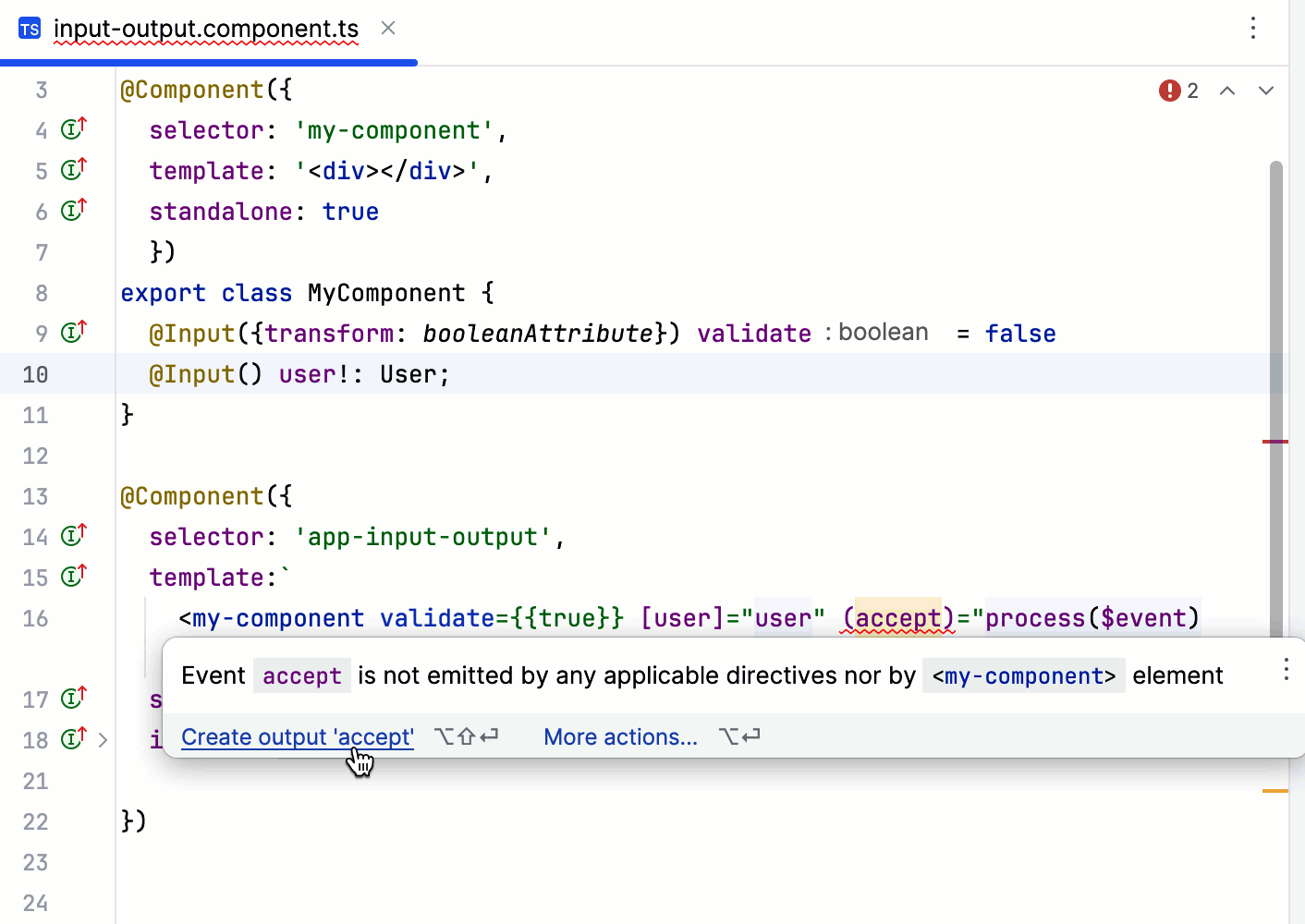
RubyMine は、適切に宣言されたフィールドを生成するのに役立つ、コンテキスト認識型の フィールドの作成 および メソッドの作成 アクションも提供します。
Angular 固有のインスペクションの表示と構成
設定 ダイアログ(Ctrl+Alt+S )で に移動します。
Angular ノードを展開します。
インスペクションプロファイルや重大度の設定、事前定義済みインスペクションの無効化・抑制、そして コードインスペクション に記載された通りカスタムインスペクションの作成ができます。
Angular アプリケーションを移動する
また、 Angular CLI QuickSwitch プラグイン(英語)をダウンロードして、 コンピューターにインストールすることもできます。
関連シンボルポップアップで移動
関連ファイルのリストを含むポップアップを呼び出すには、次のいずれかの操作を実行します。
ナビゲーションポップアップで
 をクリックします。
Ctrl+Alt+Home を押す。
メインメニューから を選択します。
エディター内の任意の領域を右クリックし、 を選択します。
ナビゲーションポップアップで
をクリックします。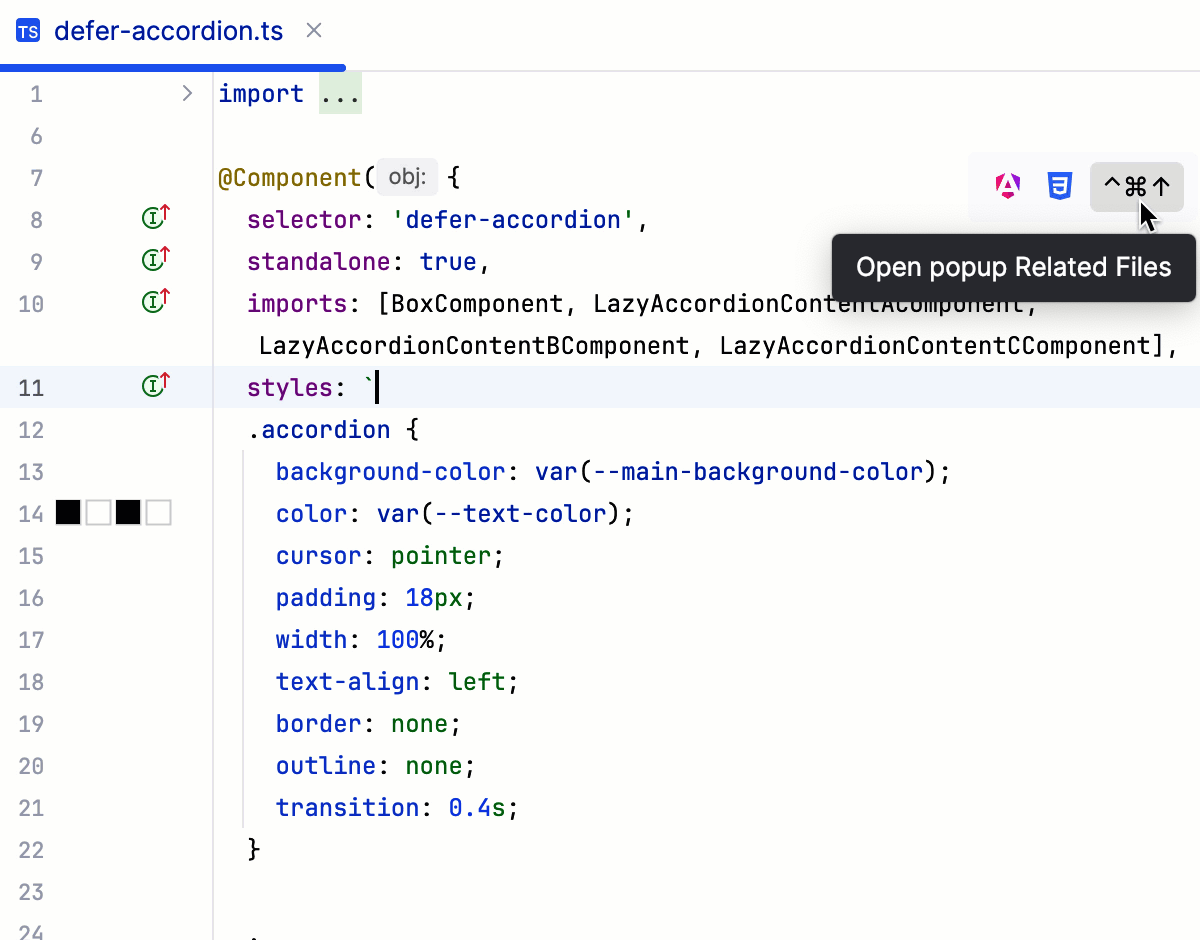
TypeScript コンポーネントファイルでは、このファイルにインポートされたすべてのシンボルもポップアップに表示されます。
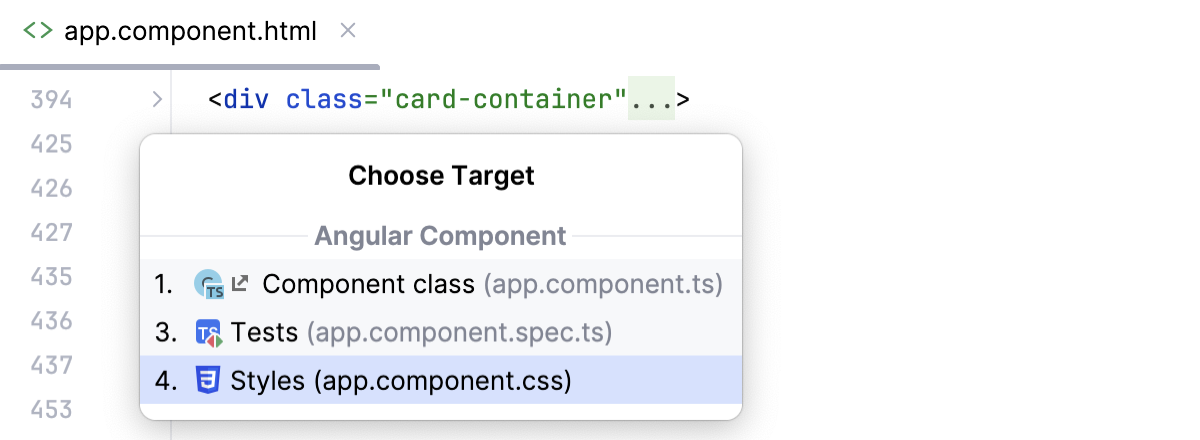
ファイルを開くには、ファイルを選択して Enter を押します。 または、各ファイルの種類に関連付けられている番号を使用します。
コンポーネントクラスを含む TypeScript ファイル
テンプレート
テスト
スタイル
使用箇所を移動する
シンボルの宣言にキャレットを置き、 Ctrl+B を押します。
シンボルが一度しか使われていない場合、RubyMine はその使用場所へ移動し、ハイライトします。
複数の使用箇所がある場合、RubyMine はそれらをポップアップで表示します。 移動する使用箇所を選択して Enter を押すか、リストでクリックします。
シンボルの宣言にキャレットを置き、 Ctrl+Alt+F7 を押します。
ツールバーのアイコンを使用して、インポートステートメント (
 )、文字列リテラル (
 )、および HTML ファイル (
 ) 内のコンポーネントへの参照を表示または非表示にします。
使用方法のヒントを表示をクリックすると使用方法に移動するか、リストから関連するものを選択できます。
ナビゲーションポップアップを使用する
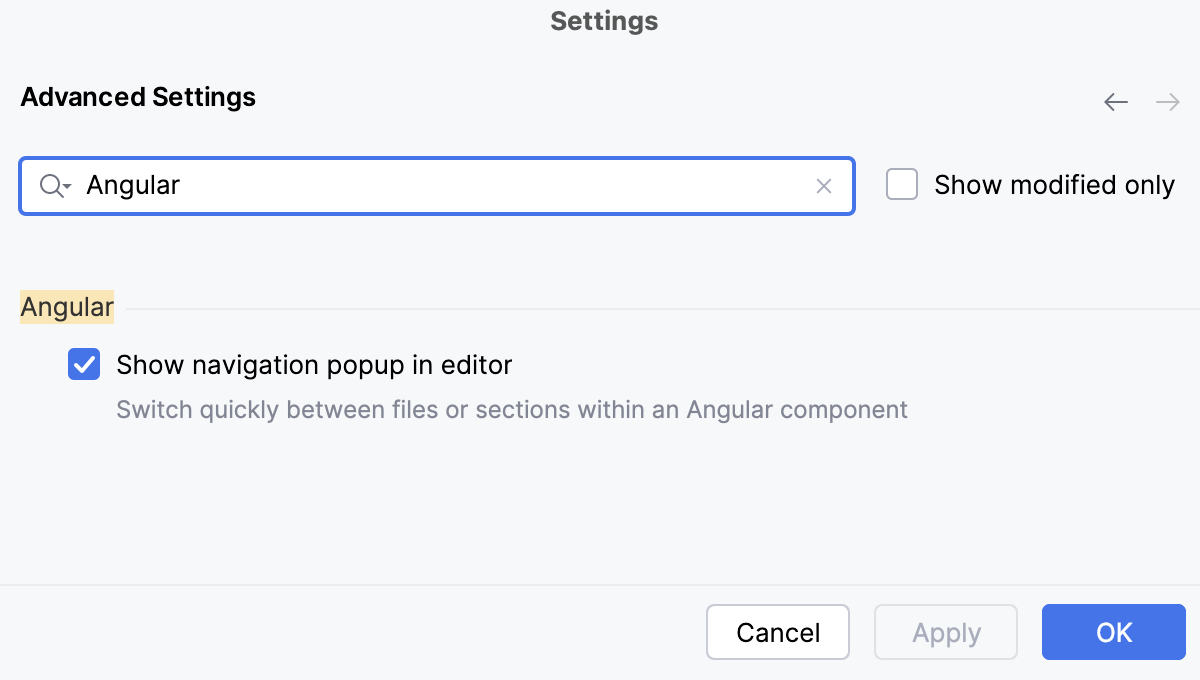
ナビゲーションポップアップを有効にするには、 Ctrl+Alt+S を押して に移動し、 Angular エリアの エディターでナビゲーションポップアップを表示する チェックボックスを選択します。 検索フィールドを使用すると、チェックボックスを簡単に見つけることができます。
ナビゲーションポップアップにアクセスするには、エディター内の任意の場所にマウスを移動します。 ポップアップに表示されるアイコンのセットは、現在のエディタータブ内のファイルの種類と、コンポーネントに含まれるファイルによって異なります。
コンポーネント内のファイル間をジャンプするには、該当するアイコンをクリックします。例えば、 .component.html ファイルにジャンプするには、
 をクリックしてください。
ポップアップを使用して、ファイル内のスタイルとテンプレートに移動します。
- をクリックすると、関連ファイルのリストを含むポップアップが開きます。
Angular マテリアルデザインコンポーネントを使用する
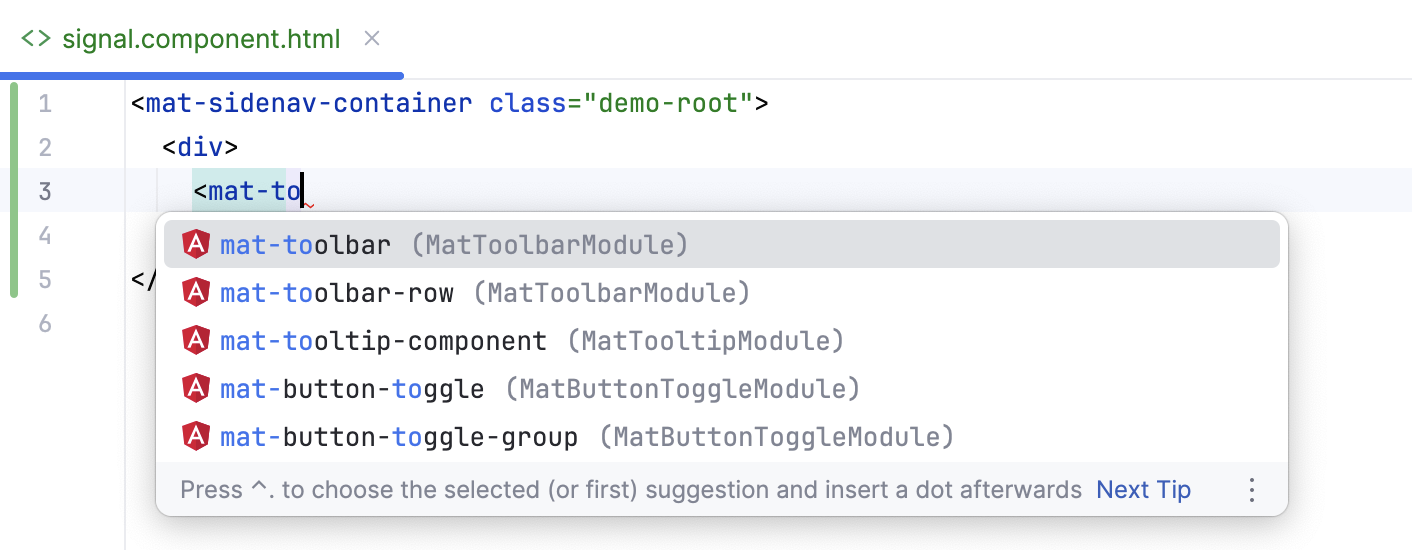
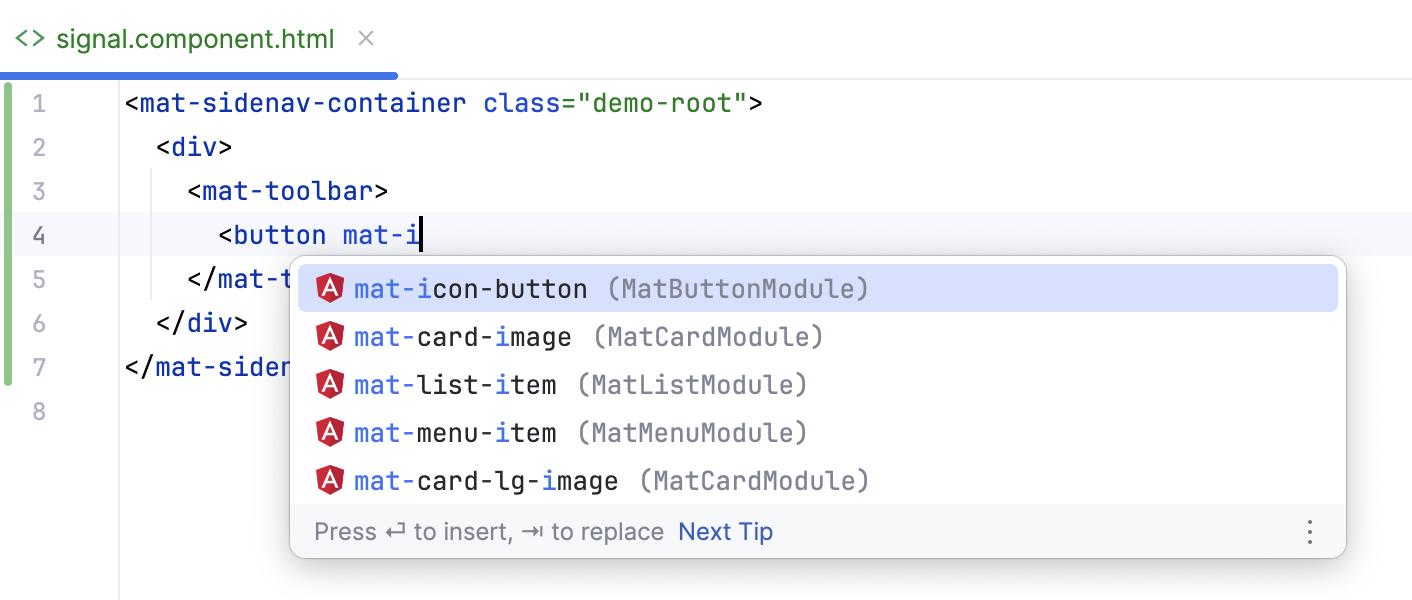
RubyMine は Angular Material のコンポーネントや属性を認識し、それら向けにコーディング支援を提供します:
コンポーネントの補完
属性の補完
コンポーネントまたは属性とその宣言の間のナビゲーション(Ctrl+B を押すか、コンテキストメニューから を選択します)。
Angular マテリアルをインストール
コマンドライン シェルまたは組み込みの ターミナル (Alt+F12 )を開き、
ng add @angular/materialを入力します。package.json の
dependenciesに"@angular/material": "^16.2.11"を追加し、npm installを実行します。メインメニューで に移動し、リストから
@angular/materialを選択して、開始されるウィザードの手順に従います。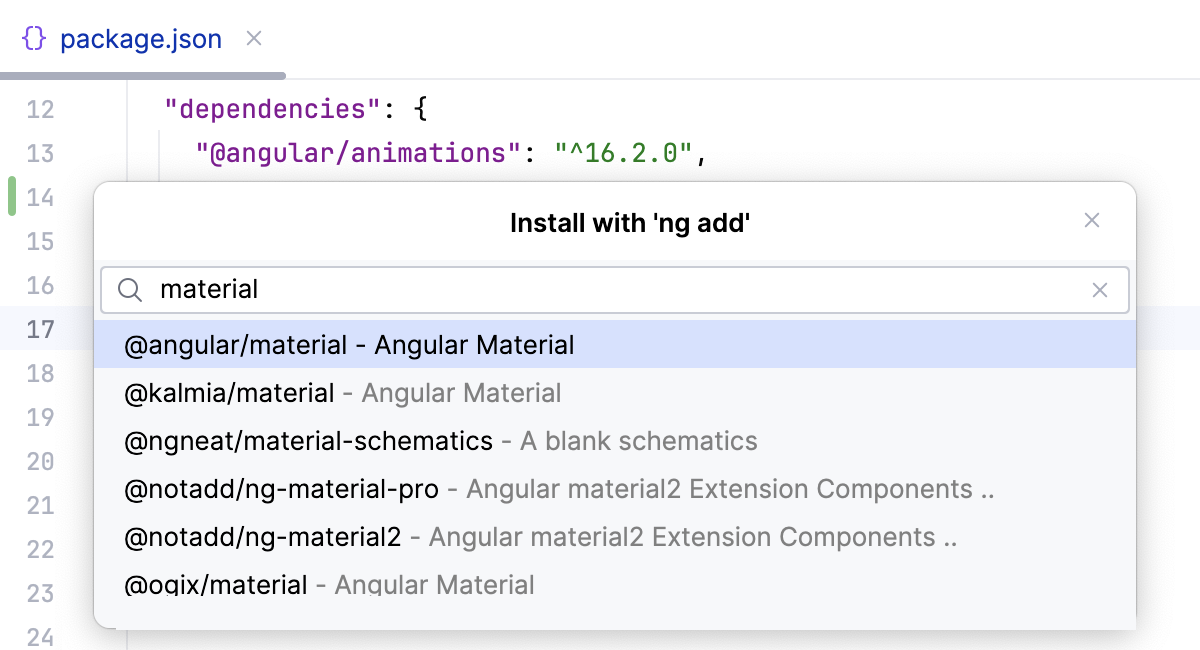
Angular マテリアルの公式 Web サイトでの開始(英語)の詳細を参照してください。
構文ハイライトを構成する
Angular プロジェクトでは、RubyMine は CSS クラス・プロパティ、HTML 属性・タグ、Angular 入出力バインディングなど、さまざまなシンボルを認識しハイライトします。 これらのシンボルは、HTML 属性や JavaScript 文字列リテラルなど、様々なコンテキストでハイライト表示されます。
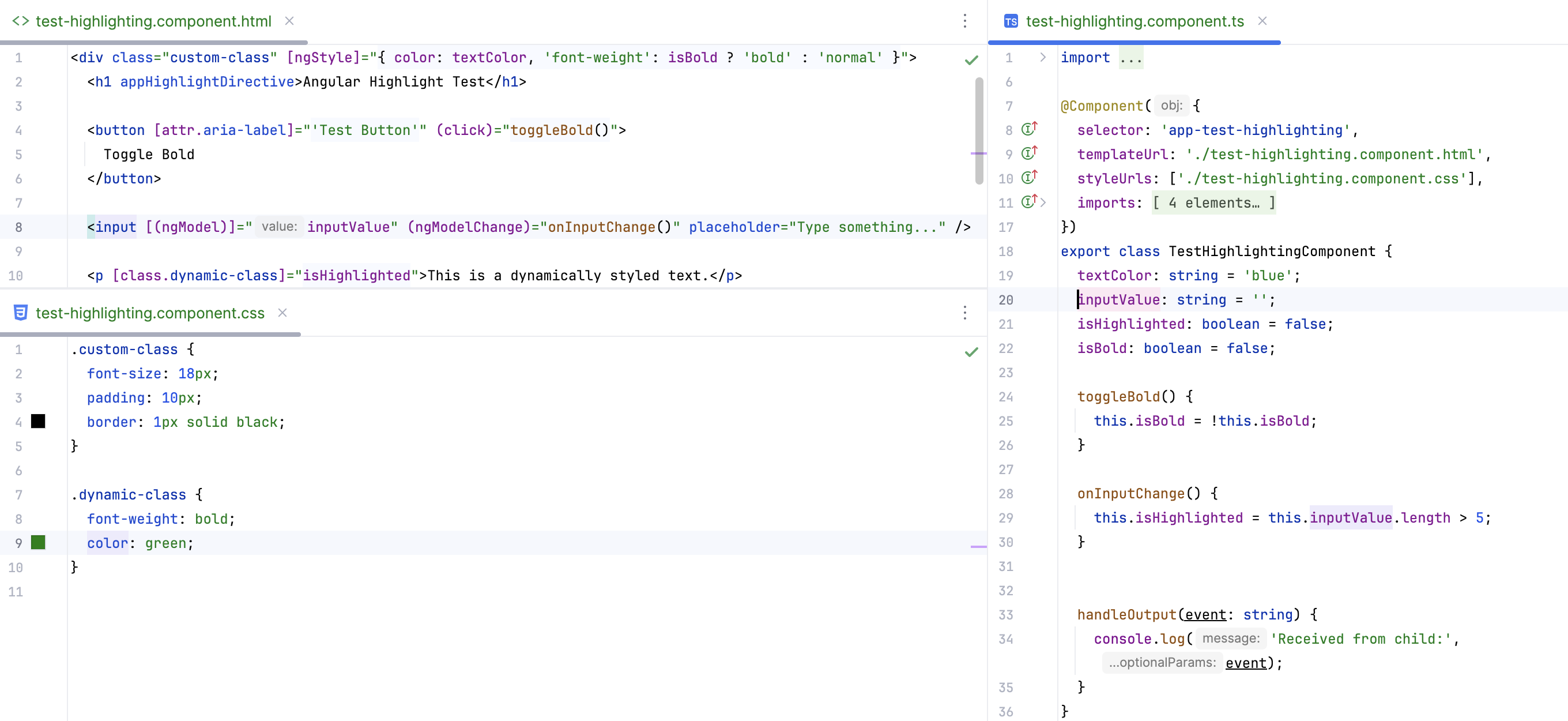
好みや習慣に応じて Angular 対応の構文ハイライトを設定できます。
設定 ダイアログ(Ctrl+Alt+S )で に移動します。
カラースキームを選択し、デフォルトから継承されたハイライト設定を受け入れるか、 色とフォント の説明に従ってカスタマイズできます。
プロジェクト内で複数のフレームワークを使用する
場合によっては、1 つの Angular プロジェクト内で他のフレームワークを利用する必要があることもあります。
各ファイルでコンテキスト認識コーディング支援を受けるには、構成ファイル .ws-context を作成し、各ファイルまたはフォルダーで使用するフレームワークを指定します。 このファイルの設定は、デフォルトの構成を上書きします。
プロジェクトルートで、コンテキストメニューから 新規 | ファイル を選択し、ファイル名として
.ws-contextを指定します。.ws-contextでは、次の 2 種類のプロパティを使用します。コンテキスト値文字列を持つ
<context-name>コンテキスト詳細オブジェクト付きの GLOB パターン
次のコンテキスト値を使用します:
framework:vue、angular、react、svelte、astroangular-template-syntax:V_2、V_17nextjs-project:nextjsastro-project:astrovue-store:vuex、piniavue-class-component-library:vue-class-component、vue -property-decorator、vue-facing-decoratorjsdoc-dialect:jsdoc-typescript、jsdoc-closure
単純化のためにパスのネストを利用します。
GLOB パスの最後のセグメントはファイル名パターンであり、
*ワイルドカードのみがサポートされます。最後のセグメントが
**の場合、ネストされたすべてのディレクトリとファイルと一致します。最上位レベルのコンテキストプロパティには
/**パターンが必要です。
複数のパターンが同じファイル名に一致する場合、曖昧さ解消のために次のルールが使われます:
**セグメントを除いて、パスセグメント数が最大となるパターンを選択します。純粋なファイル名パターン、つまり
**または/で終わらないものを選択してください。最初に定義されたパターンを選択します。
サンプル
複数のフォルダーで多くのフレームワークを利用しているプロジェクトを想定します。
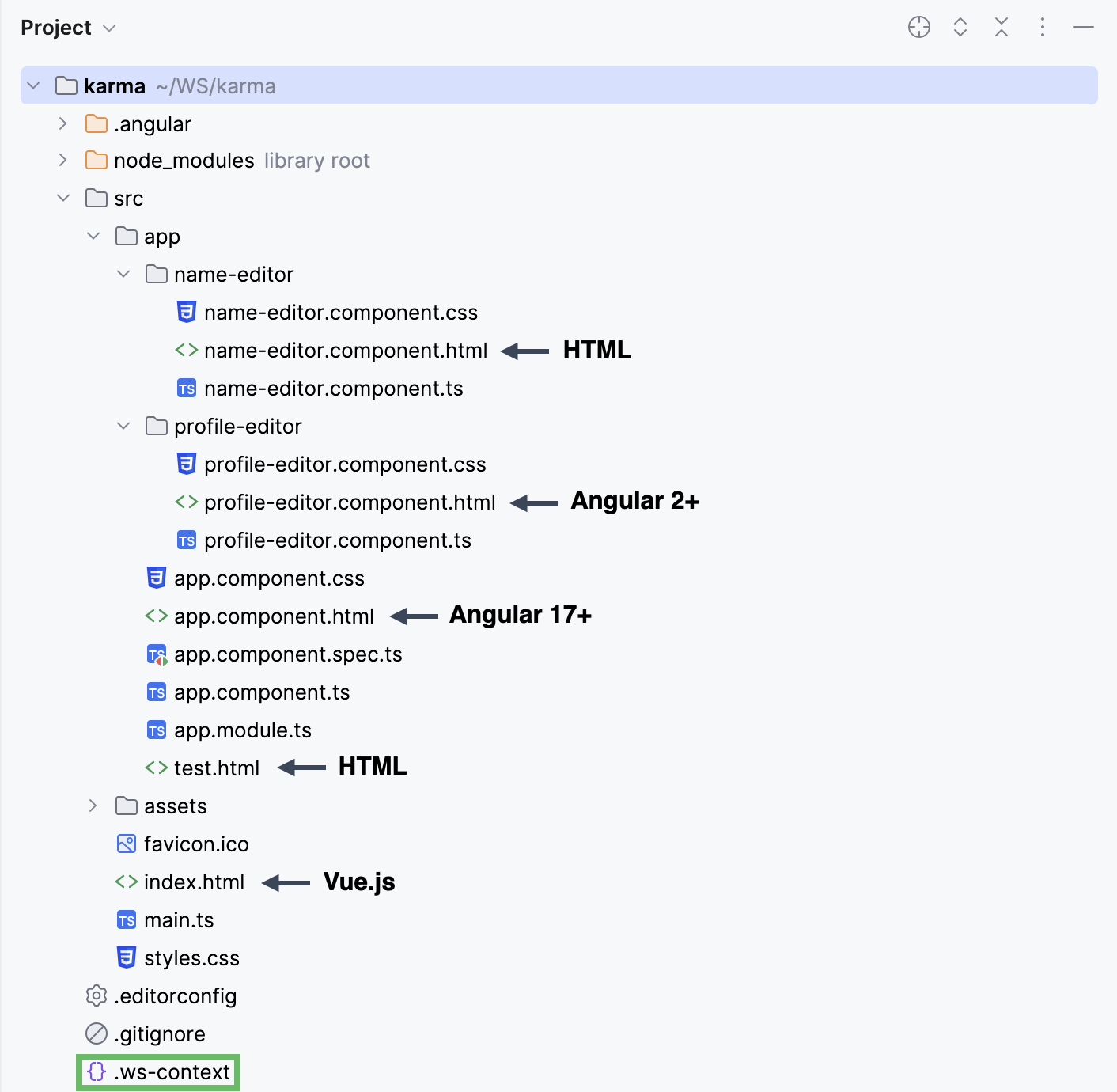
プロジェクト内の各ファイルに対してコンテキスト認識型の支援を受けるには、次のコードを .ws-context に追加します。