ファイルナビゲーション
RubyMine は、プロジェクト ファイルをすばやく見つけて開くためのツールとアクションを提供します。
選択ポップアップで移動する
プロジェクト 内のファイルを自動的に見つけることができます
エディターでファイルを開いている場合は、 Alt+F1 を押して 移動先の選択 ポップアップを開きます。
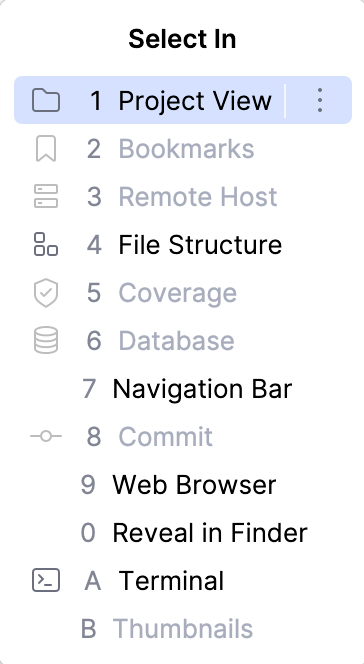
ポップアップで プロジェクトビュー を選択し、 Enter を押します。 RubyMine は プロジェクト ツールウィンドウ内でターゲットを見つけます。
ナビゲーションバーでファイルに移動する
便利なツールとして ナビゲーションバーを使って、プロジェクト全体を移動できます。
Alt+Home を押して、ナビゲーションバーをアクティブにします。
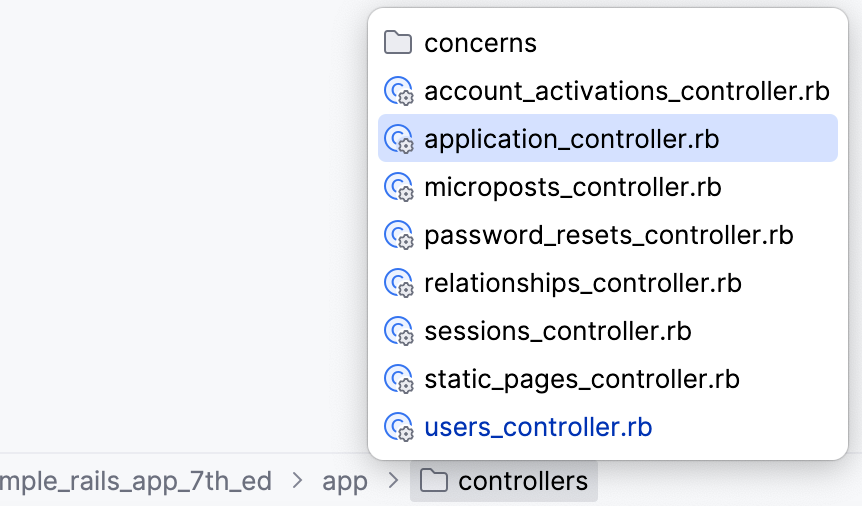
矢印キーまたはマウスポインタを使用して、目的のファイルを探します。
選択したファイルをダブルクリックするか、 Enter を押してエディターで開きます。
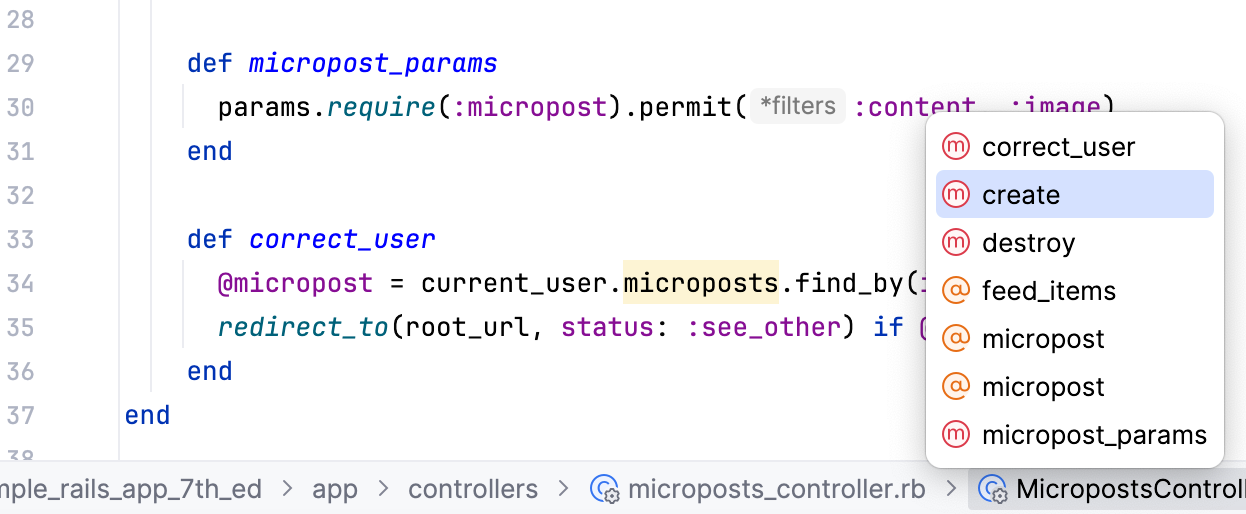
ナビゲーションバーでclassまたはインターフェースをクリックすると、メソッドのリストが表示されます。 リストされているメソッドのいずれかをクリックすると、エディターでそのメソッドにすばやく移動できます。
ファイルの場所にアクセスする
現在編集中のファイルの場所にすばやく移動できます。
Ctrl+Alt+F12 を押すか、エディター内の任意の場所を右クリックして を選択します。
ファイルパスを参照する
現在編集中のファイルへのパスから任意のディレクトリにアクセスできます。
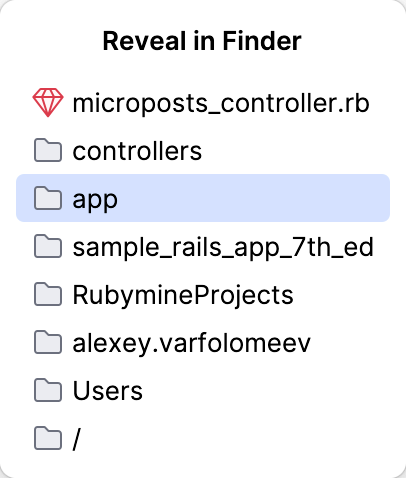
Ctrl+Alt+F12 を押すか、エディター内の任意の場所を右クリックして、コンテキストメニューから を選択します。
Finder で表示 ポップアップで、移動先を選択して Enter を押します。
2026 年 7 月 14 日