リモート Node.js ランタイムの構成
RubyMine では、リモートホストや仮想環境にインストールされた Node.js 上でアプリケーションを開発、テスト、リント、実行、デバッグする場合、リモート Node.js ランタイムを構成する必要があります。
リモート Node.js ランタイムは、 Node.js リモートランタイムを構成する ダイアログで設定します。 このダイアログは、 設定 ダイアログの JavaScript ランタイムページから、またはそれ以降に、リモート環境でアプリケーションを実行またはデバッグするための Node.js 実行 / デバッグ構成を作成または編集するときに開くことができます。
推奨される方法は、 設定 ダイアログでリモート Node.js ランタイムを設定することです。 この場合、ランタイムと関連するパッケージマネージャーをプロジェクトのデフォルトとして設定できます。
Node.js 実行 / デバッグ構成で直接構成したリモート Node.js ランタイムは、この実行 / デバッグ構成でのみ使用できます。
SSH 接続経由でアクセス可能なホスト上のリモート Node.js ランタイム
始める前に
JetBrains Marketplace からプラグインをインストールする方法に従い、 設定 | プラグイン ページ、 Marketplace タブで Node.js および Node.js リモートインタープリター プラグインをインストールしてください。
設定で FTP/SFTP/WebDAV 接続プラグインが有効になっていることを確認します。 Ctrl+Alt+S を押して設定を開き、 を選択します。 インストール済み タブをクリックします。 検索フィールドに FTP/SFTP/WebDAV 接続 と入力します。 プラグインの詳細については、 プラグイン管理を参照してください。
SSH 構成を作成する説明に従って、ターゲットリモートホスト上の SSH サーバーへのアクセスを構成し、このサーバーが実行されていることを確認してください。
SSH 経由の Node.js ランタイムは、 Node.js リモートランタイムを構成する ダイアログで設定します。 このダイアログは、 設定 ダイアログの JavaScript ランタイムページから、またはそれ以降にアプリケーションの実行またはデバッグのために Node.js の実行 / デバッグ構成を作成または編集するを実行する際に開くことができます。
推奨される方法は、 設定 ダイアログでリモート Node.js ランタイムを設定することです。 この場合、ランタイムと関連するパッケージマネージャーをプロジェクトのデフォルトとして設定できます。
Node.js 実行 / デバッグ構成で直接構成したリモート Node.js ランタイムは、この実行 / デバッグ構成でのみ使用できます。
設定で SSH 経由でリモート Node.js ランタイムを構成するダイアログ
設定 ダイアログ(Ctrl+Alt+S )を開き、 に進みます。
ノードランタイム フィールドの横にある
 をクリックします。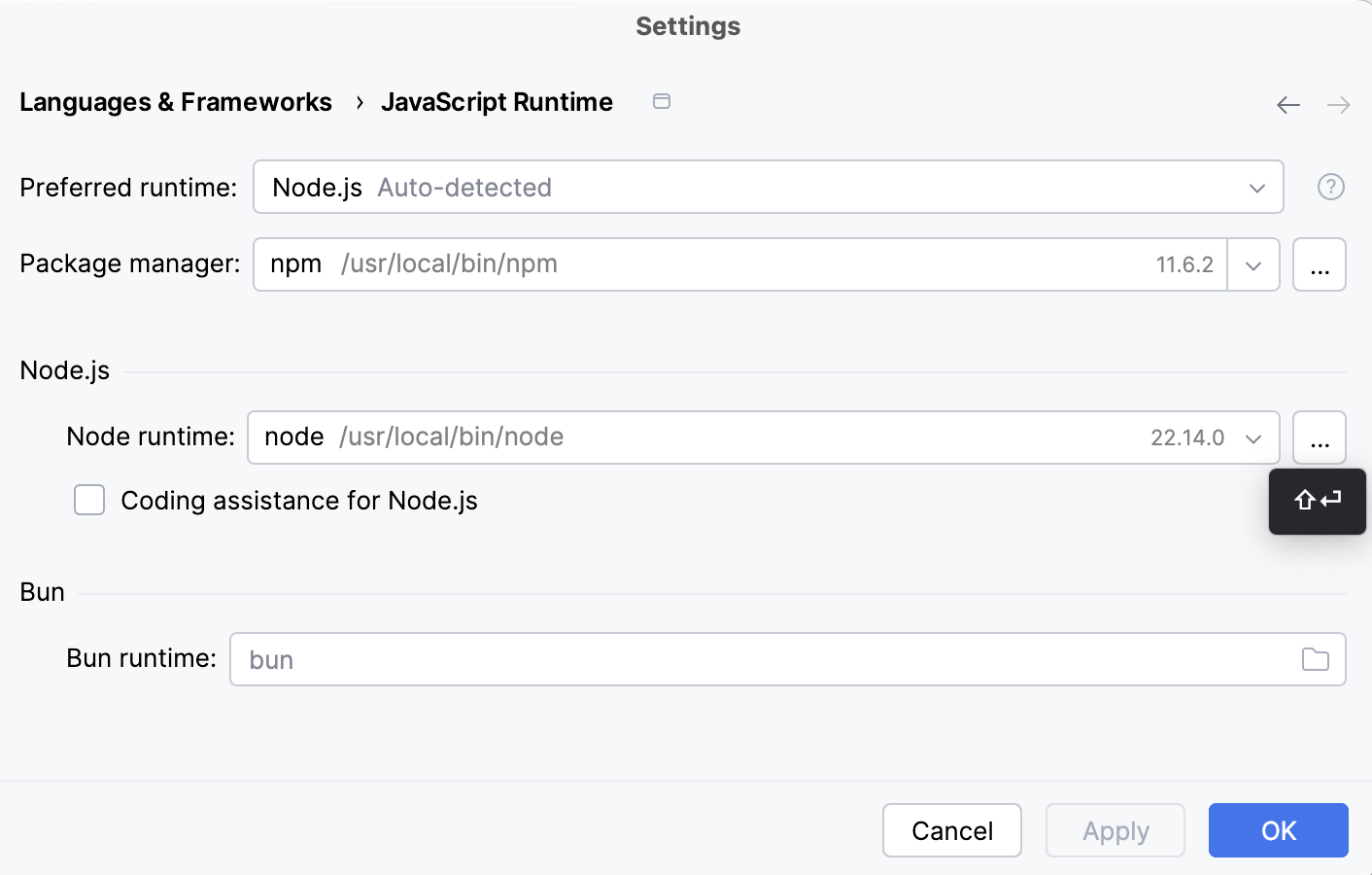
現在構成されているすべてのランタイムのリストが表示されている Node.js ランタイムダイアログで、ツールバーの
 をクリックし、コンテキストメニューから リモートの追加 を選択します。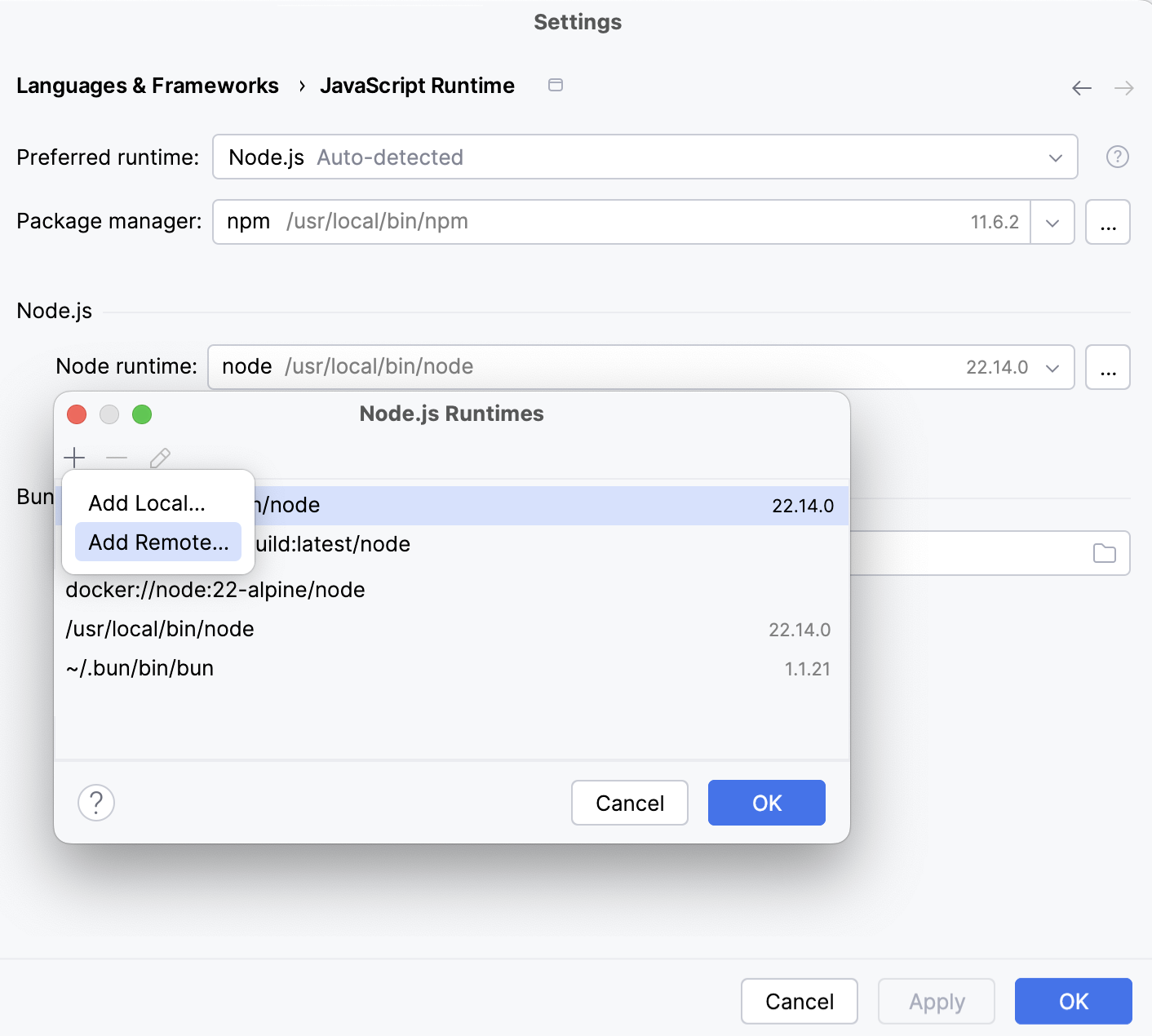
開いた Node.js リモートランタイムを構成するダイアログで、 SSH を選択します。
使用する SSH 構成を選択してください。
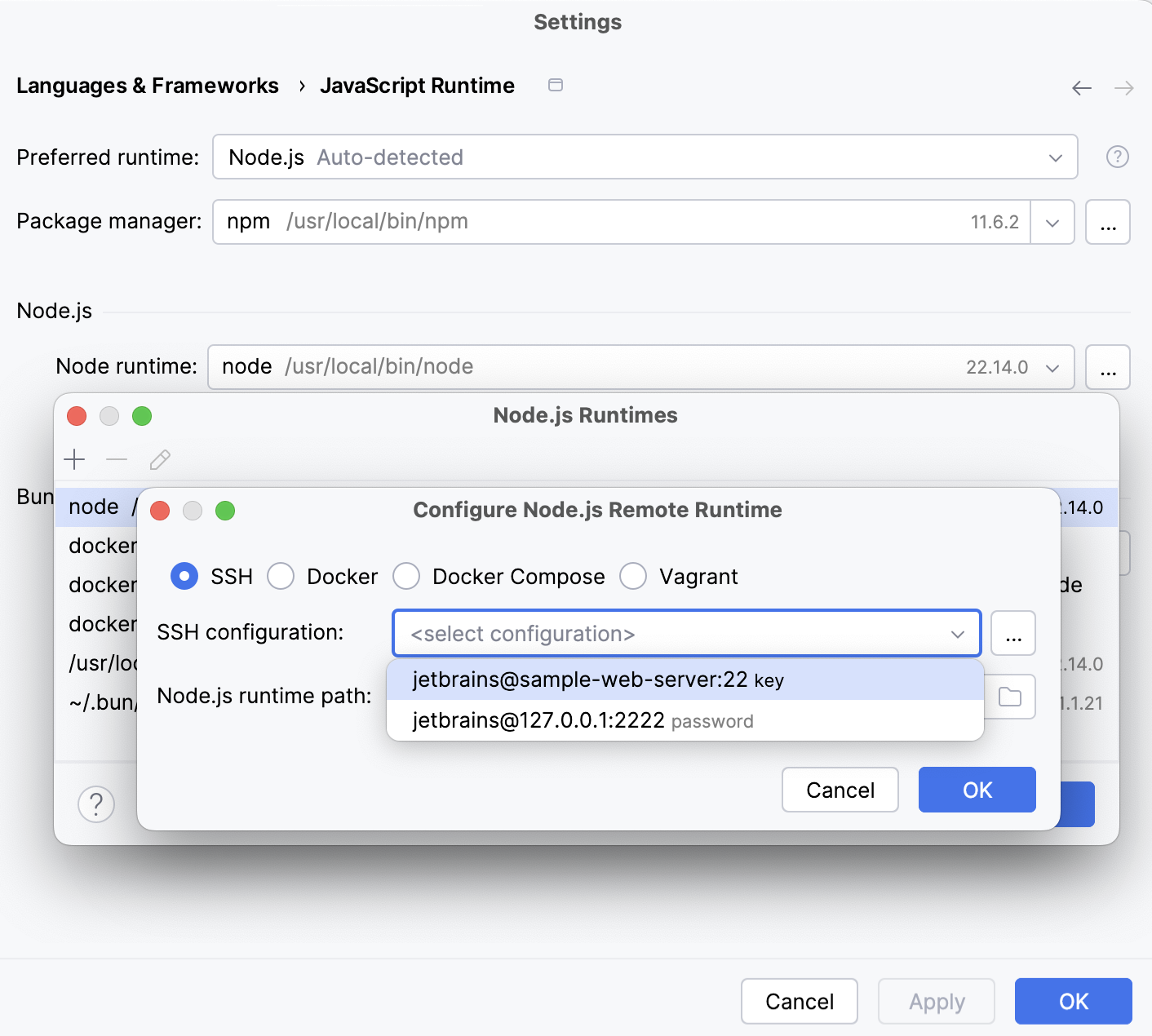
または、
をクリックして、 SSH 構成を作成するの説明に従って新しい SSH 構成を作成してください。OK をクリックすると、新しいランタイムがリストに追加される Node.js ランタイム ダイアログに戻ります。
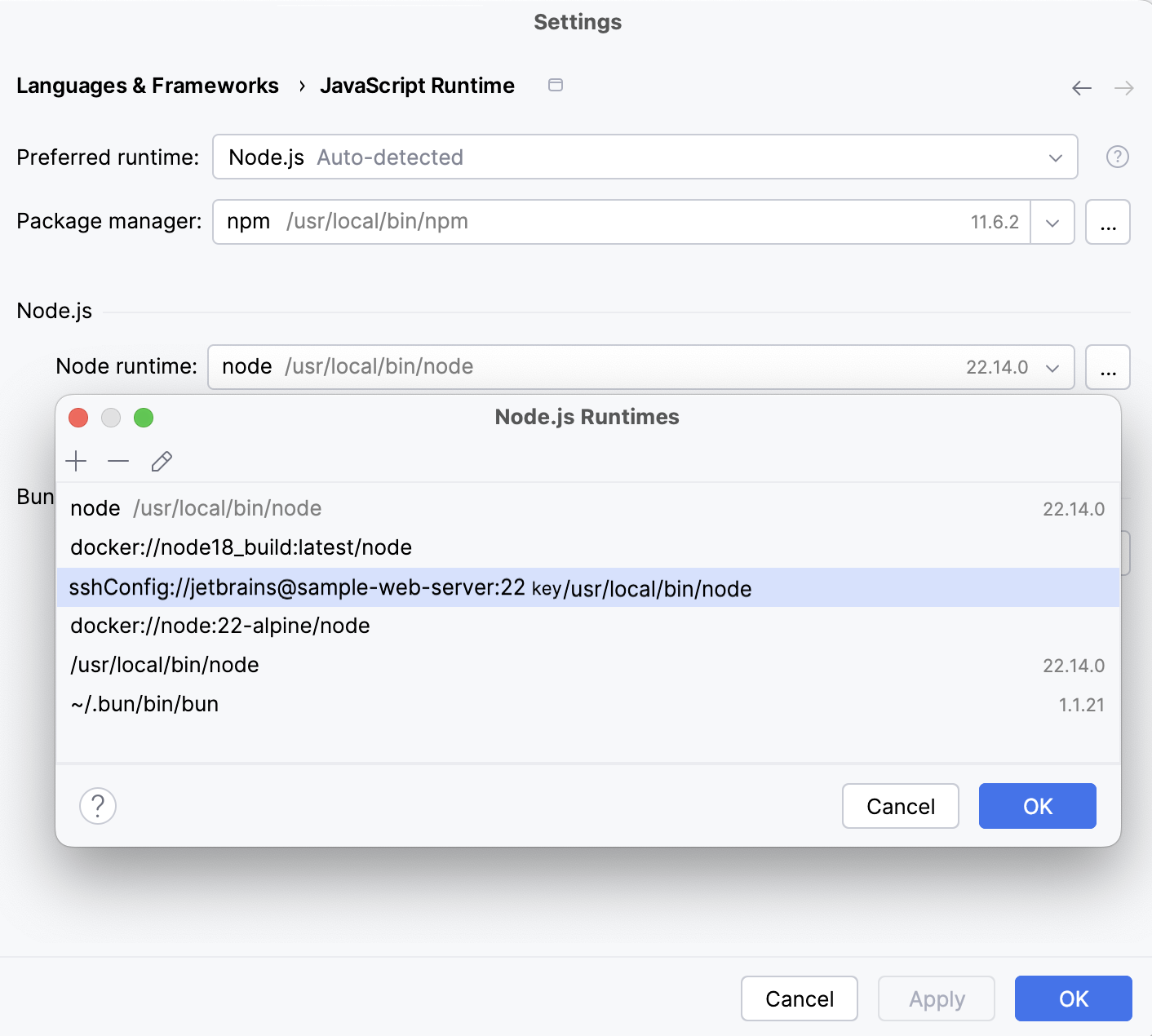
新しく構成したランタイムをプロジェクトのデフォルトに設定するには、リストで選択し、 OK をクリックして JavaScript ランタイム ダイアログに戻ります。
RubyMine は、 ノードランタイム リストから
プロジェクトエイリアスを選択するたびに、このインタープリターを自動的に使用します。たとえば、実行/デバッグ構成を作成する場合などです。新しいランタイムに関連付けられたパッケージマネージャーをプロジェクトの依存関係の管理に使用するには、このパッケージマネージャーをプロジェクトのデフォルトとして設定します。 そのためには、 パッケージマネージャー フィールドにパッケージマネージャーの場所を指定します。
npm 実行可能ファイルのデフォルトの場所は
/usr/local/lib/node_modules/npmです。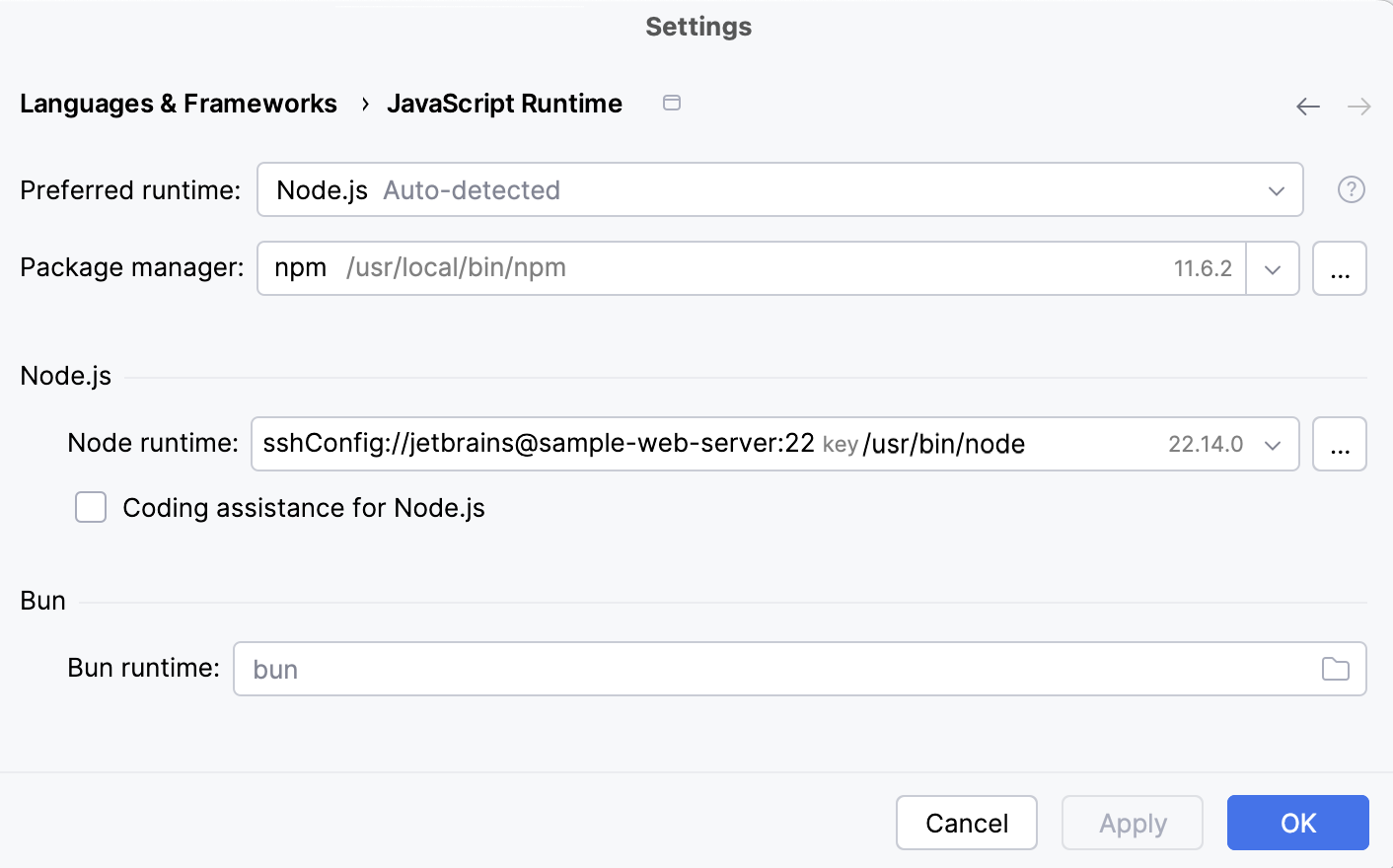
実行 / デバッグ構成で SSH 経由でリモート Node.js ランタイムを構成する
に進みます。 開いた 構成の編集 ダイアログで、ツールバーの
をクリックし、コンテキストメニューから Node.js を選択します。ノードランタイム フィールドの横にある
をクリックします。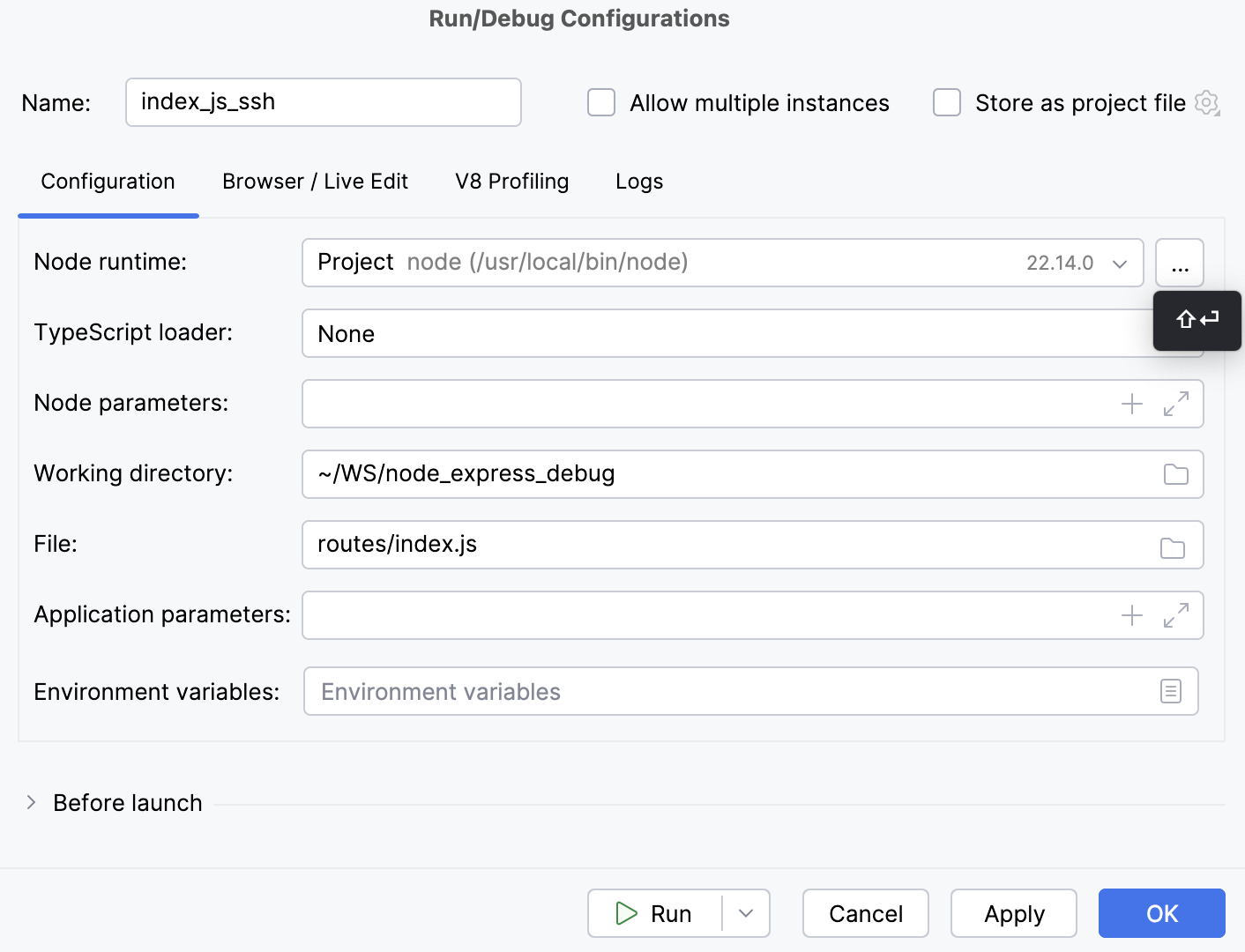
Node.js ランタイムダイアログが開きます。
ツールバーの
をクリックし、コンテキストメニューから リモートの追加 を選択します。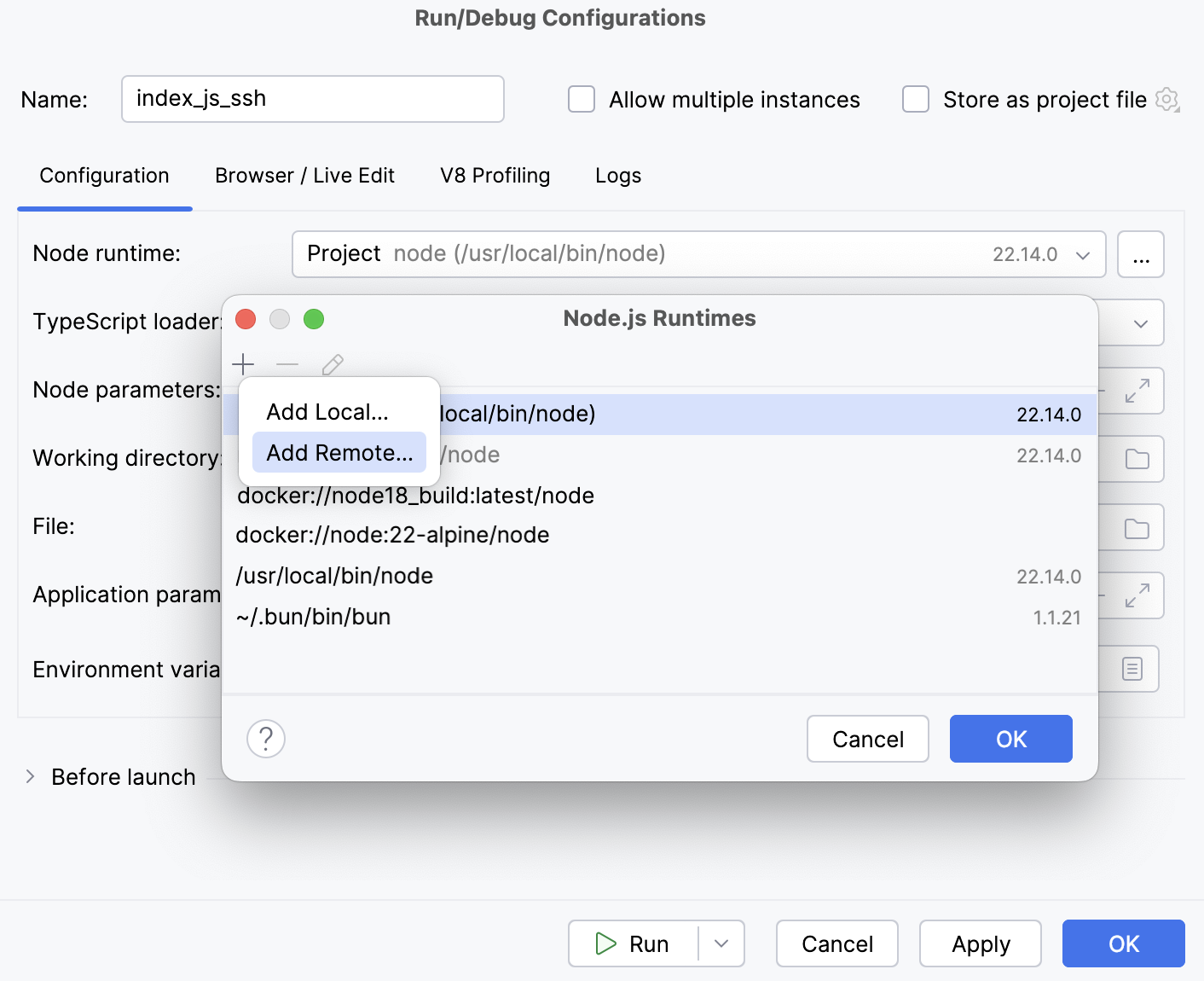
上記の説明に従って、 SSH 経由でリモート Node.js ランタイムを構成します。
Docker コンテナー内のリモート Node.js ランタイム
始める前に
JetBrains Marketplace からプラグインをインストールする方法に従い、 設定 | プラグイン ページ、 Marketplace タブで Node.js および Node.js リモートインタープリター プラグインをインストールしてください。
設定で Docker プラグインが有効になっていることを確認します。 Ctrl+Alt+S を押して設定を開き、 を選択します。 インストール済み タブをクリックします。 検索フィールドに Docker と入力します。 プラグインの詳細については、 プラグイン管理を参照してください。
Docker をダウンロード、インストールし、 Docker の説明に従って設定してください。
Docker の Node.js ランタイムは、 Node.js リモートランタイムを構成する ダイアログで設定します。 このダイアログは、 設定 ダイアログの JavaScript ランタイムページから、または Docker でアプリケーションを実行やデバッグするために Node.js の実行/デバッグ構成を作成または編集する際に開くことができます。
推奨される方法は、 設定 ダイアログでリモート Node.js ランタイムを設定することです。 この場合、ランタイムと関連するパッケージマネージャーをプロジェクトのデフォルトとして設定できます。 これにより、Docker で設定された Node.js ランタイムを使用してアプリを実行およびデバッグできるだけでなく、プロジェクトの依存関係の管理、テストの実行、コードのリンティングも実行できるようになります。
Node.js 実行 / デバッグ構成で直接構成したリモート Node.js ランタイムは、この実行 / デバッグ構成でのみ使用できます。
設定で Node.js ランタイムを構成するダイアログ
に進みます。 開いた 構成の編集 ダイアログで、ツールバーの
をクリックし、コンテキストメニューから Node.js を選択します。開いた 実行 / デバッグ構成:Node.js ダイアログで、 ノードランタイム フィールドの横にある
をクリックします。現在構成されているすべてのランタイムのリストが表示されている Node.js ランタイムダイアログで、ツールバーの
をクリックし、コンテキストメニューから リモートの追加 を選択します。開いた Node.js リモートランタイムを構成するダイアログで、 Docker オプションを選択します。
サーバー フィールドに、使用する Docker の設定を指定します。 詳細については、 Docker での作業: プロセスの概要を参照してください。 リストから構成を選択するか、
をクリックして、開いた Docker ページ上に新しい構成を作成します。イメージ命名 フィールドで、使用するベース Docker イメージを指定します。 リストから以前にダウンロードしたイメージまたはカスタムイメージのいずれかを選択するか、
node:argonやmhart/alpine-nodeなどのイメージ名を手動で入力します。 後で実行構成を起動すると、Docker はマシン上で指定されたイメージを検索します。 検索が失敗した場合、イメージは Docker レジストリページの Docker 公式イメージ(英語)リポジトリからダウンロードされます。Node.js ランタイムパス フィールドには、指定されたイメージのデフォルトの Node.js ランタイムの場所が表示されます。
OK をクリックすると、RubyMine は Node.js リモートインタープリターを構成する ダイアログを閉じ、新しいランタイム構成がリストに追加された Node.js ランタイムダイアログが表示されます。 OK をクリックすると実行構成に戻ります。
Node.js 実行 / デバッグ構成で Node.js ランタイムを構成する
に進みます。 開いた 構成の編集 ダイアログで、ツールバーの
をクリックし、コンテキストメニューから Node.js を選択します。ノードランタイム フィールドの横にある
をクリックします。 Node.js ランタイムダイアログが開きます。ツールバーの
をクリックし、コンテキストメニューから リモートの追加 を選択します。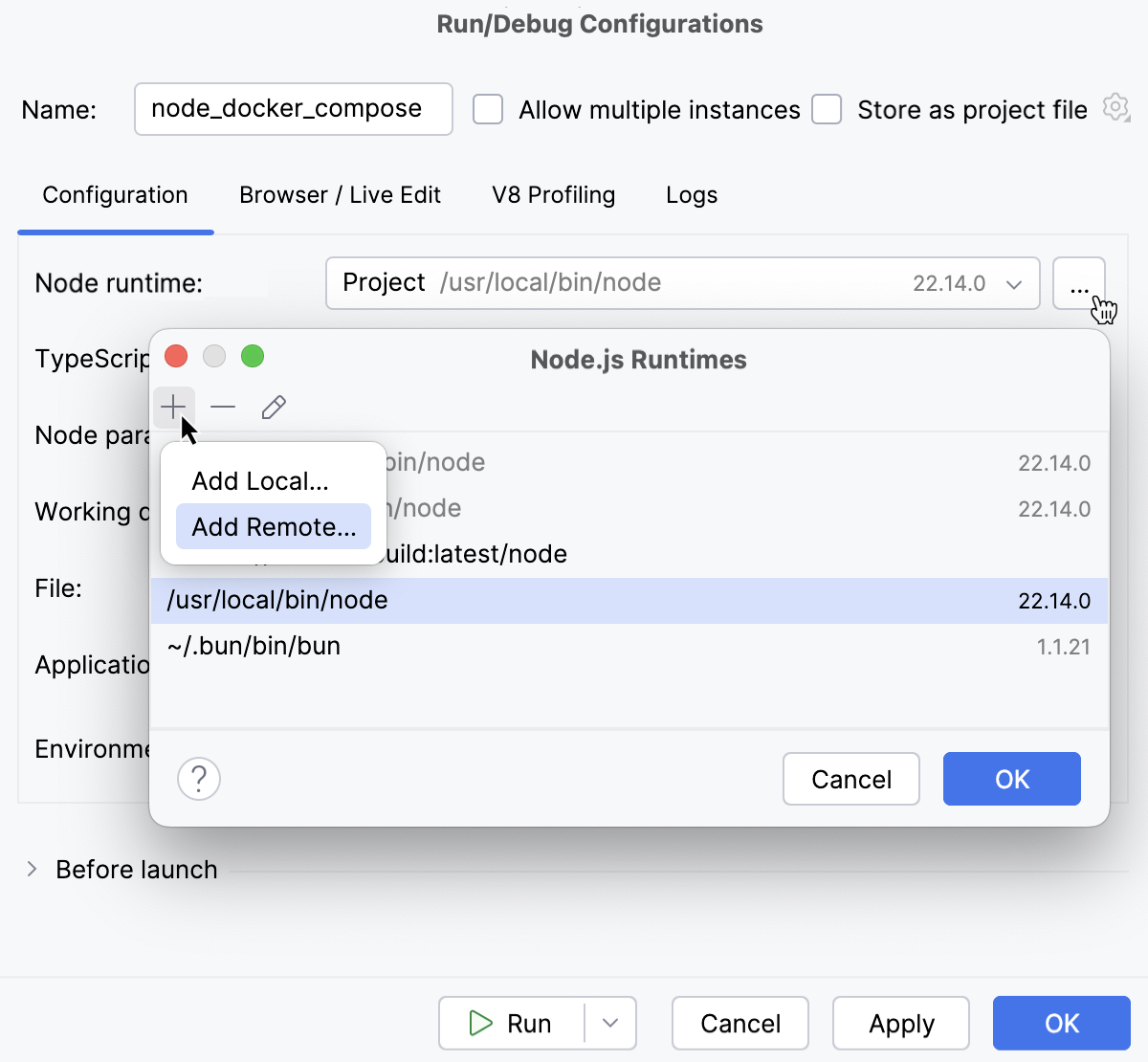
上記の説明に従って、リモート Node.js ランタイムを構成します。
Docker Compose 定義を持つ Docker コンテナーでリモート Node.js ランタイムを使用する
Docker Compose(英語) を使用すると、Node.js サーバーとアプリケーションコードを別々のサービスとして実行できます。 必要に応じてコンテナーを追加することで各サービスを拡張できます。 これにより、実稼働環境に似た動的環境で効率的な開発とテストを実行できます。
始める前に
JetBrains Marketplace からプラグインをインストールする方法に従い、 設定 | プラグイン ページ、 Marketplace タブで Node.js および Node.js リモートインタープリター プラグインをインストールしてください。
設定で Docker プラグインが有効になっていることを確認します。 Ctrl+Alt+S を押して設定を開き、 を選択します。 インストール済み タブをクリックします。 検索フィールドに Docker と入力します。 プラグインの詳細については、 プラグイン管理を参照してください。
Docker をダウンロード、インストールし、 Docker の説明に従って設定してください。
マルチコンテナー Docker アプリケーションの Node.js ランタイムは、 Node.js リモートランタイムを構成する ダイアログで設定します。 このダイアログは、 設定 ダイアログの JavaScript ランタイムページから、または Vagrant 環境でアプリケーションを実行やデバッグするために Node.js の実行/デバッグ構成を作成または編集する際に開くことができます。
推奨される方法は、 設定 ダイアログでリモート Node.js ランタイムを設定することです。 この場合、ランタイムと関連するパッケージマネージャーをプロジェクトのデフォルトとして設定できます。 これにより、Docker で設定された Node.js ランタイムを使用してアプリを実行およびデバッグできるだけでなく、プロジェクトの依存関係の管理、テストの実行、コードのリンティングも実行できるようになります。 以下の npm、pnpm、yarn と Docker、 アプリケーションをテストする、 Docker を使用した ESLint を参照してください。
Node.js 実行 / デバッグ構成で直接構成したリモート Node.js ランタイムは、この実行 / デバッグ構成でのみ使用できます。
設定 ダイアログ(Ctrl+Alt+S )を開き、 に進みます。
ノードランタイム フィールドの横にある
をクリックします。現在構成されているすべてのランタイムのリストが表示されている Node.js ランタイムダイアログで、ツールバーの
をクリックし、コンテキストメニューから リモートの追加 を選択します。開いた Node.js リモートランタイムを構成するダイアログで、 Docker Compose を選択します。
サーバー リストから、使用する Docker 構成を選択します。
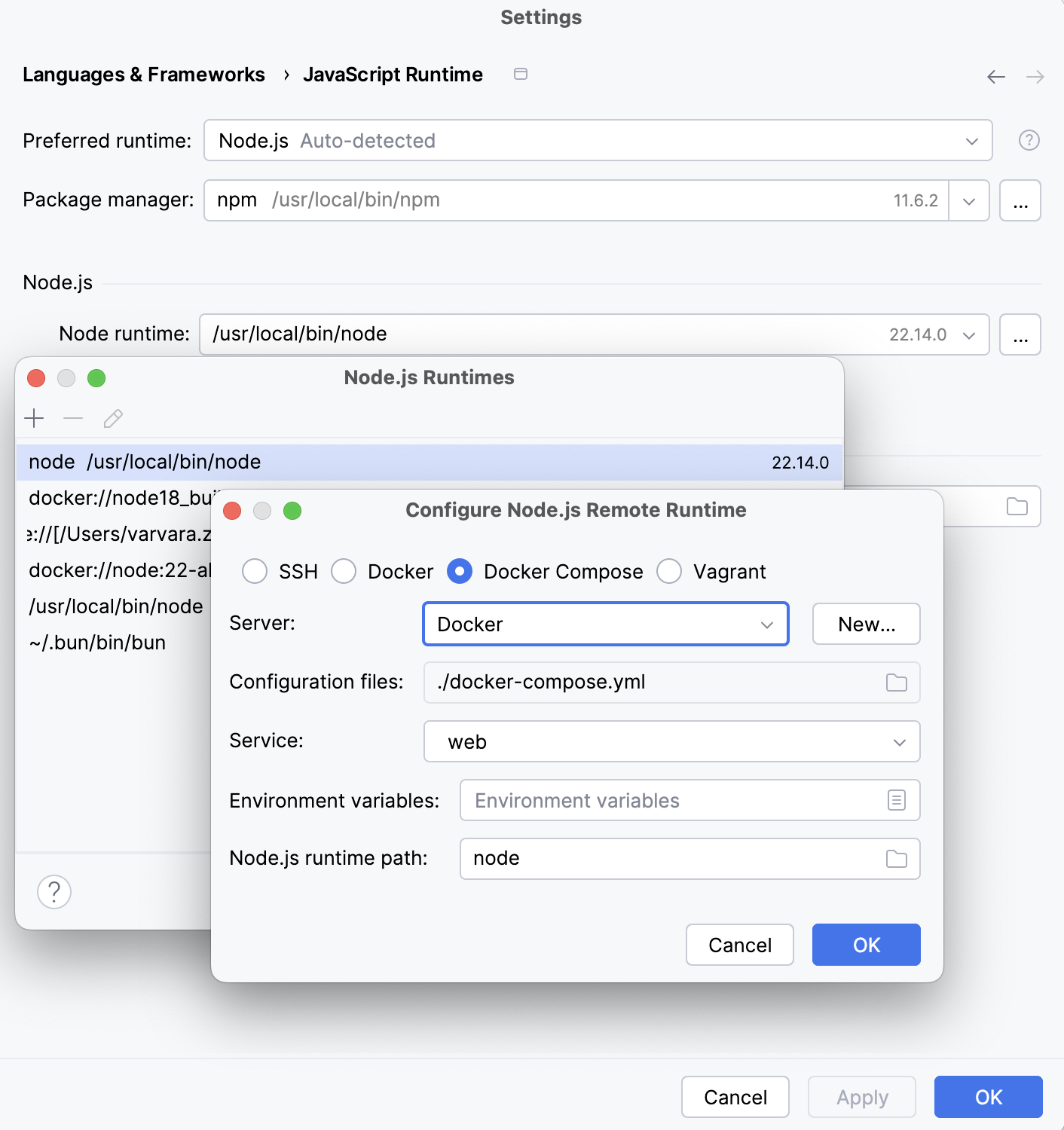
または、フィールドの横にある 新規 をクリックし、 Docker サポートを有効にする説明に従って Docker サーバーを構成します。
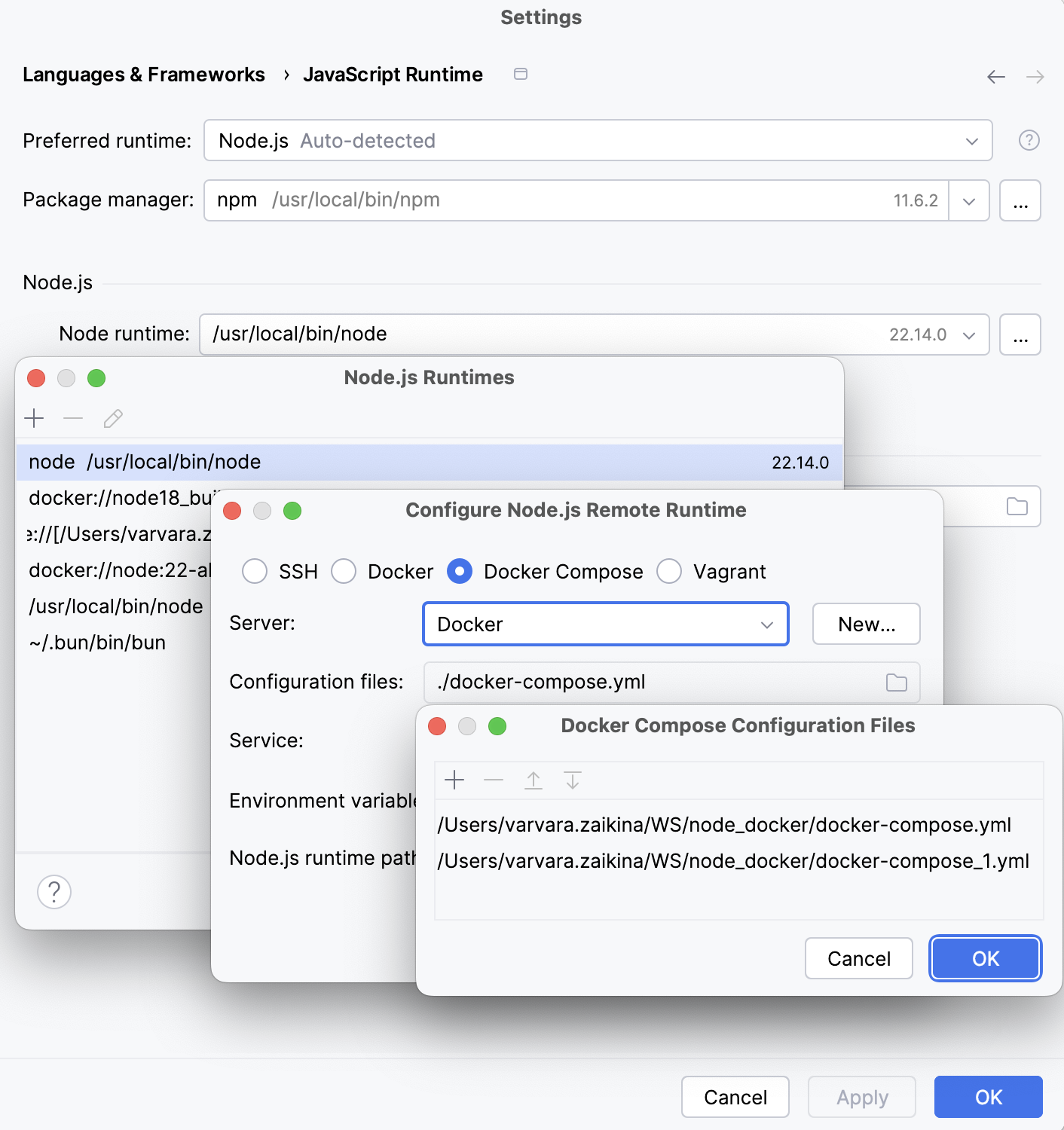
構成ファイル フィールドで使用する docker-compose 設定ファイルを指定します。 閲覧 をクリックし、表示される Docker Compose 構成ファイル ダイアログで設定ファイルのリストを作成します。
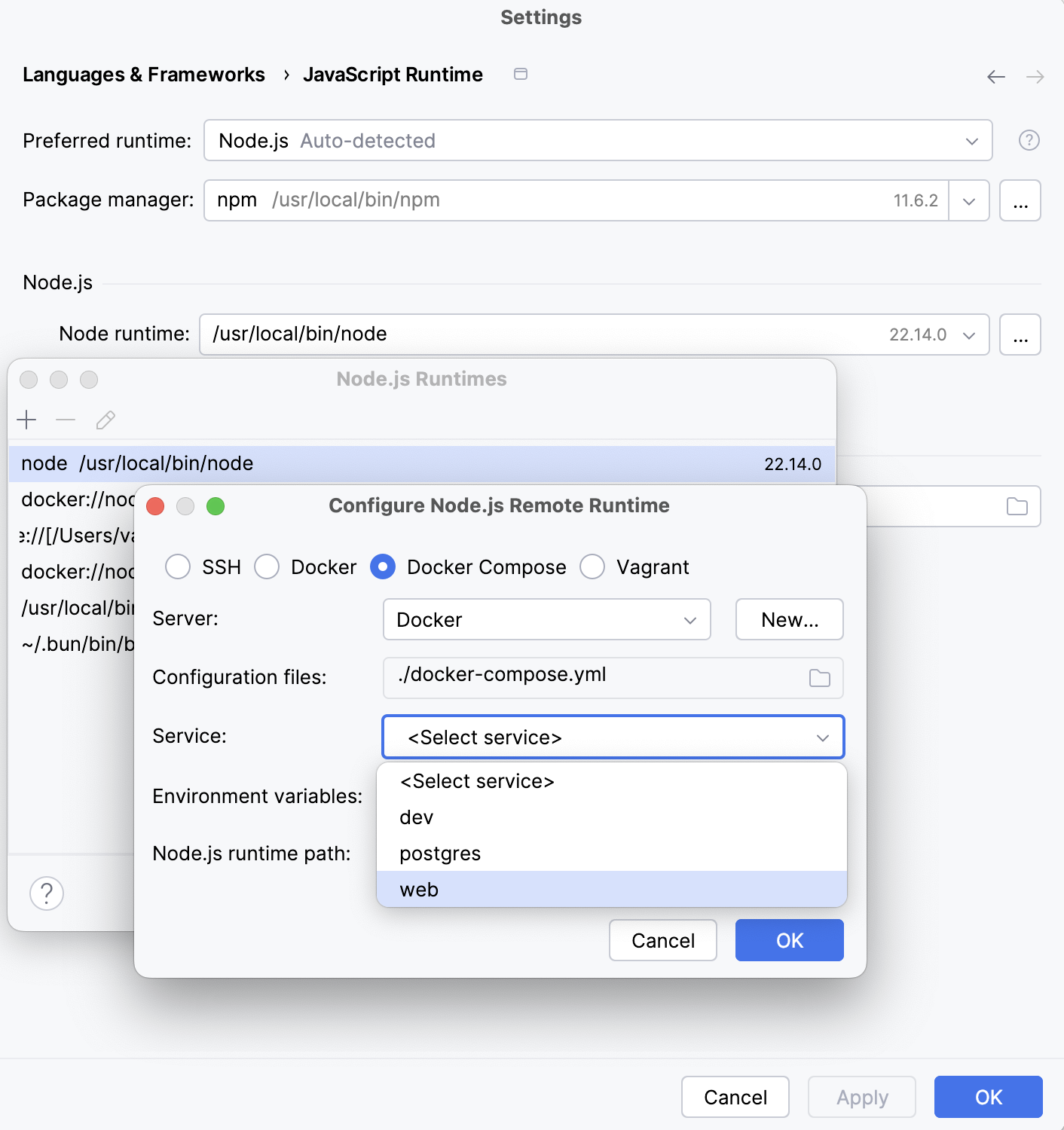
サービス リストから、使用するサービスを選択します。
OK をクリックすると、新しいランタイムがリストに追加される Node.js ランタイム ダイアログに戻ります。 新しく構成したランタイムをプロジェクトのデフォルトとして設定するには、リストで選択し、 OK をクリックして JavaScript ランタイム ダイアログに戻ります。
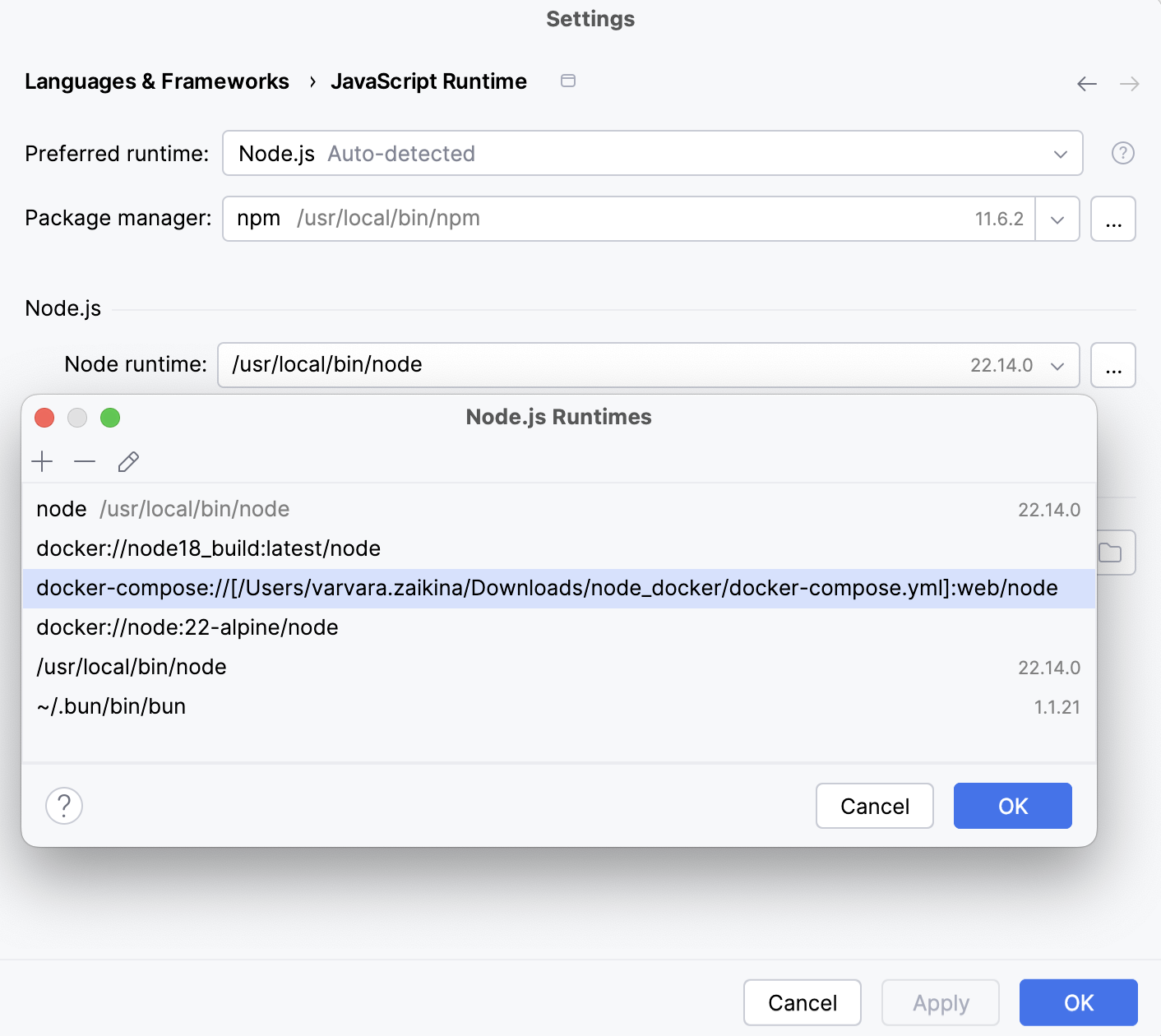
RubyMine は、 ノードランタイム リストから プロジェクト エイリアスを選択するたびに、このインタープリターを自動的に使用します。たとえば、実行/デバッグ構成を作成する場合などです。
新しいランタイムに関連付けられたパッケージマネージャーをプロジェクトの依存関係の管理に使用するには、このパッケージマネージャーをプロジェクトのデフォルトとして設定します。 そのためには、 パッケージマネージャー フィールドにパッケージマネージャーの場所を指定します。 詳しくは プロジェクトでのデフォルトの Node.js ランタイムとパッケージマネージャーの指定方法をご覧ください。
プロジェクト内のデフォルトの Node.js ランタイムとパッケージマネージャーを指定する
RubyMine は、 ノードランタイム リストから プロジェクト エイリアスを選択するたびに、デフォルトのプロジェクトインタープリターを自動的に使用します。たとえば、実行/デバッグ構成を作成する場合などです。
デフォルトのプロジェクトパッケージマネージャーは、依存関係を管理するために自動的に使用されます。たとえば、 package.json ファイルから <package manager> install を実行したり、ESLint、Prettier などのサードパーティ製ツールをインストールしたりします。
設定 ダイアログ(Ctrl+Alt+S )を開き、 に進みます。
推奨ランタイム リストで Node.js が選択されていることを確認します。
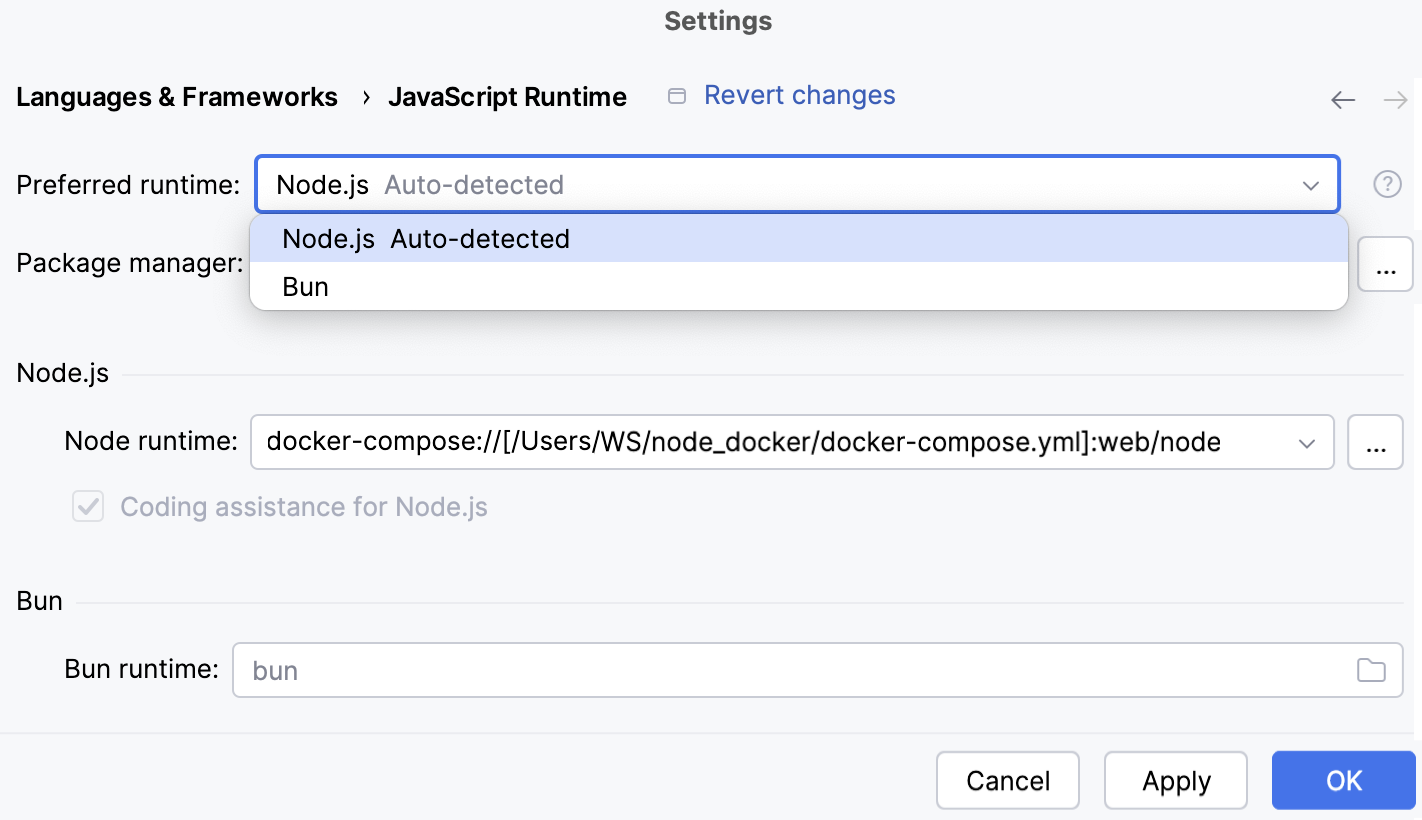
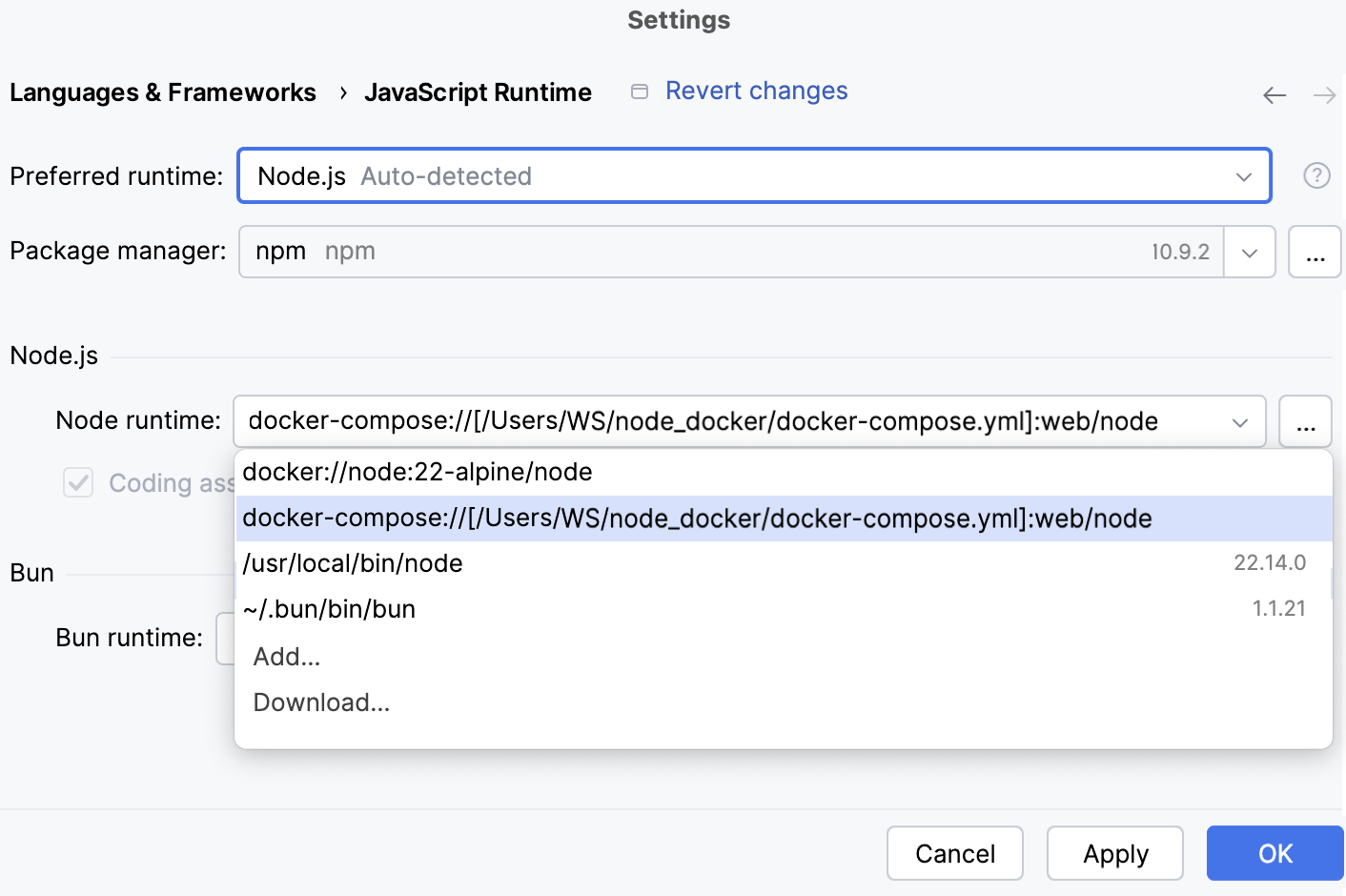
ノードランタイム リストから、現在のプロジェクトでデフォルトで使用する構成を選択します。
パッケージマネージャー リストから、使用するパッケージマネージャーに関連付けられているエイリアスを選択します。 RubyMine が場所を自動的に検出します。
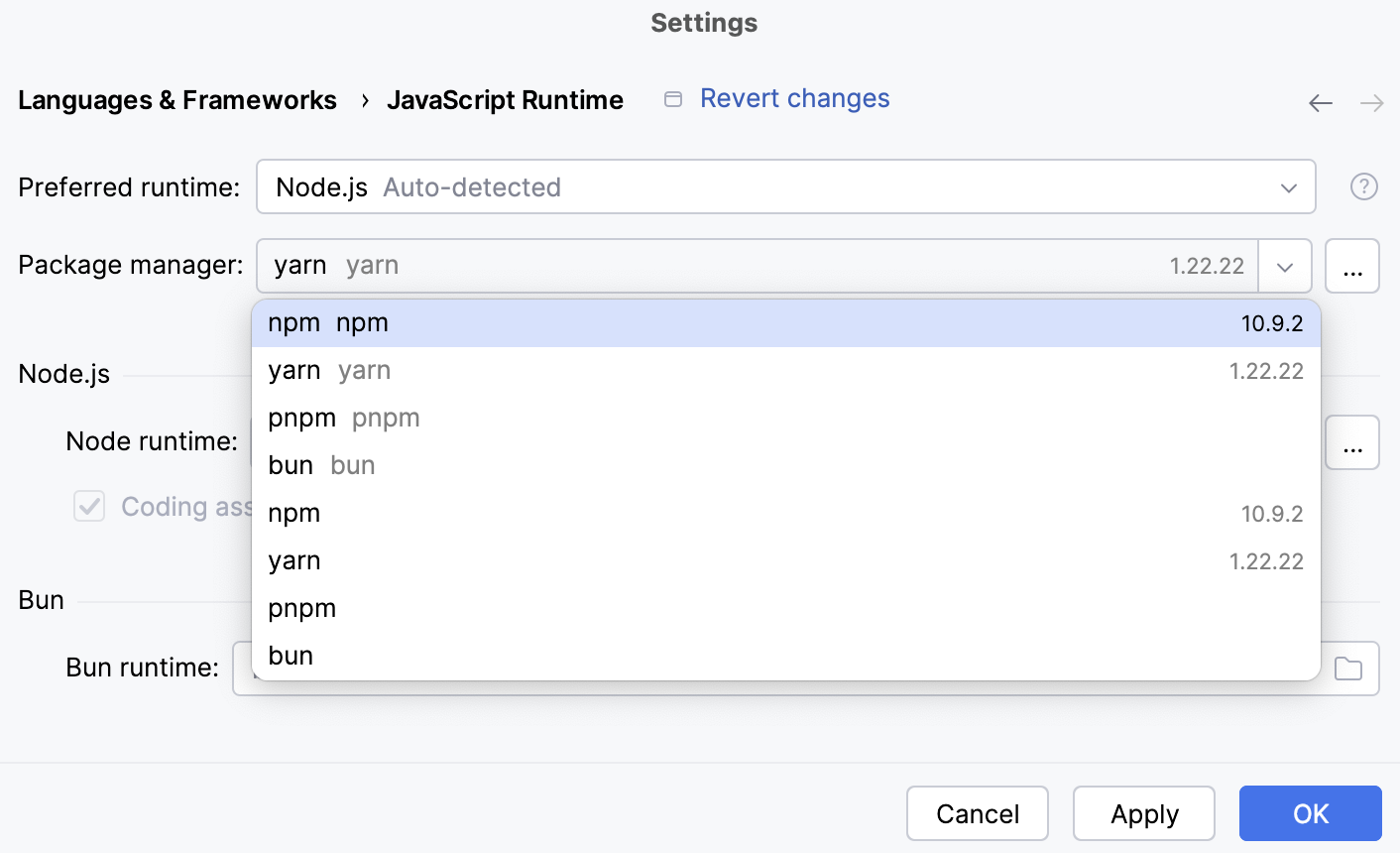
または、必要なパッケージマネージャーの場所を手動で指定してください。
npm 実行可能ファイルのデフォルトの場所は
/usr/local/lib/node_modules/npmです。pnpm のデフォルトの場所はインストールメソッドによって異なります:
npm を介してインストールするための /usr/local/lib/node_modules/pnpm 。
カールを介してインストールするための /usr/local/pnpm-global/<version>/node_modules/pnpm (
curl -f https://get.pnpm.io/<version>.js | node - add --global pnpm)。
詳細については、 pnpm 公式 Web サイト(英語)を参照してください。
ヤーンのデフォルトの場所は /opt/yarn-<version>5 で、たとえば /opt/yarn-v1.22.5 です。
Node.js 実行 / デバッグ構成で Docker Compose 定義を使用して Node.js ランタイムを構成する
に進みます。 開いた 構成の編集 ダイアログで、ツールバーの
をクリックし、コンテキストメニューから Node.js を選択します。 「実行 / デバッグ構成」ダイアログが開きます。ファイル フィールドで、それを開始するアプリケーションのメインファイルへのパスを指定します(たとえば、 Express(英語) アプリケーションの場合は bin/www )。
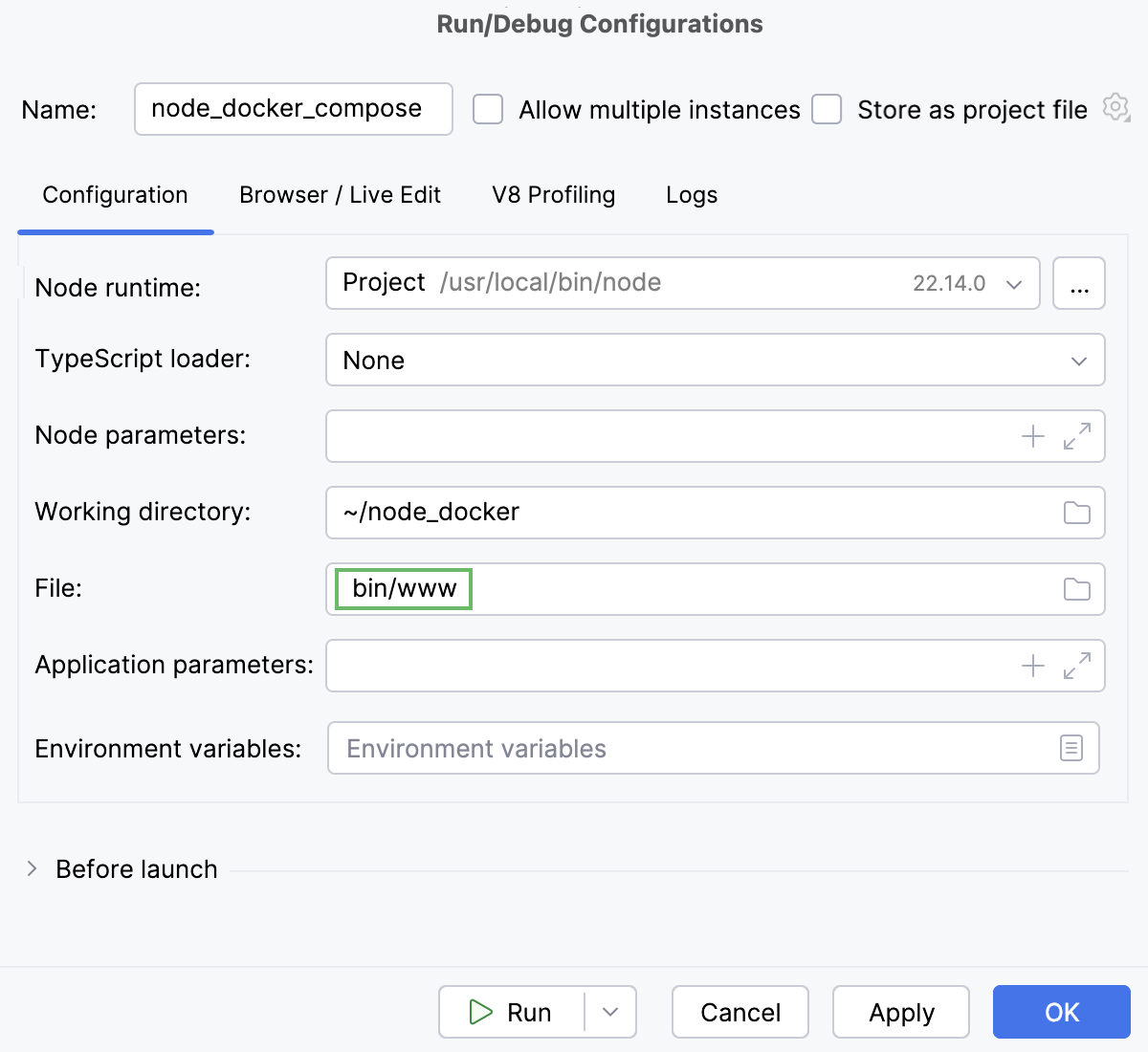
必要に応じて、 Node.js アプリケーションの実行とデバッグで説明されているいくつかのオプション設定を指定します。
ノードランタイム リストから、Docker Compose 経由で関連するリモート Node.js ランタイムを選択します。
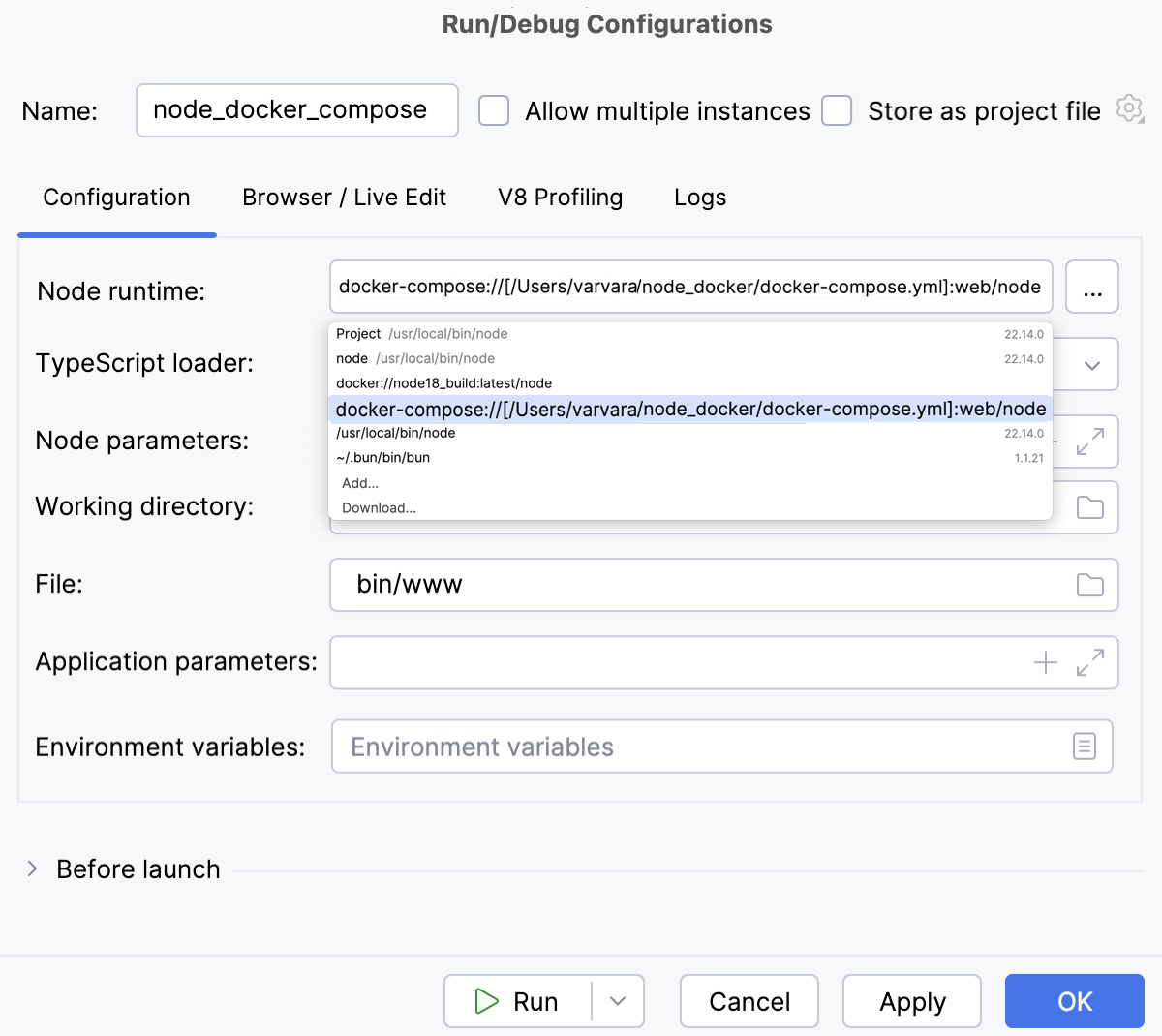
または、 ノードランタイム フィールドの横にある
をクリックします。 そして、 上記のようにリモート Node.js ランタイムを構成します。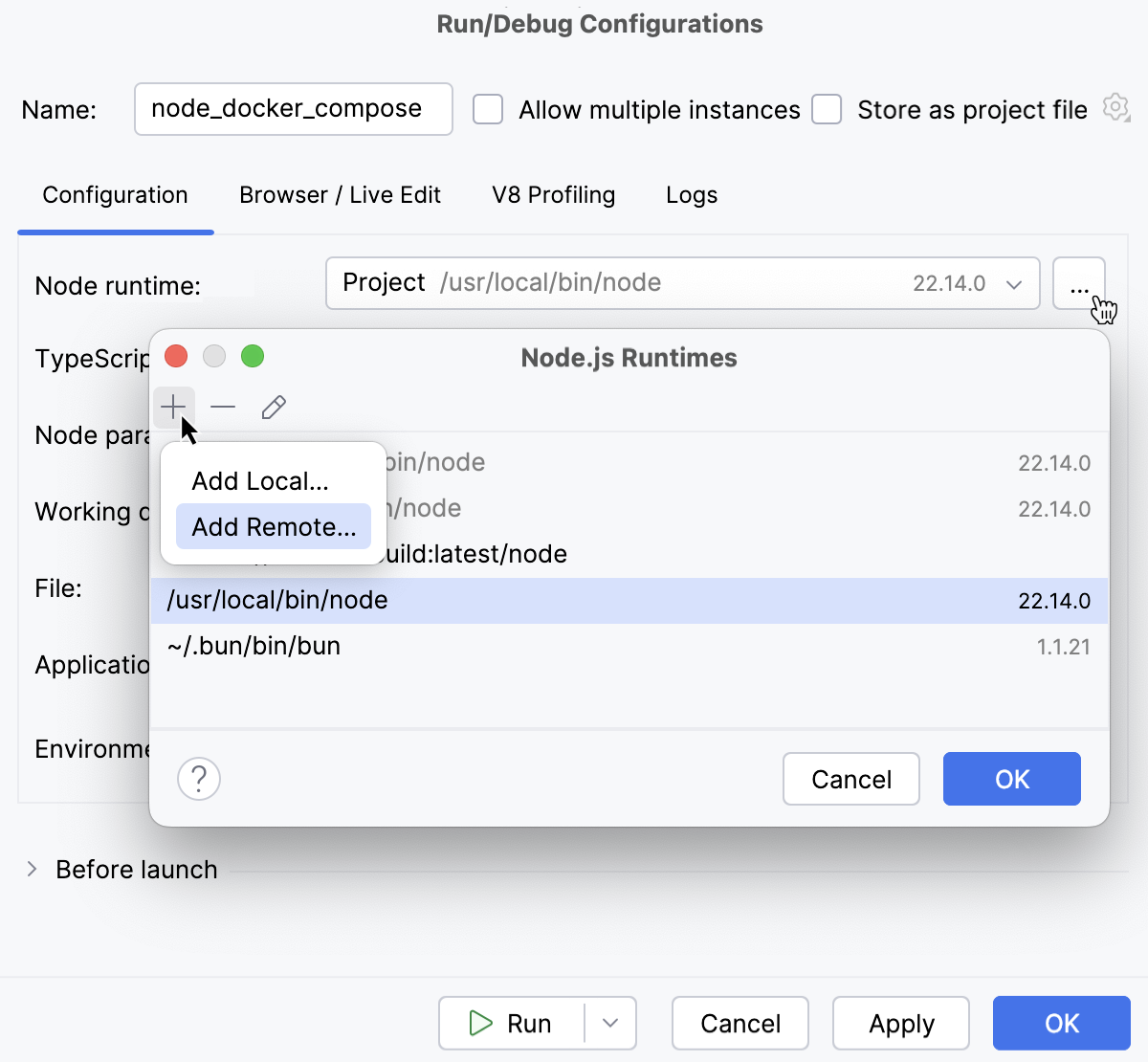
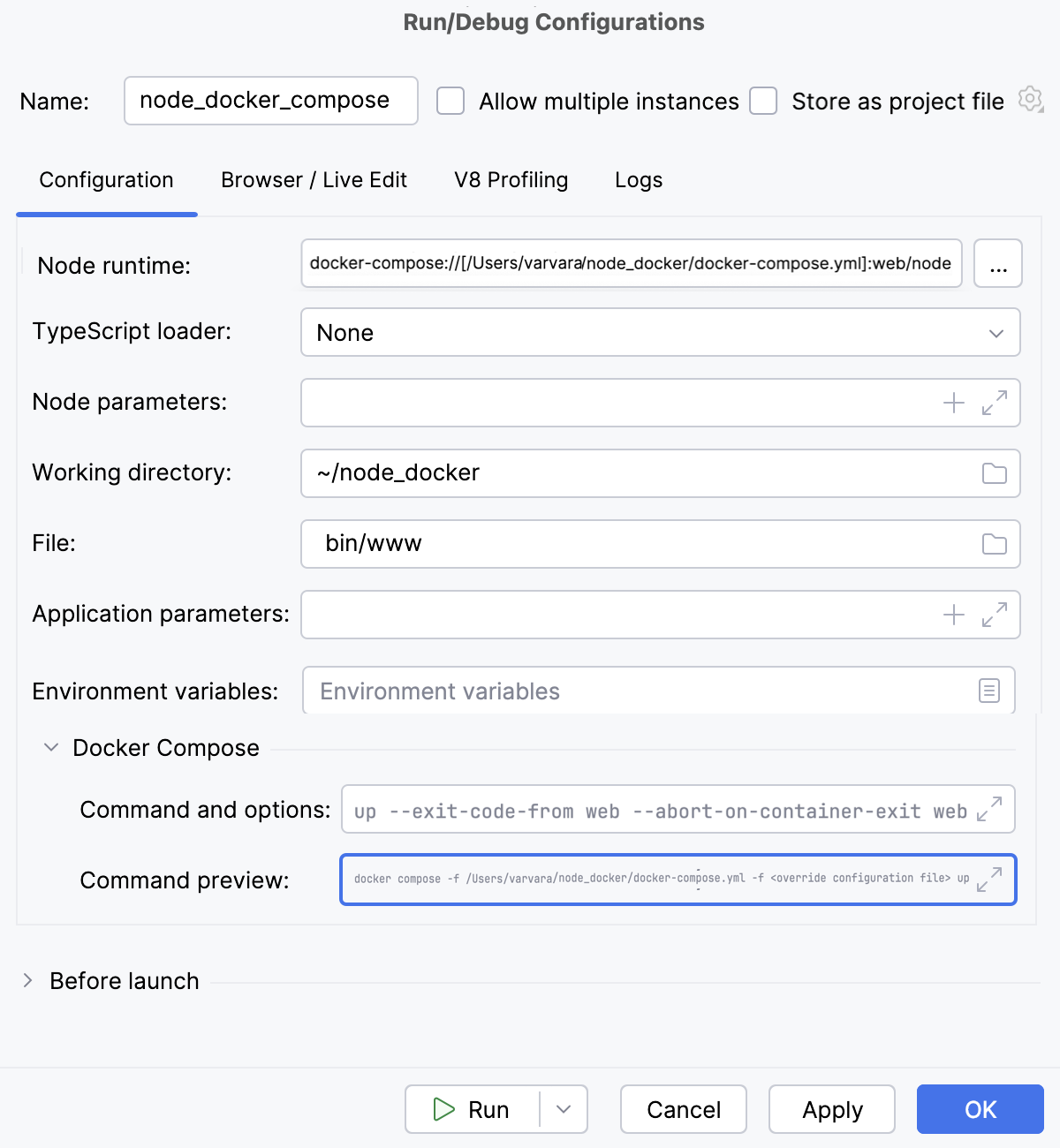
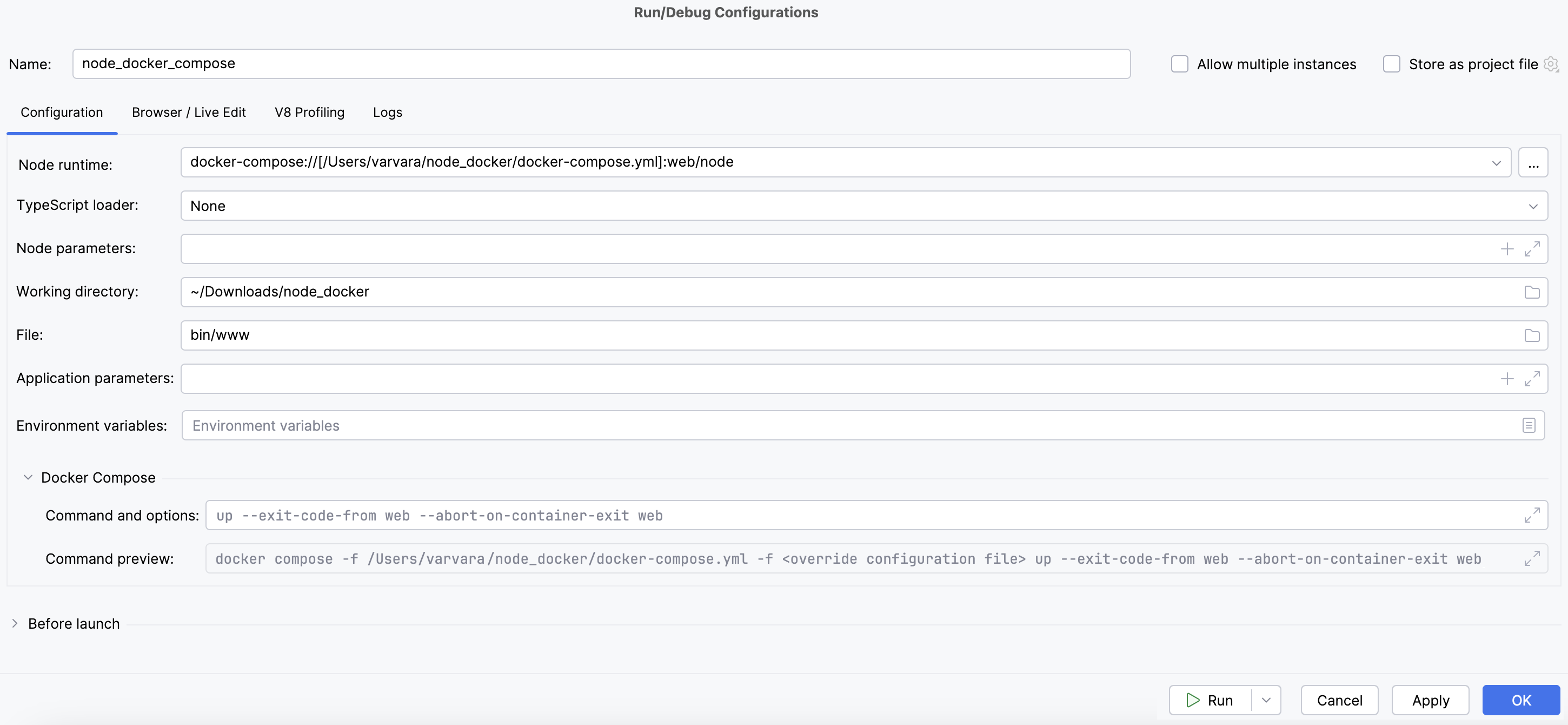
Docker Compose エリアで、Docker Compose に渡すコマンドとオプションを指定します。 デフォルト設定を受け入れるか、「
 」をクリックしてカスタム設定 (たとえば、
 --rmや--service-portsなどのカスタム Docker Compose フラグ) を指定します。 詳細については、 Docker オフィシャル Web サイト(英語)を参照してください。コマンドプレビュー を確認してください。
Vagrant インスタンスの Node.js ランタイム
Vagrant を使用すると、Node.js アプリケーションをすばやくブートストラップして、RubyMine から実行、デバッグ、プロファイリングできます。
始める前に
設定 | プラグイン ページ、タブ Marketplace 上で、 Node.js、 Node.js リモートインタープリター、 Vagrant プラグインを、 JetBrains Marketplace からプラグインをインストールするで説明されている手順に従ってインストールしてください。
Vagrant(英語) と Oracle の VirtualBox(英語) がコンピューターにダウンロード、インストール、構成されていることを確認してください。 詳細については、 Vagrant を参照してください。
次の実行可能ファイルの親フォルダーがシステム PATH 変数に追加されていることを確認します。
Vagrant から vagrant.bat または vagrant を選択してください。 これは、Vagrant インストーラによって自動的に実行されます。
Oracle VirtualBox インストールからの VBoxManage.exe または VBoxManage 。
Vagrant 環境における Node.js ランタイムは、 Node.js リモートランタイムを構成する ダイアログで設定します。 このダイアログは、 設定 ダイアログの JavaScript ランタイムページから、または Vagrant 環境でアプリケーションを実行やデバッグするために Node.js の実行/デバッグ構成を作成または編集する際に開くことができます。
推奨される方法は、 設定 ダイアログでリモート Node.js ランタイムを設定することです。 この場合、ランタイムと関連するパッケージマネージャーをプロジェクトのデフォルトとして設定できます。
Node.js 実行 / デバッグ構成で直接構成したリモート Node.js ランタイムは、この実行 / デバッグ構成でのみ使用できます。
設定で Node.js ランタイムを構成するダイアログ
設定 ダイアログ(Ctrl+Alt+S )を開き、 に進みます。
ノードランタイム フィールドの横にある
をクリックします。現在構成されているすべてのランタイムのリストが表示されている Node.js ランタイムダイアログで、ツールバーの
をクリックし、コンテキストメニューから リモートの追加 を選択します。開いた Node.js リモートランタイムを構成するダイアログで、 Vagrant を選択します。
使用する環境を指す Vagrant インスタンスフォルダー を指定してください。
技術的には、目的の環境の VagrantFile 構成ファイルが配置されているフォルダーです。 この設定に基づき、RubyMine は Vagrant ホスト を検出し、 Vagrant ホスト URL 読み取り専用フィールドにリンクとして表示します。
デフォルトでは、フィールドに現在のプロジェクトフォルダーが表示されます。
Node.js ランタイムパス フィールドで、Node.js 実行可能ファイルの場所を指定します。
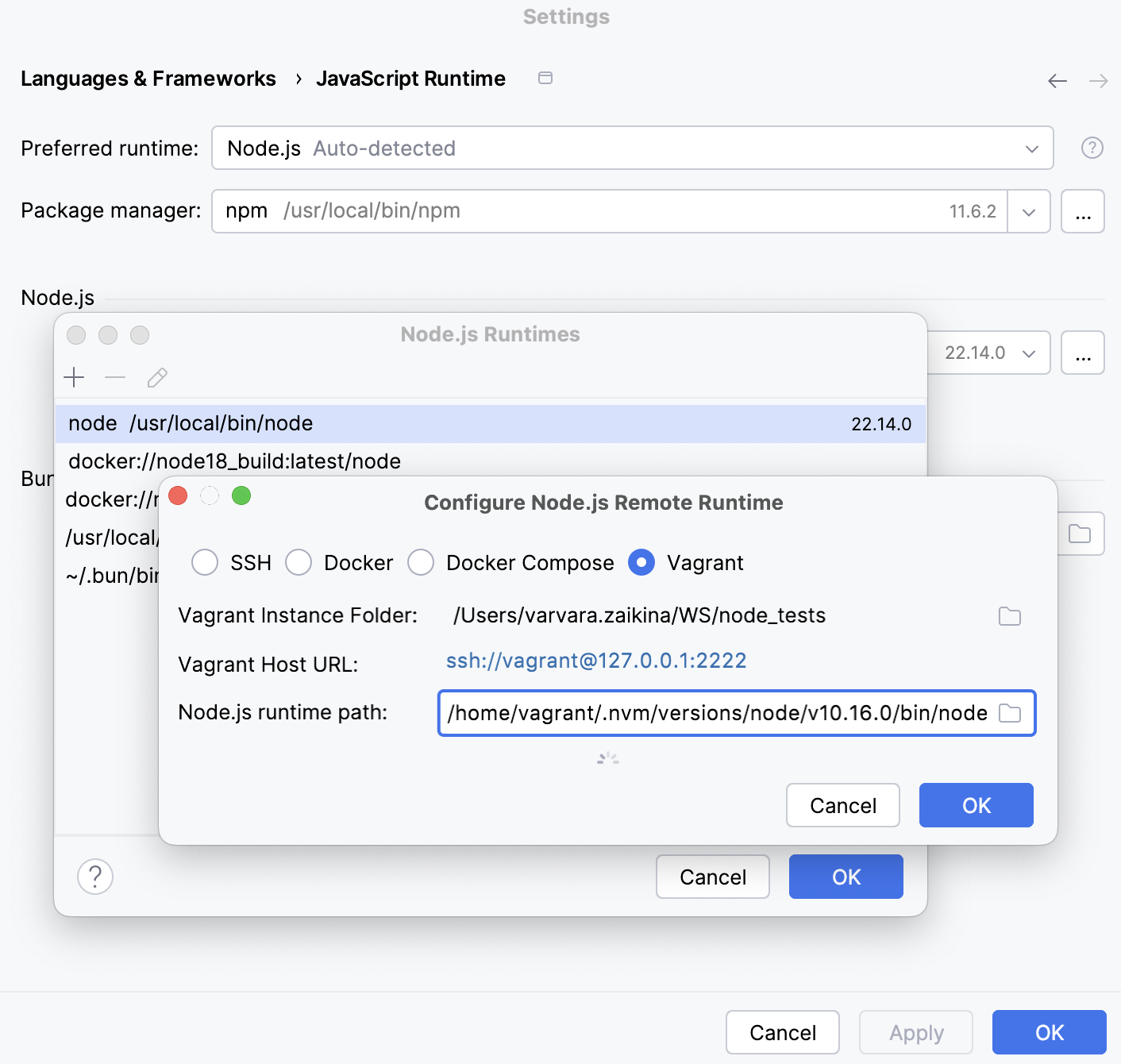
Node.js 実行可能ファイルを見つけるには、コマンドラインシェルまたは組み込み ターミナル (Alt+F12 )を開き、次のように入力します:
vagrant ssh whereis node exit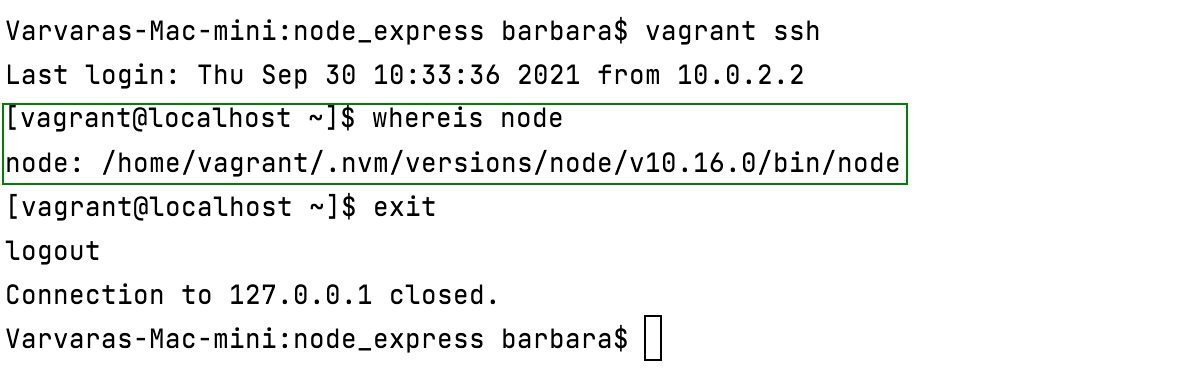
OK をクリックすると、新しいランタイムがリストに追加される Node.js ランタイム ダイアログに戻ります。
新しく構成したランタイムをプロジェクトのデフォルトに設定するには、リストで選択し、 OK をクリックして JavaScript ランタイム ダイアログに戻ります。
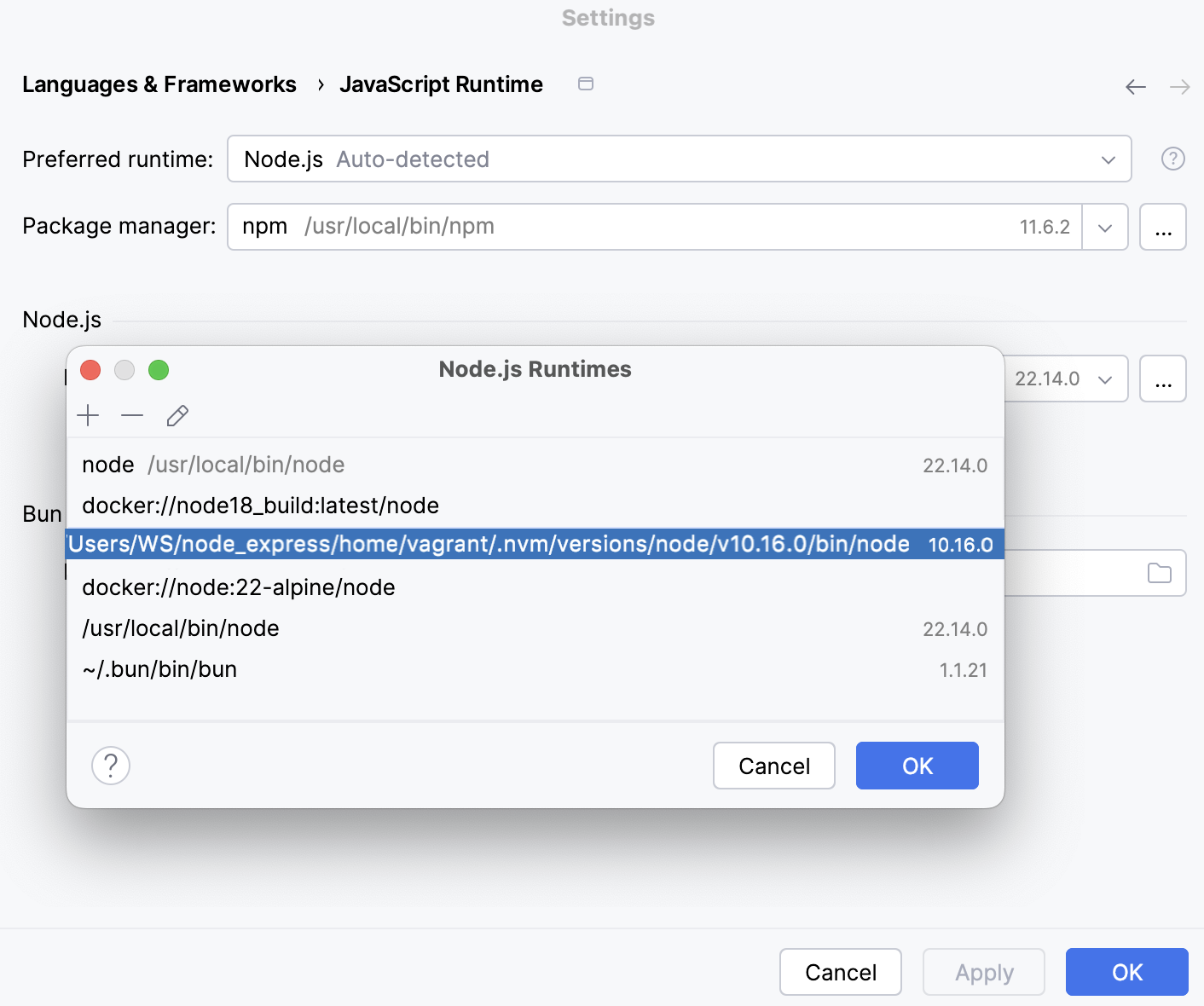
RubyMine は、 ノードランタイム リストから
プロジェクトエイリアスを選択するたびに、このインタープリターを自動的に使用します。たとえば、実行/デバッグ構成を作成する場合などです。使用するパッケージマネージャーへのパスを指定します。
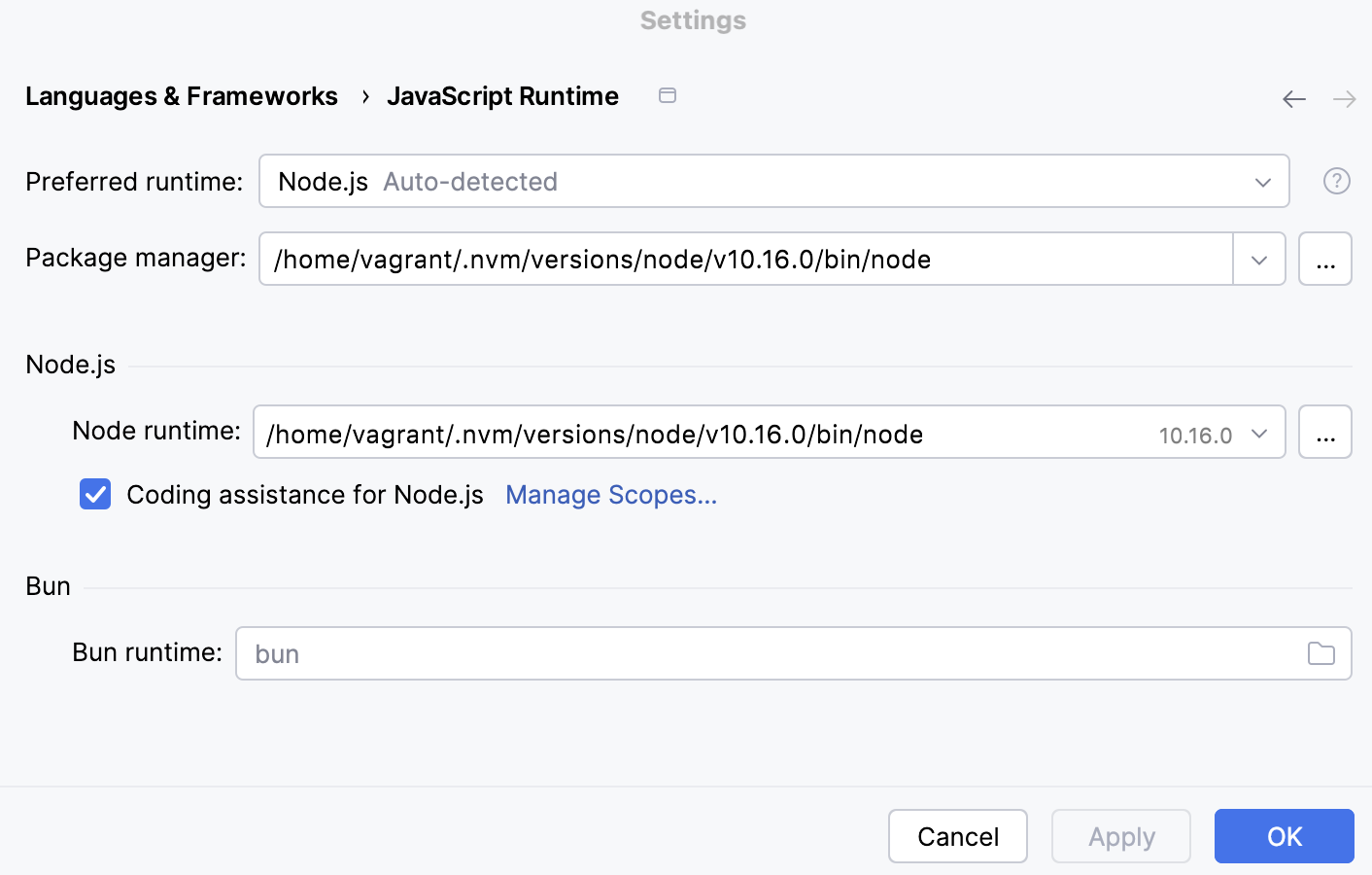
パッケージマネージャーを見つけるには、コマンドラインシェルまたは組み込み ターミナル (Alt+F12 )を開き、次のように入力します:
vagrant ssh whereis <package manager> exit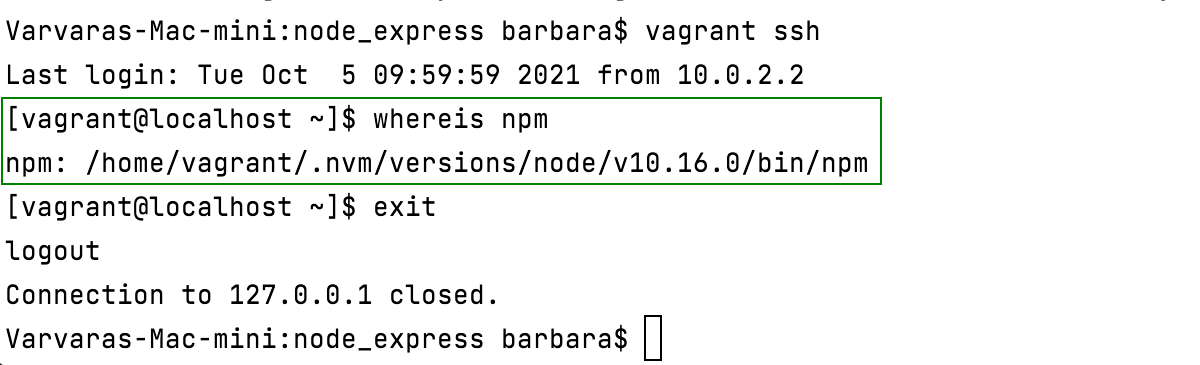
Node.js 実行 / デバッグ構成で Node.js ランタイムを構成する
に進みます。 開いた 構成の編集 ダイアログで、ツールバーの
をクリックし、コンテキストメニューから Node.js を選択します。ノードランタイム フィールドの横にある
をクリックします。 Node.js ランタイムダイアログが開きます。ツールバーの
をクリックし、コンテキストメニューから リモートの追加 を選択します。上記の説明に従って、 Vagrant 環境でリモート Node.js ランタイムを構成します。