デプロイ構成を使ってアプリをデプロイする
RubyMine を使用すると、 デプロイ構成を使ってアプリケーションをリモートサーバーにデプロイできます。 このトピックでは、リモートデプロイサーバーを設定し、IDE から直接ファイルシステムを参照し、Web アプリケーションをこのサーバーにアップロードする方法を示します。
前提条件
アプリケーションをリモートサーバーにデプロイする前に:
サーバー上の SSH アクセスを有効にする
サーバーにアクセスするための IDE 設定に SSH 構成を追加する
デプロイサーバーを構成する
デプロイサーバーは次のように構成できます。
設定 Ctrl+Alt+S を開き、 ページに移動します。
 をクリックして、ファイル転送プロトコル(SFTP など)を選択します。
新規サーバーの作成 ダイアログで、構成名を指定して OK をクリックします。
接続 タブで次の設定を指定します。
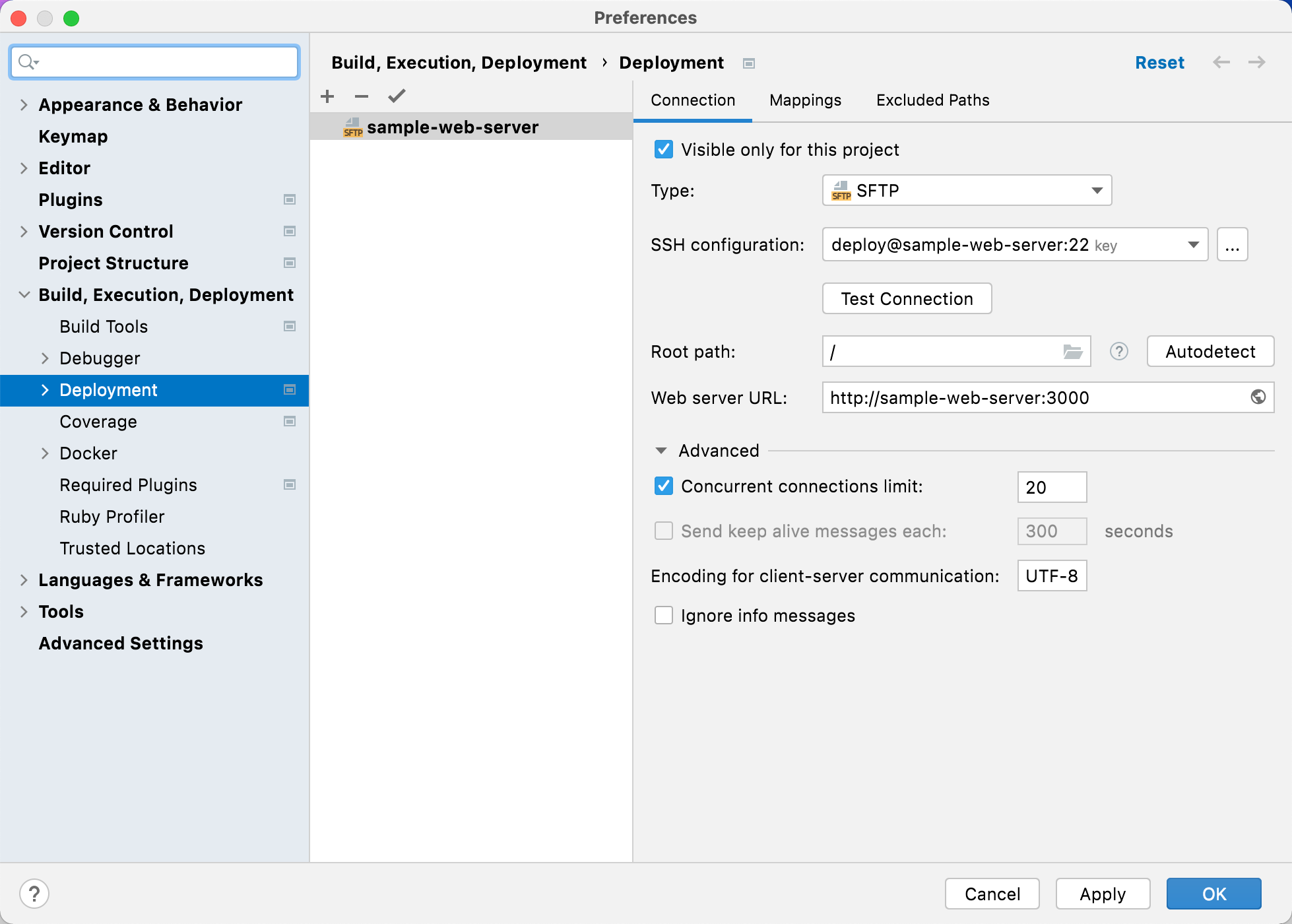
このプロジェクトでのみ表示する: プロジェクト間で構成を共有したくない場合は、このオプションを有効にします。
タイプ: サーバーへのアクセス方法を指定します。
SSH 構成: サーバーへのアクセスに使用する既存の SSH 構成を選択するか、省略ボタンをクリックして新しいものを追加します。
ルートパス: デフォルトの / パスのままにして、サーバーのルートフォルダーをポイントします。
Web サーバーの URL: ルート URL アドレスを指定します。
マッピング タブに切り替えて、アプリケーションをデプロイする場所を指定します。
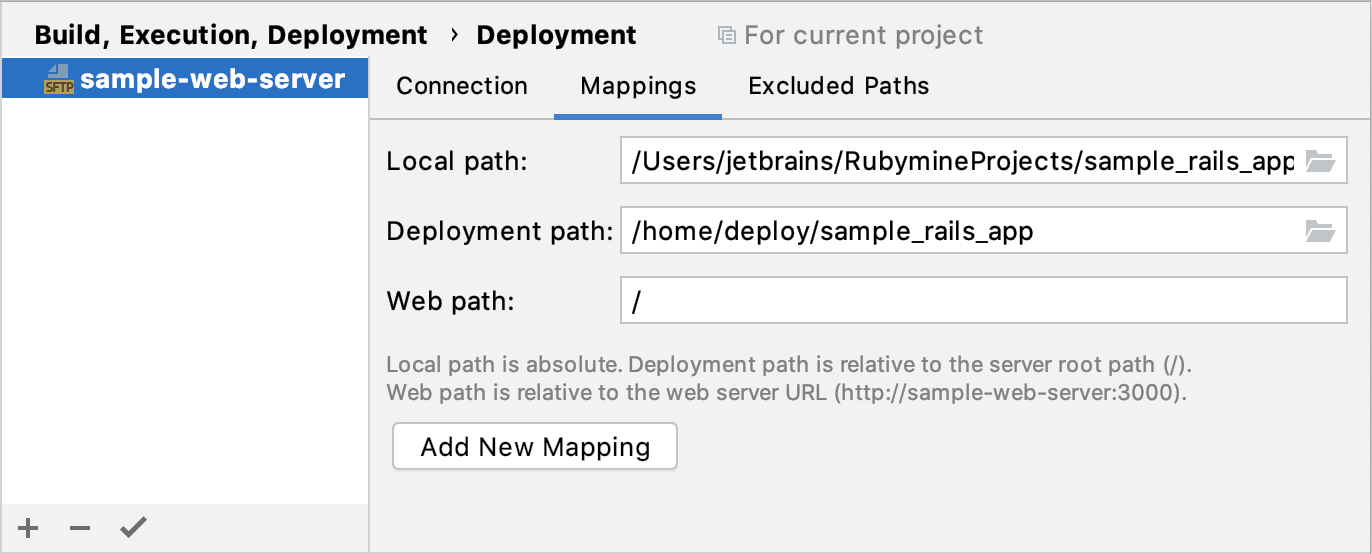
ローカルパス: /Users/jetbrains/RubymineProjects/sample_rails_app などのローカルマシン上のプロジェクトルートへのパスを指定します。
デプロイメントパス: サーバー上のデプロイフォルダーを指定します。 この例では、 /home/deploy/sample_rails_app になります。
(オプション) 除外対象パス タブで、アップロード / ダウンロードに関与させたくないローカルおよびリモートフォルダーのリストを設定できます。
リモートホストを参照
デプロイサーバーを構成したら、IDE からそのファイルシステムを参照できます。
メインメニューから を選択します。
呼び出された リモートホスト ツールウィンドウで、次のようなさまざまなアクションを実行できます。
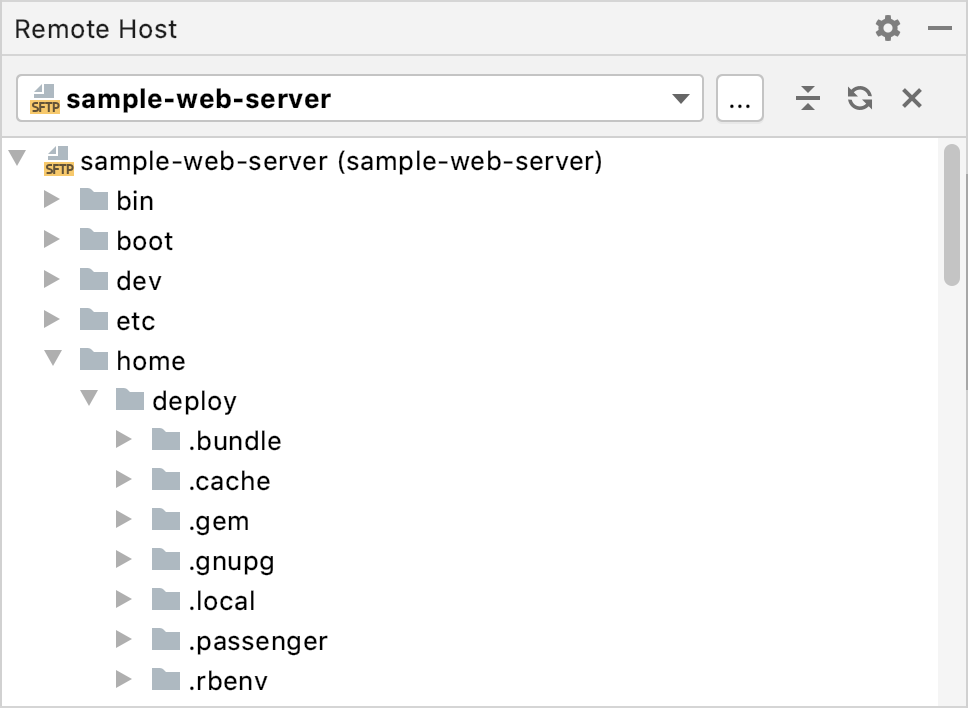
リモートサーバーとローカルマシンの間でファイルをドラッグします(リモートホスト および プロジェクト Alt+1 ツールウィンドウを使用)。
ファイルとディレクトリを作成および削除します。
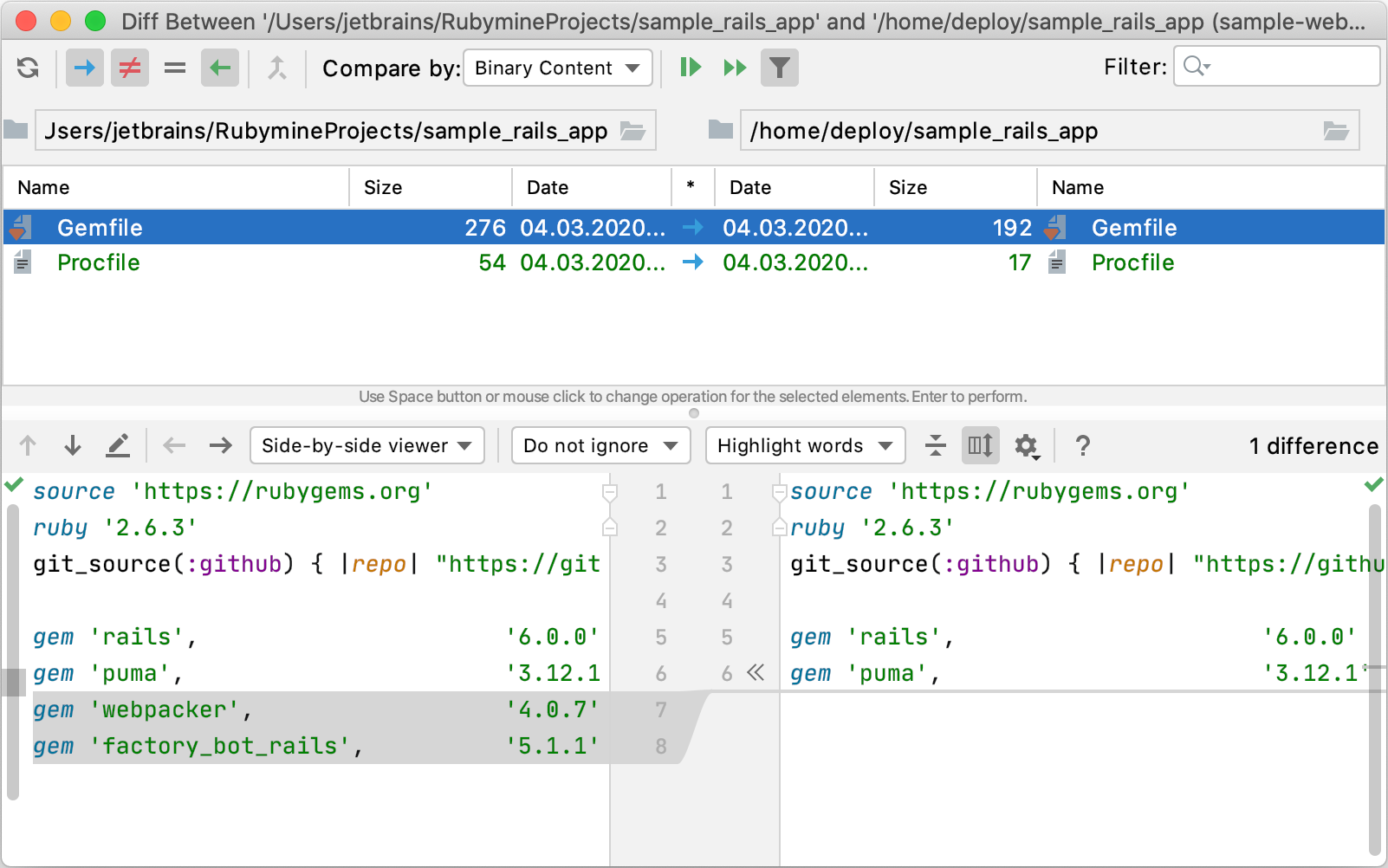
ローカルおよびリモートプロジェクトの 比較して同期ファイル。
アプリをサーバーにアップロードする
デプロイサーバーを構成したら、プロジェクトをこのサーバーにアップロードできます。
プロジェクトビュー Alt+1 で、ルートプロジェクトディレクトリを右クリックし、 を選択します。
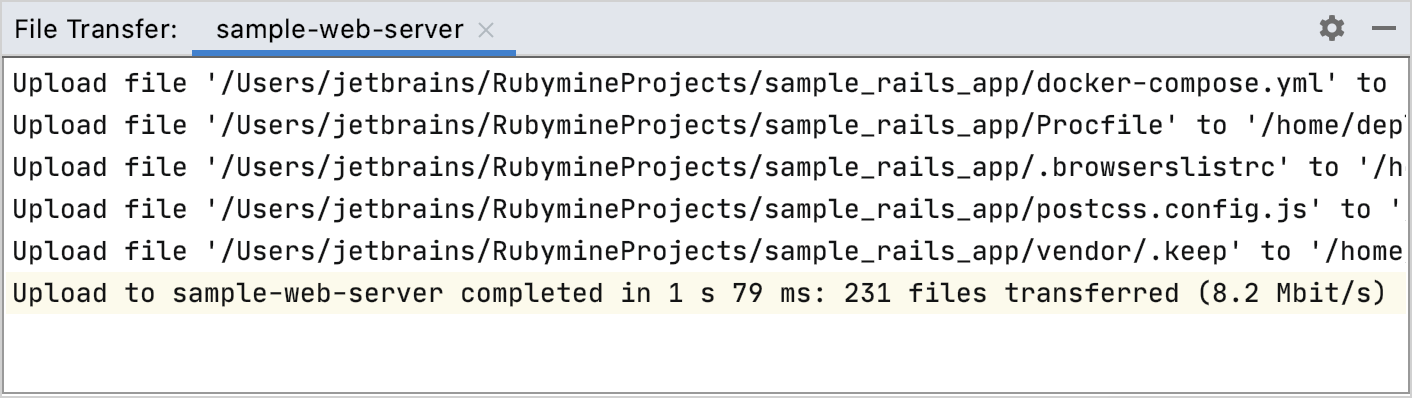
RubyMine がプロジェクトファイルをリモートホストにコピーするまでお待ちください。 デプロイのステータスは、 ファイル転送 ツールウィンドウ( )で確認できます。
ローカルプロジェクトとリモートプロジェクト間の変更の同期の詳細については、「変更を同期 」を参照してください。
変更を同期
ローカルプロジェクトに変更を加えたら、新しいファイルをリモートサーバーにアップロードする必要があります。 RubyMine を利用すると、ローカルおよびリモートのファイル/ディレクトリの比較、手動での変更の同期、または自動アップロードの有効化ができます。
変更を手動で同期する
プロジェクトビュー Alt+1 で、同期に必要なファイルまたはディレクトリを選択します。 例: プロジェクト全体を同期する場合は、プロジェクトルートを選択します。
に移動します。
呼び出されたダイアログで、個々のファイルを選択し、それらのローカルバージョンとリモートバージョンを比較できます。
 ボタン Enter を使用して、選択したファイルの変更をアップロードします。
  Ctrl+Enter を使用すると、すべてのファイルを一度にアップロードできます。
自動アップロードを有効にする
デフォルトのアップロードサーバーを指定します。 を開き、目的のサーバーを選択して、
 をクリックします。
ページに移動し、 変更されたファイルをデフォルトサーバーに自動アップロードする オプションを 常 または 明示的な保存操作時 に設定します。
外部変更のアップロードを無効にする
デフォルトでは、 VCS ブランチ変更、 SASS または LESS のコンパイル、 ウォッチャー などの外部プロセスによってファイルが変更された場合も、RubyMine はファイルをアップロードします。 この動作を変更するには:
設定 を開き、 ページに移動します。
変更されたファイルをデフォルトサーバーにアップロードする を 常 に設定し、 外部変更をスキップする オプションを有効にします。
デプロイオプションを設定する
デプロイオプションを構成するには、 設定 Ctrl+Alt+S を開き、 ページに移動します。 このページを使用して、ローカルサーバーおよびリモートサーバーとの間でプロジェクトファイルをアップロードおよびダウンロードするための追加の構成設定を指定します。
オプション
項目 | 説明 |
|---|---|
名前で項目を除外する。 | このフィールドでは、デプロイする必要のないファイルとフォルダーの名前のパターンを指定します。 セミコロン 例: 3 つのファイル style.css 、 style1.css 、 style2.scss を持つフォルダー stylesheets がある場合、 正規表現 .info(英語) の詳細を参照してください。 除外は再帰的に適用されます。 つまり、一致するフォルダーにサブフォルダーがある場合、これらのサブフォルダーの内容はデプロイされません。 |
操作ログ | このリストを使用して、必要な詳細ログ量を指定します。 使用可能なオプションは以下のとおりです:
|
最新のファイルを上書きする | このチェックボックスをオンにすると、前回のアップロード以降に変更されているかどうかに関わらず、すべてのファイルがアップロードされます。 このチェックボックスをオフにすると、前回のアップロード以降に変更されたファイルのみがアップロードされます。 |
アップロード中に一時ファイルを使用する | サーバーにアップロードされる変更されたファイルに一時的な名前を使用し、アップロード操作が正常に完了した後にのみ名前を元に戻すには、このチェックボックスをオンにします。 |
ファイルのタイムスタンプを保持する | アップロード時にファイルのタイムスタンプをリセットしないようにするには、このチェックボックスを選択します。 |
ソース項目が存在しないターゲット項目を削除する (プロジェクトビューまたはリモートホストビューから転送する場合) | このチェックボックスをオンにすると、この名前のファイルが現在のアップロードに含まれていない場合、コピー先ディレクトリ内のどのファイルも削除されます。 このオプションは、 プロジェクトツールウィンドウまたは リモートホストツールウィンドウから同期を実行する場合に適用されます。 |
空のディレクトリを作成する | 元のフォルダーに最後にアップロードした後にプロジェクトに新しいローカルディレクトリが作成された場合、このチェックボックスをオンにすると、サーバー上の空のディレクトリが自動的に作成されます。 |
ローカル項目を上書きまたは削除するときに確認メッセージを表示する | このチェックボックスを選択すると、ダウンロード時の同期でローカルの項目を上書きまたは削除する前に、RubyMine に確認を求めるプロンプトが表示されます。 |
ファイルのアップロードを確認 | このチェックボックスを選択すると、ローカルアイテムをリモートホストへアップロードする前に、RubyMine に確認を求めるプロンプトが表示されます。 |
変更されたファイルをデフォルトサーバーに自動アップロードする | このリストで、デフォルトサーバーまたはサーバーグループにファイルを自動アップロードするタイミングを RubyMine で指定します。 使用可能なオプションは以下のとおりです:
デフォルトのサーバー構成またはサーバーグループは、 デプロイ ページでリスト内の目的の項目を選択し、 デフォルトとして使用 ツールバーボタン |
外部変更をスキップする | このチェックボックスをオンにすると、サードパーティツール(VCS、スクリプト等)で行われたローカルの変更を自動アップロードから除外します。 このチェックボックスは、 変更されたファイルをデフォルトサーバーに自動アップロードする リストで 常 または 明示的な保存操作時 オプションが選択されている場合にのみ使用できます。 |
ローカルファイルが削除されたときにリモートファイルを削除する | このチェックボックスをオンにすると、ローカルファイルが削除された場合に、RubyMine が自動アップロード中にリモートファイルを自動的に削除します。 このチェックボックスは、 変更されたファイルをデフォルトサーバーに自動アップロードする リストで 常 または 明示的な保存操作時 オプションが選択されている場合にのみ使用できます。 このオプションは追加の安全対策として機能し、リモートサーバーに不要なファイルが残る可能性があることに注意してください。 例として、名前が RENAMED.md に変更されたローカルファイル FILE.md を考えます。 ファイルの名前を変更しても、技術的にはファイルの削除や新しいファイルの作成と区別がつかないため、自動アップロード後に次のことが起こります。
|
元のファイル権限を保持する | 有効化すると、RubyMine は FTP/FTPS を介してリモートホストにファイルをアップロードする際、元のローカルファイルの権限を保持します。 このオプションは macOS および Linux でのみ利用できます。 |
ファイルのデフォルト権限をオーバーライドする | リモートホストにアップロードしたファイルに割り当てられたデフォルトの権限を変更するには、このチェックボックスを選択します。 閲覧 |
フォルダーのデフォルト権限をオーバーライドする | リモートホストにアップロードしたフォルダーに割り当てられたデフォルトの権限を変更するには、このチェックボックスを選択します。 閲覧 |
より新しいファイルをアップロードする際に警告する | このリストで、リモートホストへファイルをアップロードする際に適用するバージョン管理ポリシーを定義します。 この選択に応じて、RubyMine はダウンロード後にリモートホスト上の対応するファイルが変更されていないか確認するか、単にリモートファイルを上書きします。
|
リモート変更を通知する | リモートホストでの変更に関する通知を受信するには、このチェックボックスを選択します。 このチェックボックスは、 より新しいファイルをアップロードする際に警告する リストで タイムスタンプとサイズを比較する または 内容の比較 オプションが選択されている場合にのみ使用できます。 |
 をクリックして、