国際化とローカライゼーション
RubyMine は、Rails アプリケーションやプレーン Ruby プロジェクトの国際化とローカライゼーションを支援するさまざまな機能を提供します。 エディターでインテンションアクションを使用してロケールプロパティを作成または編集したり、インスペクションを実行して、不足しているキーを見つけたり、ローカライズされた値をプレビューしたりできます。 これらの機能は、ruby スクリプト、HTML、ERB、HAML ファイルなど、さまざまなプロジェクトファイルタイプで使用できます。
サンプルの Rails アプリケーション(英語)を使用して、IDE の国際化機能を示します。 このアプリケーションを チェックアウトすることにより、以下の手順を繰り返すことができます。
ロケール ファイルの管理
i18n の規則に従い、RubyMine は config/locales ディレクトリに保存された辞書ファイル(YAML または Ruby)を自動的に読み込みます。 プロジェクト作成時に、 en.yml ファイルがデフォルトで作成されます。
カスタム ロケール フォルダーを追加
カスタム ロケール フォルダーへのパスを指定できます。
設定 ダイアログ Ctrl+Alt+S を開きます。
プロジェクト構造 ページに移動し、 I18n タブに切り替えます。
追加 アイコンをクリックしてファイル ブラウザーを開きます。
必要なフォルダーを選択してください。
辞書ファイルを追加
config/locales に移動して、 プロジェクト ビューを表示します。
ツールウィンドウのツールバー(Alt+Insert )にある
 新規ファイルまたはディレクトリ をクリックし、ファイルタイプの一覧から ファイル を選択します。
新規ファイル ダイアログで、名前を指定します(例: ger.yml )。Enter を押してください。
新しいファイルは空で作成されます。 手動または専用ダイアログを使用して、キーバリューペアを追加することでロケールプロパティを作成できます(以下のプロシージャで説明されています)。
ロケールプロパティの作成
RubyMine は、どのロケールにも存在しないキーに対してインスペクションを提供します。 この機能の動作を確認するには、次を実行します。
app/views/static_pages/home.html.erb ファイルを開き、次のコードまでスクロールします。
<h1>Welcome to the Sample App</h1>下記のコードに置き換えてください:
<h1><%= t('.welcome') %></h1>.welcome キーにカーソルを合わせると警告が表示されます:
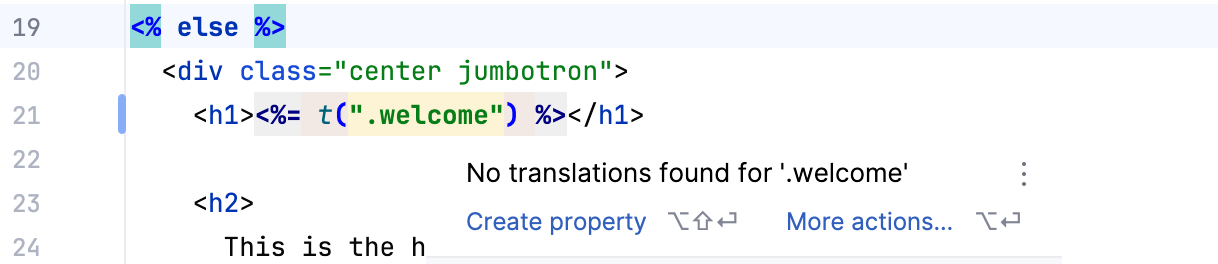
プロパティの作成 をクリックしてください。
呼び出されたダイアログでプロパティ値を指定します:
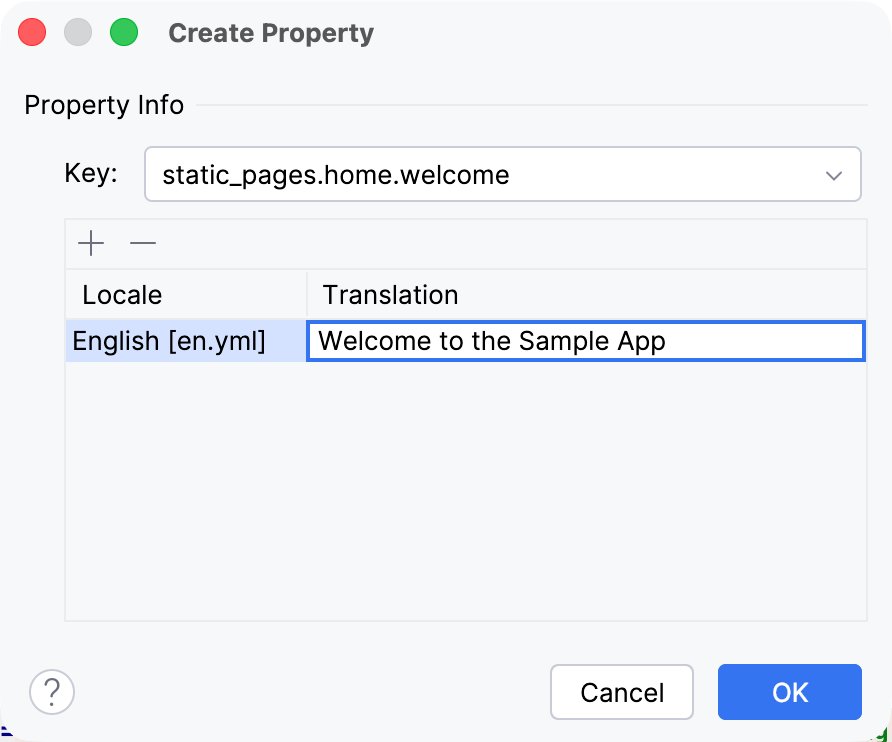
 ボタンを使用して、他のロケールの翻訳を追加します。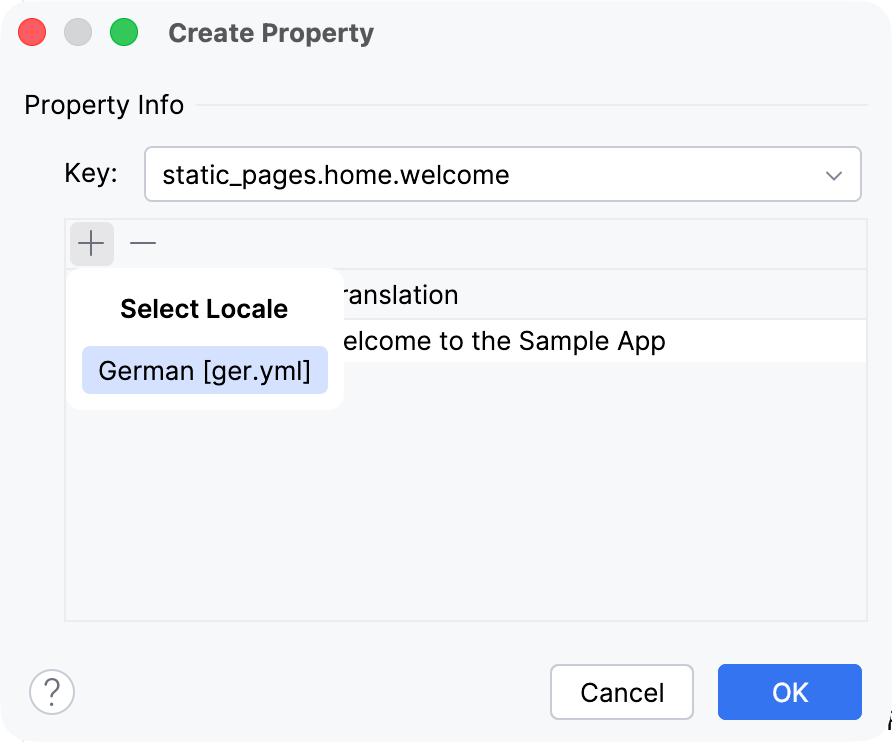
その後、 OK をクリックして、指定した翻訳を辞書ファイル
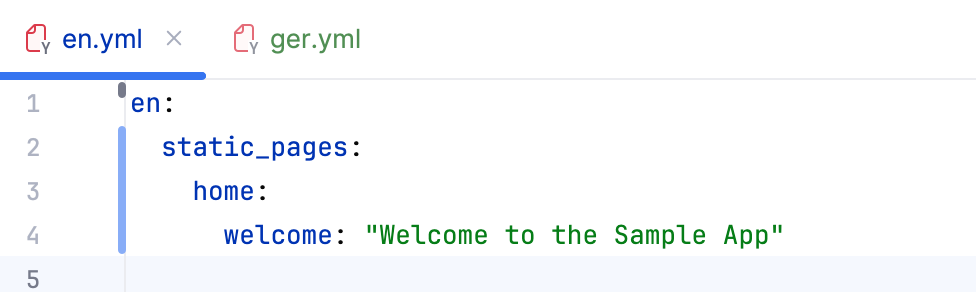
に作成します:
移動して、 t メソッド内で呼び出されたキーから辞書内の対応するキーまで辿ることができます。

ハードコードされた文字列を抽出する
RubyMine を有効化すると、ハードコードされた文字列をロケールファイルに抽出できます。 サンプル Rails アプリケーション(英語)を使用してこの機能を試すには、次の手順を実行します。
app/views/static_pages/home.html.erb プロジェクトファイルを開き、次のコードまでスクロールします。
<%= link_to "Sign up now!", signup_path, class: "btn btn-lg btn-primary" %>今すぐ申し込んでください ! 文字列にキャレットを置き、 Alt+Enter を押して、 ハードコーディングされた文字列を国際化する アクションを選択します。 Enter を押します。
プロパティの作成 ダイアログで、キーを指定し、目的の翻訳を提供します。
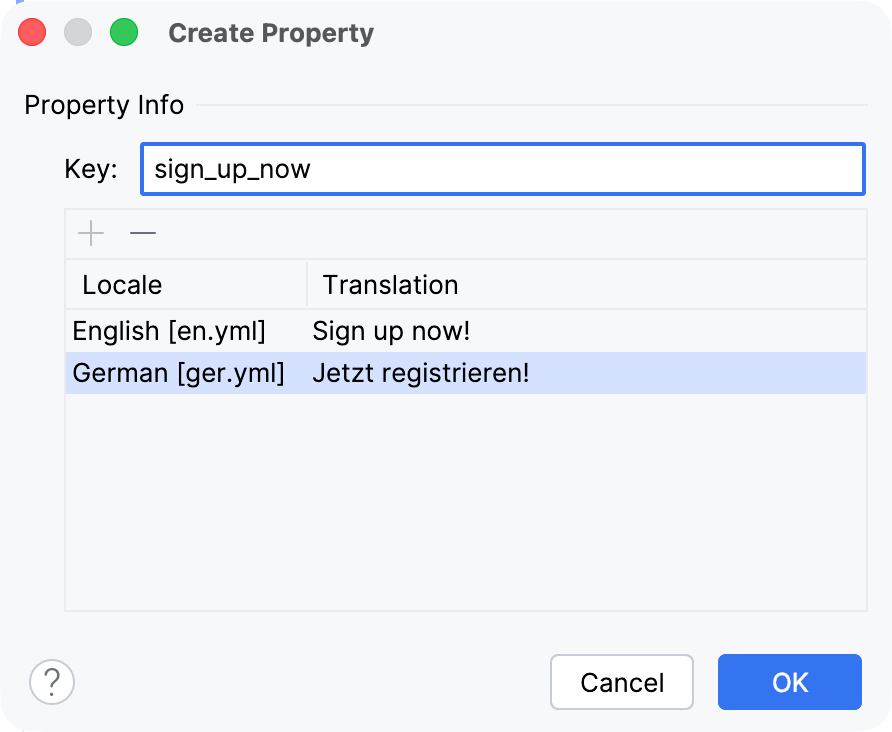
OK をクリックしてください。 RubyMine は対応するプロパティをロケールファイルに追加し、初期文字列を作成されたキー用に呼び出される t メソッドで置き換えます:
<%= link_to t('.signup'), signup_path, class: "btn btn-lg btn-primary" %>
ロケールの値を表示する
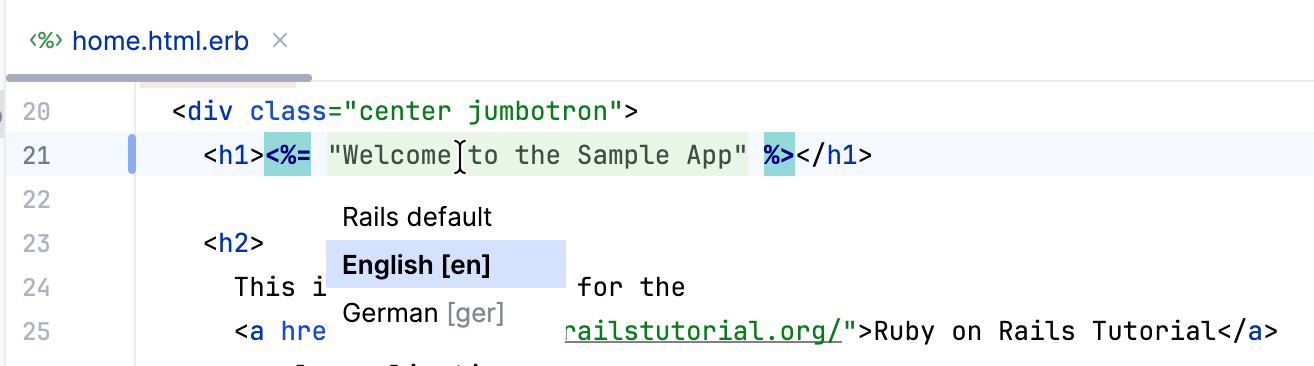
RubyMine は、I18n キーの代わりにローカライズされた値を表示する機能を提供します。 サンプル Rails アプリケーション(英語)を使用してこの機能を試すには、次の手順を実行します。
必要なキーにキャレットを置き、 Ctrl+. を押して折りたたみます:
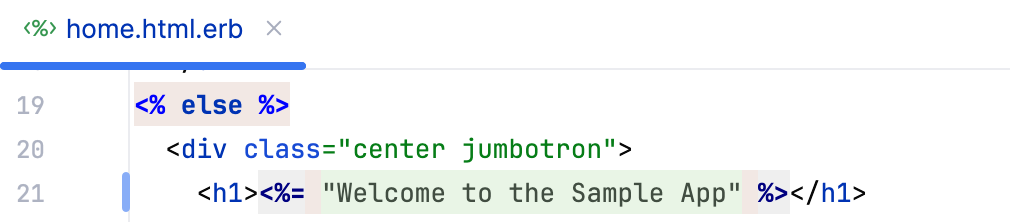
プレビューには、システムのデフォルトロケールの値が表示されます。
別のロケールを使用して値をプレビューするには、 Alt+Enter を押して プレビューロケールを変更する を選択します。