カーソルから移行する。
カーソルは空白のキャンバスから始めるアプローチを採用しており、個々のニーズやワークフローに合わせて環境を柔軟にカスタマイズできます。
RubyMine は、すぐに使える環境を提供することで、異なる操作体験を提供します。 組み込みの開発者ツールセット、深い言語サポート、高度な AI 機能を最初から利用できるため、追加構成の必要性を最小限に抑えられます。
RubyMine の主な機能の一覧については、 機能概要ページをご覧ください。
設定のインポート
RubyMine を初めて起動すると、マシン上にある他の IDE 設定リストを含む 設定のインポート ダイアログが表示されます。
設定をインポートするには、 カーソル を選択します。
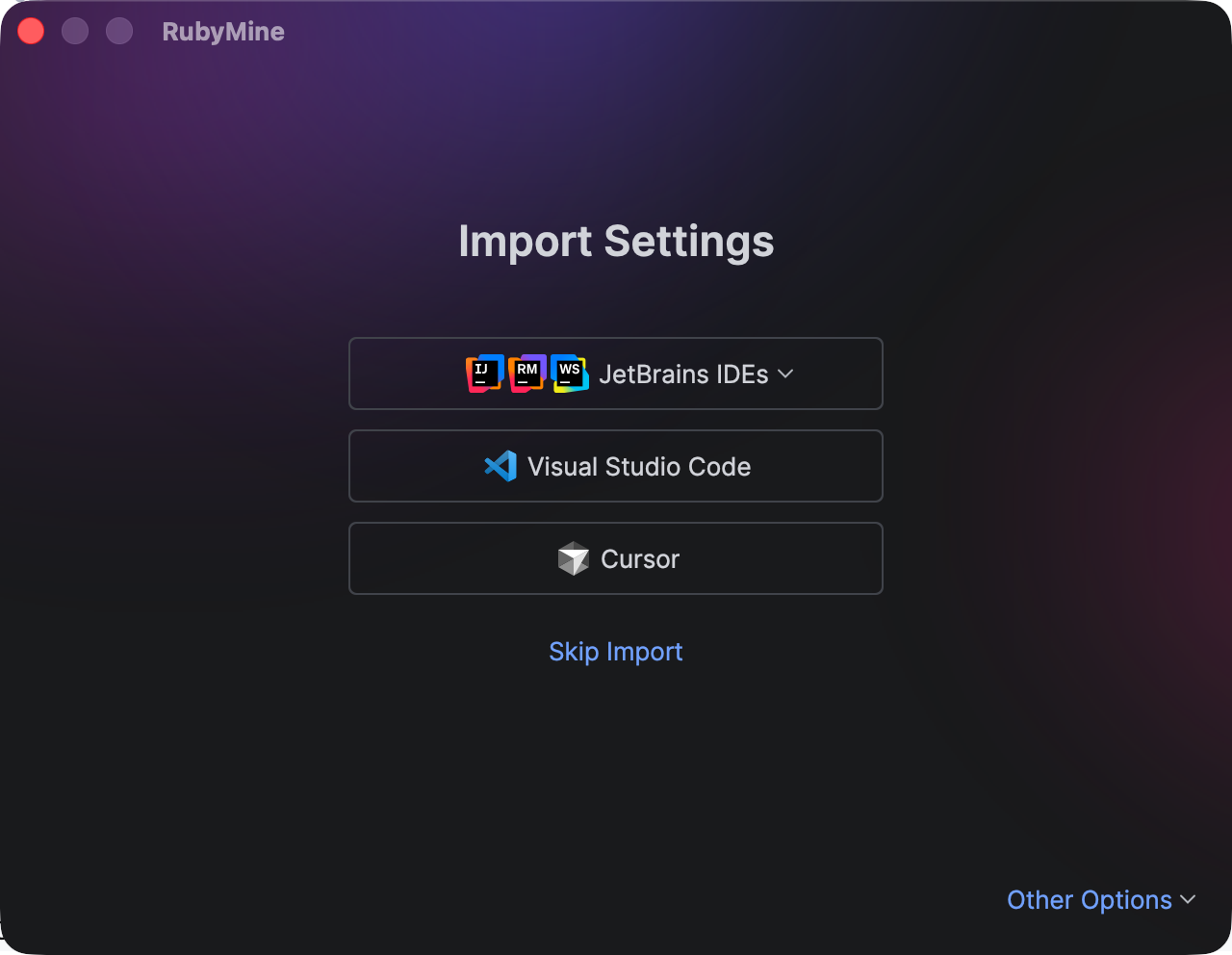
インポートする設定を選択し、 設定のインポート をクリックします。
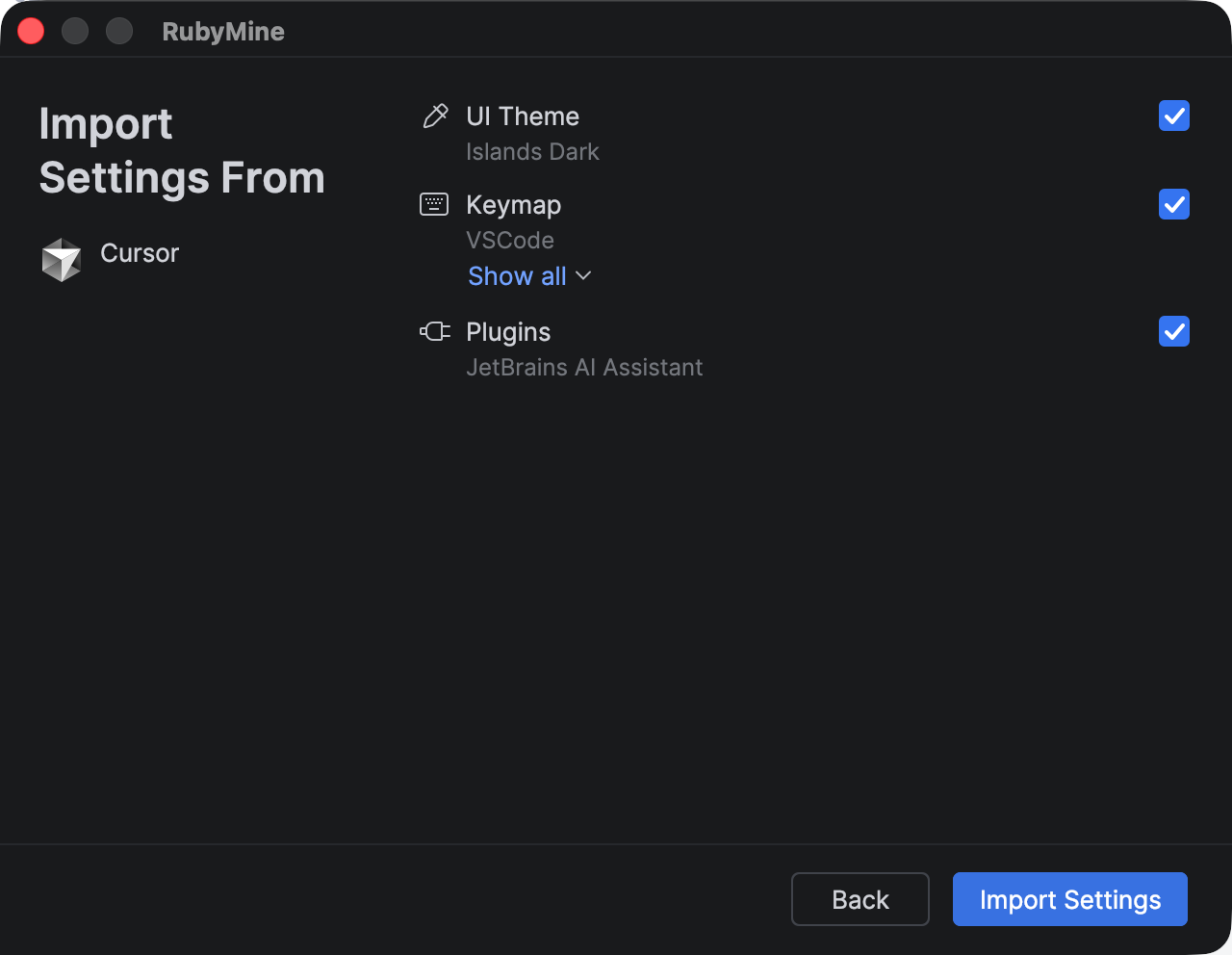
UI テーマ - テーマ設定をインポートする場合に選択します。
キーマップ - キーボードショートカットをインポートする場合に選択します。 インポートされるショートカットのリストを確認するには、 すべて表示 をクリックします。
プラグイン – カーソルで使用していた拡張機能をインポートする場合に選択します。 これらの拡張機能は、 JetBrains Marketplace の対応するプラグインに置き換えられます。 インストールされるプラグインのリストを確認するには、 すべて表示 をクリックします。
最近のプロジェクト – Cursor で作業していたプロジェクトをインポートする場合に選択します。
設定が正常にインポートされたことを確認するメッセージが表示されます。
最初のプロジェクトを開く、または作成する
RubyMine で作業を開始すると、プロジェクトを開くか作成するよう求められます。 このプロジェクト優先のアプローチにより、IDE のコンテキスト理解と、より高度なコーディング支援の提供が有効化されます。
カーソルから プロジェクトをインポート済みの場合は、すぐに開けます。
または、以下のいずれかのオプションを選択できます。
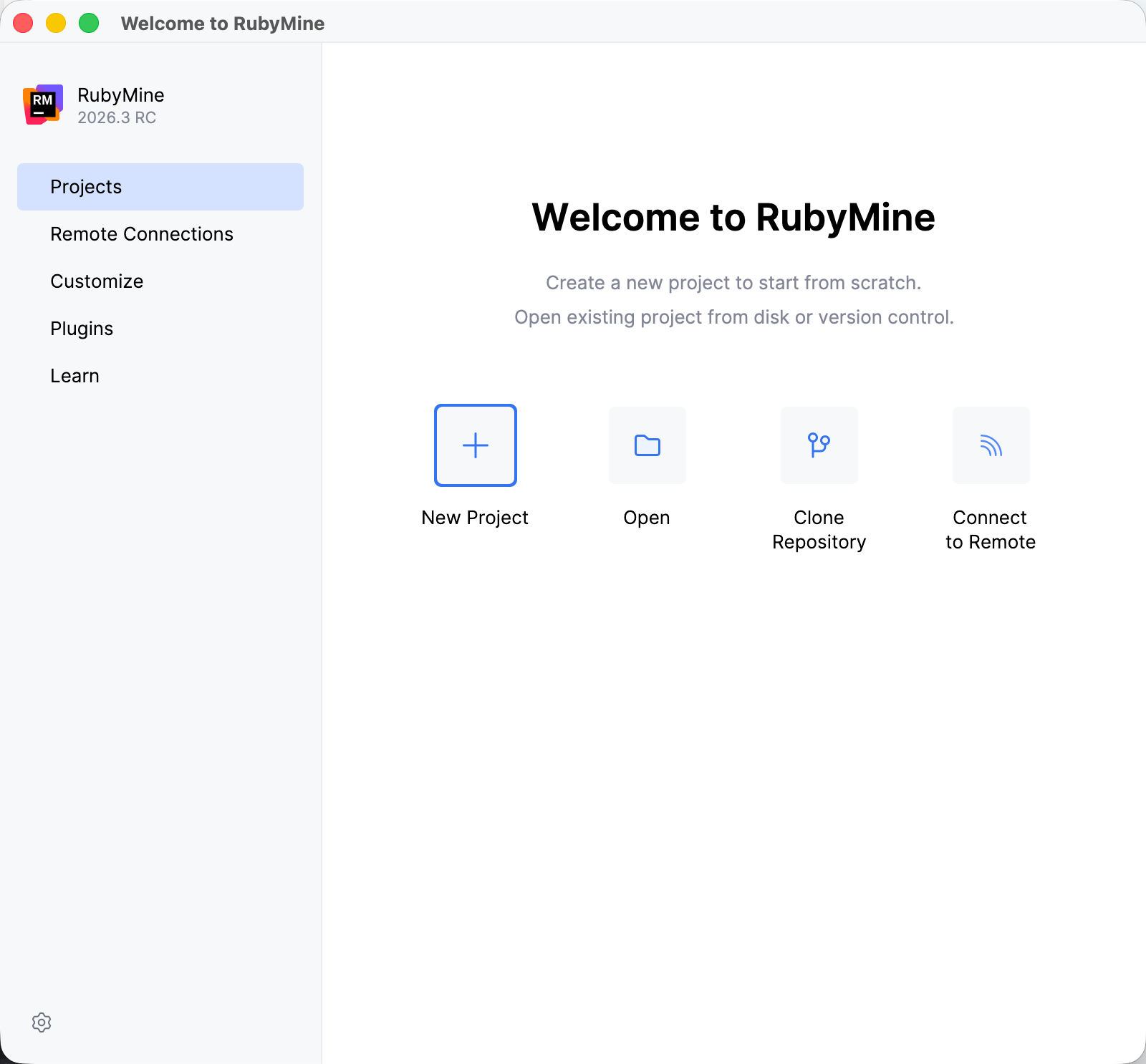
: 空のプロジェクトを作成するか、既存のテンプレートからプロジェクトを生成します。
オープン: マシンに保存されているプロジェクトを開きます。
リポジトリのクローン: GitHub などの VCS ホスティングサービス上のリモートリポジトリから既存のプロジェクトを取得します。
プロジェクトを開いたら、通常どおりコーディングを開始できます。
拡張機能のインストール
JetBrains IDE では、拡張機能を プラグインと呼びます。 カーソルの拡張機能とほぼ同じように機能し、組み込み機能を拡張したり IDE をカスタマイズしたりできます。 利用可能なプラグインを確認するには、 Ctrl+Alt+S を押して設定を開き、 に移動します。
RubyMine には、開発に必要なほとんどのツールとプラグインがバンドルされているため、追加構成を最小限に抑えてプロジェクトでの作業を開始または継続できます。
UI テーマを変更する
RubyMine には事前定義済みのテーマがいくつか付属していますが、さまざまなカスタムオプションから選択することもできます。 確認するには、 Ctrl+Alt+S を押して設定を開き、 プラグイン を選択してから、 テーマ. を検索します。
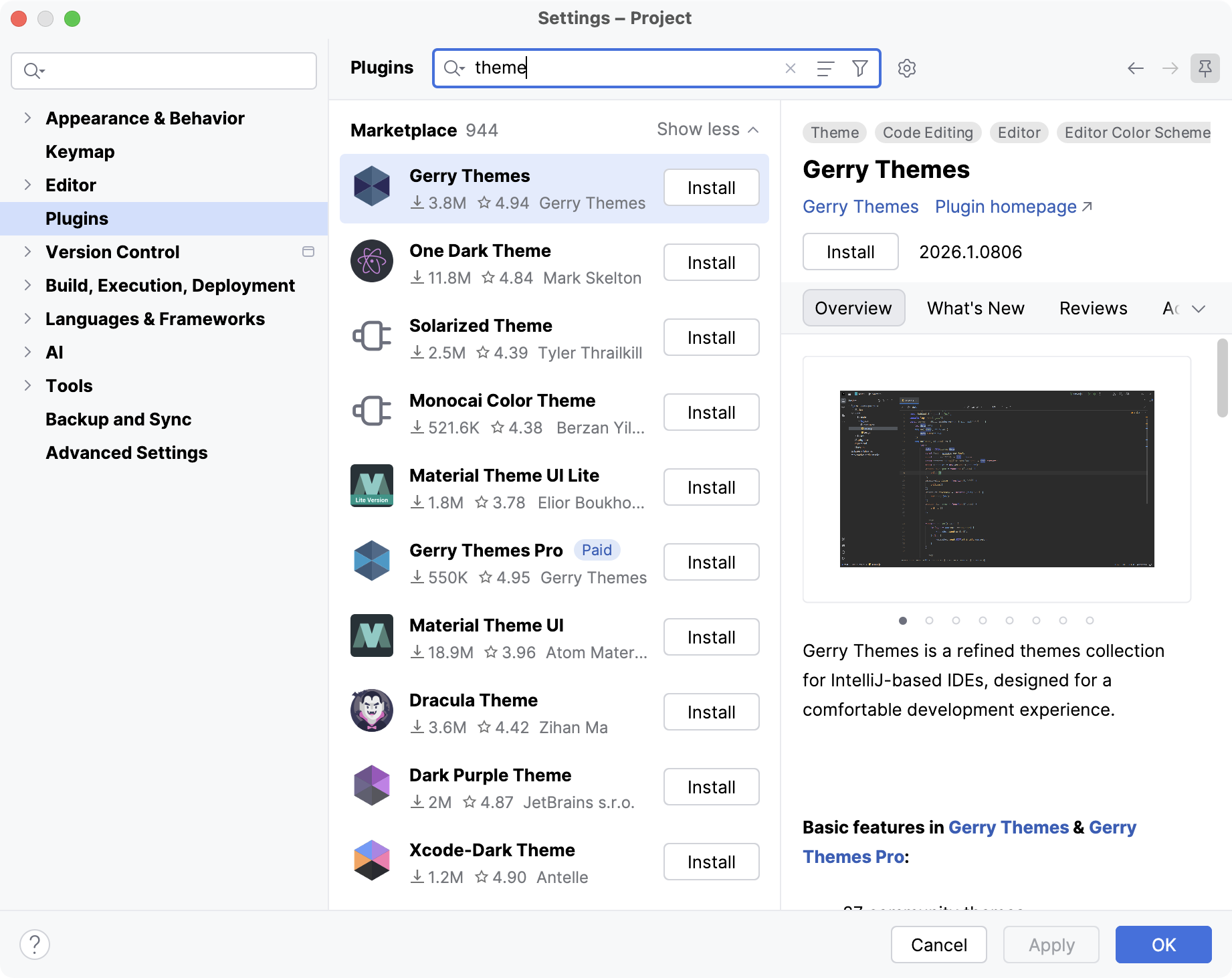
その後、エディターに戻ってインストール済みテーマの見た目を確認できます。 メインメニューから を選択するか、 Ctrl+` を押して を選択します。 そこから、利用可能なすべてのテーマをプレビューできます
ショートカットを構成する
RubyMine や他の JetBrains IDE を使ったことがない場合、新しいショートカットに慣れるのは難しい場合があります。 そのために役立つヒントをいくつか紹介します。
キーマップの切り替え
最初の起動時に RubyMine に キーマップ設定をインポートしなかった場合は、手動で切り替えることができます。
一部のキーマップは IDE にデフォルトでバンドルされていない場合があるため、対応するプラグインが事前にインストールされていることを確認してください。 これを行うには、 に移動し、 Marketplace タブで、 Marketplace カテゴリから使用するキーマップを検索します。たとえば、 VSCode Keymap です。
インストールしたら、 に移動し、リストから VSCode を選択して、このキーマップをデフォルトとして設定します。
RubyMine のショートカットを学ぶ
RubyMine のショートカットを覚えておくと、後で別の JetBrains IDE に切り替えることになっても役立ちます。ほとんどすべての IDE でショートカットは同じです。 より早く覚えるために役立つものは次のとおりです。
%instance% の最も普遍的なショートカットを覚える – Shift をダブル押しするか、 どこでも検索を使用します。 これを使用して、任意のファイル、アクション、クラス、シンボルを検索し、すべての一致を 1 か所で確認できます。
Key Promoter X をインストール - この拡張機能は、作業中に基本的なショートカットを覚えるのに役立ちます。 IDE 内のボタンをマウスで使用すると、Key Promoter X によって代わりに使用できたショートカットが表示されます。
%instance% ショートカットのチートシートを使用する - macOS または Windows | Linux 用のデフォルトの RubyMine キーマップリファレンスをダウンロードし、カードとして印刷できます。
一般的なカーソルのワークフローを再現する
カーソルと同じように動作するように、いくつかの設定を行う方法を見てみましょう。
コマンドパレットの使用
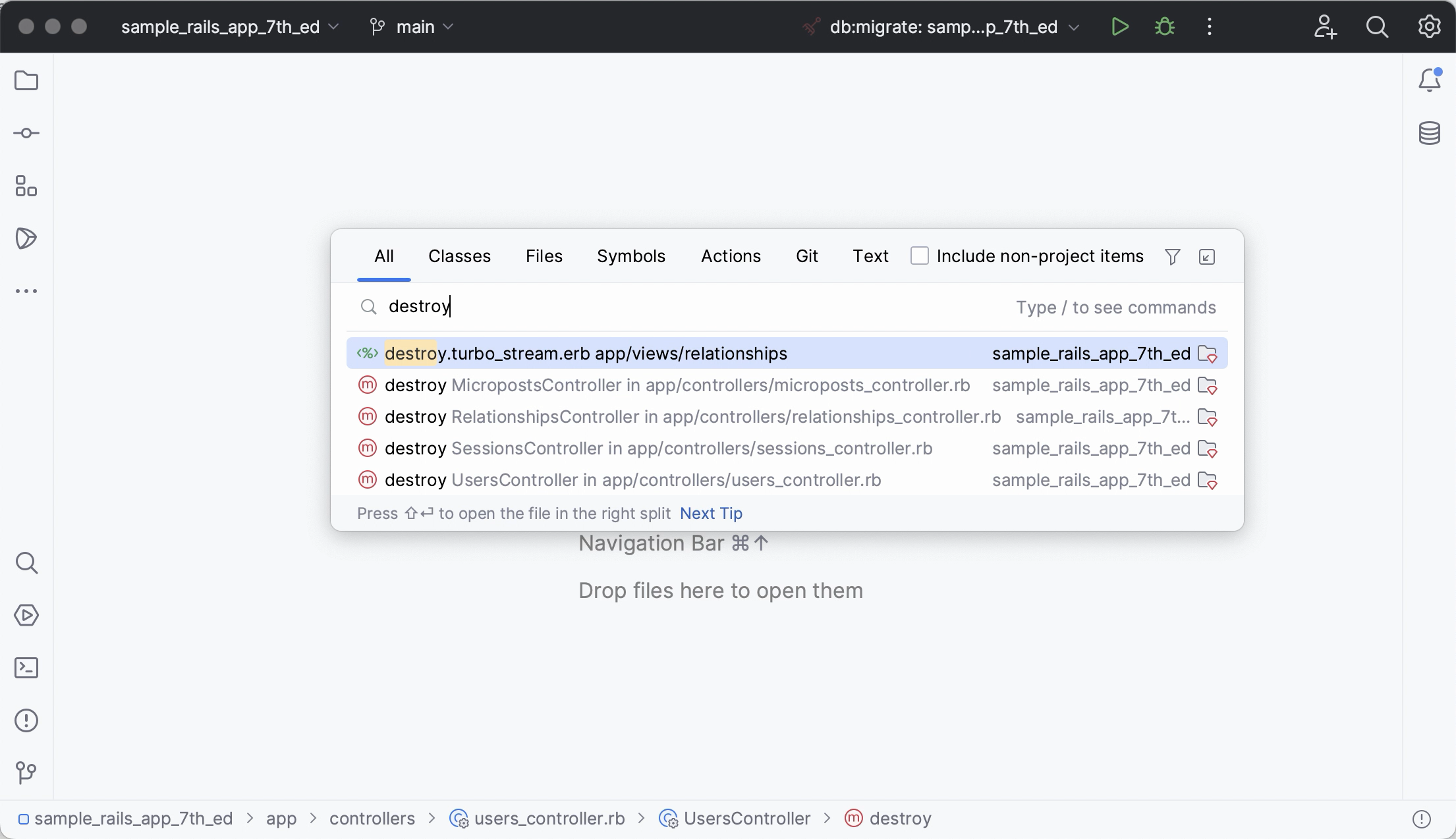
どこでも検索は、カーソルの コマンドパレットの代わりになります。 ファイル、アクション、クラス、シンボルを検索できます。 すべての一致項目が同じ場所に表示されます。
どこでも検索 ダイアログを開くには、 Shift を二度押します。
検索と置換
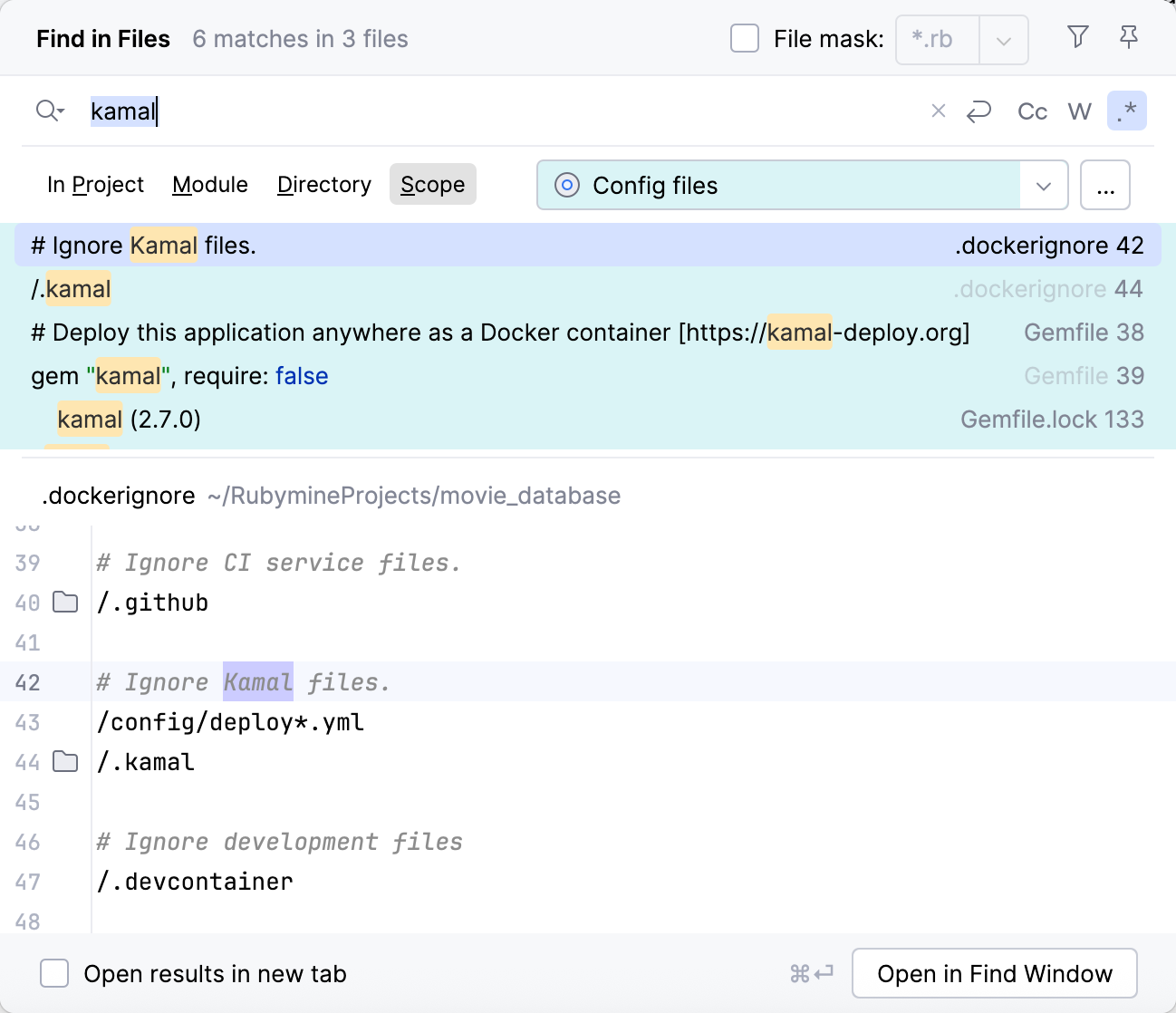
RubyMine の検索と置換のワークフローは、カーソルのものとは少し異なりますが、原則は同じです。 RubyMine では、 特定のファイルと プロジェクト全体の両方でテキスト文字列を検索および置換できます。
開始するには、メインメニューの に移動します。 現在のファイル内を検索するには を、プロジェクト全体を検索するには を選択します。 テキストを置換するには、同じサブメニューから または を選択します。
コードの実行
RubyMine には コードを実行するさまざまな方法があります。 内部的には、すべて 実行/デバッグ構成に依存しています。 カスタム実行/デバッグ構成を作成することで、最大限の自由度と柔軟性を得られます。 詳細については、 実行 / デバッグ構成 を参照してください。
プロジェクトビューのデフォルトを変更する
RubyMine には独自の エクスプローラー、 プロジェクト ツールウィンドウがあり、動作が少し異なります。 たとえば、ファイルをエディターで開くにはダブルクリックする必要があります。 カーソルで使い慣れていた動作に合わせてデフォルト設定を変更する方法は次のとおりです:
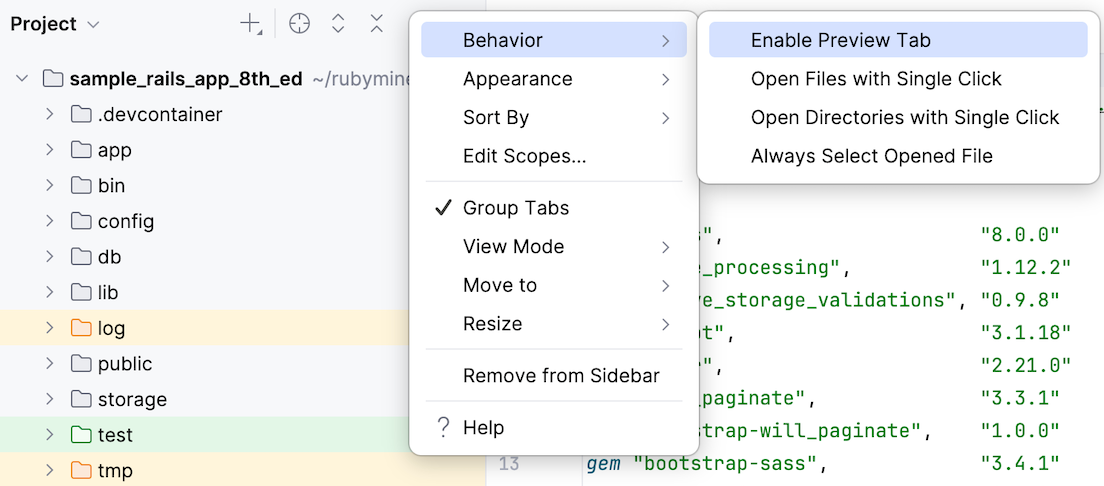
プロジェクト ツールウィンドウの設定に移動し、 振る舞い をクリックして、これらのオプションのいずれかまたはすべてを選択できます。
プレビュータブの有効化: プロジェクト ビューで選択したファイルをエディターでプレビューします。
シングルクリックでファイル/ディレクトリを開く: ワンクリックでファイルをエディターで開きます。
開いているファイルを常に選択: 現在 プロジェクト ビューで開いているファイルを自動選択します。
サポートを受ける方法
よくある質問への回答を見つけたり、他の RubyMine ユーザーに助けを求めたりできます。
また、行き詰まった場合はいつでもサポートチームにお問い合わせいただけます。 新しいチケットを送信するには、RubyMine のメインメニューから を選択します。 バグを報告したり、新しい機能を要求したりするには、 こちらで新しい課題を作成してください。