新規プロジェクトを作成する
新しい空のプロジェクト
これは、純粋な Ruby プログラミングを対象とした基本的なプロジェクトです。
RubyMine を起動してください。
新しいプロジェクトを開始するには、次のいずれかを実行します。
ようこそ画面で 新規プロジェクト をクリックします。
メインメニューから を選択します。
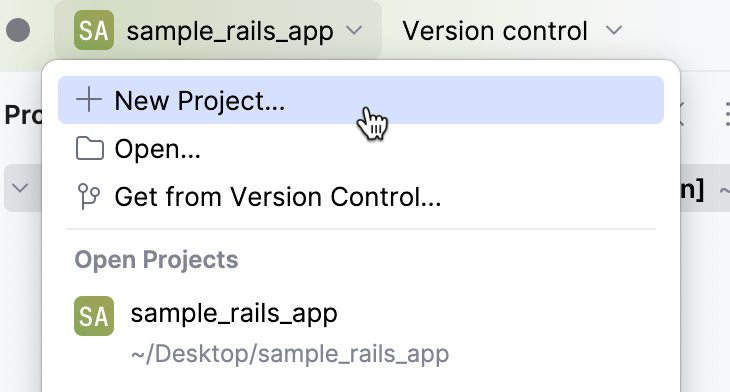
メインウィンドウのヘッダーにあるプロジェクトウィジェットをクリックし、 新規プロジェクト を選択します。
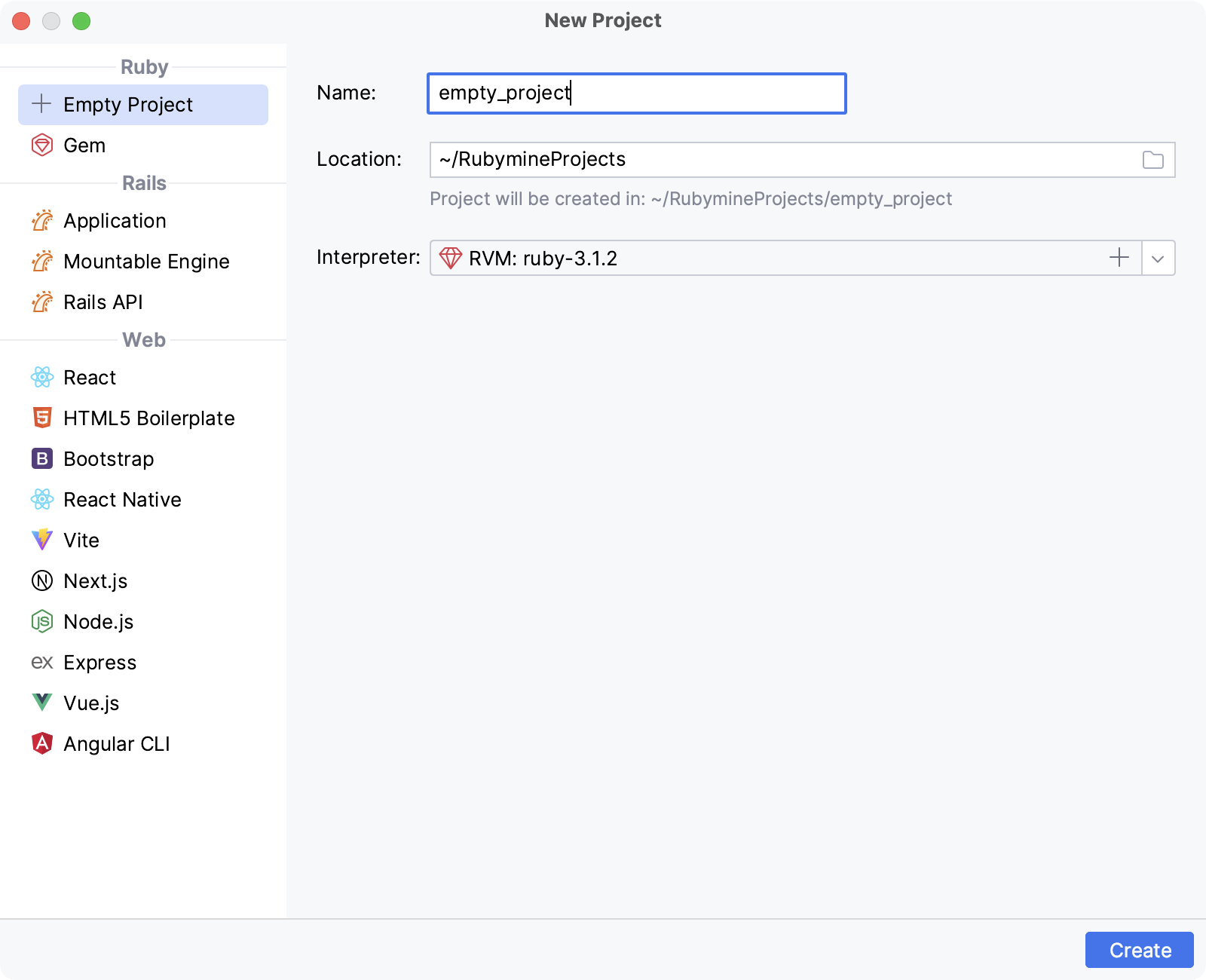
左側のリストから、 空のプロジェクト を選択します。
名前 フィールドにプロジェクトの名前を入力します。
ロケーション フィールドに、プロジェクトの場所へのパスを入力または選択します。
インタープリター フィールドで、プロジェクトで使用する Ruby インタープリターを選択します。
作成 をクリックしてください。
新 Ruby Gem
RubyMine では、Ruby gem アプリケーションを作成し、ビルドして公開できます。 このプロジェクトタイプは、gems の作成に必要なインフラストラクチャとアーティファクトを提供します。
RubyMine を起動してください。
新しいプロジェクトを開始するには、次のいずれかを実行します。
ようこそ画面で 新規プロジェクト をクリックします。
メインメニューから を選択します。
メインウィンドウのヘッダーにあるプロジェクトウィジェットをクリックし、 新規プロジェクト を選択します。
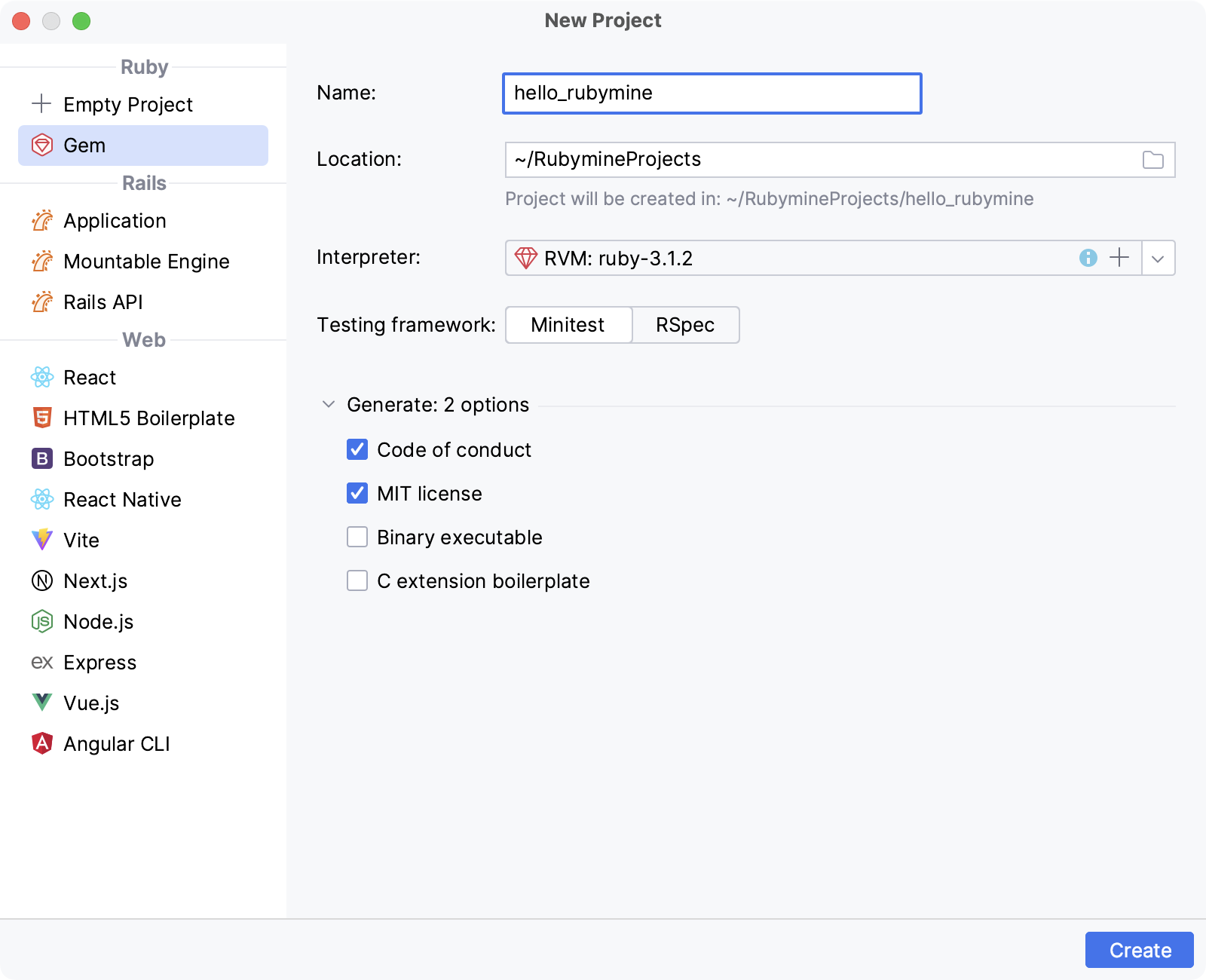
左側のリストから、 Gem を選択します。
新しいプロジェクトに名前を付け、必要に応じてその場所を変更します。
インタープリター フィールドで、プロジェクトで使用する Ruby インタープリターを選択します。
プロジェクトで使用する テストフレームワーク (Minitest または RSpec) を選択します。
必要に応じて、1 つまたは複数の生成オプションを選択します。
行動規範: 行動規範(英語)を含むファイルをプロジェクトに追加します。
MIT ライセンス: プロジェクトに MIT ライセンスのファイルを追加します。
バイナリ実行可能ファイル: プロジェクトでバイナリ実行可能ファイルを生成します。 RubyMine は、このバイナリを exe/GEM_NAME ディレクトリに格納し、 GEM_NAME.gemspec マニフェストにも追加します。
C 拡張ボイラープレート: 生成されたプロジェクトに C 拡張コードのボイラープレートを追加します。
作成 をクリックしてください。
新規 Rails プロジェクト
Rails プロジェクトタイプは、Ruby-on-Rails 開発を対象としており、特定のインフラストラクチャと必要なアーティファクトが含まれています。
RubyMine を起動してください。
新しいプロジェクトを開始するには、次のいずれかを実行します。
ようこそ画面で 新規プロジェクト をクリックします。
メインメニューから を選択します。
メインウィンドウのヘッダーにあるプロジェクトウィジェットをクリックし、 新規プロジェクト を選択します。
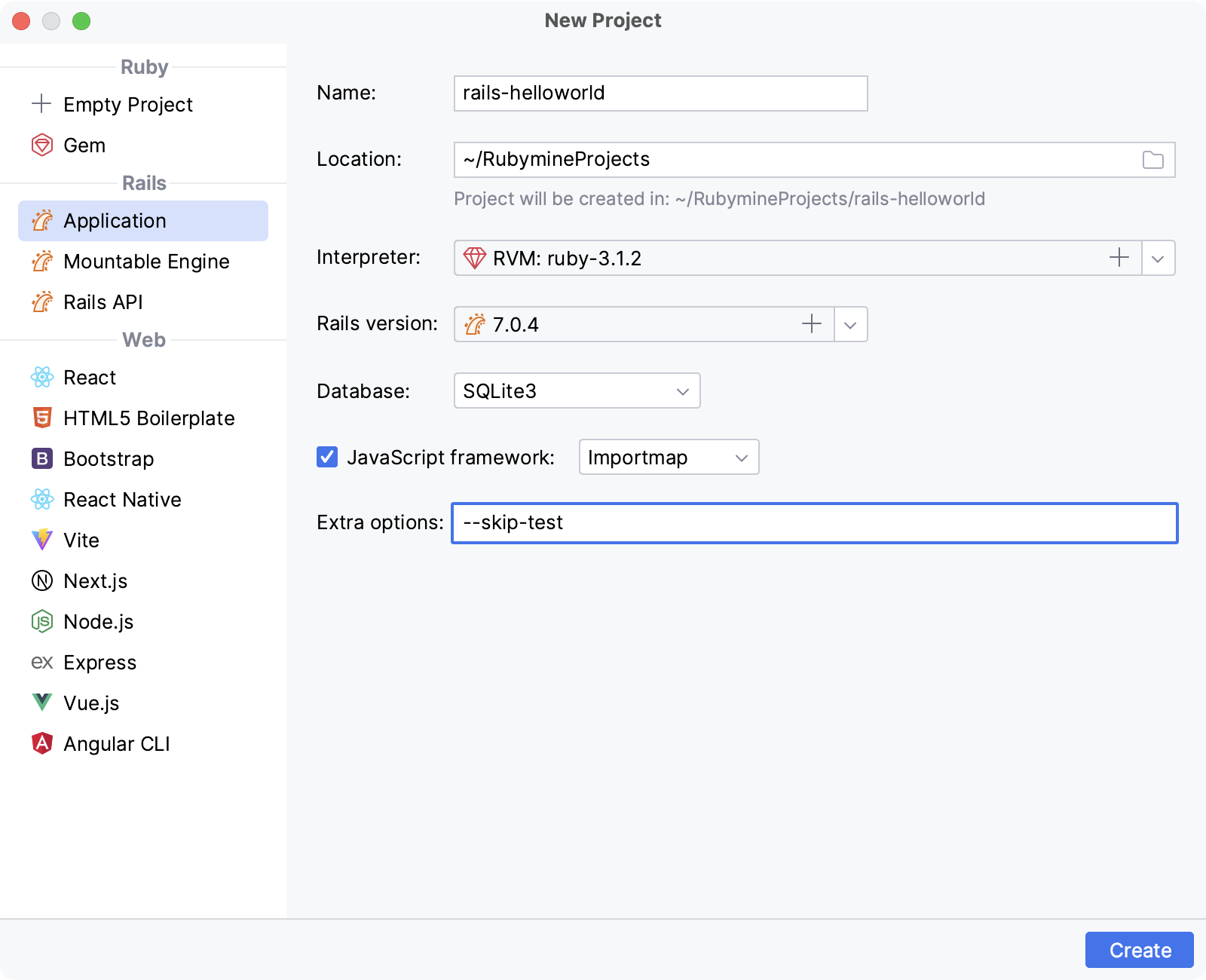
左側のリストから、 Rails グループの アプリケーション を選択します。
新しいプロジェクトに名前を付け、必要に応じてその場所を変更します。
インタープリター フィールドで、プロジェクトで使用する Ruby インタープリターを選択します。
Rails バージョン フィールドで、プロジェクトで使用する Rails バージョンを選択します。 選択したインタープリターに Rails または gem がインストールされていない場合、または必要な Rails バージョンが見つからない場合は、フィールドで
 をクリックしてください。 RubyMine が利用可能なすべての Rails バージョンをダウンロードするまで待ち、ドロップダウンから必要なバージョンを選択します。 OK をクリックして続行してください。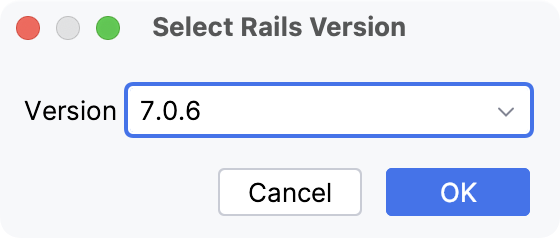
選択したバージョンがまだインストールされていない場合、RubyMine はプロジェクトの作成時にそれをインストールします。
データベース フィールドで、アプリケーションで使用するデータベースを選択します。
JavaScript フレームワークを Rails アプリケーションに追加する場合は、 JavaScript フレームワーク チェックボックスを切り替えます。 次に、ドロップダウンからフレームワークの 1 つを選択します。
必要に応じて、 追加オプション フィールドでプロジェクトを作成するための追加の Rails オプションを指定します。
例:
rails newコマンドを追加するために通常使用する 引数(英語)を指定できます:--skip-testsはテストファイルの作成をスキップし、--skip-action-mailerは Action Mailer ファイルをスキップし、--skip-action-cableは Action Cable ファイルをスキップします。使用中の Rails バージョンと互換性のある Rails オプションの完全なリストを取得するには、
rails new --helpコマンドを実行します。作成 をクリックしてください。
RubyMine を起動してください。
新しいプロジェクトを開始するには、次のいずれかを実行します。
ようこそ画面で 新規プロジェクト をクリックします。
メインメニューから を選択します。
メインウィンドウのヘッダーにあるプロジェクトウィジェットをクリックし、 新規プロジェクト を選択します。
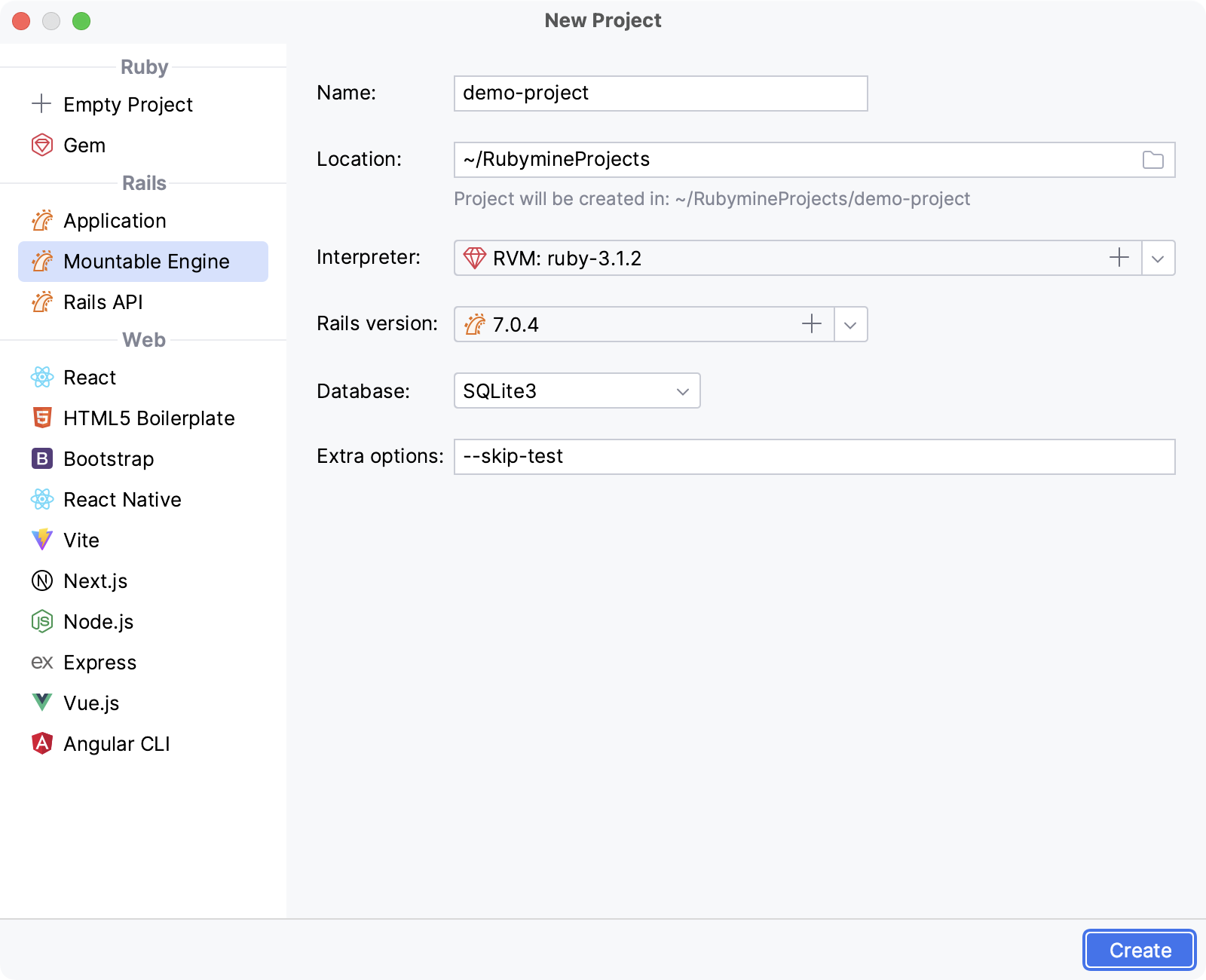
左側のリストから、 Rails グループの 搭載可能なエンジン を選択します。
新しいプロジェクトに名前を付け、必要に応じてその場所を変更します。
インタープリター フィールドで、プロジェクトで使用する Ruby インタープリターを選択します。
Rails バージョン フィールドで、プロジェクトで使用する Rails バージョンを選択します。 選択したインタープリターに Rails または gem がインストールされていない場合、または必要な Rails バージョンが見つからない場合は、フィールドで
をクリックしてください。 RubyMine が利用可能なすべての Rails バージョンをダウンロードするまで待ち、ドロップダウンから必要なバージョンを選択します。 OK をクリックして続行してください。選択したバージョンがまだインストールされていない場合、RubyMine はプロジェクトの作成時にそれをインストールします。
データベース フィールドで、アプリケーションで使用するデータベースを選択します。
必要に応じて、 追加オプション フィールドでプロジェクトを作成するための追加の Rails オプションを指定します。
例:
rails newコマンドを追加するために通常使用する 引数(英語)を指定できます:--skip-testsはテストファイルの作成をスキップし、--skip-action-mailerは Action Mailer ファイルをスキップし、--skip-action-cableは Action Cable ファイルをスキップします。使用中の Rails バージョンと互換性のある Rails オプションの完全なリストを取得するには、
rails new --helpコマンドを実行します。作成 をクリックしてください。
RubyMine を起動してください。
新しいプロジェクトを開始するには、次のいずれかを実行します。
ようこそ画面で 新規プロジェクト をクリックします。
メインメニューから を選択します。
メインウィンドウのヘッダーにあるプロジェクトウィジェットをクリックし、 新規プロジェクト を選択します。
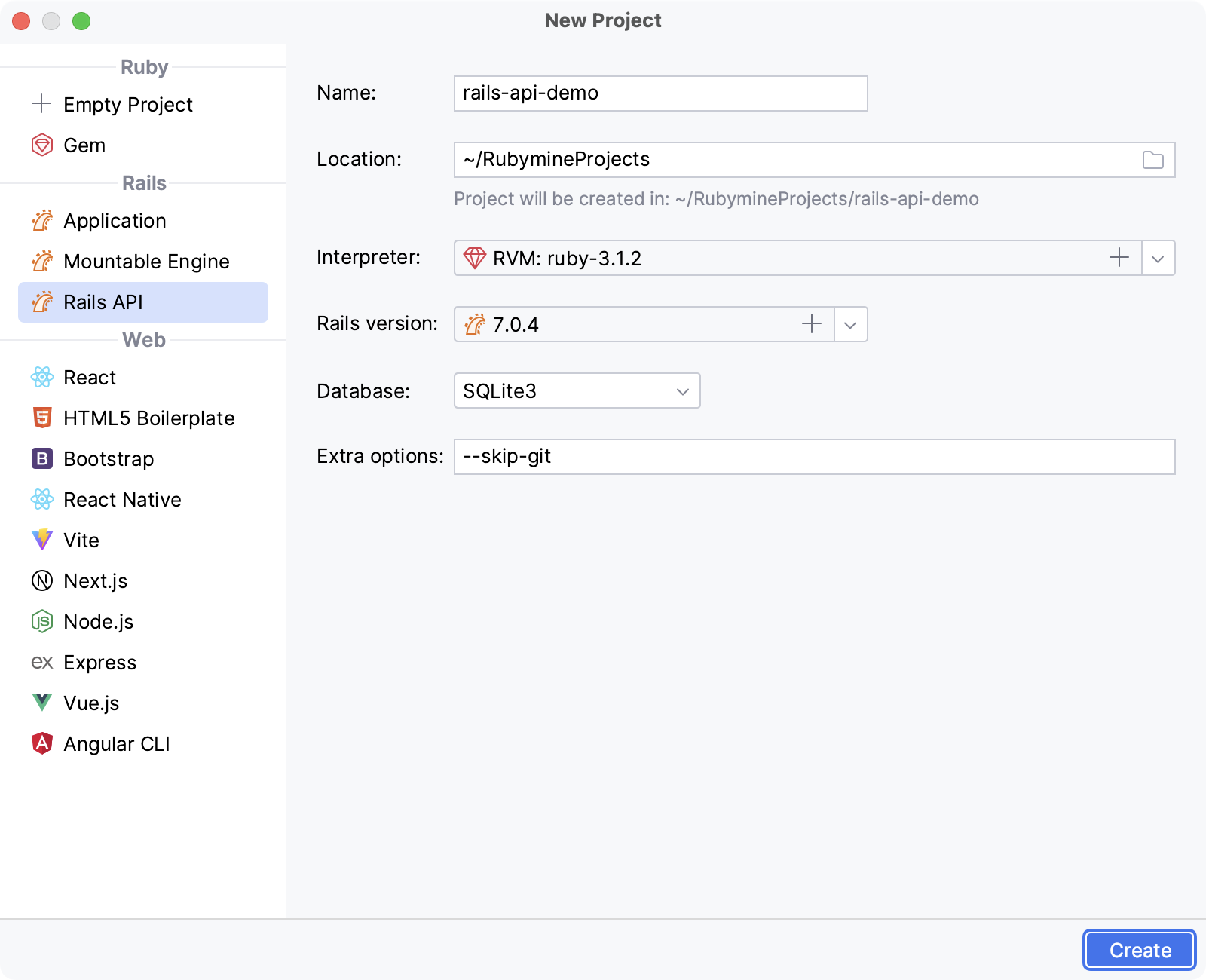
左側のリストから、 Rails グループの Rails API を選択します。
新しいプロジェクトに名前を付け、必要に応じてその場所を変更します。
インタープリター フィールドで、プロジェクトで使用する Ruby インタープリターを選択します。
Rails バージョン フィールドで、プロジェクトで使用する Rails バージョンを選択します。 選択したインタープリターに Rails または gem がインストールされていない場合、または必要な Rails バージョンが見つからない場合は、フィールドで
をクリックしてください。 RubyMine が利用可能なすべての Rails バージョンをダウンロードするまで待ち、ドロップダウンから必要なバージョンを選択します。 OK をクリックして続行してください。選択したバージョンがまだインストールされていない場合、RubyMine はプロジェクトの作成時にそれをインストールします。
データベース フィールドで、アプリケーションで使用するデータベースを選択します。
必要に応じて、 追加オプション フィールドでプロジェクトを作成するための追加の Rails オプションを指定します。
例:
rails newコマンドを追加するために通常使用する 引数(英語)を指定できます:--skip-testsはテストファイルの作成をスキップし、--skip-action-mailerは Action Mailer ファイルをスキップし、--skip-action-cableは Action Cable ファイルをスキップします。使用中の Rails バージョンと互換性のある Rails オプションの完全なリストを取得するには、
rails new --helpコマンドを実行します。作成 をクリックしてください。
その他のプロジェクトタイプ
Angular CLI
ロケーション | プロジェクト関連ファイルが保存されるフォルダーへのパスを指定します。 |
ノードランタイム | このプロジェクトで使用する Node.js ランタイムを指定します。 リストから設定済みのランタイムを選択するか、「追加 」をクリックして新しいランタイムを設定できます。 コンピューターに Node.js がない場合は、リストから Node.js をダウンロード を選択します。 |
Angular CLI |
または、npm バージョン 5.1 以前の場合、 ターミナル Alt+F12 で |
追加パラメーター | (オプション )Angular CLI に渡す追加の 新しいオプション(英語)を指定します。 |
Bootstrap
ロケーション | プロジェクト関連ファイルが保存されるフォルダーへのパスを指定します。 |
バージョン | アプリケーションで使用するテンプレートバージョンを選択します。 |
Express(エクスプレス)
ロケーション | プロジェクト関連ファイルが保存されるフォルダーへのパスを指定します。 |
ノードランタイム | このプロジェクトで使用する Node.js ランタイムを指定します。 リストから設定済みのランタイムを選択するか、「追加 」をクリックして新しいランタイムを設定できます。 コンピューターに Node.js がない場合は、リストから Node.js をダウンロード を選択します。 |
express-generator(エクスプレス・ジェネレーター) | バージョンのアプリケーションジェネレーターツールを選択して、アプリケーションスケルトンをすばやく作成します。 |
ビューエンジン | 使用する テンプレートエンジン(英語)を選択します。 |
スタイルシートエンジン | プロジェクトの CSS プリプロセッサーを選択します。 |
HTML5 ボイラープレート
ロケーション | プロジェクト関連ファイルが保存されるフォルダーへのパスを指定します。 |
バージョン | アプリケーションで使用するテンプレートバージョンを選択します。 |
Next.js
ロケーション | プロジェクト関連ファイルが保存されるフォルダーへのパスを指定します。 |
ノードランタイム | このプロジェクトで使用する Node.js ランタイムを指定します。 リストから設定済みのランタイムを選択するか、「追加 」をクリックして新しいランタイムを設定できます。 コンピューターに Node.js がない場合は、リストから Node.js をダウンロード を選択します。 |
React CLI | 使用するジェネレーターを選択してください。
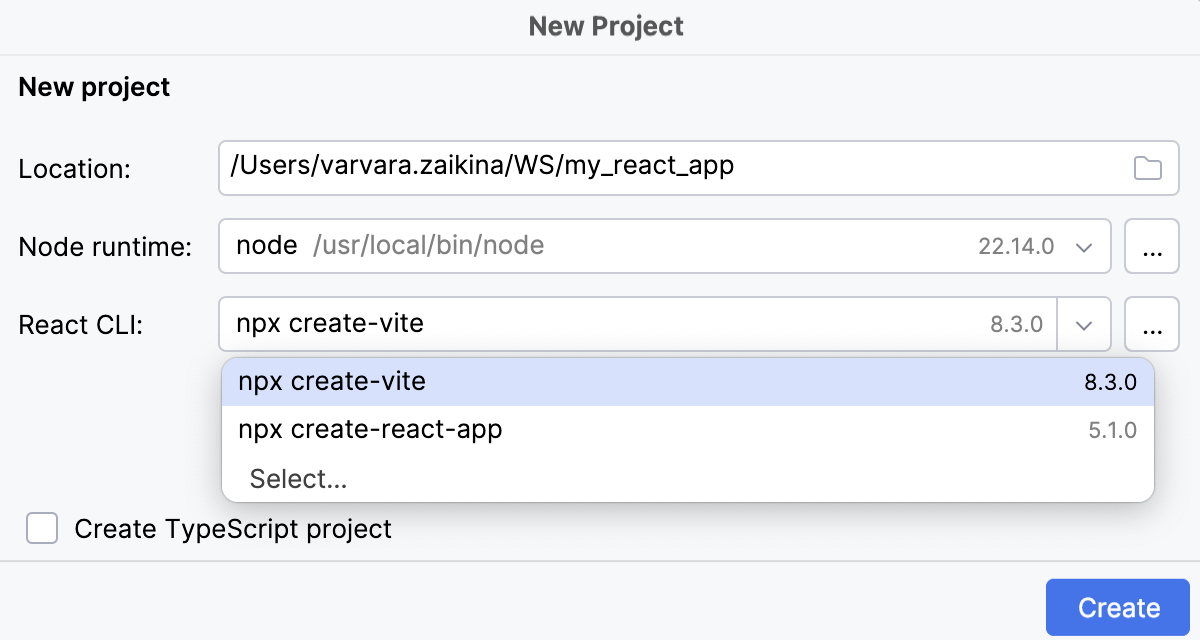 |
TypeScript プロジェクトを作成する | JSX の代わりに TSX を使用するには、 TypeScript プロジェクトを作成する チェックボックスを選択します。 RubyMine はアプリケーション用の .tsx ファイルと tsconfig.json 構成ファイルを生成する。 |
Node.js
ロケーション | プロジェクト関連ファイルが保存されるフォルダーへのパスを指定します。 |
ノードランタイム | このプロジェクトで使用する Node.js ランタイムを指定します。 リストから設定済みのランタイムを選択するか、「追加 」をクリックして新しいランタイムを設定できます。 コンピューターに Node.js がない場合は、リストから Node.js をダウンロード を選択します。 |
パッケージマネージャー | プロジェクトで使用するパッケージマネージャーを選択します (npm(英語)、 pnpm(英語) 、または Yarn(英語)。 詳細については、 npm、pnpm、Yarn を参照してください)。 |
React
ロケーション | プロジェクト関連ファイルが保存されるフォルダーへのパスを指定します。 |
ノードランタイム | このプロジェクトで使用する Node.js ランタイムを指定します。 リストから設定済みのランタイムを選択するか、「追加 」をクリックして新しいランタイムを設定できます。 コンピューターに Node.js がない場合は、リストから Node.js をダウンロード を選択します。 |
React CLI | 使用するジェネレーターを選択してください。
|
TypeScript プロジェクトを作成する | JSX の代わりに TSX を使用するには、 TypeScript プロジェクトを作成する チェックボックスを選択します。 RubyMine はアプリケーション用の .tsx ファイルと tsconfig.json 構成ファイルを生成する。 |
React Native
ロケーション | プロジェクト関連ファイルが保存されるフォルダーへのパスを指定します。 |
ノードランタイム | このプロジェクトで使用する Node.js ランタイムを指定します。 リストから設定済みのランタイムを選択するか、「追加 」をクリックして新しいランタイムを設定できます。 コンピューターに Node.js がない場合は、リストから Node.js をダウンロード を選択します。 |
React Native | React Native リストから npx --パッケージ react-native-cli react-native を選択してください。 または、npm バージョン 5.1 以前の場合、 ターミナル Alt+F12 で |
Vite
ロケーション | プロジェクト関連ファイルが保存されるフォルダーへのパスを指定します。 |
ノードランタイム | このプロジェクトで使用する Node.js ランタイムを指定します。 リストから設定済みのランタイムを選択するか、「追加 」をクリックして新しいランタイムを設定できます。 コンピューターに Node.js がない場合は、リストから Node.js をダウンロード を選択します。 |
Vite | Vite リストから npx create-vite を選択してください。 または、npm バージョン 5.1 以前の場合、 ターミナル Alt+F12 で |
テンプレート | アプリケーションで使用するフレームワークを対象とする、 コミュニティが管理する Vite テンプレート(英語)を選択します。 |
Vue.js
ロケーション | プロジェクト関連ファイルが保存されるフォルダーへのパスを指定します。 |
ノードランタイム | このプロジェクトで使用する Node.js ランタイムを指定します。 リストから設定済みのランタイムを選択するか、「追加 」をクリックして新しいランタイムを設定できます。 コンピューターに Node.js がない場合は、リストから Node.js をダウンロード を選択します。 |
Vue CLI | Vue CLI リストから npx --パッケージ @vue/cli vue を選択してください。 または、npm バージョン 5.1 以前の場合、 ターミナル Alt+F12 で |
デフォルトのプロジェクトセットアップを使用する(babel、elint) | アプリケーションを babel(英語) と ESLint(英語) でブートストラップするには、 デフォルトのプロジェクトセットアップを使用する チェックボックスを選択します。 |