パフォーマンス調整のヒント
この記事では、大規模プロジェクトで作業する際に RubyMine のパフォーマンスを向上させるテクニックの概要を説明します。
メモリヒープを増やす
メモリインジケータを有効にする
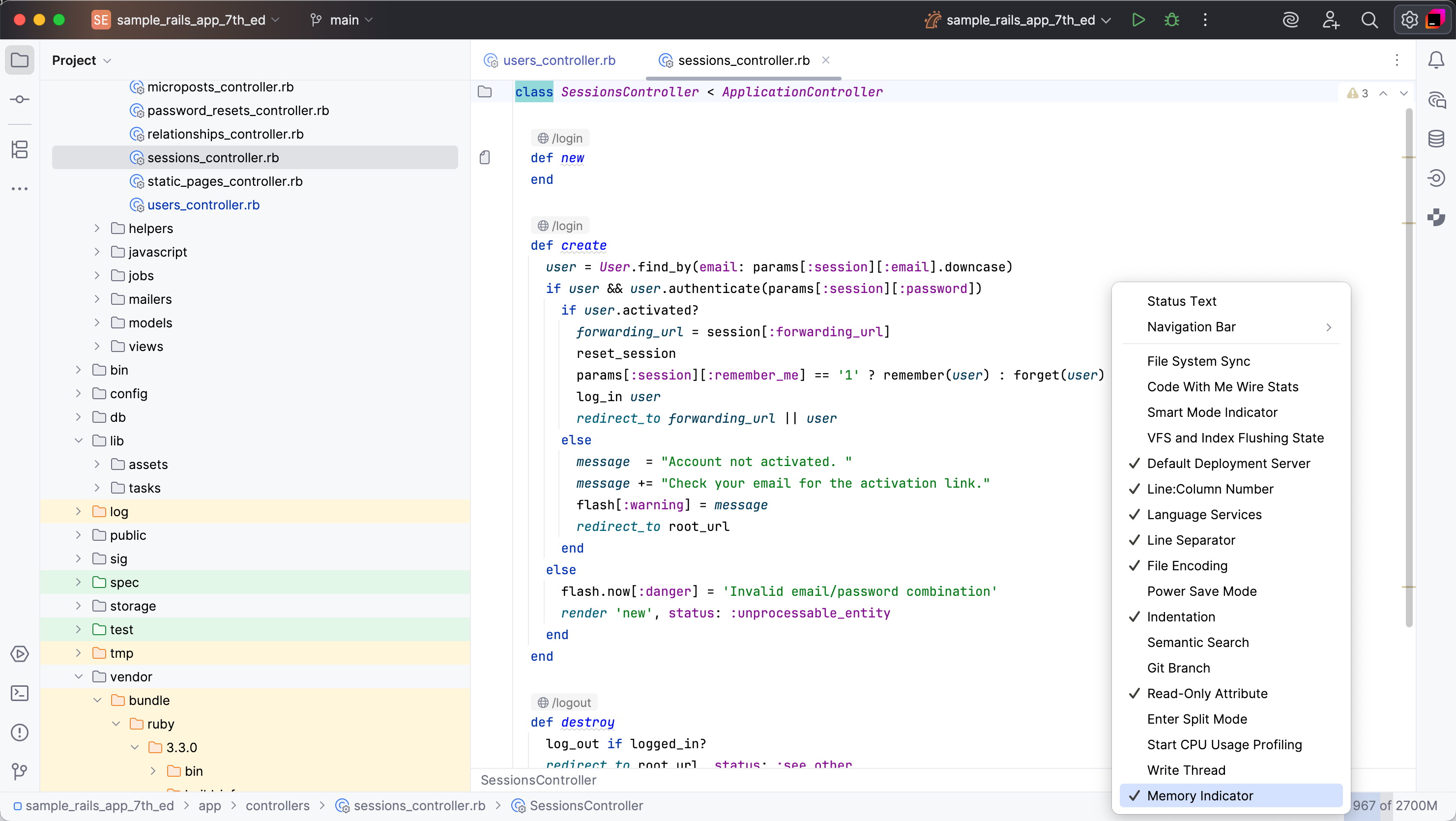
パフォーマンスの問題がヒープメモリ不足によって発生しているかどうかを判断するには、メモリインジケーターを有効にします。
ステータスバーを右クリックし、「メモリインジケーター 」を選択します。
メモリインジケーターは右下隅に表示されます。
メモリヒープを増やす
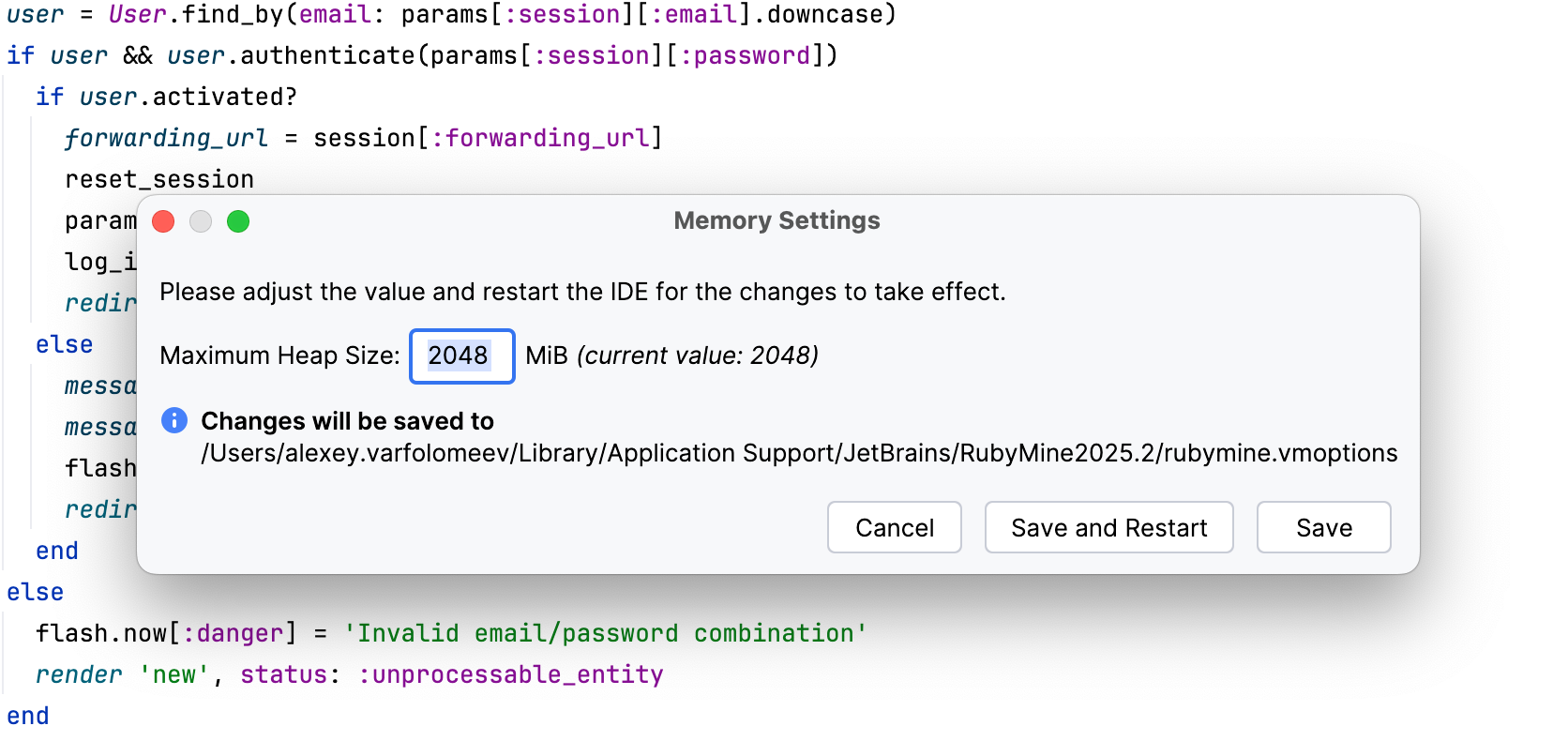
メインメニューから を選択します。
開いたダイアログで、 最大ヒープサイズ フィールドにより高いメモリヒープ値を設定します。
保存して再起動 をクリックしてください。
-Xmx を調整する
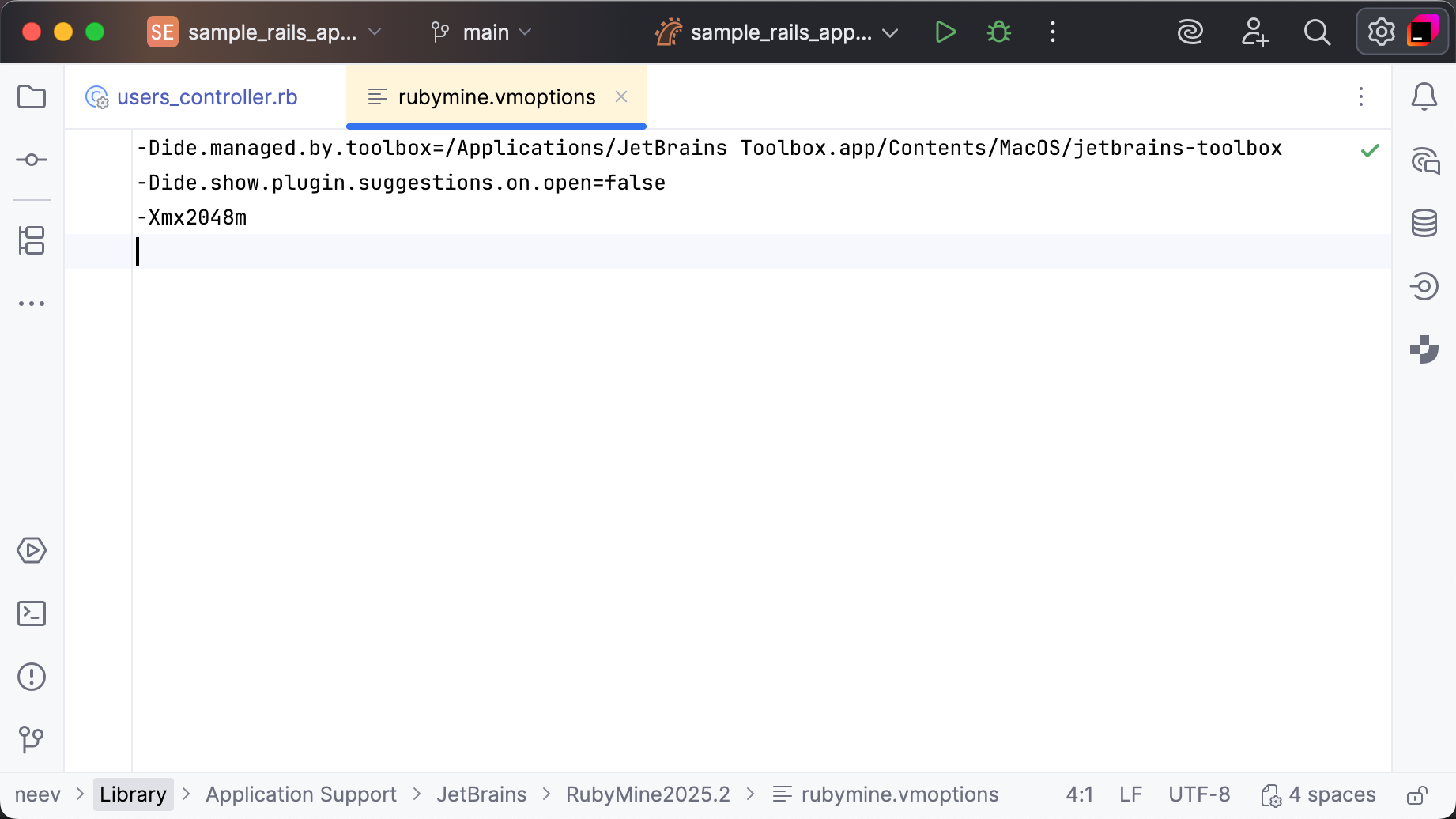
メモリヒープを増やすには、JVM の最大ヒープサイズを設定する -Xmx オプションを変更します。
メインメニューで へ移動します。 このアクションにより、IDE 構成ディレクトリに .vmoptions ファイルのコピーが作成され、エディターで開きます。
-Xmx値を更新します。 例:-Xmx4096mを使用して、デフォルトの 2 GB ではなく 4 GB のメモリを割り当てます。変更を適用するには、RubyMine を再起動してください。
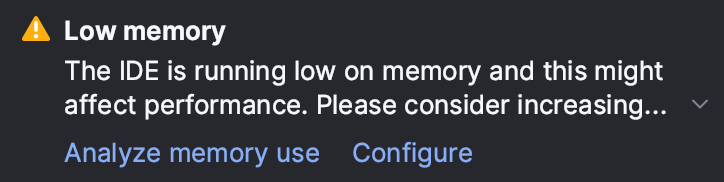
空きヒープメモリの量が最大ヒープサイズの 5% を下回ると、警告が表示されます。 -Xmx 値を調整するには、警告ボックスで「構成 」をクリックしてください。
コード分析をスピードアップ
省電力モードを有効にする
次のいずれかのオプションを使用して、省電力モードまたはバッテリー効率モードを有効にできます。
個々のチェックやファイルを一つずつ無効にする代わりに、 省電力モード をお試しください。 このモードでは、IDE 全体でインスペクションやその他のリソースを大量に消費するプロセスがすべて無効になります。
省電力モード を有効にするには、 に進みます。
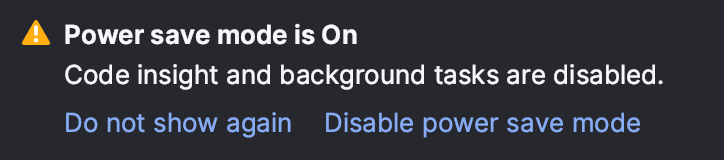
ステータスバーを右クリックし、「省電力モード 」を選択します。 ステータスバーに「
 省電力モード 」アイコンが表示されます。
プロジェクト分析を高速化
分析せずにファイルを編集する (LightEdit)
ファイルの表示や簡単な変更のみが必要な場合は、LightEdit モードを使用します。
LightEdit モードは、構文ハイライトや基本機能を備えた軽量なエディターを提供します。プロジェクト解析のオーバーヘッドなしで素早く編集したい場合に最適です。 詳細は LightEdit モード を参照してください。
プロジェクト分析を遅らせる原因を特定する
組み込みのインデックス診断ツールを使用して、プロジェクト分析中にどのアクティビティとインデクサーが最も多くのリソースを消費しているかを確認します。
プロジェクト分析プロセスの詳細なレポートを確認するには、 にアクセスしてください。
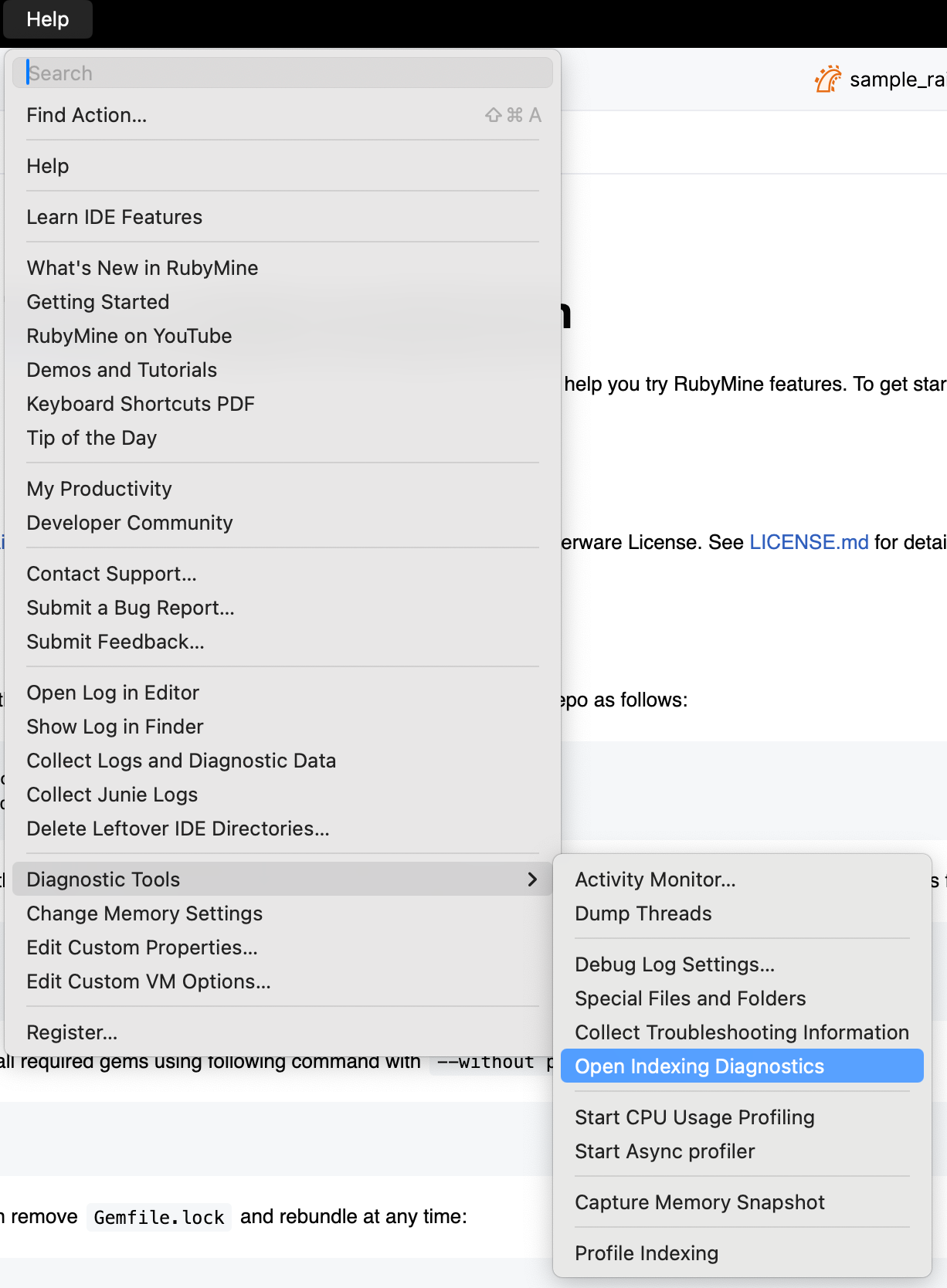
レポートには、プロジェクト分析アクティビティ、その CPU 使用率、期間のリストが含まれます。
最も負荷の高いコントリビューターを特定したら、プロジェクトスコープを絞り込み、生成されたディレクトリやベンダーディレクトリを除外し、不要な言語 / フレームワークプラグインを無効化して、プロジェクト分析の負荷を軽減することを検討してください。 詳細は、以下の手順を参照してください。
ディレクトリとファイルの種類を除外する
プロジェクトには、RubyMine のコードインサイトに影響しないバイナリやログ、ビルドアーティファクトを含むフォルダーが含まれている場合があります。 このようなフォルダーは、サイズや場所によってリソースの消費が多くなる場合もあります。 その場合は、手動でフォルダーを除外するのが合理的です。プロジェクトツリーでディレクトリを右クリックし、 を選択します。
ファイルが除外されると、そのシンボルは RubyMine で使用できなくなります。 除外されたファイルでは、コード補完、自動インポート、コード生成、ファイル内検索(開いているファイルを除く)、ナビゲーション、リファクタリングなどの機能が無効になります。
ログや生成されたデータなどのファイルをファイルの種類別に除外することもできます。
に移動し、 無視するファイルとフォルダー タブに切り替えます。
無視されるファイルタイプのリストに新しい拡張機能 (
 ) を追加します: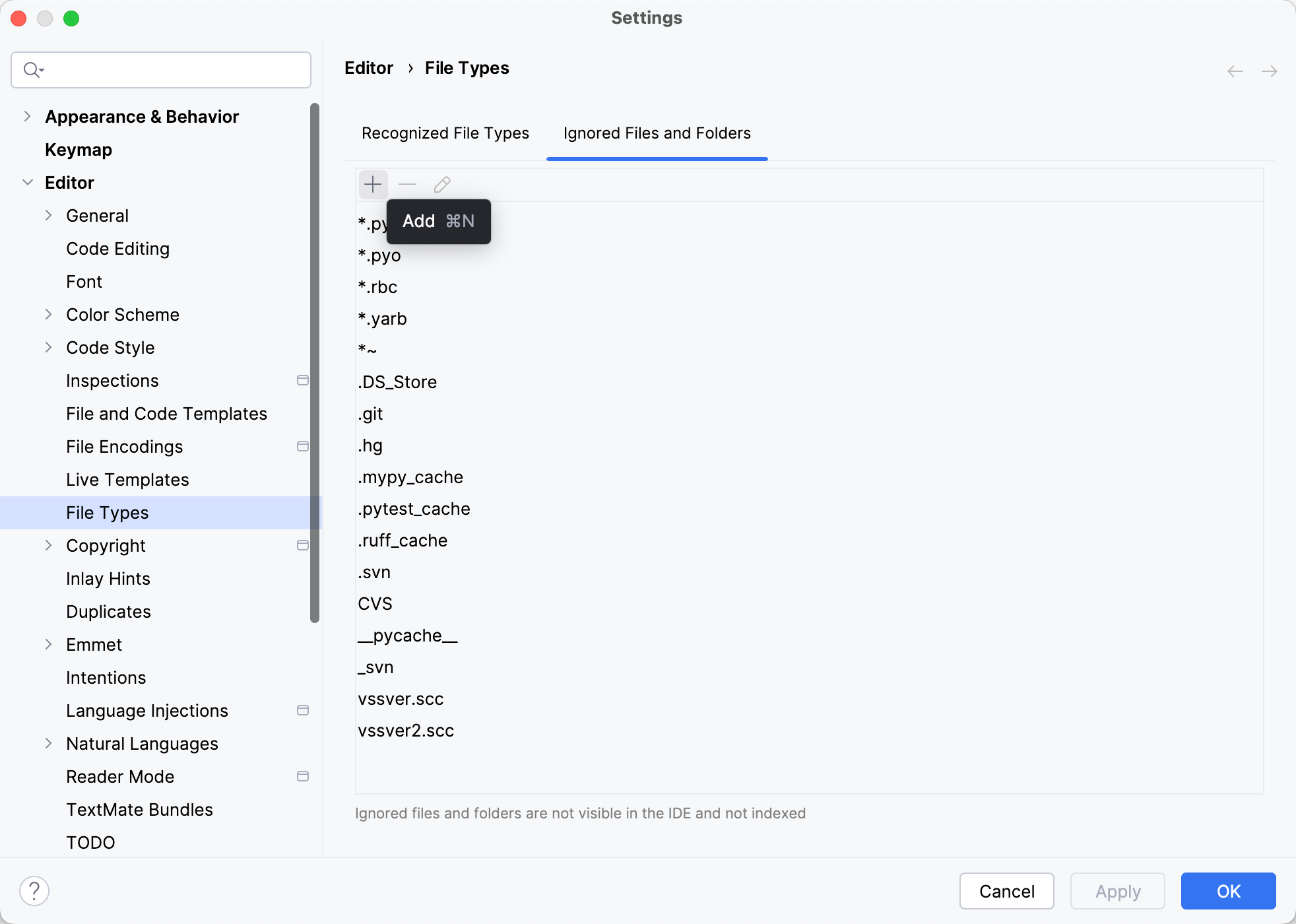
変更を適用して、ダイアログを閉じます。
パフォーマンスの問題を報告する
IDE がフリーズしたり、CPU やメモリの使用率が高かったりして、上記のヒントを試しても改善しない場合は、IDE ログ、スレッドダンプ、パフォーマンススナップショットをご提供ください。 これらの情報の収集と送信方法の詳細については、 こちらの手順を参照してください。
RubyMine ログを収集する
メインメニューで へ移動します。
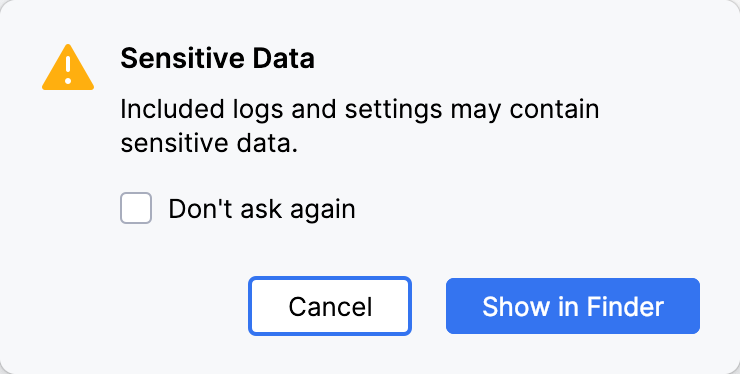
機密データ ダイアログで Finder に表示 をクリックしてアクションを確認するよう求められる場合があります。