RubyMine からリモートサーバーに接続する
リモートワークが必須となってから、RubyMine はリモート開発機能を提供し、プロジェクトのリモートでのコーディング、実行、デバッグ、デプロイを支援します。
SSH による接続
リモートサーバーへの接続は SSH 経由で行われ、RubyMine のようこそ画面から直接開始できます。
リモートサーバーに接続し、リモートプロジェクトを開く
バンドルされている JetBrains OS integration プラグインが有効化されていることを確認してください。
RubyMine のホーム画面で、 リモートへの接続 をクリックします。 または、メインメニューの に移動します。
リモートへの接続 ダイアログで、 SSH をクリックします。
リモートサーバー上で IDE がすでに実行されており、 接続リンクがある場合は、 リンク をクリックして、 実行中の IDE に接続 セクションの下にあるフィールドに実際のリンクを追加できます。
最近の構成がない場合は、ドロップダウンから SSH 構成 を選択して、 SSH 構成 設定を開きます。
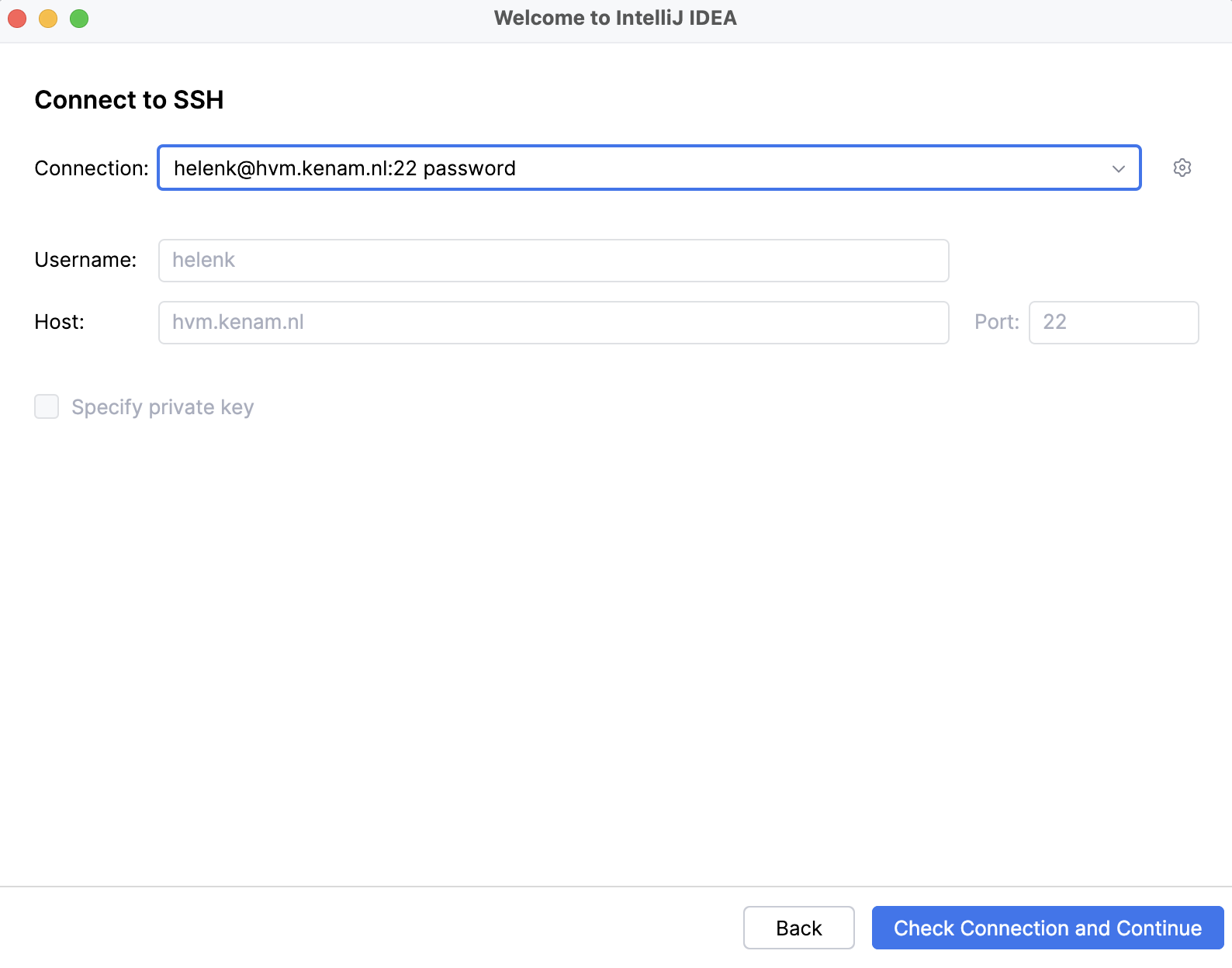
リモートサーバー接続パラメーターを構成し、 接続のテスト をクリックしてリモートサーバーへの接続が成功することを確認し、 OK をクリックして変更を保存します。
リモートへの接続 ダイアログに戻ったら、SSH 接続を追加し、 接続 をクリックします。
プロジェクトディレクトリを指定し、 プロジェクトを開く または スキップして IDE を開く をクリックします。
個別の JetBrains Gateway インストーラーの使用を開始する方法については、 JetBrains Gateway を参照してください。
プラグインまたは SDK の追加の詳細については、該当する オンラインドキュメントセクションを参照してください。
WSL2 で実行されているプロジェクトに接続する
IDE バックエンドを構成して、WSL2 で直接起動できます。
WSL への接続を開始する前に、 既存の前提条件を確認し、追加の前提条件が満たされていることを確認します。
Windows 10 または 11 バージョンがマシンにインストールされ、Ubuntu 20.04 バージョンが WSL2 にインストールされています。
Windows マシンで WSL2 が構成されています。 詳細については、 WSL2 構成セクションを参照してください。
WSL に接続
リモート開発ゲートウェイプラグインが有効があることを確認してください。
RubyMine のようこそ画面で、 リモート開発 を選択します。
リモート開発 で、 WSL を選択します。
新規接続 をクリックしてください。
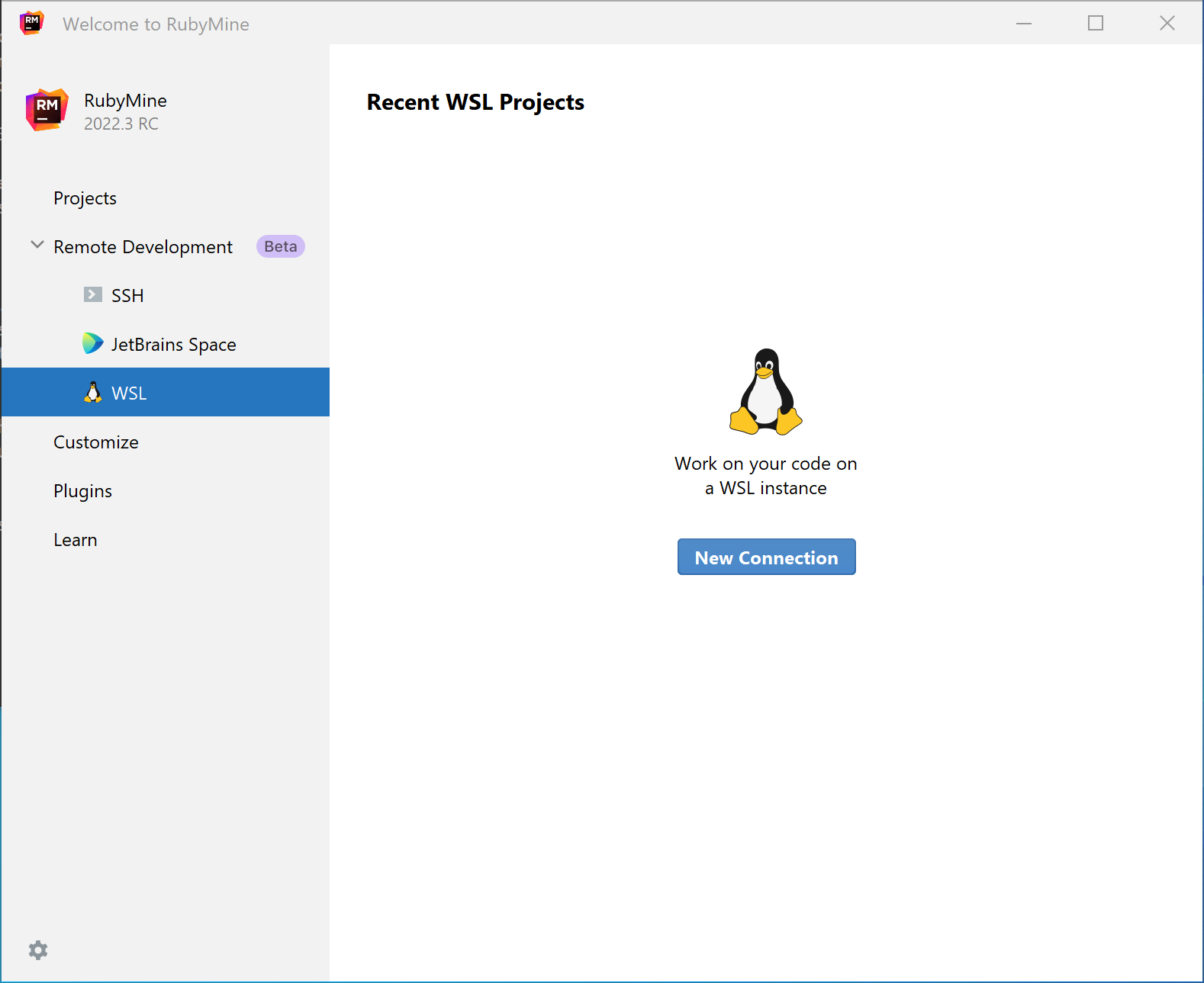
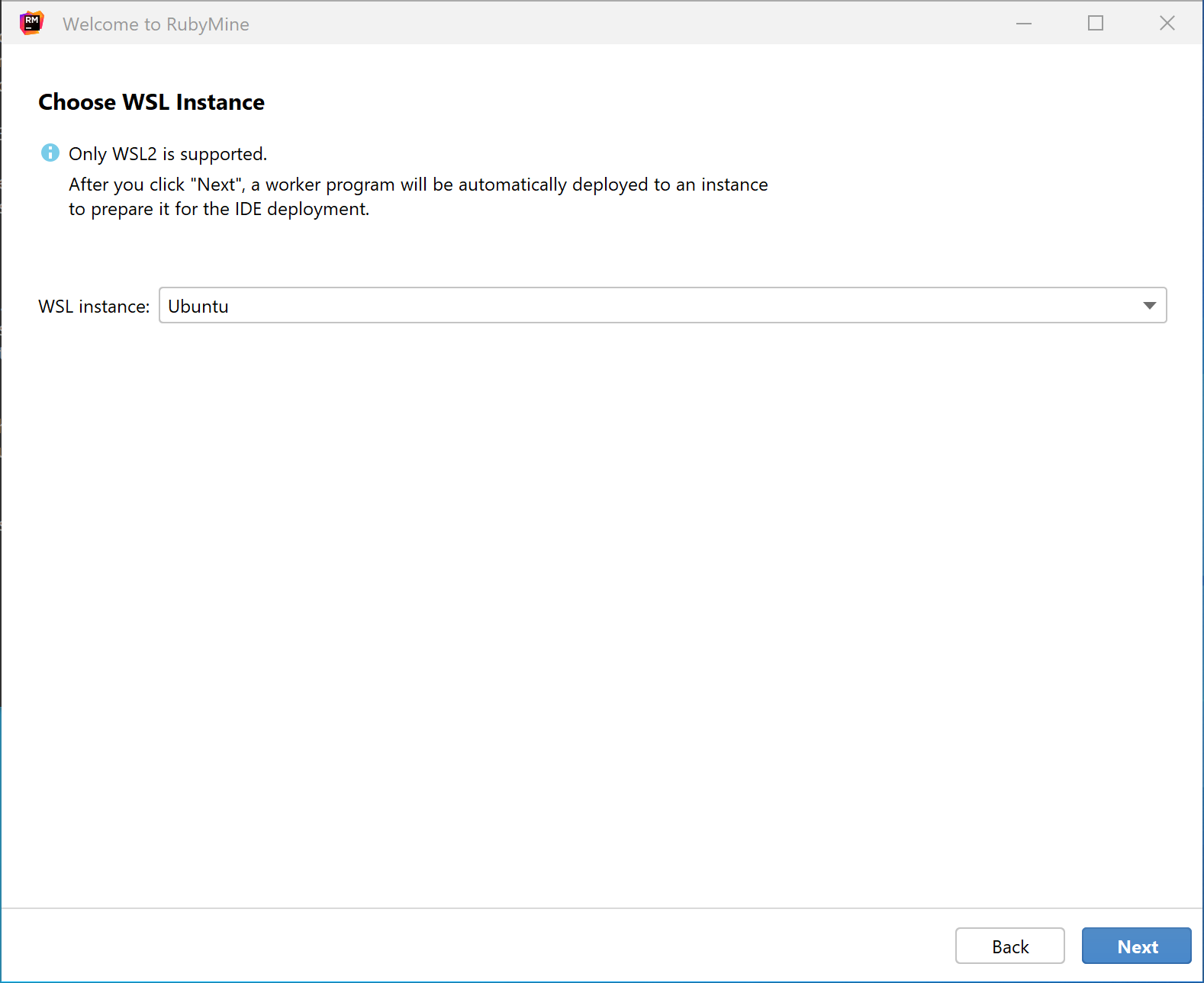
次のページで、WSL インスタンスを選択し、 次へ をクリックします。
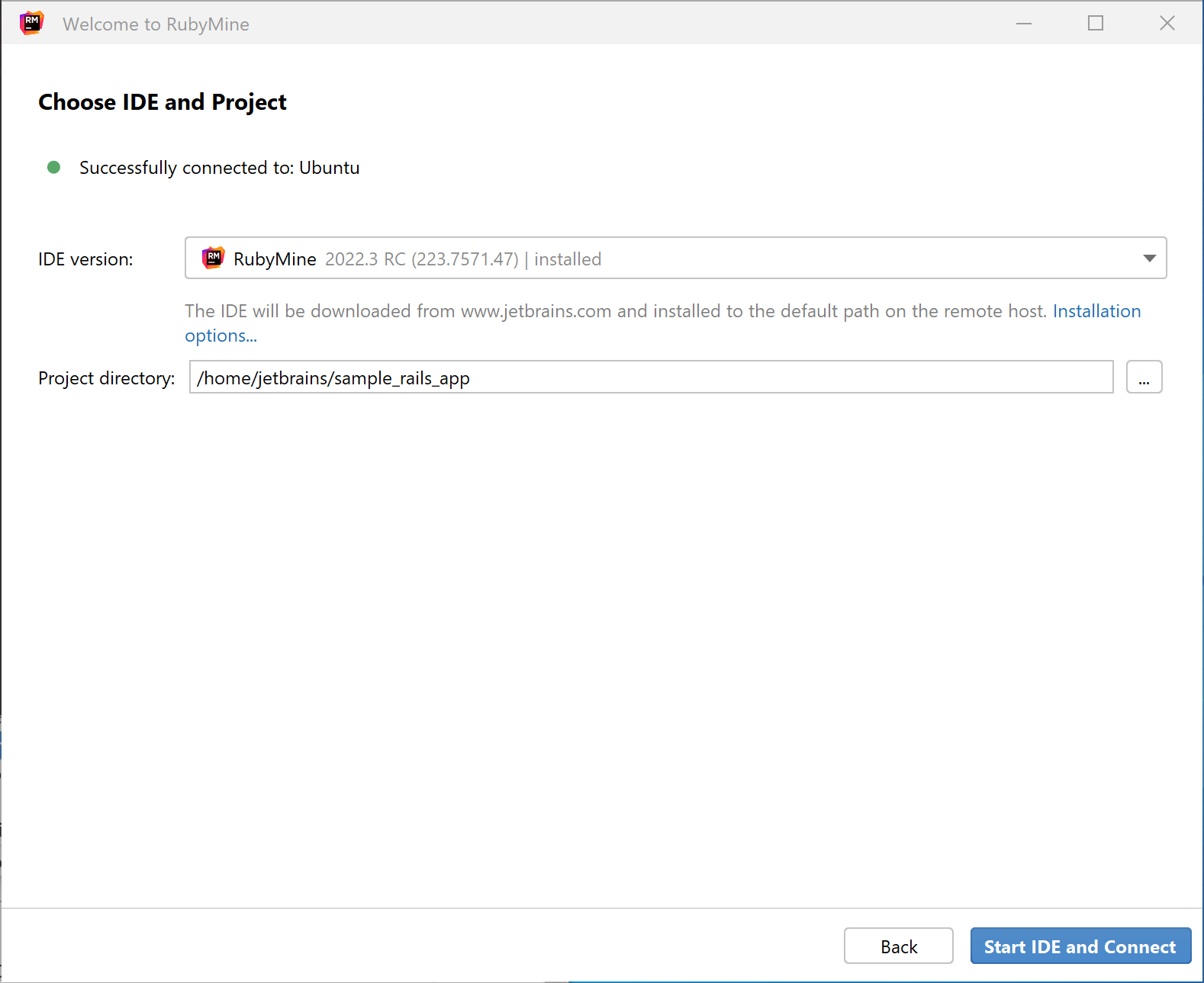
次のページで、IDE バージョンと開きたいプロジェクトを選択します。 IDE を起動して接続 をクリックしてください。
接続が確立され、バックエンド IDE がダウンロードされ、JetBrains Client でプロジェクトが開きます。