接続の構成
データベースツールおよび SQL プラグインを有効にする
この機能は、RustRover でデフォルトでバンドルされ有効になっている データベースツールおよび SQL プラグインに依存しています。 関連機能が利用できない場合は、プラグインを無効化していないことを確認してください。
Ctrl+Alt+S を押して設定を開き、 を選択します。
インストール済み タブを開き、 データベースツールおよび SQL プラグインを見つけて、プラグイン名の横にあるチェックボックスを選択します。
データソースを作成すると、RustRover は自動的にデータベースへ接続し、デフォルトまたは選択したスキーマを 調査します。
接続オプション
接続のタイムゾーンを設定する
次のいずれかの方法でデータソースのプロパティを開きます。
データベース ツールウィンドウのツールバーで、
 データソース をクリックします。
Shift+Enter を押します。
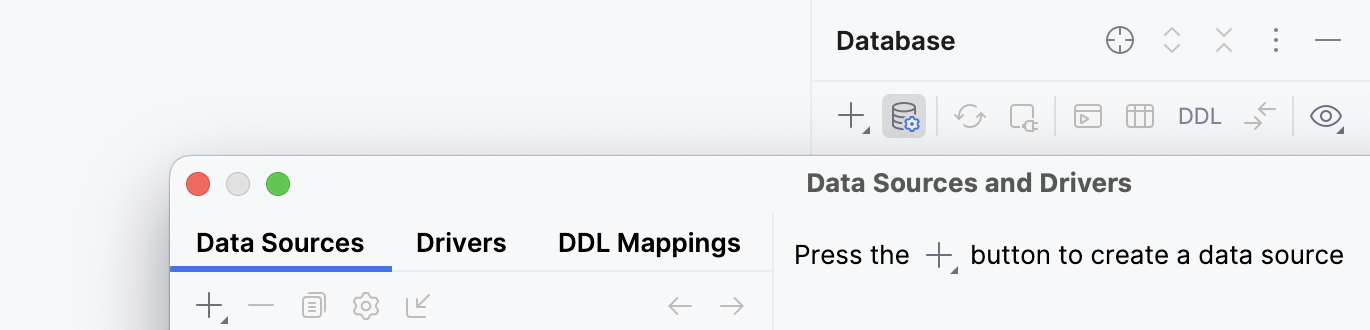
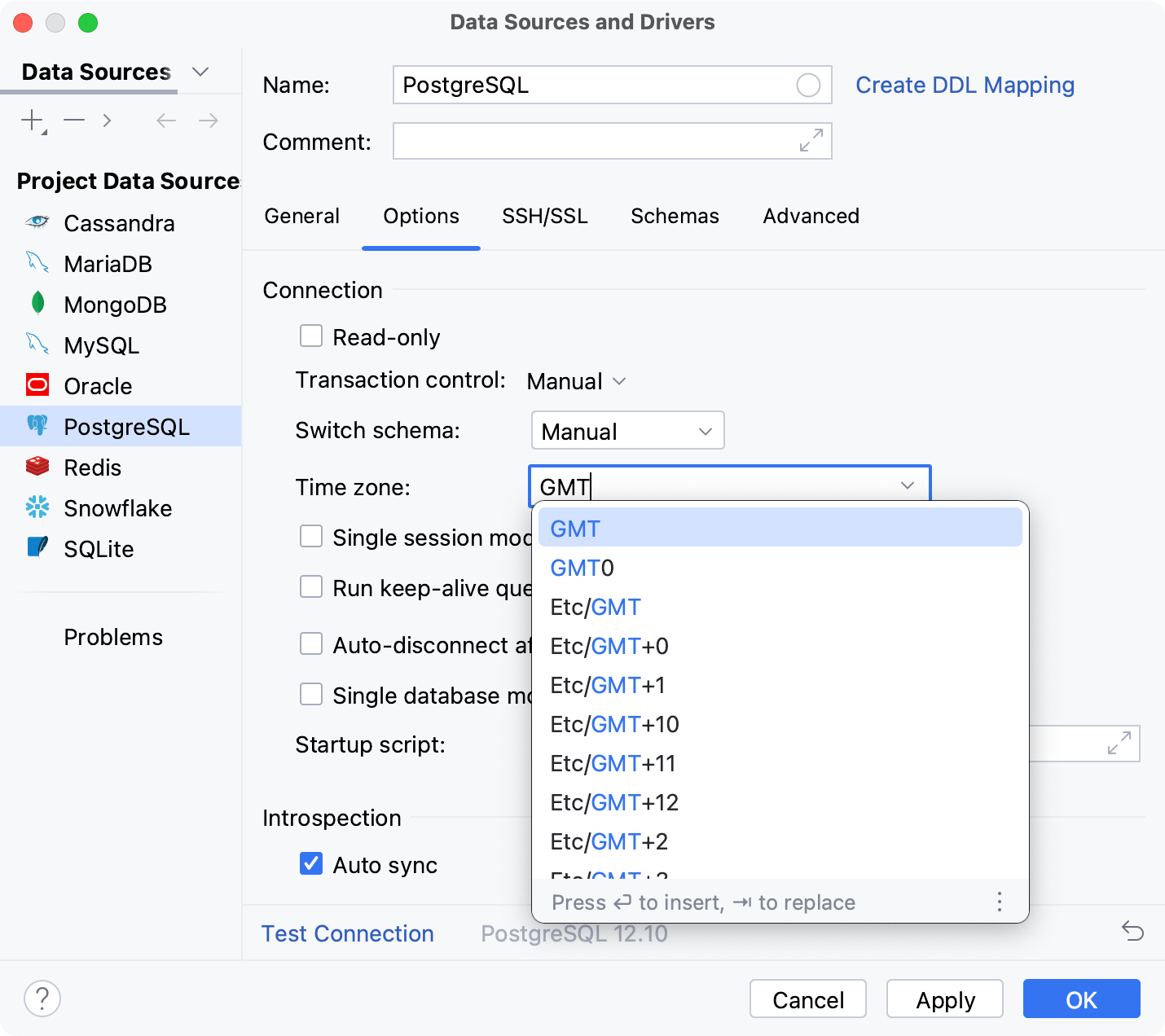
変更するデータソースを選択して オプション タブをクリックします。
タイムゾーン フィールドに使用するタイムゾーンの入力を開始します。
設定を適用して OK をクリックします。
接続を維持する
指定した期間の経過後にキープアライブクエリを実行することで、データベースへの接続を維持することができます。 サポートされていないデータベースのドライバ設定でカスタムクエリを定義できます。
次のいずれかの方法でデータソースのプロパティを開きます。
データベース ツールウィンドウのツールバーで、
データソース をクリックします。Shift+Enter を押します。
データソース タブで、変更するデータソースを選択します。
オプション タブで、 キープアライブクエリの実行間隔 チェックボックスを選択し、RustRover が再度キープアライブクエリを実行するまでの秒数を入力します。
指定された期間内にデータベースから切断する
RustRover が接続を終了するまでの期間を秒数で指定できます。
次のいずれかの方法でデータソースのプロパティを開きます。
データベース ツールウィンドウのツールバーで、
データソース をクリックします。Shift+Enter を押します。
データソース タブで、変更するデータソースを選択します。
オプション タブで、 次の時間後に自動切断する チェックボックスを選択し、RustRover が接続を終了するまでの秒数を入力します。
接続を確立するときに実行する事前定義クエリを設定する
次のいずれかの方法でデータソースのプロパティを開きます。
データベース ツールウィンドウのツールバーで、
データソース をクリックします。Shift+Enter を押します。
データソース タブで、変更するデータソースを選択します。
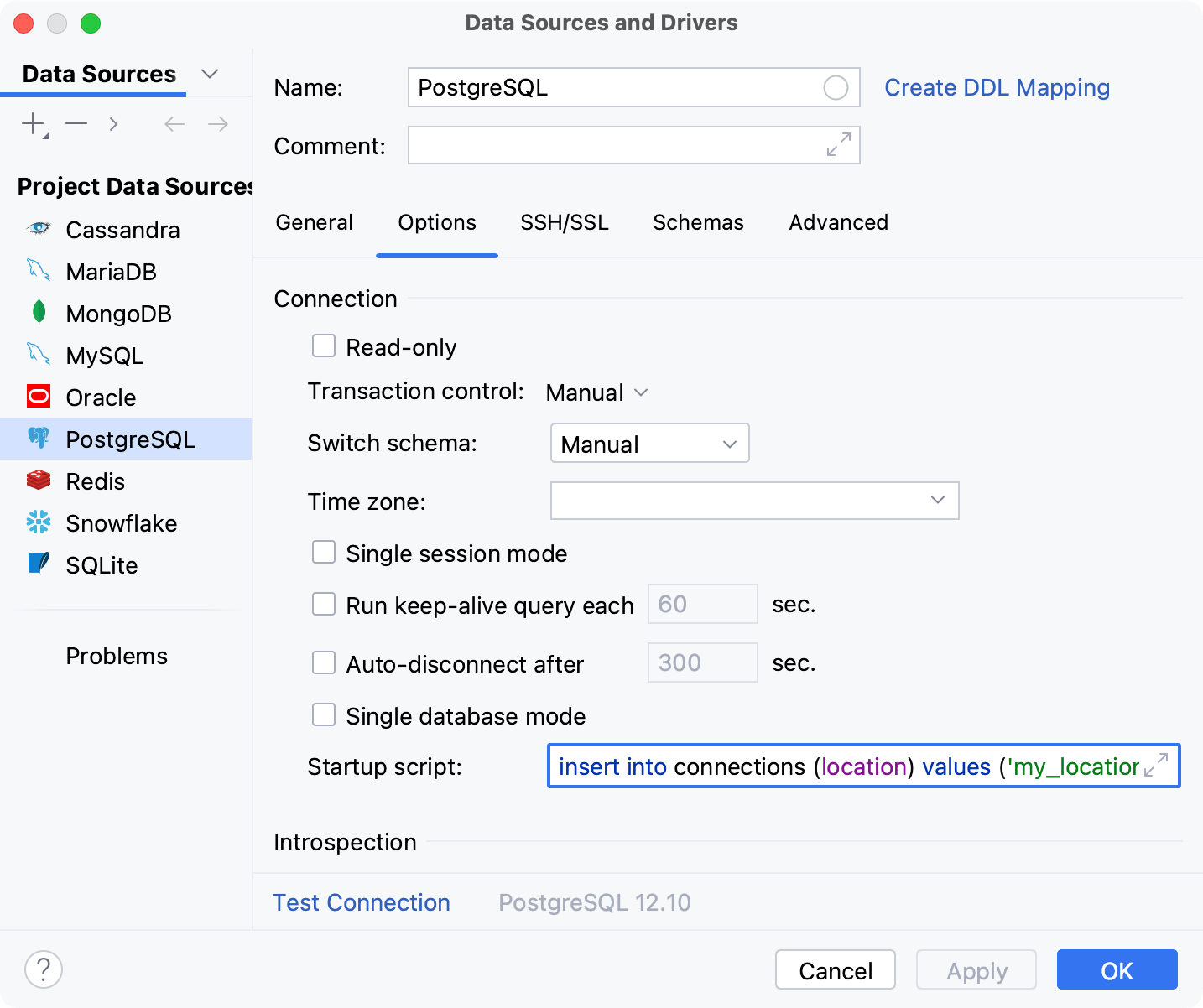
オプション タブの スタートアップスクリプト フィールドで、データベースへの接続で実行する予定のクエリを指定します。
データベースの状態をリフレッシュする
誰かがリモートデータベースのデータまたはビューを変更した場合、データベースのローカルビューは実際の状態と異なる可能性があります。
次のいずれかの方法でデータソースのプロパティを開きます。
データベース ツールウィンドウのツールバーで、
データソース をクリックします。Shift+Enter を押します。
データソース タブで、変更するデータソースを選択します。
オプション タブで、 自動同期 チェックボックスを選択します。
自動同期 チェックボックスがオフの場合、ツールバーの リフレッシュ アイコン (
 ) をクリックするか、 Ctrl+F5 を押した場合にのみ、 データベース ツールウィンドウ内のデータソースのビューがデータベースの実際の状態と同期されます。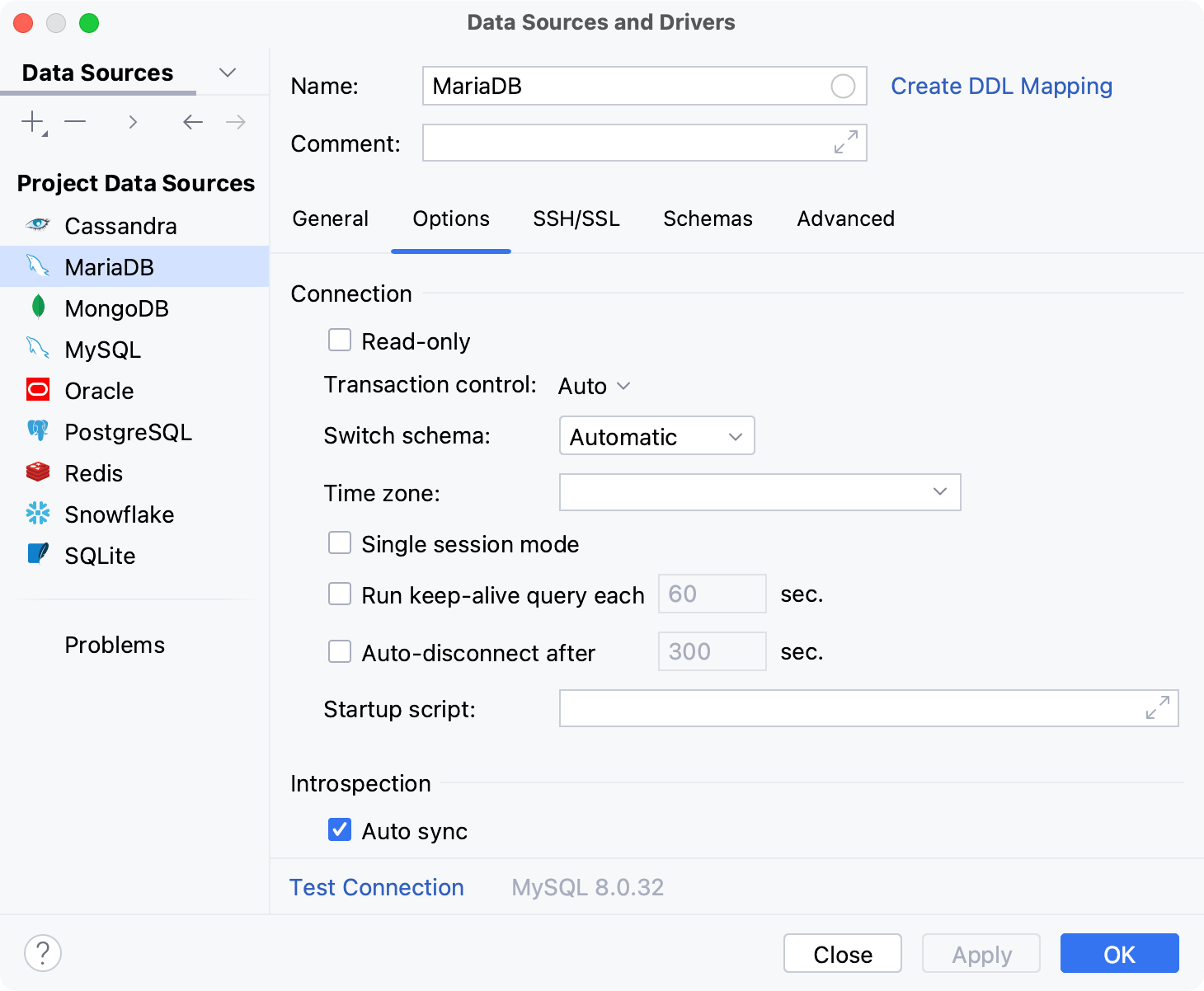
オブジェクトフィルターでオブジェクトをフィルター処理する
次のいずれかの方法でデータソースのプロパティを開きます。
データベース ツールウィンドウのツールバーで、
データソース をクリックします。Shift+Enter を押します。
データソース タブで、変更するデータソースを選択します。
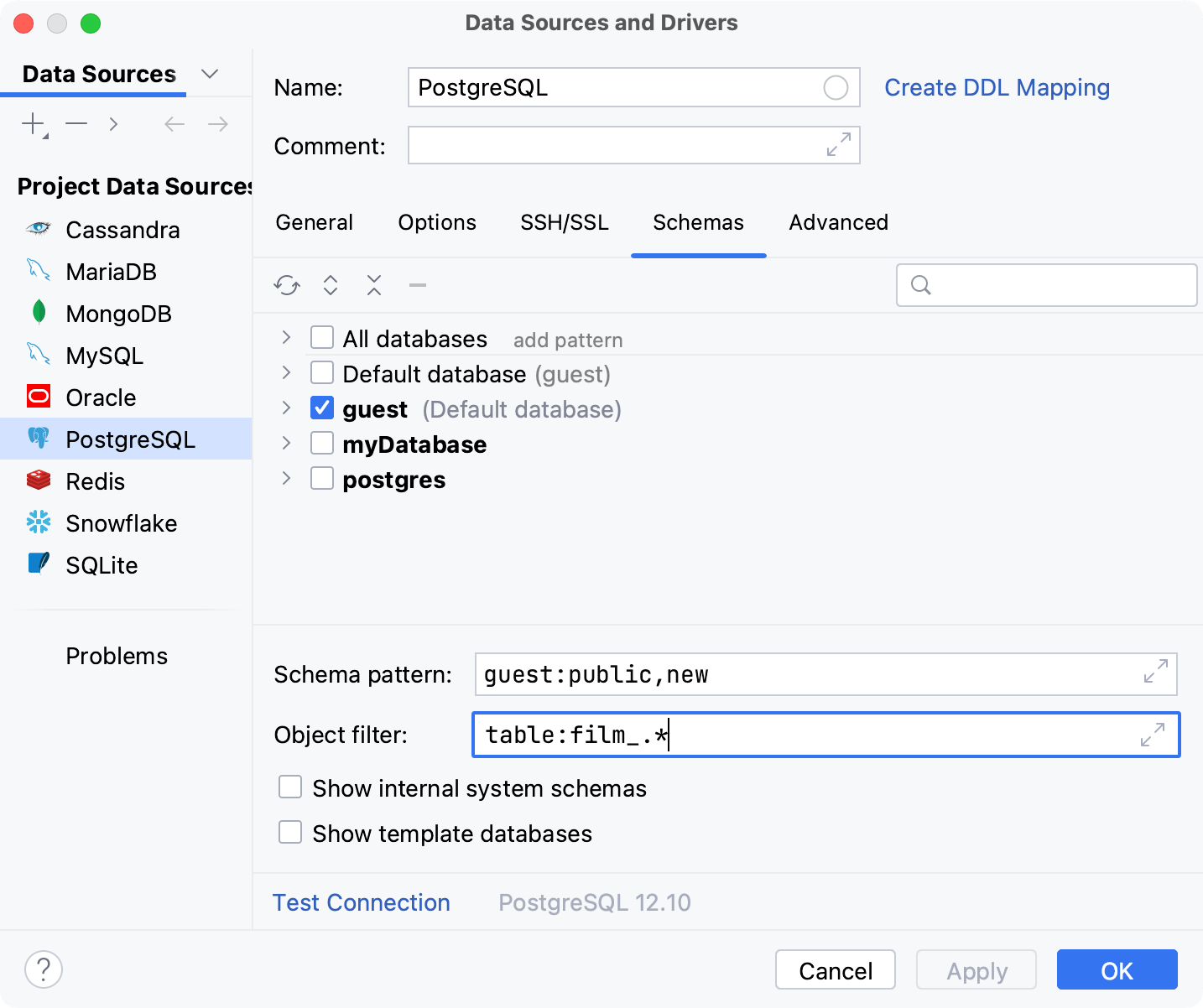
スキーマ タブで、 オブジェクトフィルター フィールドにフィルタリングオプションを入力します。
オブジェクトフィルター フィールドの式を作成するときは、次のパターンを使用してください。
<type>:[-]<pattern>、ここ<type>は、集計、照合、イベント、fdw、ftable、mview、演算子、パッケージ、ロール、ルーチン、シーケンス、シノニム、表、ユーザー、ビュー、vtable のいずれかです。<pattern>は正規表現です。 項目を除外するには、先頭に-(マイナス) を付けます。 正規表現の詳細については、JavaTM 2 Platform Standard Edition 5.0 API 仕様の クラスパターン(英語)を参照してください。
データベースとスキーマをフィルタリングする
次のいずれかの方法でデータソースのプロパティを開きます。
データベース ツールウィンドウのツールバーで、
データソース をクリックします。Shift+Enter を押します。
データソース タブで、変更するデータソースを選択します。
スキーマ タブで、 スキーマパターン フィールドにフィルタリングオプションを入力します。
@: 現在のデータベースまたはスキーマ*:すべてのデータベースまたはスキーマ。*:の後にスキーマを一覧表示できます。
次の例を参照してください:
*:*: すべてのデータベース内のすべてのスキーマ@:*: 現在のデータベースからのすべてのスキーマ@:@: 現在のスキーマのみ*:dbo|@:@|db1:s1,s2,s3: すべてのデータベースのdboスキーマ、現在のスキーマ、db1データベースのスキーマs1,s2,s3
接続モード
接続の読み取り専用モードを有効にする
次のいずれかの方法でデータソースのプロパティを開きます。
データベース ツールウィンドウのツールバーで、
データソース をクリックします。Shift+Enter を押します。
データソース タブで、変更するデータソースを選択します。
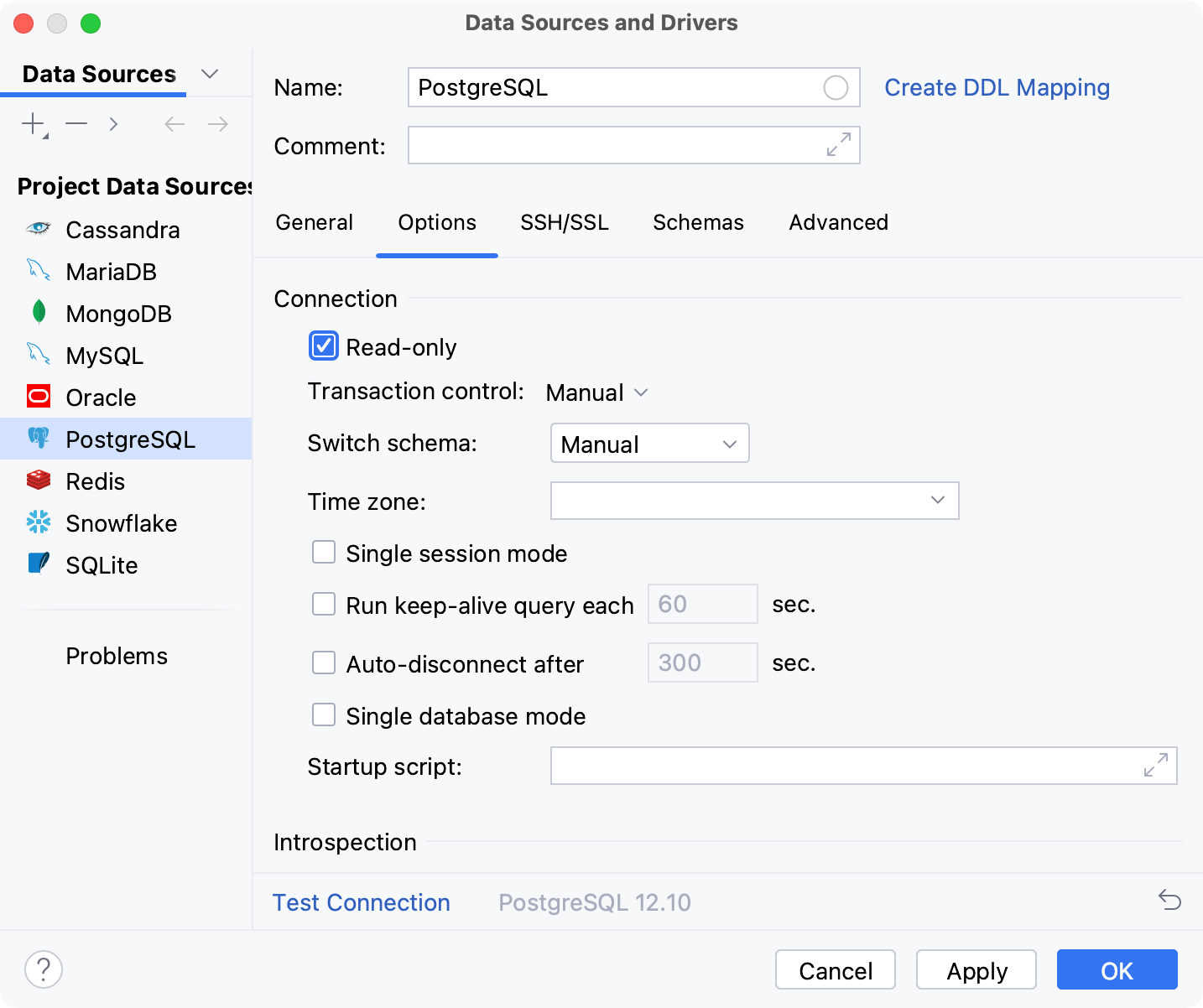
オプション タブで、 読み取り専用 チェックボックスを選択します。
単一セッションモード
単一セッションモード は、データソースとすべての クエリコンソールs が同じ接続を使用することを意味します。 このモードでは、データベースツリーの一時オブジェクトを確認したり、異なる クエリコンソールs で同じトランザクションを利用できます。 クエリコンソールs の詳細については、 クエリコンソール をご参照ください。
単一セッションモード を適用する場合は、すべての既存の開いた接続を閉じる必要があります。 開いている接続がある場合、RustRover が通知を表示します。 選択したデータソースの開いている接続を閉じるには、 はい をクリックします。 変更されたすべてのデータソースの開いている接続を閉じるには、 すべてに対して「はい」 をクリックします。
次のいずれかの方法でデータソースのプロパティを開きます。
データベース ツールウィンドウのツールバーで、
データソース をクリックします。Shift+Enter を押します。
データソース タブで、変更するデータソースを選択します。
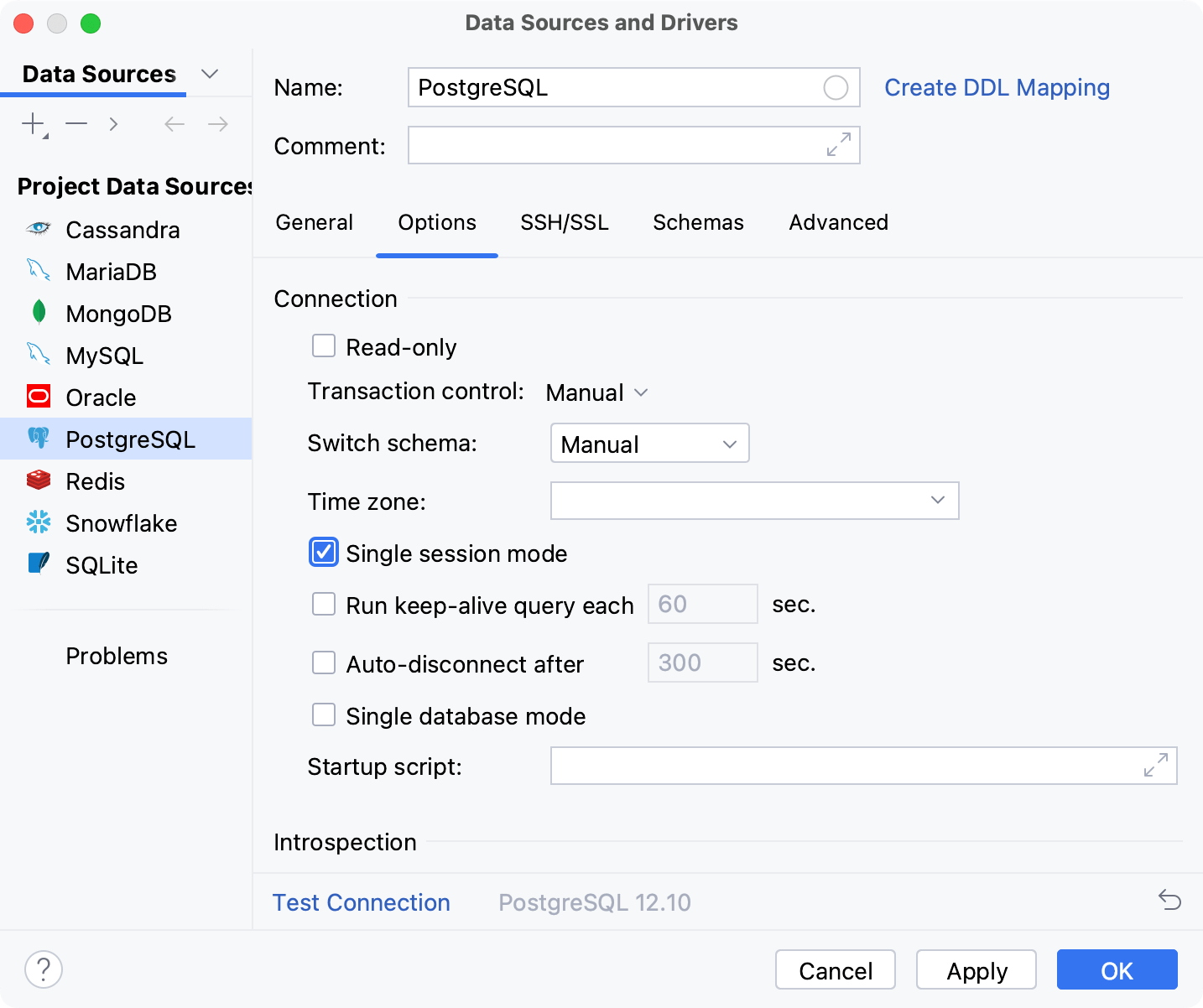
オプション タブで、 単一セッションモード を選択します。
適用 をクリックしてください。
単一データベースモード
データソースに接続すると、RustRover はそのデータソースが所有するすべてのデータベースを取得し表示できます。 ただし、場合によっては(たとえば、PgBouncer の特定の設定を使用して)、特定のデータベースでのみ操作できるか、許可されています。 単一データベースモード が有効な場合、データベースツリービューには接続設定で指定したデータベースのみが表示され、データソースから取得したすべてのデータベースは表示されません。
PostgreSQL、Azure SQL Database、Greenplum、Amazon Redshift をご利用の場合は、この設定の使用を検討してください。
次のいずれかの方法でデータソースのプロパティを開きます。
データベース ツールウィンドウのツールバーで、
データソース をクリックします。Shift+Enter を押します。
データソース タブで、変更するデータソースを選択します。
オプション タブで、 単一データベースモード を選択します。
適用 をクリックしてください。
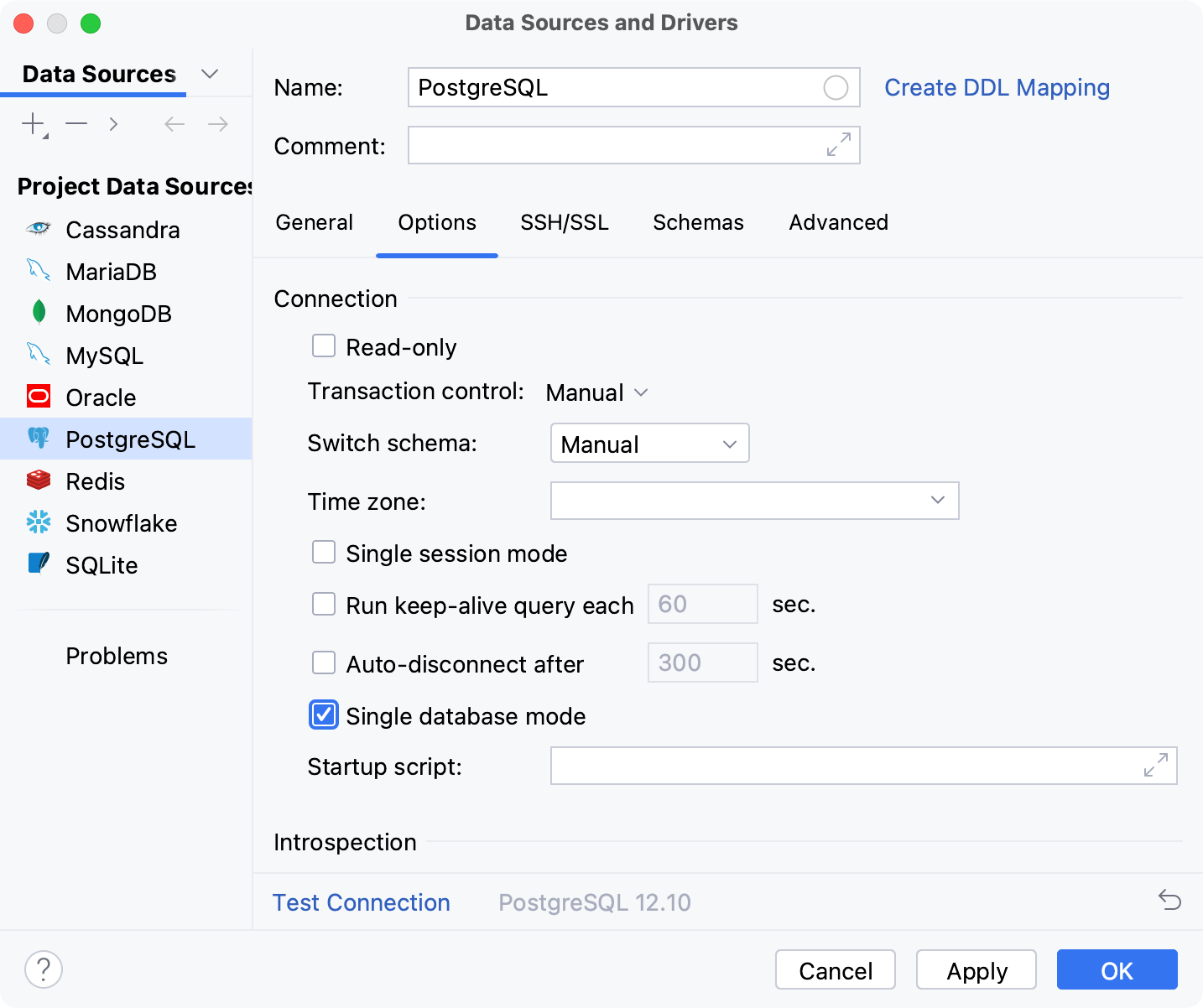
トランザクション制御
RustRover では、トランザクションをデータベースにコミットする方法を選択できるほか、トランザクションの分離レベルも選択できます。
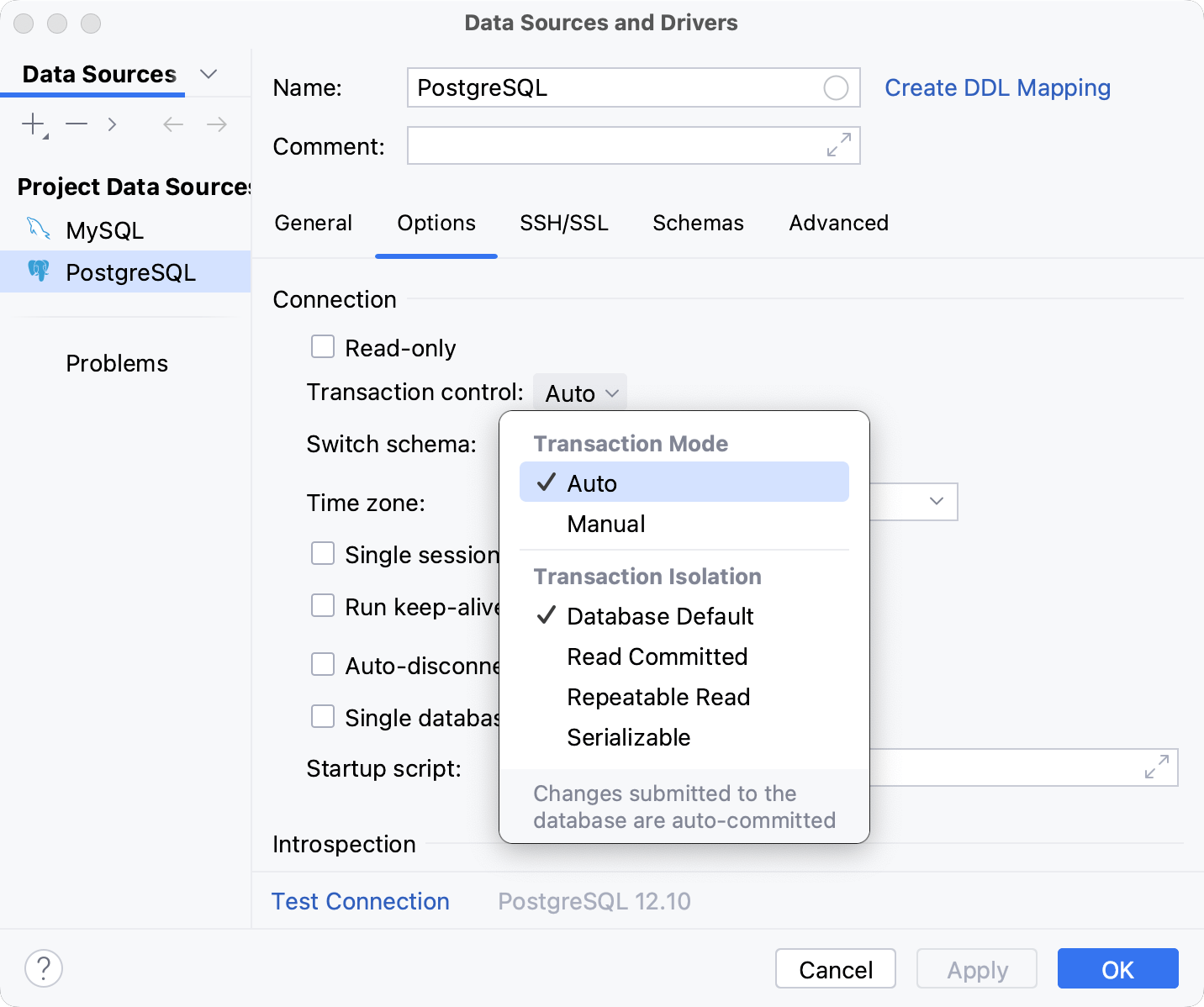
トランザクションモード
コミットによってトランザクションが終了し、他のユーザーがすべての変更を利用できるようになります。 RustRover では、トランザクションのコミット方法:自動または手動を選択できます。
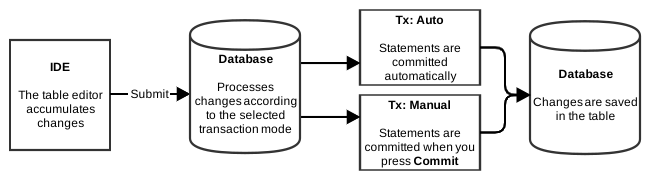
データエディターは、行ったすべての変更を蓄積します。  サブミット をクリックすると、RustRover がこれらの変更を送信し、選択されているコミットモードに従って処理します:
Tx: 自動 モードでは、
サブミット をクリックすると、RustRover はすべての変更を自動的にコミットします。Tx: 手動 モードでは、変更内容はトランザクションとしてデータベースに保存されます。
 送信してコミットする をクリックすると、トランザクションがデータベースにコミットされます。 トランザクションをコミットすると、 送信してコミットする ボタンが無効(グレー表示)になります。 これは、すべてのトランザクションがコミットされたことを意味します。
コミットモードが Tx: 自動 に設定されている場合、値、行、列の変更はすべて暗黙的にコミットされ、ロールバックすることはできません。 Tx: 自動 コミットモードでは、 送信してコミットする および  ロールバック ボタンは無効になり、非表示になります。
コミットモードが Tx: 手動 に設定されている場合、 サブミット または ロールバック をクリックすることで、送信した変更を明示的に送信またはロールバックできます。 データベースに変更をコミットするには、  送信してコミットする をクリックします。
トランザクションの分離
Tx スイッチは、トランザクションの 分離レベル(英語)を選択するためにも使用できます。
利用可能なトランザクション分離レベルのリストは、DBMS によって異なります。
データソースのデフォルトのトランザクション制御設定を行います
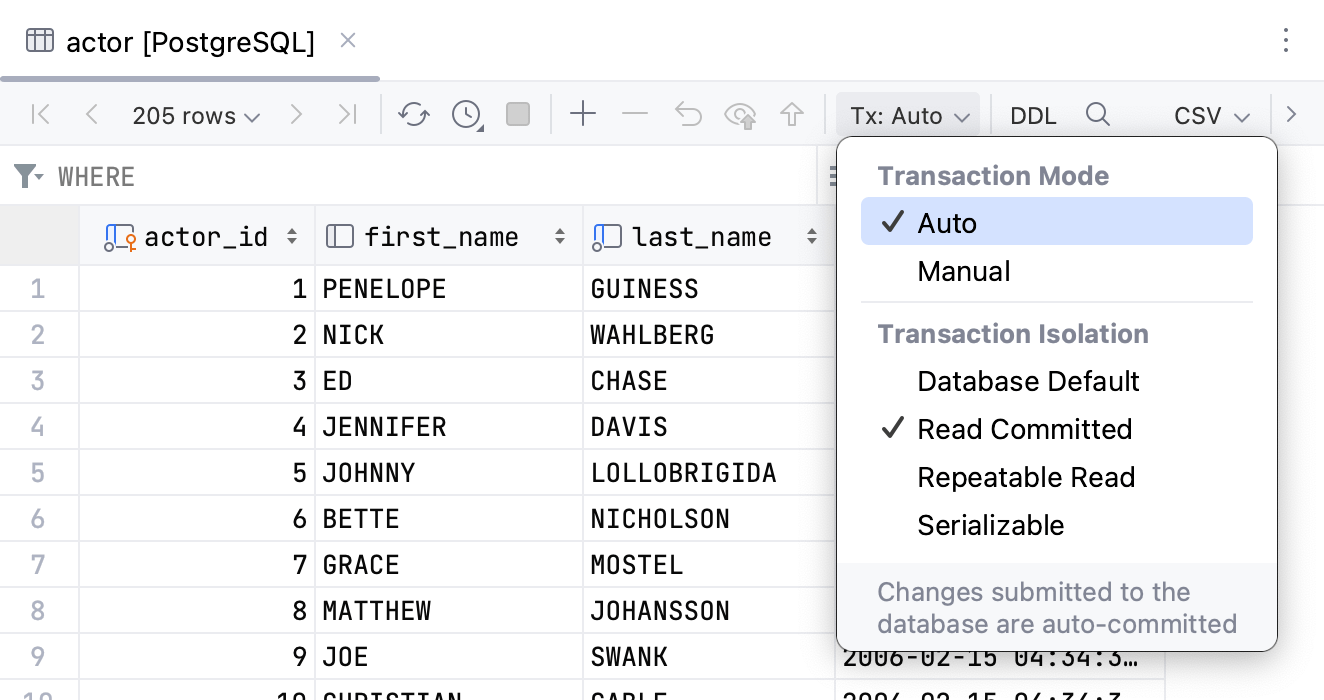
データエディターでトランザクション制御設定を変更する
データエディターのツールバーで、トランザクション制御のドロップダウンをクリックします。
リストからトランザクションモードと分離レベルを選択してください。
変更を自動的に送信する
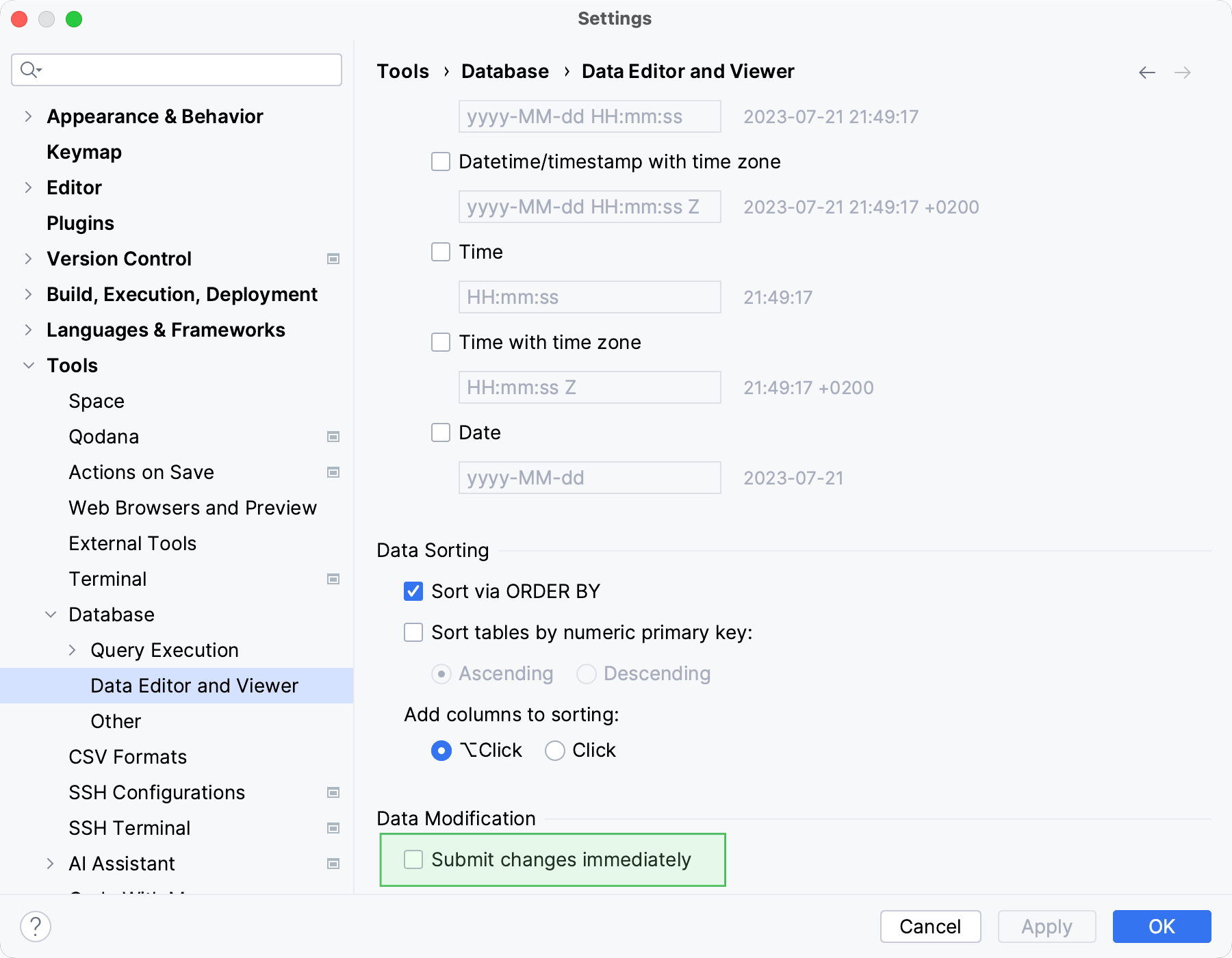
デフォルトでは、 サブミット をクリックするか、 Ctrl+Enter を押さない限り、変更はデータベースに送信されません。 すぐに変更を送信する オプションを有効にすると、変更が自動的に送信されます。
設定 Ctrl+Alt+S で、 に移動します。
データ変更 の すぐに変更を送信する を選択してください。
OK をクリックしてください。