JavaScript デバッガーの構成
RustRover は、 client-side JavaScript コード用の組み込みデバッガーを提供します。 デバッグセッションを開始すると、ビルトインデバッガーが自動的に起動します。
デバッグが正常に行われるようにするには、組み込みの Web サーバーポートを指定し、他のデバッガーオプションには RustRover が提案するデフォルト設定をそのまま利用すれば十分です。
始める前に
組み込みの Web サーバーポートを設定する
RustRover には Web サーバーが内蔵されており、Web ブラウザーでアプリケーションをデバッグしたり、RustRover の内蔵ブラウザーでコードをプレビューしたりできます。 このサーバーは常に実行されており、手動による構成は必要ありません。 組み込みサーバーで実行されているアプリケーションをデバッグする詳細を参照してください。
Ctrl+Alt+S を押して設定を開き、 を選択します。
ビルトインサーバー エリアで、組み込み Web サーバーが実行されるポートを指定します。 デフォルトでは、このポートは RustRover がサービスからの接続を受け入れるデフォルトの RustRover ポート 63342 に設定されます。 ポート番号は 1024 から始まる他の値に設定できます。
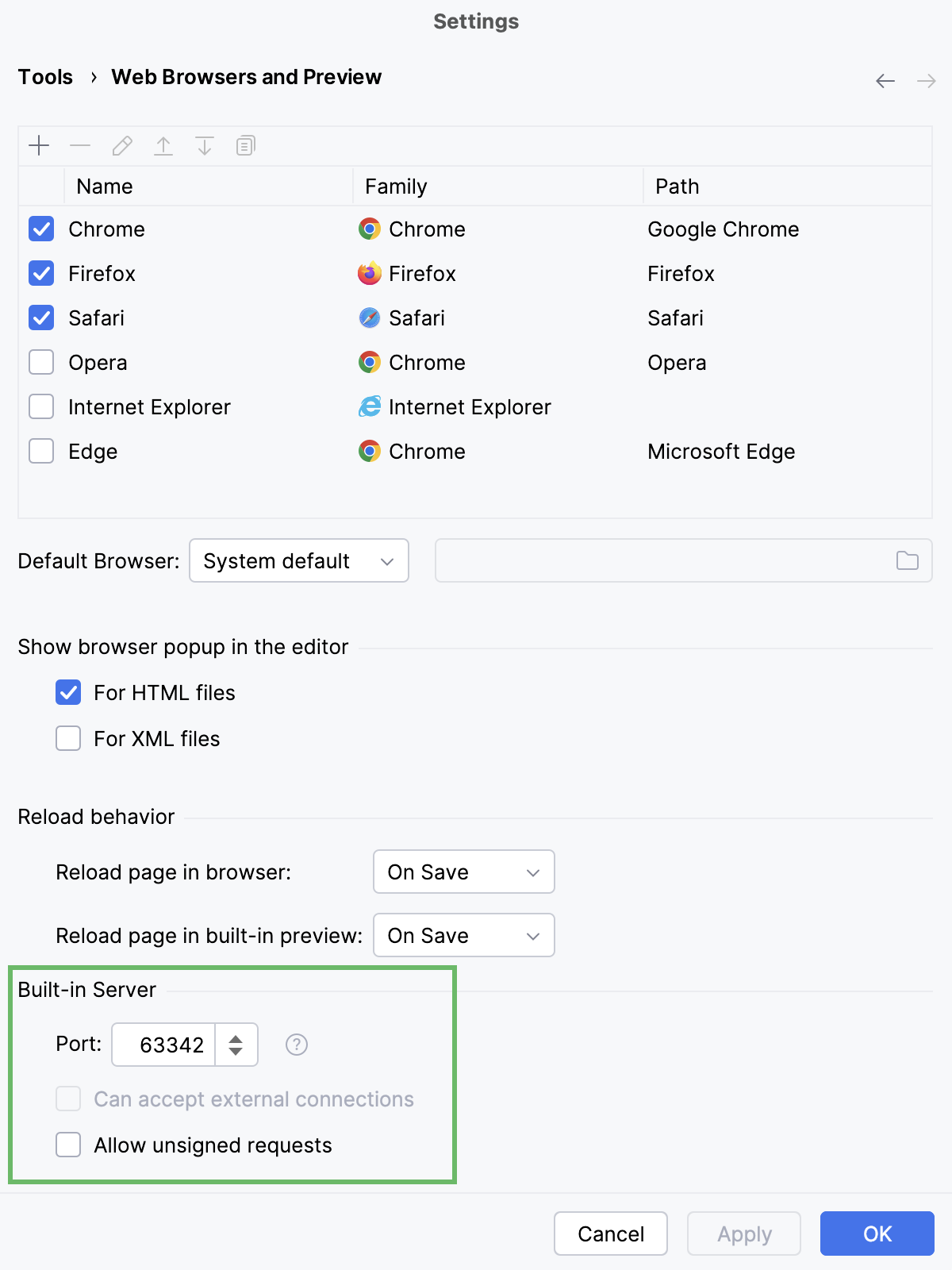
デフォルトのデバッガー構成をカスタマイズする
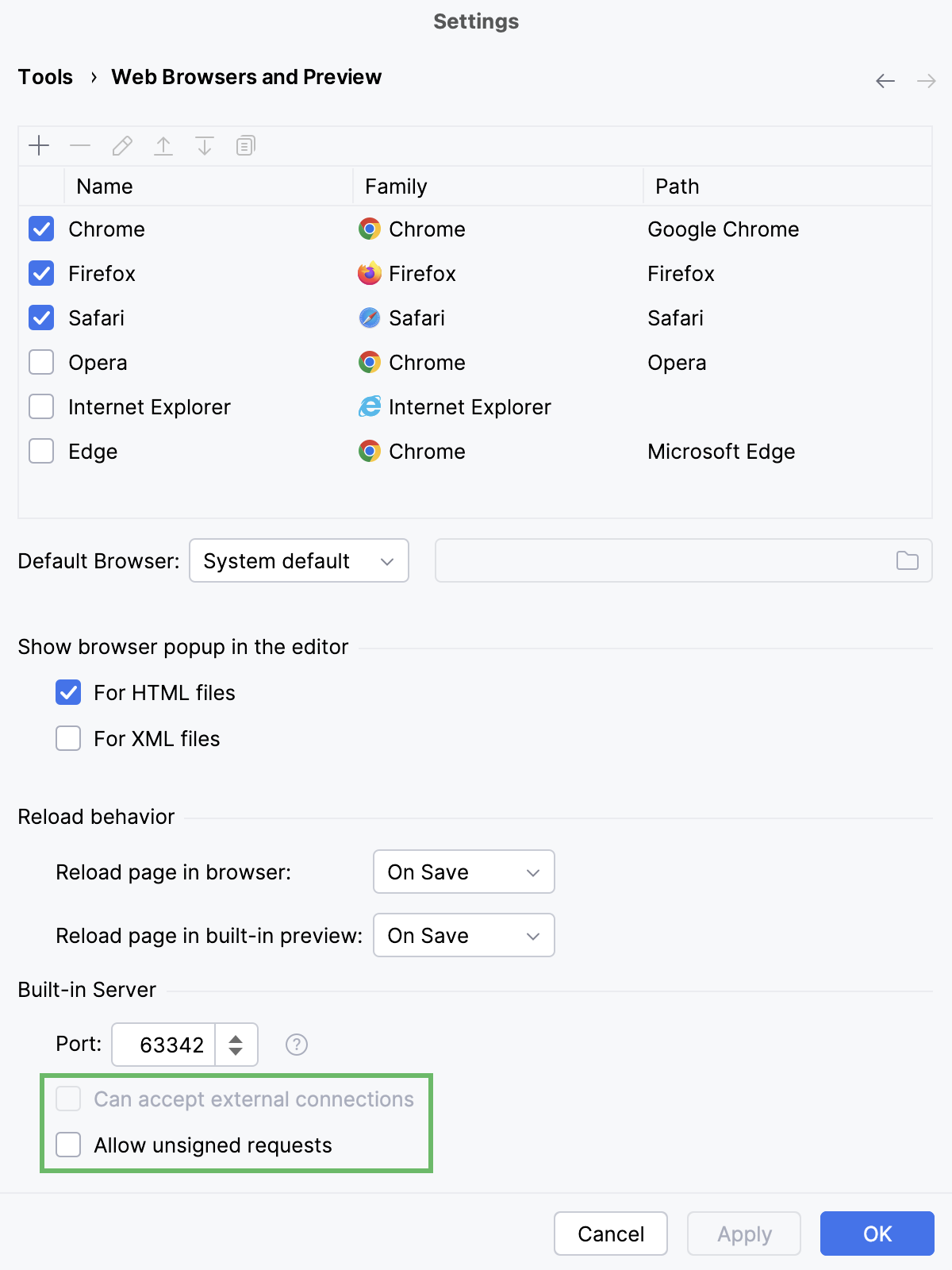
呼び出しを抑制する
Ctrl+Alt+S を押して設定を開き、 に移動します。
外部接続を受け付け可能です または 署名されていない要求を許可する のチェックボックスをそれぞれオフにすることで、他のコンピューターや RustRover の外部から組み込みサーバー上のファイルへの呼び出しを抑制できます。
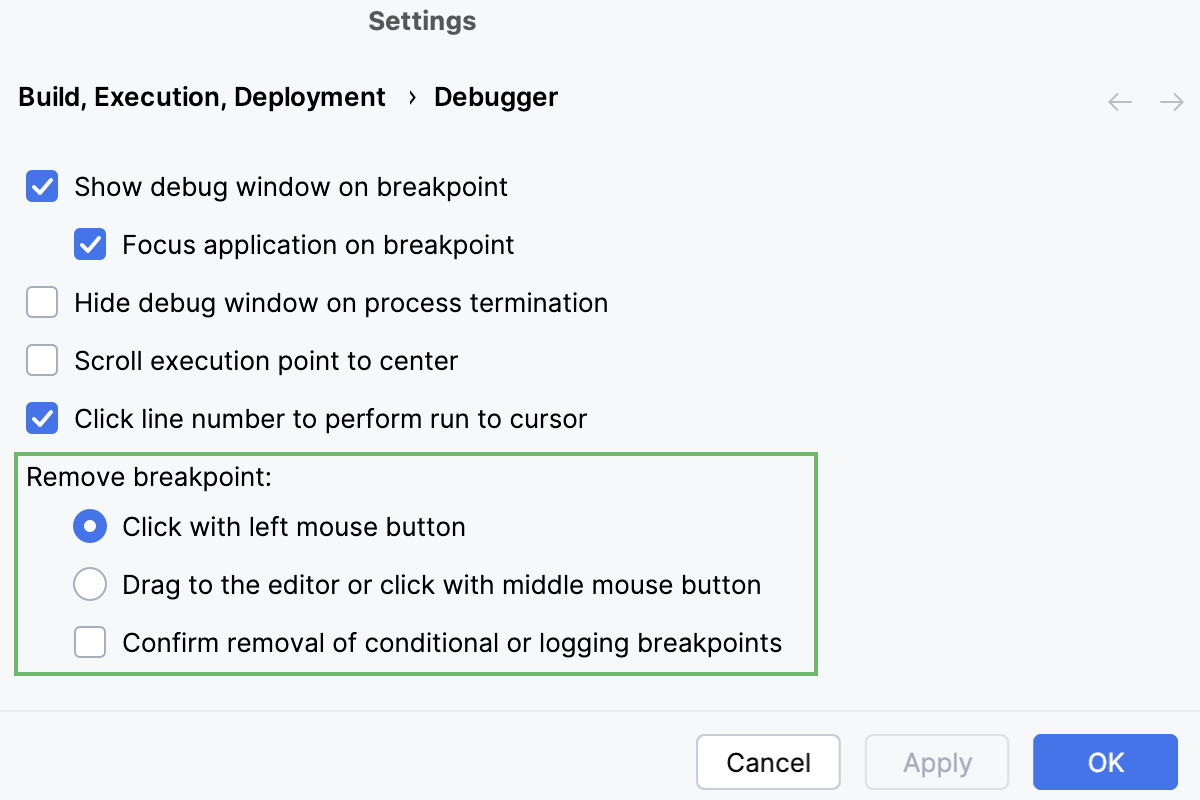
ブレークポイントを削除する方法を選択する
デフォルトでは、マウスの左ボタンをクリックすることでブレークポイントを切り替えることができます。 この動作を変更するには、以下の手順に従います。
Ctrl+Alt+S を押して設定を開き、 に移動します。
ブレークポイントを削除 領域で、適切なオプションを選択します。
スキップするスクリプトを指定する
一部のスクリプト (たとえば、 システム のような標準 Java クラスのメソッド) は、通常デバッグする必要がない可能性があるため、 ステップイン によってスキップされます。 このリストは、 ページ (設定 ダイアログ、 Ctrl+Alt+S) で細かく調整できます。
デバッグセッションを開始する実行/デバッグ構成を開き、 ステップ実行 タブに切り替えます。
自動 Smart Step Into を抑制するには、 常にスマートステップインする チェックボックスをオフにします。
ソースマップの
ignoreListフィールドからスクリプトをスキップするには、 ソースマップで指定された既知のサードパーティスクリプトを無視する チェックボックスをオンにします。古い Chrome 固有のフィールド名
x_google_ignoreListは非推奨ですが、ignoreListフィールドがない場合でも認識されることがあります。 詳しくは、 ソースマップ仕様を参照してください。カスタムスクリプトへのステップインを抑制するには、 以下のパターンに一致する URL のスクリプトにステップインしない チェックボックスをオンにして、下にあるそのようなスクリプトのデフォルトリストを展開します。
*、?、**、!を使用します。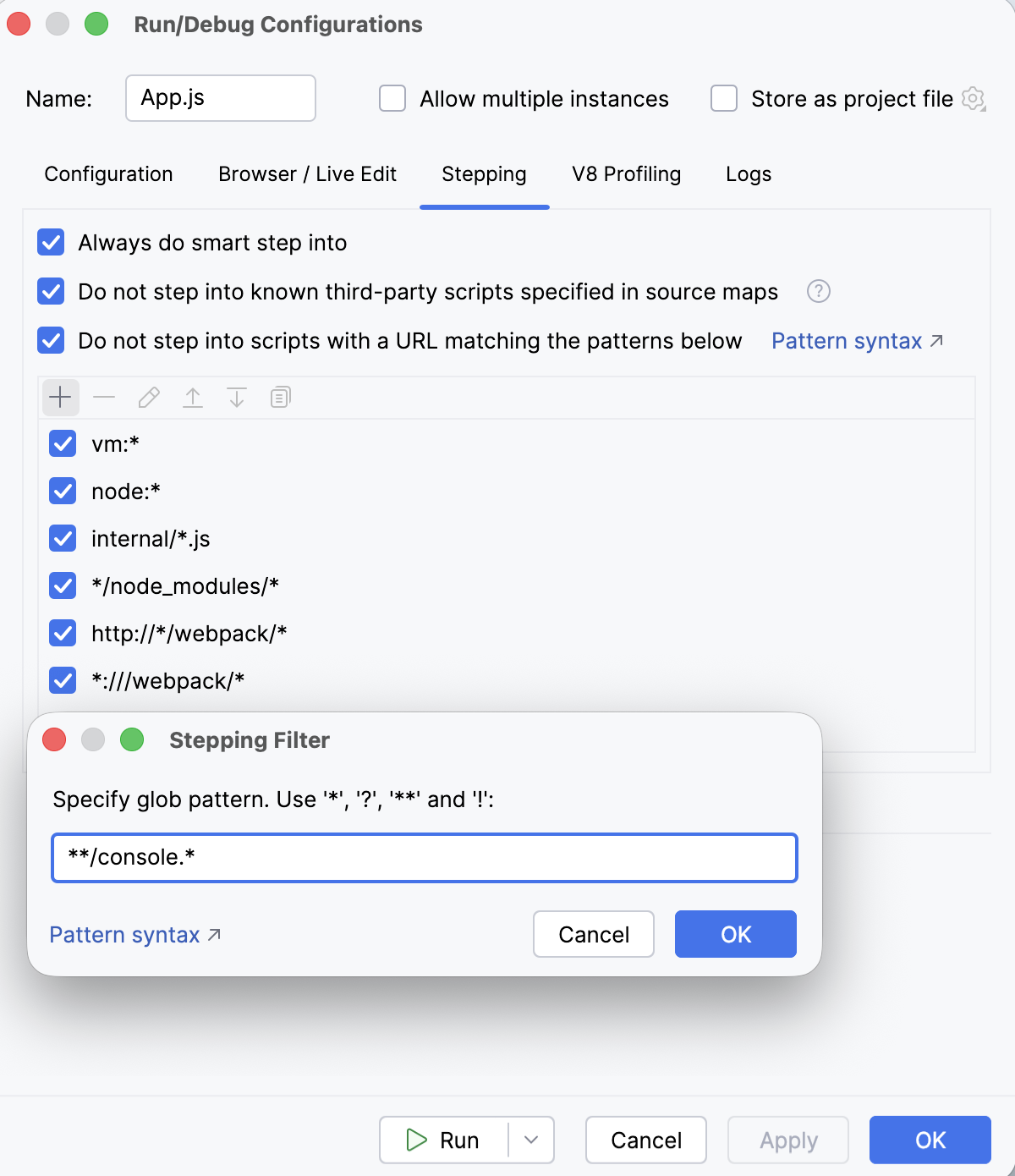
パターン構文
パターンでは次の文字がサポートされています:
アスタリスク
*は、スラッシュ/を除くゼロ個以上の文字に一致します。 この文字は単一のパス部分内で使用します。疑問符
?は、スラッシュ/を除くちょうどひと文字に一致します。二重アスタリスク
**は、セグメント全体として、ゼロ個以上のパスセグメントに一致します。 意味は位置によって異なります:最初の部分として使用すると、任意の先頭のシンボルに一致します。
最後の部分として使用すると、任意の末尾のシンボルに一致します。
中間では、ひとつ以上の部分に一致します。 たとえば、
a/**/bはa/x/bおよびa/x/y/bに一致しますが、a/bには一致しません。
最後のセグメントの末尾にある末尾の二重アスタリスク
**(単独で完全なセグメントではないもの。例:foo**) は、そのセグメントの後の任意の接尾辞に一致します。 たとえば、foo**はfoo、foobar、foo/barに一致します。感嘆符
!で始まるパターンは、指定されたパターンを否定し、リスト内でその前に追加されたパターンを変更します。 それ自体では新しいパターンを追加しません。
- 例 1
パターンリスト
["**/*.ts", "!**/*.test.ts"]では、最初の glob がすべての .ts ファイルに一致します。 二番目のパターンは、最初の glob を変更して、すべての .test.ts ファイルを一致対象から除外します。- 例 2
渡された URL は、スラッシュ
/によって部分に分割されます。 したがって、**/node_modules/**は次のように分割されます::二重アスタリスク
**は、node_modulesセグメントの前にある任意のパスに一致します。node_modulesは URL 内のnode_modulesと照合されます。二重アスタリスク
**は後続の任意の内容に一致します。
結果として、パターン
**/node_modules/**はnode_modulesを含む任意の URL に一致します。スクリプトの URL はパターン全体に対して照合されることに注意してください。 二番目の二重アスタリスク
**を削除すると、パターンはnode_modulesで終わる任意の URL に一致しますが、そのような URL はおそらく存在しません。- 例 3
特定のファイル名で終わる任意のパターンと照合するには、二番目の二重アスタリスク
**を省略します。**/app.jsはapp.jsで終わるすべての URL に一致します。次のパターンリストは、 node_modules 内のスクリプトのうち、 app.js という名前のものを除くすべてを無視します。
**/node_modules/** !**/app.js
拡張オプション
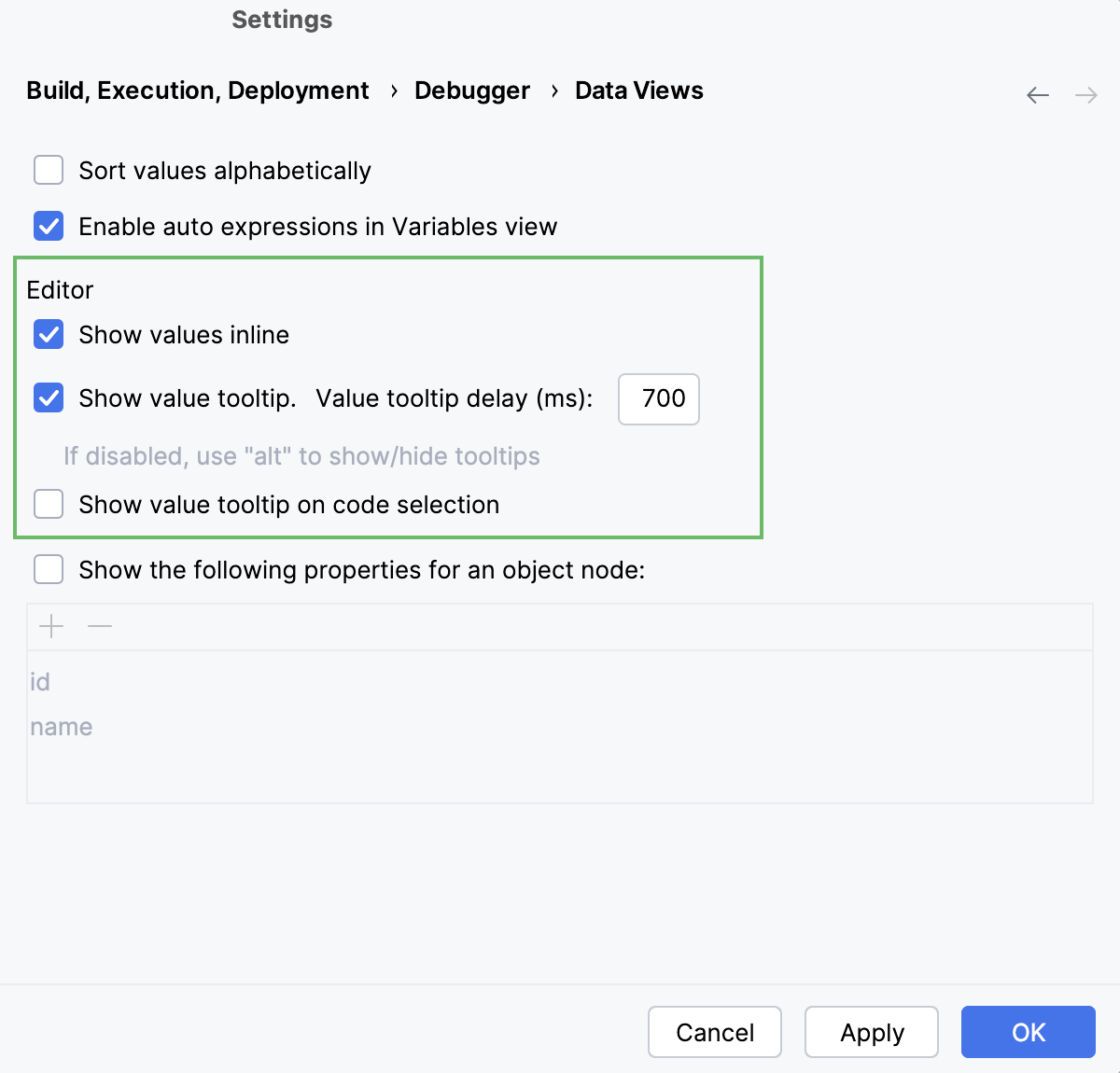
 を使用します。
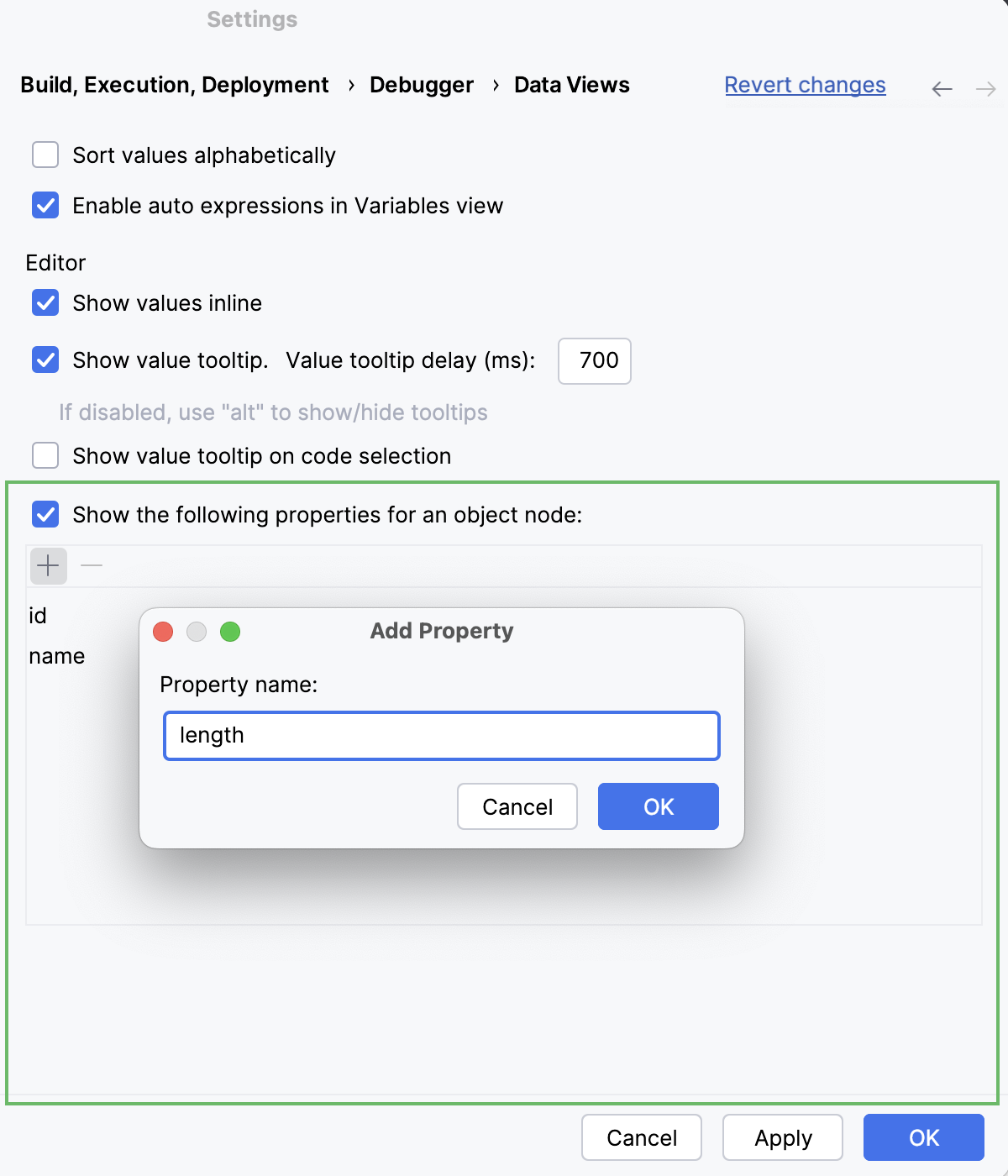
推奨する Chrome ユーザーデータでデバッグセッションを開始する
デバッグセッションが、通常のウィンドウではなく、カスタム Chrome ユーザーデータ(英語)で新しいウィンドウで開始されることに気付くかもしれません。 その結果、ウィンドウの見た目が通常と異なり、たとえばブックマーク、ブラウザー履歴、拡張機能が表示されず、開発エクスペリエンスが損なわれます。 これは、RustRover が Chrome デバッグプロトコルを使用し、Chrome を --remote-debugging-port オプションで実行するために発生します。 ただし、Chrome がすでに起動している場合、同じユーザーデータディレクトリを持つ新規または既存の Chrome インスタンスに対してデバッグポートを開くことができません。 そのため、RustRover は常にカスタムユーザーデータディレクトリを持つ新しいウィンドウでデバッグセッションを開始します。
使い慣れたルックアンドフィールで新しい Chrome インスタンスを開くには、RustRover で Chrome を構成し、ユーザーデータディレクトリから開始するように設定します。
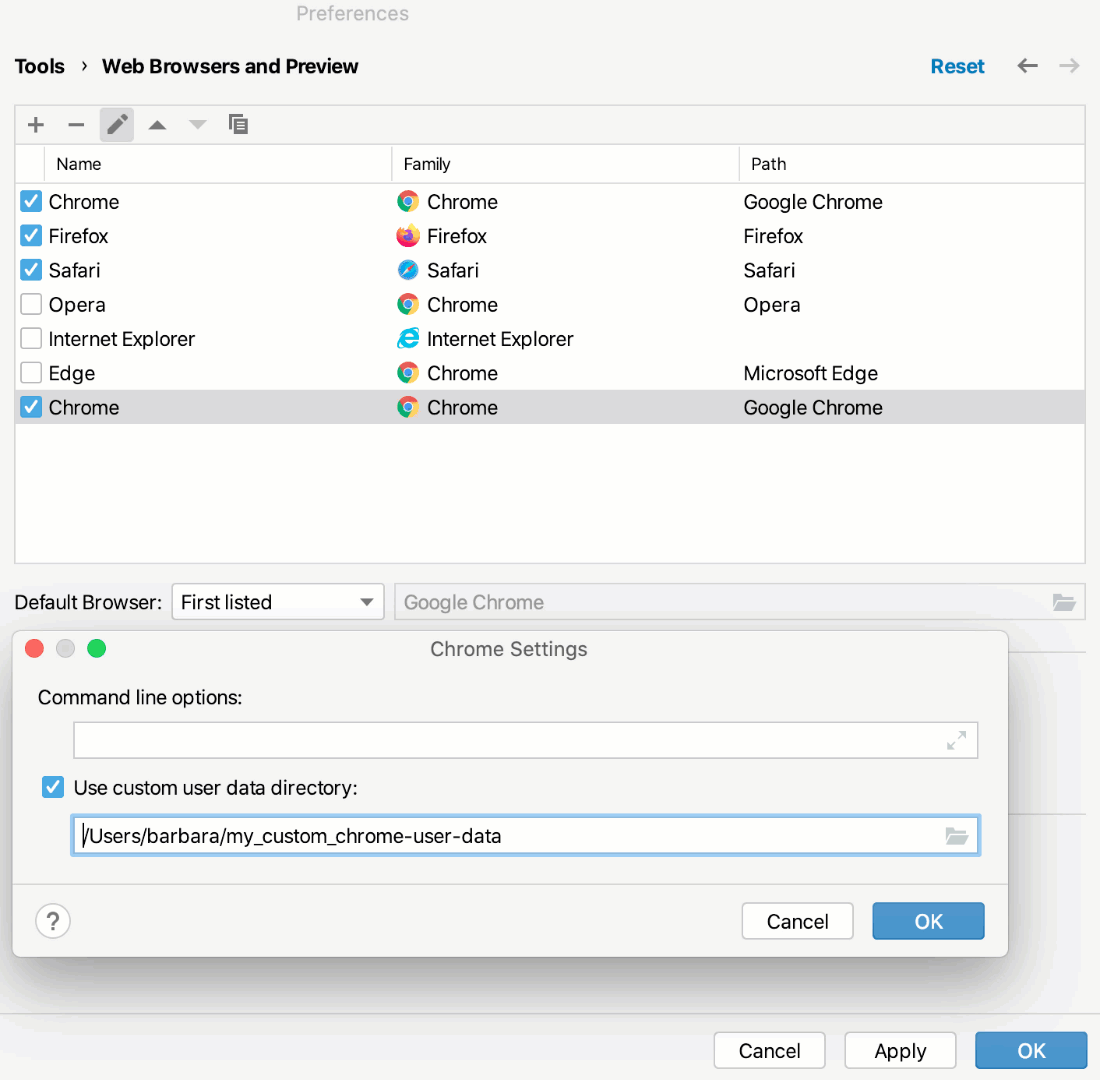
RustRover で Chrome を設定して、推奨する Chrome ユーザーデータで起動する
お好みの Chrome ユーザーデータ(英語)を Chrome のデフォルトのユーザーデータディレクトリ(英語)とは異なる別のカスタムディレクトリ 形式でコンピューターに保存します。
Chrome 136 以降はデフォルトのユーザーディレクトリでのデバッグをサポートしていないため、お好みのユーザーデータを別のカスタムディレクトリに保存する必要があります。 詳しくは Chrome オフィシャル Web サイト(英語)を参照してください。
Ctrl+Alt+S を押して設定を開き、 を選択します。
新しい Chrome 構成を作成するには、
 をクリックします。 新しい項目がリストに表示されます。 パス フィールドに、Chrome インストールフォルダーへのパスを指定します。
新しい構成を選択し、 編集 ボタン (
 ) をクリックします。
Chrome 設定 ダイアログで、 カスタムユーザーデータディレクトリを使用する チェックボックスを選択し、優先するユーザーデータを含むカスタムディレクトリへのパスを指定します。
複数の ユーザーデータプロファイル(英語)がある場合、それぞれが別々のサブディレクトリに保存されます。 プロファイルを使用するには、 コマンドラインオプション フィールドで以下のように指定します。
--profile-directory="<profile_to_use>"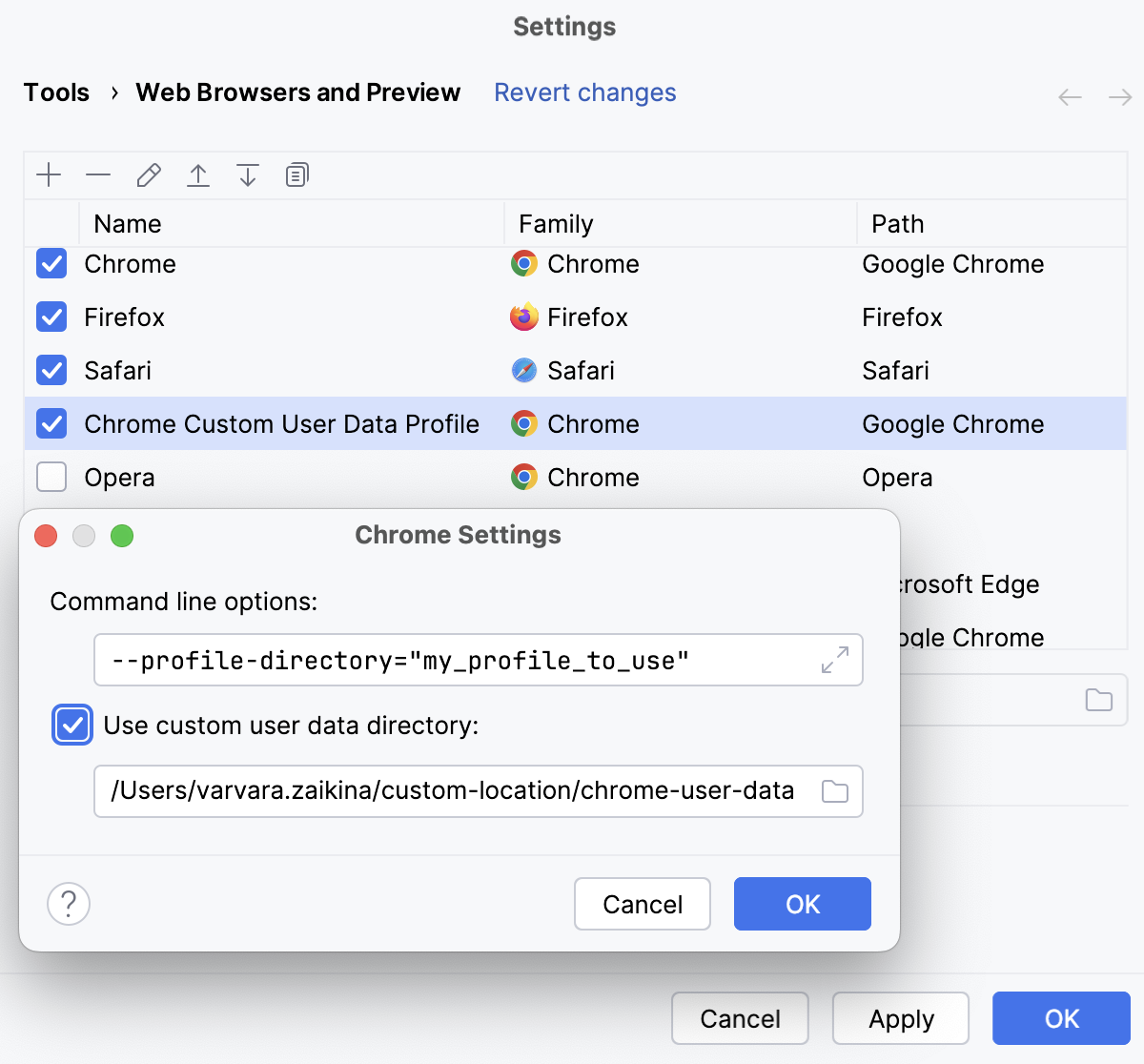
Web ブラウザーに記載されている手順に従い、Chrome ブラウザー構成を デフォルトにマークします。 実行/デバッグ構成の作成の際は、 ブラウザー リストから必要なブラウザーを選択することを忘れないでください。