リモートサーバー構成
リモートサーバー構成では、サーバーは別のコンピューター (リモートホスト) 上で実行されます。 リモートサーバー上のファイルにアクセスするには、FTP/SFTP/FTPS/WebDAV プロトコルを使用します。
RustRover でリモートサーバー構成を作成するには、次の手順が必要です:
リモートホストで認証し、接続を設定します 。それにインストールされている Web サーバーと RustRover の間です。
RustRover プロジェクトとホスト上のプロジェクトフォルダー、およびそれに対応する URL パスとの間で マッピングを構成します。
1. サーバー構成の名前、タイプ、可視性を指定する
Ctrl+Alt+S を押して設定を開き、 を選択します。
または、メインメニューの に移動します。
既存のすべてのサーバー構成を一覧表示する左側のペインで、
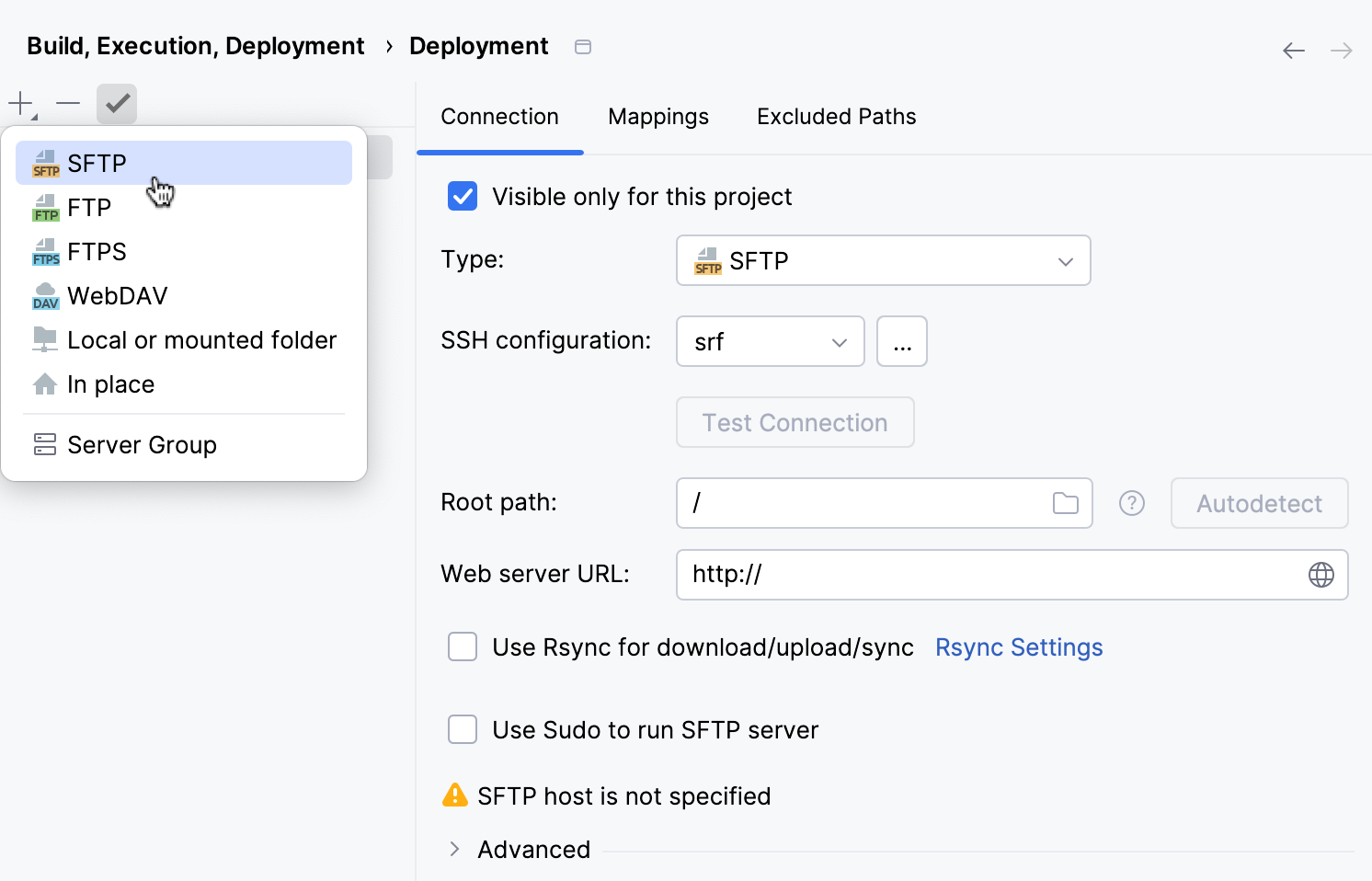
 をクリックし、サーバーとのデータ交換に使用するプロトコルに応じてサーバー構成タイプを選択します。
FTP :このオプションを選択すると、RustRover が FTP ファイル転送プロトコル を介してサーバーにアクセスします。
SFTP :このオプションを選択すると、RustRover が SFTP ファイル転送プロトコルを介してサーバーにアクセスします。
FTPS :このオプションを選択すると、RustRover が SSL(FTPS 拡張)を介した FTP ファイル転送プロトコルでサーバーにアクセスします。
WebDAV :このオプションを選択すると、RustRover が WebDAV ファイル転送プロトコル(WebDAV 拡張)を介してサーバーにアクセスします。
開いた 新規サーバーの作成 ダイアログで、サーバーへの接続の名前を入力し、 OK をクリックします。 新規サーバーの作成 ダイアログが閉じ、 ノードの 接続タブに戻ります。
サーバーのリストからデフォルトにするサーバーを選択し、サーバーリストの上にあるツールバーの
 デフォルトとして使用 をクリックして、 サーバーをデフォルトとしてマークします。
他のプロジェクトでこのサーバーアクセス構成を再利用できるようにするには、 このプロジェクトでのみ表示する チェックボックスをオフにします。
2. リモートホストとそのサーバーへの接続を設定する
タブ (Ctrl+Alt+S) で、リモートホストアクセス、ファイル転送パラメーター、Web サーバー構成の設定を指定します。
アクセスするには、ホストアドレス、ポート、ユーザー資格情報を指定します。 必要なフィールドは、使用するプロトコルの種類によって異なります。
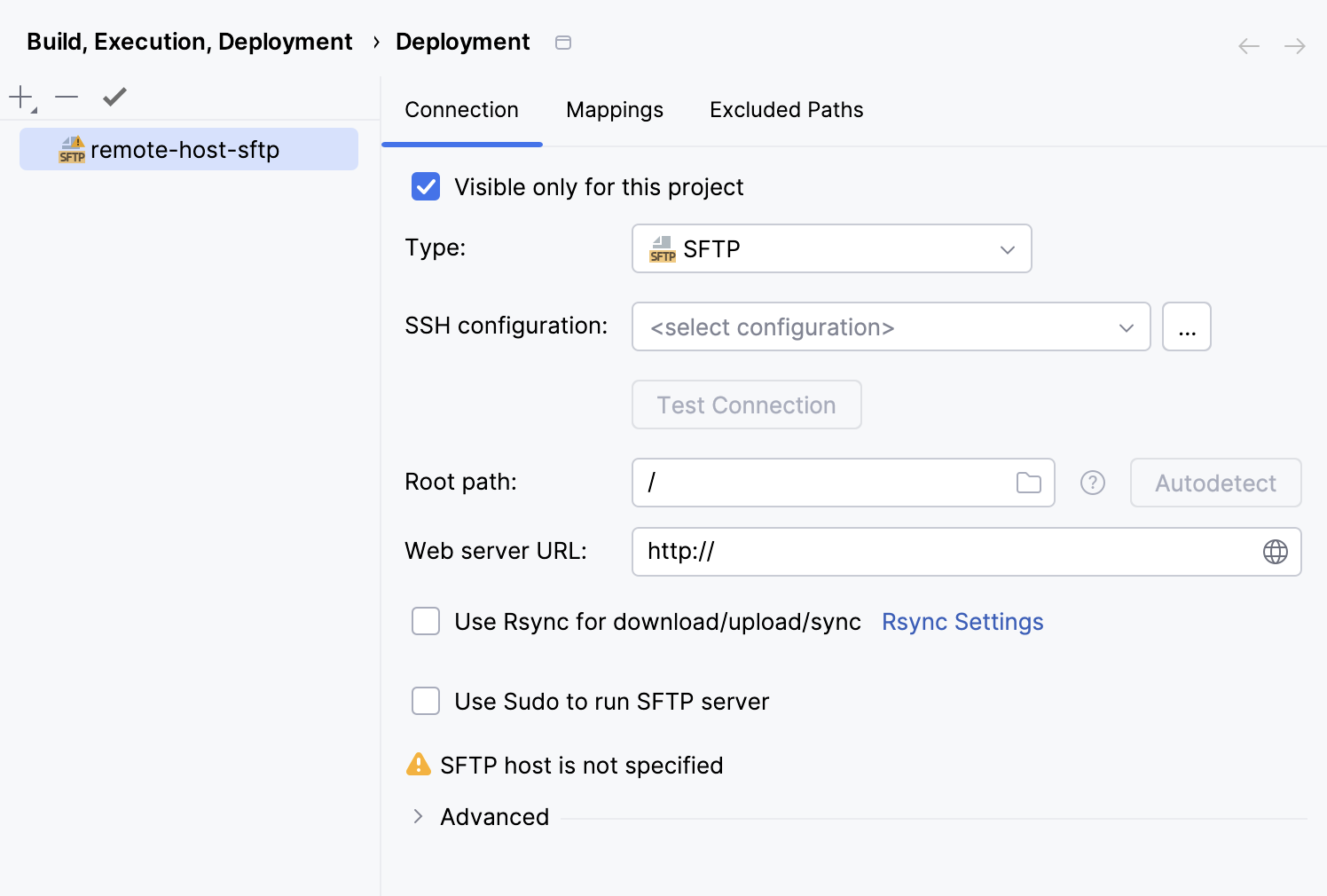
SSH 構成:: リストから以前に作成した SSH 構成の 1 つを選択するか、
 をクリックして、 SSH 構成を作成する の説明に従って新しい構成を作成します。
ダウンロード/アップロード/同期に rsync を使用: チェックボックスを選択すると、RustRover は Rsyncを使ってファイルのアップロードおよびダウンロードを実行し、ファイル転送速度が向上します。
Rsync 設定 をクリックして Rsync 設定ページを開き、Rsync を設定します。
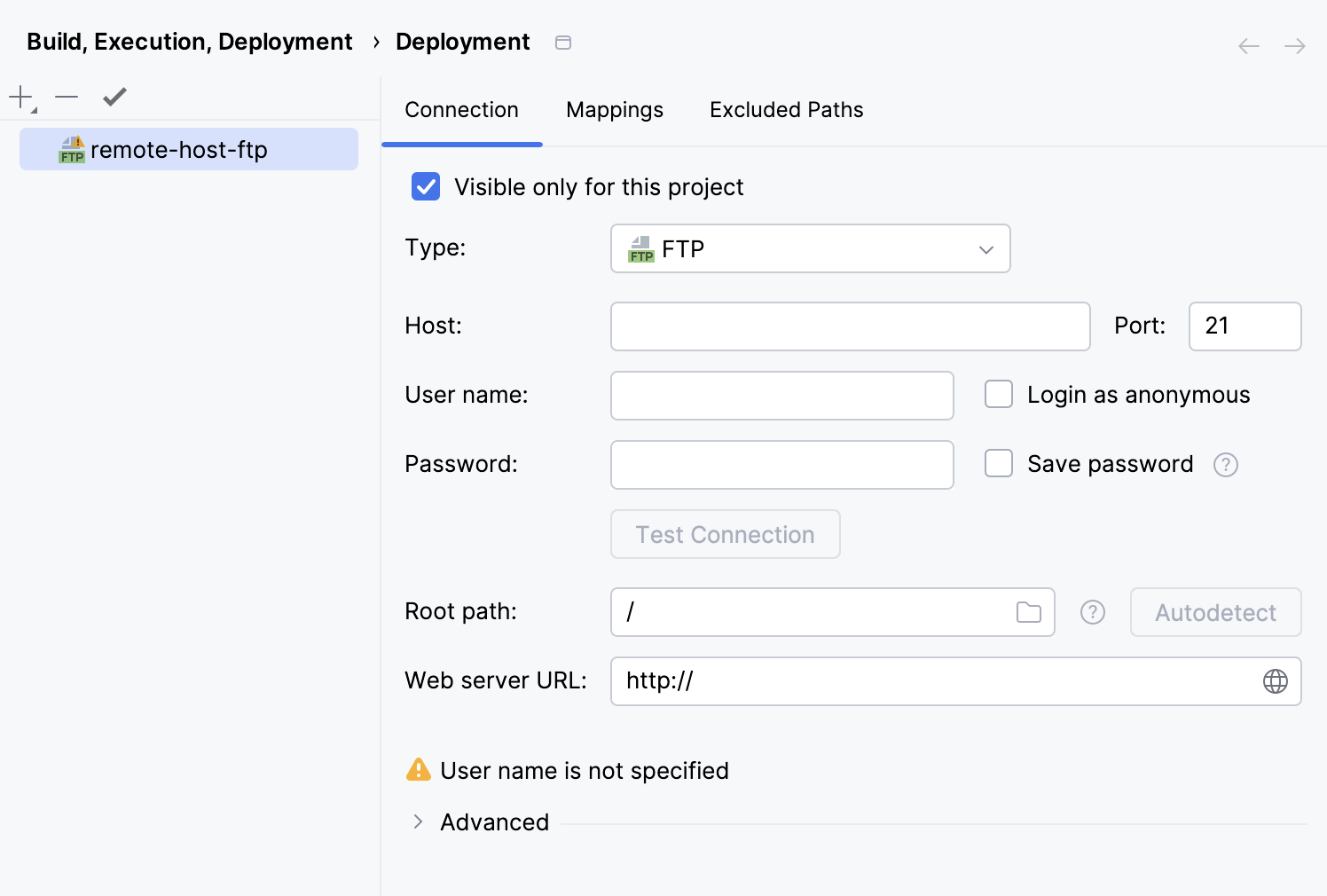
ホスト:: データを交換するサーバーのホスト名を指定します。
ポート:: このサーバーがリッスンするポートを指定します。 FTP/FTPS の場合、デフォルト値は
21です。 WebDAV の場合、デフォルト値は6180です。ユーザー名 と パスワード: ホストへの登録時に指定したユーザー名とパスワードを入力します。
パスワードを保存 チェックボックスを選択すると、パスワードを RustRover に永続的に保存できます(そうしない場合、IDE の再起動までしか保存されません)。
または、 匿名でログインする チェックボックスを選択して、サーバーとの匿名認証を有効にし、メールアドレスをパスワードとして使用します。
リモートホストの Web サーバーへの接続を設定します。
ルートパス: リモートファイルシステムを参照し、サーバーパスマッピングと除外パスを設定するためのリモートディレクトリルートとして使用されるフォルダーを指定します。
次のいずれかの操作を行います:
デフォルトの
/パスを受け入れると、サーバー上の ルート フォルダーを指します。パスを手動で入力するか、
 をクリックして、開いた ルートパスを選択 ダイアログで目的のフォルダーを選択します。
自動検出 をクリックしてください。 RustRover は FTP/SFTP サーバー上のユーザーホームフォルダー設定を検出し、それに基づきルートパスを設定します。 このボタンは、資格情報を指定した場合にのみ有効になります。
Web サーバーの URL: ルートパス で指定されたフォルダーに設定された URL アドレスを指定します。 HTTP と HTTPS の両方がサポートされています。
フィールドの右上隅にある
 閲覧 をクリックして開き、提供された Web サーバー URL を確認します。
3. プロジェクトフォルダーをサーバーフォルダーと URL パスにマップする
タブ (Ctrl+Alt+S) で、以下を指定します。
ローカルパス: ローカルプロジェクトフォルダーへの絶対パス。 RustRover は、このフィールドに現在開いているプロジェクトへのパスを自動的に入力します。
デプロイメントパス :サーバールート配下で、RustRover が ローカルパス フィールドで指定したプロジェクトフォルダーの内容をアップロードするためのフォルダーです。
指定した名前のフォルダーがサーバーにまだ存在しない場合は、 プロジェクトアップロードのタイミングで RustRover により作成されます。
Web パス: デプロイメントパス で指定したフォルダーに設定された URL パスです。 スラッシュ(
/)を使ってルートフォルダーを指定したり、Web からこのディレクトリにアクセスできない場合はフィールドを空白にできます。
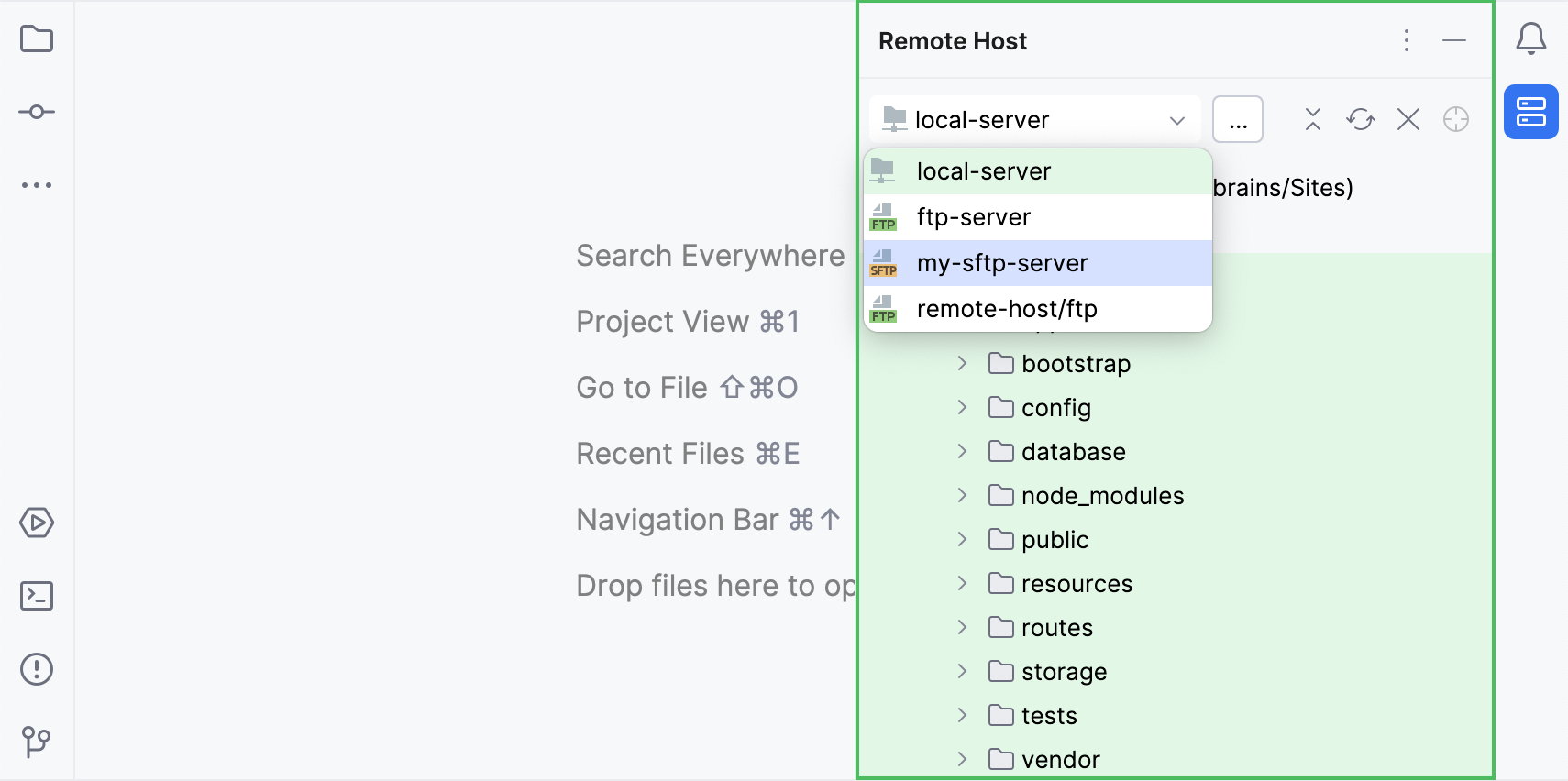
サーバー構成を追加したので、 リモートホストツールウィンドウでサーバーのファイルやフォルダーにアクセスできます。 メインメニューの に移動し、開いたツールウィンドウで、ドロップダウンリストから構成されたサーバーを選択します。