ローカルサーバー構成
ローカルサーバーは、ローカルフォルダーまたはマウントされたフォルダーで実行され、ローカル URL アドレスにファイルを提供するサーバーです。 ローカルサーバー構成では、 RustRover プロジェクトで開発を行い、プロジェクトファイルをサーバーの ドキュメントルートにアップロードします。
RustRover でローカルサーバー構成を作成するには、RustRover とサーバー間の 接続を設定し 、RustRover プロジェクトとサーバー上のプロジェクトフォルダーおよび対応する URL パス間の マッピングを構成する必要があります。
1. サーバー構成の名前、タイプ、可視性を指定する
Ctrl+Alt+S を押して設定を開き、 を選択します。
または、メインメニューの に移動します。
既存のサーバー構成をすべてリストした左側のペインで、 追加
 をクリックして、ポップアップメニューで ローカルまたはマウント済みフォルダー を選択します。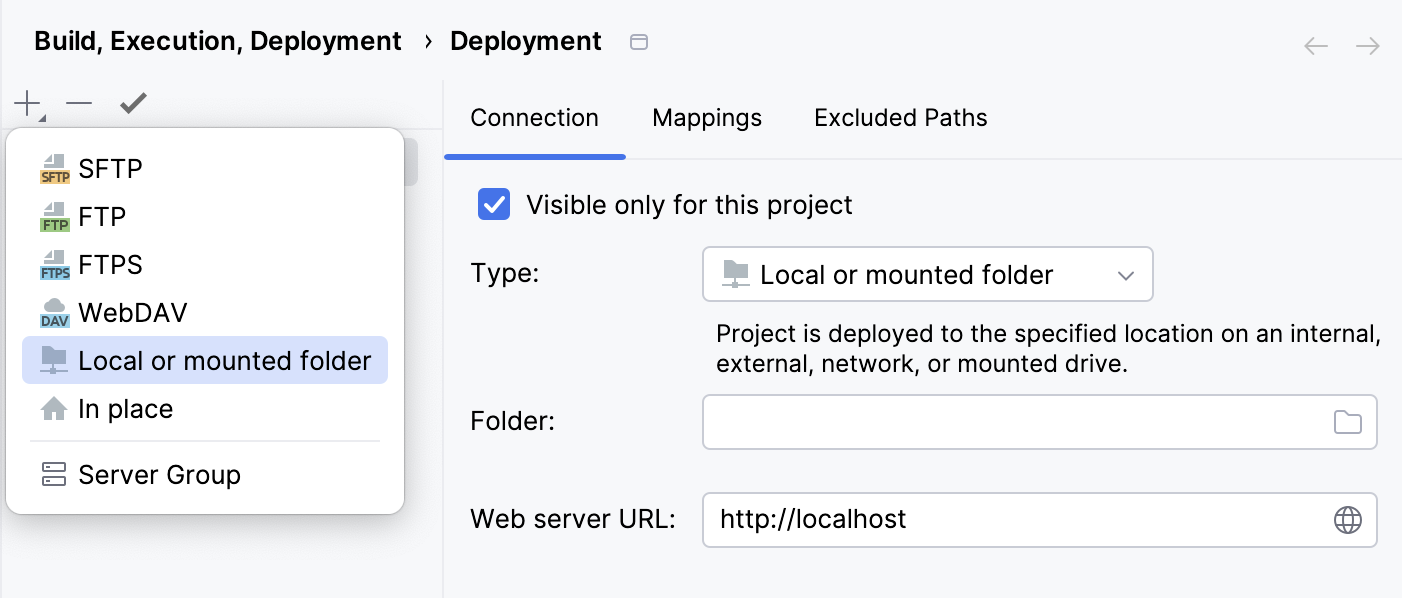
開いた 新規サーバーの作成 ダイアログで、作成するサーバーの名前を入力し、 OK をクリックします。 新規サーバーの作成 ダイアログが閉じ、 接続タブの デプロイノードに戻ります。
サーバーのリストからデフォルトにするサーバーを選択し、サーバーリストの上にあるツールバーの
 デフォルトとして使用 をクリックして、 サーバーをデフォルトとしてマークします。
他のプロジェクトでこのサーバーアクセス構成を再利用できるようにするには、 このプロジェクトでのみ表示する チェックボックスをオフにします。
2. サーバーへの接続を設定する
タブ (Ctrl+Alt+S) で、サーバー設定を指定します。
フォルダー: サーバー構成ファイルで定義されているサーバードキュメントルートへの絶対パスを指定します。 ドキュメントルート自体の他に、ドキュメントルートにある他の既存のフォルダーも指定できます。
ドキュメントルートは、Web サーバーが Web サーバー URL にファイルを提供するフォルダーです。
Web サーバーの URL: サーバー構成ファイル内のサーバードキュメントルートにマップされた URL アドレス (ホスト名と (オプションで) ポート)。 これは、アプリケーションの Web アドレスのベース URL です。 HTTP と HTTPS の両方がサポートされています。
フィールドの右上隅にある
 閲覧 をクリックして開き、提供された Web サーバー URL を確認します。
3. プロジェクトフォルダーをサーバーフォルダーと URL パスにマップする
タブ(Ctrl+Alt+S )で、RustRover で開いたプロジェクトと、それに対応するサーバーのドキュメントルート配下のフォルダーとのマッピングを指定します:
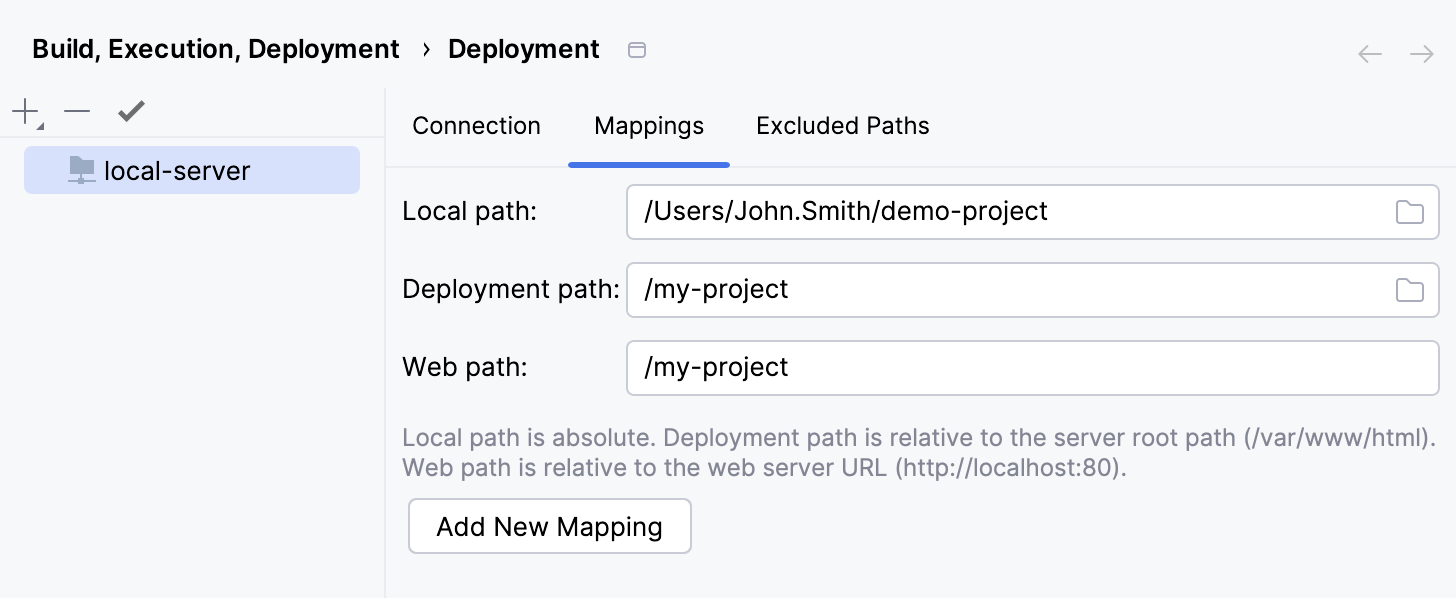
ローカルパス: ローカルプロジェクトフォルダーへの絶対パス。 RustRover は、このフィールドに現在開いているプロジェクトへのパスを自動的に入力します。
デプロイメントパス: ローカルパス フィールドで指定されたプロジェクトフォルダーの内容を RustRover がアップロードする、サーバードキュメントルート配下のフォルダー。
指定した名前のフォルダーがサーバーにまだ存在しない場合は、 プロジェクトアップロードのタイミングで RustRover により作成されます。
最も簡単なのは、プロジェクトのルートフォルダー全体をサーバードキュメントルート配下のフォルダーにマッピングする方法です。 この場合、プロジェクトのフォルダー構造はサーバー上に再作成されます。
Web パス: デプロイメントパス で指定したフォルダーに設定された URL パスです。 スラッシュ(
/)を使ってルートフォルダーを指定したり、Web からこのディレクトリにアクセスできない場合はフィールドを空白にできます。
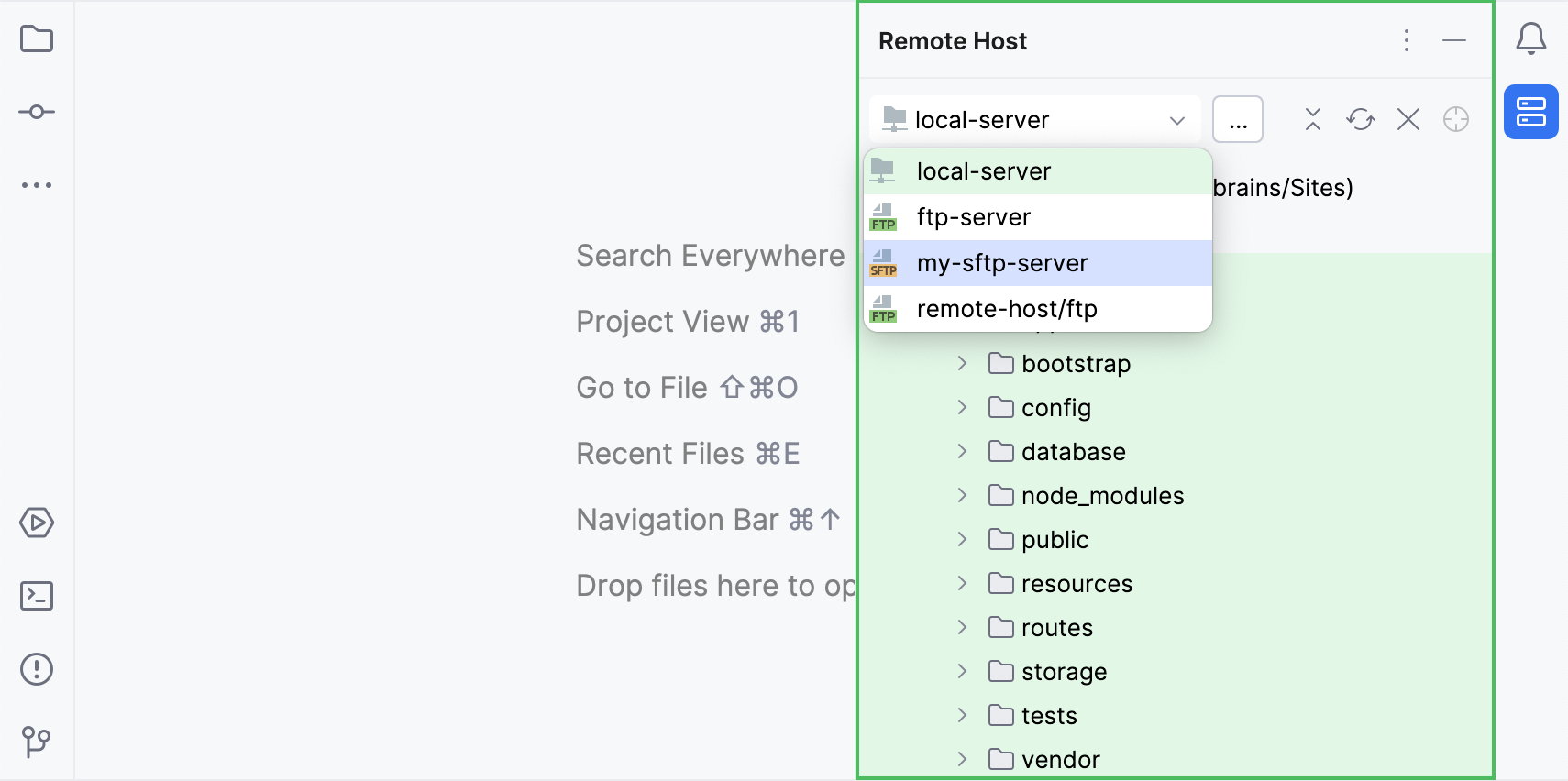
サーバー構成を追加したので、 リモートホストツールウィンドウでサーバーのファイルやフォルダーにアクセスできます。 メインメニューの に移動し、開いたツールウィンドウで、ドロップダウンリストから構成されたサーバーを選択します。