データベース出力用ツールウィンドウ
データベースツールおよび SQL プラグインを有効にする
この機能は、RustRover でデフォルトでバンドルされ有効になっている データベースツールおよび SQL プラグインに依存しています。 関連機能が利用できない場合は、プラグインを無効化していないことを確認してください。
Ctrl+Alt+S を押して設定を開き、 を選択します。
データベースツールおよび SQL プラグインを見つけて、 有効化 をクリックします。
データベース出力 ツールウィンドウには、実行出力、クエリ結果、クエリ実行プランが表示されます。 クエリコンソールs と SQL ファイルの結果を切り替え、それらを生成したクエリを表示し、結果セットを別々のエディタータブで開くことができます。
ツールウィンドウは、 クエリを実行するか、データベースの 実行構成、 SQL ファイルを実行するか、 クエリ実行プランを生成すると自動的に開きます。 デフォルトでは、IDE の下部に開きます。
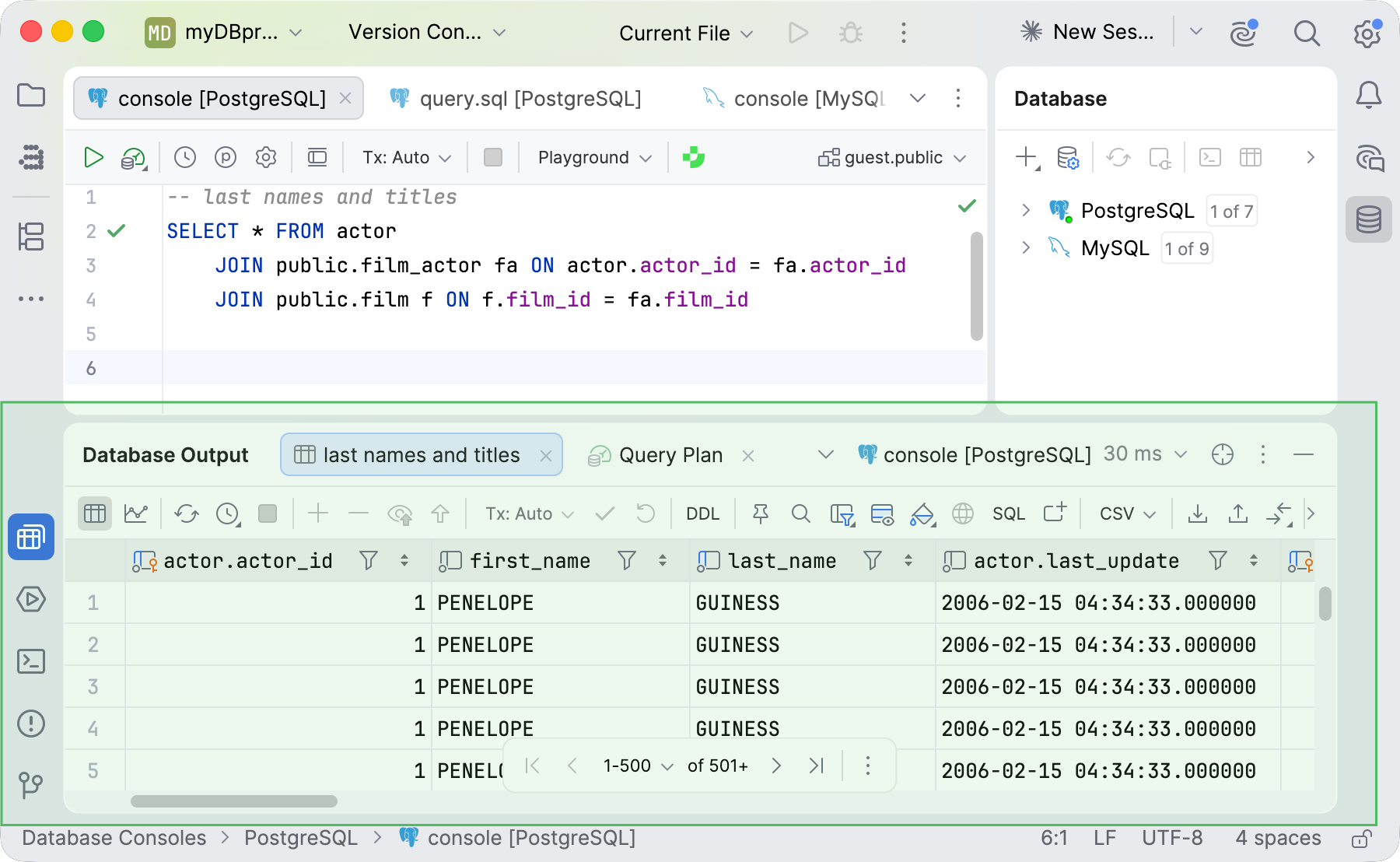
クエリ結果の表示を サービス ツールウィンドウから データベース出力 ツールウィンドウに切り替えることができます。 これを行うには、 Ctrl+Alt+S を押して設定を開き、 ツール | データベース | クエリ実行 | 出力と結果 を選択します。 結果の表示先 で、 データベース出力用ツールウィンドウ を選択します。
セッション管理は サービス ツールウィンドウに残ります。
コンテンツの概要
ツールウィンドウには次の要素が含まれます:
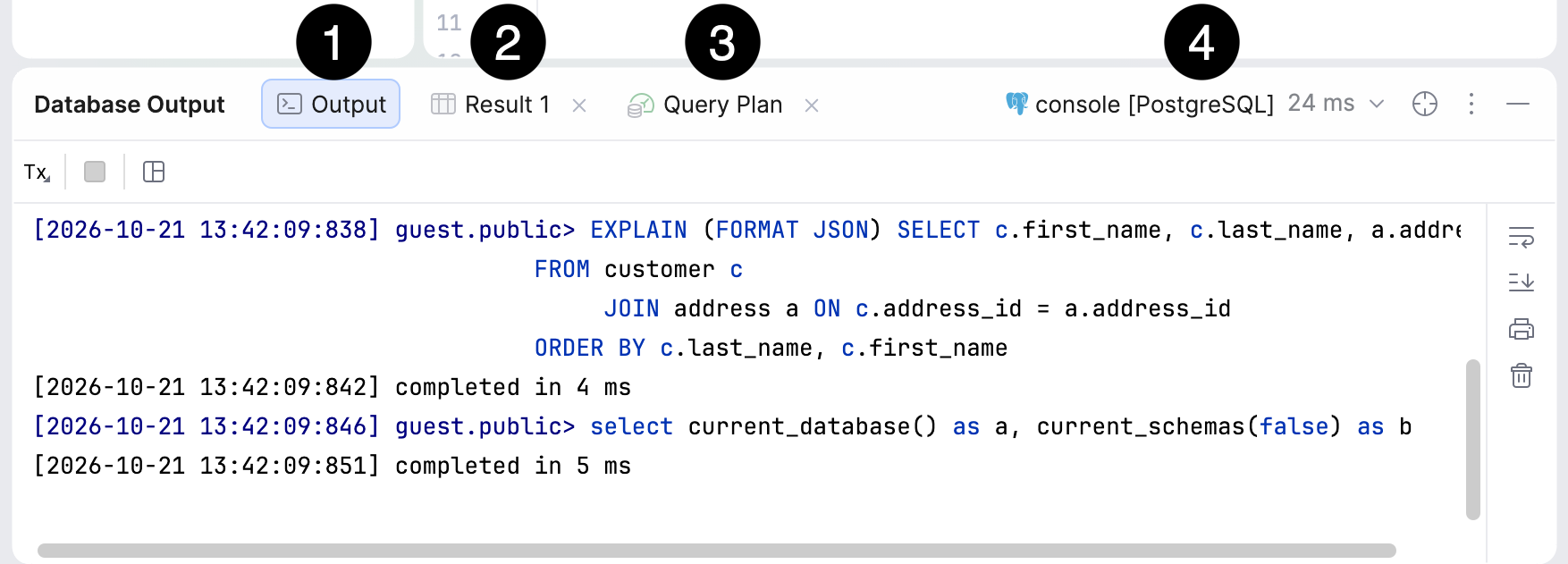
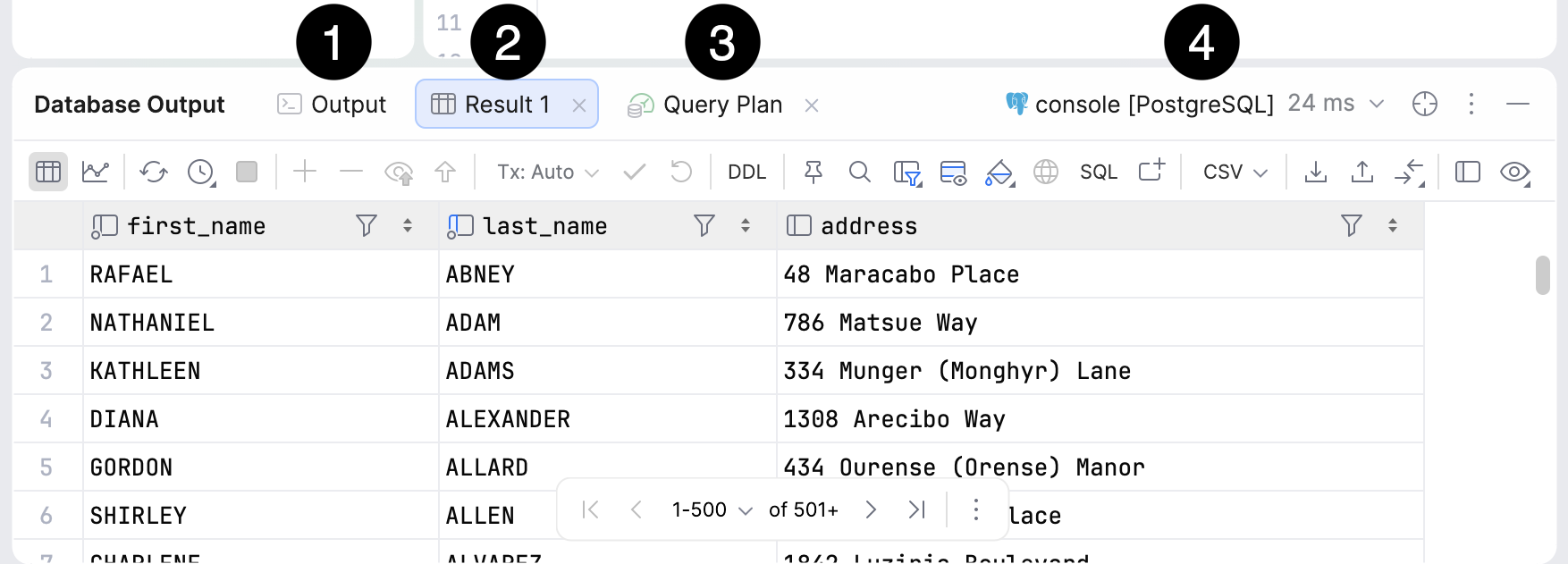
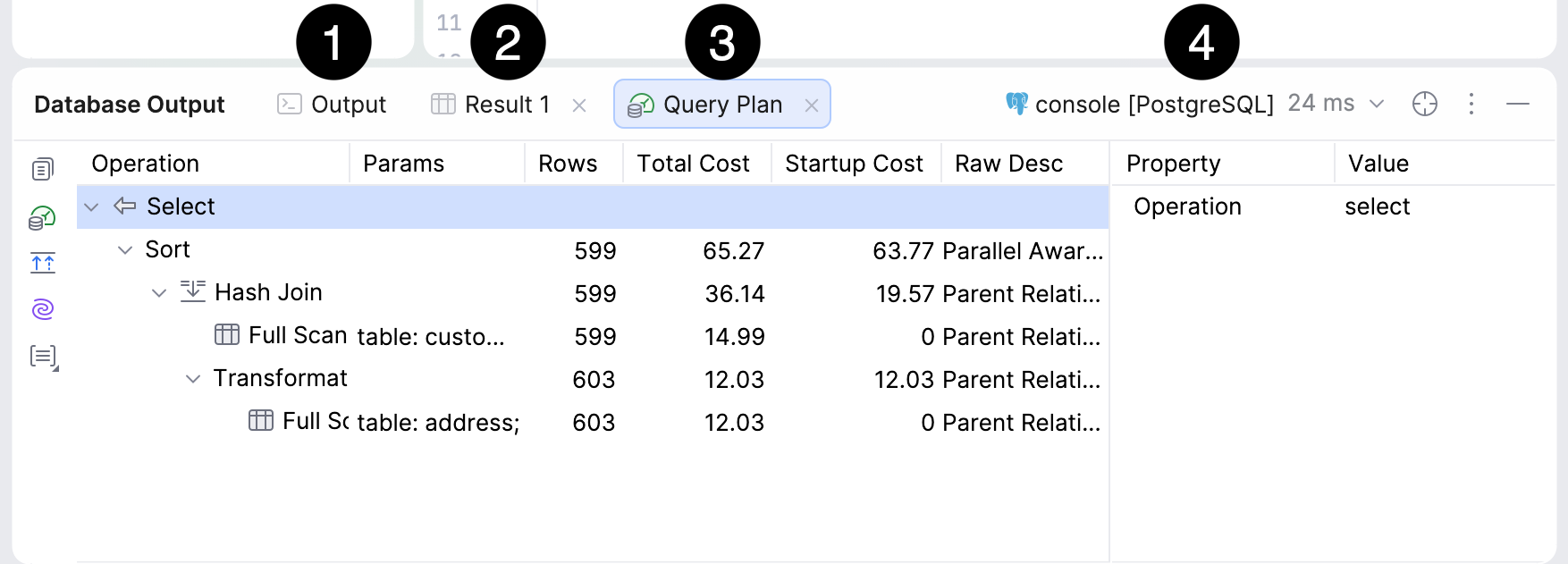
デフォルトでは、ツールウィンドウの内容はアクティブなエディタータブに追従し、対応する出力、クエリ結果、クエリプランを表示します。 結果のない クエリコンソール に切り替えると、ツールウィンドウにはその 出力 タブが表示されます。 クエリを実行すると、関連する結果タブが自動的に選択されます。
セッションの詳細を開く
選択した クエリコンソール またはファイルのセッション詳細を開くには、ツールバー右側のセッションドロップダウンを開き、 セッションの管理 を選択します。
RustRover は、対応するセッションの詳細を サービス ツールウィンドウで開きます。
セッションの管理とクライアントのアタッチに関する詳細は、 セッション を参照してください。
出力タブ
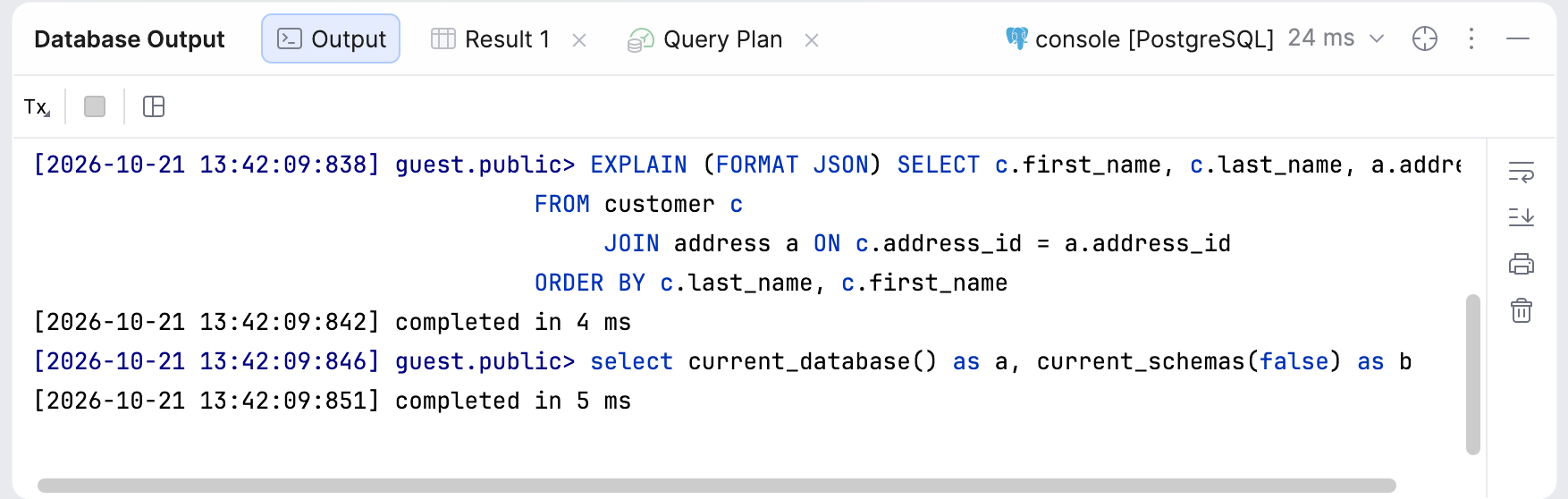
出力 タブには、実行された SQL ステートメントとデータベース操作のログが表示され、実行メッセージとエラーも含まれます。 操作と出力設定に応じて、ログにはタイムスタンプ、影響を受けた行数、実行時間も含まれる場合があります。
このタブには、RustRover が データエディター でデータベーステーブルを開くときに実行するクエリの出力も表示されます。 出力設定については、 出力と結果 を参照してください。
ツールバー
Txトランザクションモードとトランザクション分離レベルデータベーストランザクションの 分離レベル(英語)とトランザクションのコミット方法を選択します。
自動: データベースサーバーにローカルの変更を送信すると、現在のトランザクションが自動的にコミットされます。
マニュアル: データベースサーバーに送信された変更はトランザクションに蓄積され、ツールバーの
 送信してコミットする または
 ロールバック ボタンを使用して明示的にコミットまたはロールバックできます。
データベースのトランザクションモードや分離レベルについて、詳しくは 変更をデータベースに送信するを参照してください。
 実行中ステートメントのキャンセル Ctrl+F2
現在のステートメントの実行を終了します。
 デフォルトレイアウトに戻す
タブ内の視覚要素をデフォルトの位置に戻します。
右ツールバー
 ソフトラップ
長いテキスト行を折り返します。
 末尾までスクロール
出力ログを末尾までスクロールします。
 印刷…
コンソールファイル、選択したテキスト、またはディレクトリ内のすべてのファイルを印刷します。
 すべてクリア
出力 タブをクリアします。
結果タブ
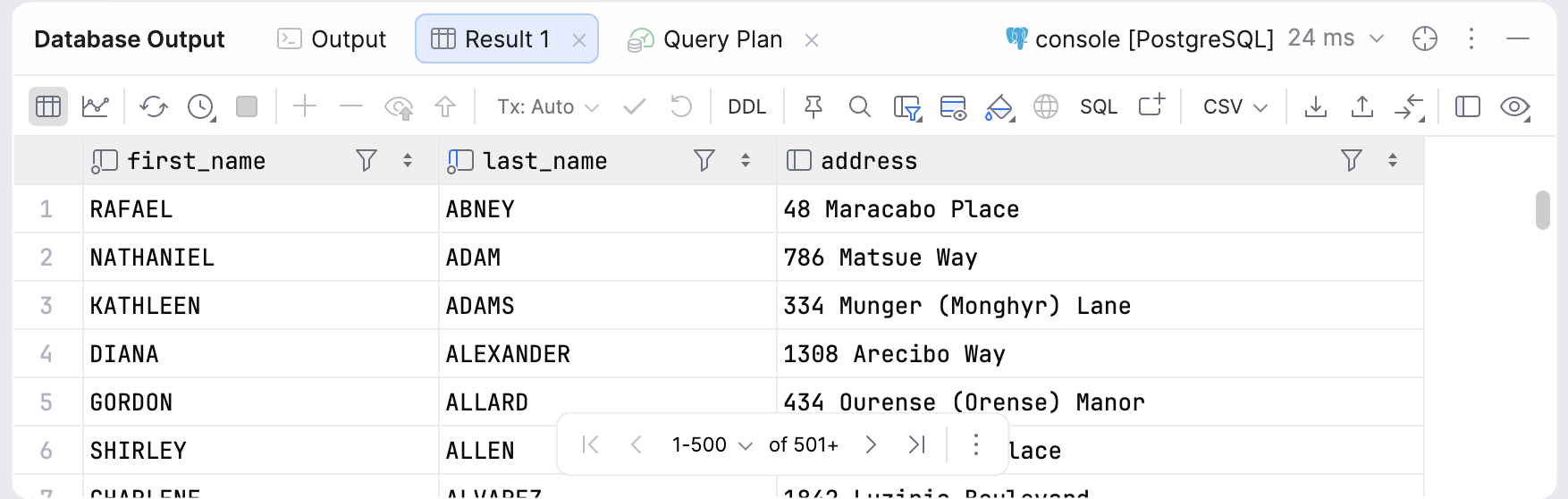
各 結果 タブには、データエディター 内のクエリ結果セットが表示されます。 データを閲覧し、データエディター のコントロールを使用して操作できます。 データエディター と、結果セットの表示および操作に関する詳細は、 データエディターとビューアー と クエリ結果 を参照してください。
ツールバーコントロール
アイコン | アクションとショートカット | 説明 |
|---|---|---|
| テーブルに切り替え | クエリ結果を データエディターでテーブルとして表示します。 |
| チャートに切り替え | クエリ結果を チャートとして表示します。 |
| 先頭ページへ 前のページ Ctrl+Alt+Up ページサイズの変更 次のページ Ctrl+Alt+Down 最後のページへ | IDE 設定 (Ctrl+Alt+S) の で位置が選択されている場合、ツールバーで使用できます。 ナビゲーションアイコンと対応するコマンドを使用して、取得したデータを表示するページ間を切り替え、ページサイズを変更します。 結果 タブに表示される行数は、 結果セットページと呼ばれます。 この数がクエリを満たす行数より少ない場合、一度に表示されるのはすべての行の一部だけです。 現在すべての行が表示されている場合、ナビゲーションアイコンと対応するコマンドは非アクティブです。 ナビゲーションボタン間の制限を確認できます。 ここをクリックして必要な上限を選択するか、 設定で変更できます。
結果セットページのサイズを変更するには、 ページサイズの変更 ボタンをクリックしてサイズを選択します。 または、設定 (Ctrl+Alt+S) を開き、 に移動します。 ページサイズの制限 フィールドに、結果セットページの新しいサイズを入力します。 または、ページサイズの制限を無効にするには、 ページサイズの制限 チェックボックスをオフにします。 |
| ページの再ロード Ctrl+F5 | テーブルビューの データの再ロードは、エディターに表示されるデータをデータベースの内容と同期させます。 また、変更後に新しい ページサイズ制限 設定を適用する場合は、 ページの再ロード ボタンを使用してください。 |
| 更新間隔 | 現在のテーブルの更新間隔を選択、一時停止、無効にします。 カスタムのものを設定することもできます。 |
| 実行中ステートメントのキャンセル Ctrl+F2 | 現在のステートメントの実行を終了します。 |
| 行の追加 Alt+Insert | テーブルに行を追加します。 新しい行を保存するには、ツールバーの 行の追加 ボタンは、不適切なコンテキストでは無効になります。 例えば、現在のテーブルで行の追加が許可されていない場合です。 行の操作の詳細については、 行 を参照してください。 |
| 行の削除 Ctrl+Y | 選択した行を削除します。 複数の行を選択するには、ガターの数字をクリックします。 また、 Ctrl を押して、必要な行をクリックすることもできます。 行の削除 ボタンは、不適切なコンテキストでは無効になります。 例えば、現在のテーブルで行の削除が許可されていない場合です。 |
| 選択項目を元に戻す Ctrl+Alt+Z | セル値に加えた変更を元に戻します。 異なるセルのスコープを選択して、このスコープの値を元に戻すことができます。 変更を元に戻す詳細については、「変更をデータベースに送信する 」を参照してください。 |
| 保留中の変更をプレビュー | テーブルに加えた変更の DML プレビュー。 |
| サブミット Ctrl+Enter | ローカルの変更をデータベースサーバーに送信します。 変更の送信と元に戻す方法について詳しくは、 変更をデータベースに送信する を参照してください。 |
| トランザクションモード および トランザクションの分離 | データベーストランザクションの 分離レベル(英語)とトランザクションのコミット方法を選択します。
データベースのトランザクションモードや分離レベルについて、詳しくは 変更をデータベースに送信するを参照してください。 |
| 送信してコミット Ctrl+Alt+Shift+Enter | (マニュアル トランザクションモードの場合) 現在のトランザクションを送信してコミットします。 このボタンは手動トランザクションモードでのみ使用できます。 「トランザクションモードと分離」も参照してください。 |
| ロールバック | (マニュアル トランザクションモードの場合) 変更をロールバックします。 このボタンは手動トランザクションモードでのみ使用できます。 「トランザクションモードと分離」も参照してください。 |
| 現在のページ内を検索 | 現在のページのクライアント側テキスト検索。 |
| ローカルフィルターの有効化 | グリッドのすべての列に対してローカルフィルターを有効にします。 ローカルフィルターの詳細については、 データをフィルタリングするトピックを参照してください。 |
| レコードビュー | サイドパネルで特定のレコードの値を表示および編集します。 アクションの詳細については、 データを表示するトピックを参照してください。 |
| Geo ビューアーの表示 | グラフィックビューアーを使用して、データベース内の地理空間データを探索できるようにします。 ジオビューアー の詳細については、 PostgreSQL で地理データに ジオビューアー を使用するを参照してください。 |
| チャートを表示 | データの視覚化を開きます。 チャートの詳細については、「データの視覚化 」を参照してください。 |
| データ抽出器 | データの出力形式を選択します。 利用可能な形式リストやデータ抽出に関する詳細については、 データ抽出トピックを参照してください。 また、次のオプションを構成できます:
データ抽出機能の詳細については、 データ抽出器 トピックを参照してください。 |
| データのエクスポート | テーブルデータをクリップボードにエクスポートするか、ファイルに保存します。 |
| データベースへコピー | データを別のテーブル、スキーマ、データベースにコピーします。 ターゲットスキーマ(新しいテーブルが作成されます)またはテーブル(データは選択したテーブルに追加されます)を選択します。 開いたダイアログで、データマッピング情報とターゲットテーブルの設定を指定します。 |
| データの比較 | 現在のテーブルと、リスト内のテーブルを比較します。 テーブルの比較の詳細については、「テーブルデータを比較する 」を参照してください。 |
| 指定形式で表示 | テーブルデータの参照および編集のモードを選択します。
データの表示に関する詳細は、 データの表示を参照してください。 |
| オプションメニューを表示 | オプションメニューを表示 リストには、次のオプションが含まれます。
|






コンテキストメニュー
セルを操作するためのすべての基本アクションは、コンテキストメニューにあります。 コンテキストメニューを呼び出すには、変更するセルを右クリックします。 次の表に、すべてのアクションを示します。
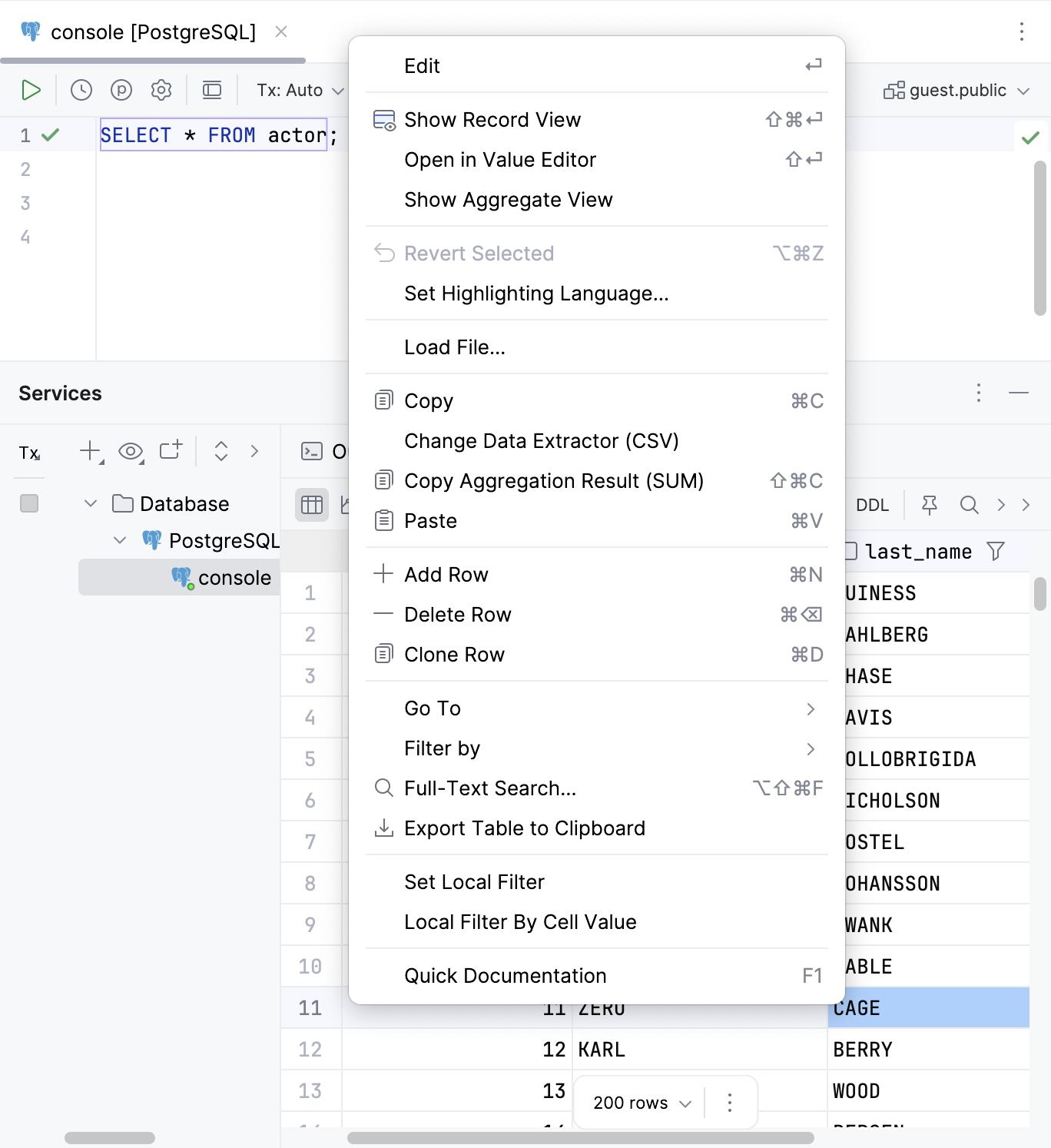
アクション | ショートカット | 説明 | |
|---|---|---|---|
編集 | Enter | 選択した 1 つまたは複数のセルの値を編集します。 または、セルをダブルクリックして値の入力を開始することもできます。 編集 コマンドは、読み取り専用の値には使用できません。
セルの編集の詳細については、「セル 」を参照してください。 | |
| サイドパネルで特定のレコードの値を表示および編集します。 アクションの詳細については、 データを表示するトピックを参照してください。 | ||
値エディターで開く | Shift+Enter | セルに保存されているデータを編集できる別の値エディターで開きます。 エディターの詳細については、 値エディターを参照してください。 | |
集計ビューを表示 | 複数のセル値を選択し、単一の集計値を取得できる集計ビューを開きます。 ビューの詳細については、 集計ビューを参照してください。 | ||
| Ctrl+Alt+Z | セル値に加えた変更を元に戻します。 異なるセルのスコープを選択して、このスコープの値を元に戻すことができます。 変更を元に戻す詳細については、「変更をデータベースに送信する 」を参照してください。 | |
ハイライト言語を設定 | IDE がセル内のデータをハイライトするために使用する言語を選択します。 | ||
表示タイプの変更 | IDE が列にバイナリデータを表示する方法を選択します。 デフォルトでは、16 バイトのデータは UUID として表示されます。 | ||
DEFAULT を設定 | Ctrl+Alt+D | 現在のセル値をデフォルト値または列に指定した値に設定します。 デフォルト値の表示または設定の詳細については、 セルのデフォルト値と NULL 値の管理を参照してください。 | |
NULL | Ctrl+Alt+N | 現在のセル値を NULL に設定します。 NULL 値を許可する方法の詳細については、 セルのデフォルト値と NULL 値の管理を参照してください。 | |
UUID の生成 | 選択したセルの UUID を生成します。 | ||
ファイルのロード… | ファイルをフィールドにロードします。 | ||
LOB の保存… | バイナリラージオブジェクト (LOB(英語)) を含むセルの場合。 セルの内容をファイルに保存します。 | ||
| Ctrl+C | クリップボードへ選択をコピー。 | |
データエクストラクターの変更 | ツールバーの データ抽出器 リストから現在選択されている データ抽出プログラムを変更します。 | ||
| セル範囲の要約値をコピーします。 デフォルトでは、RustRoverは | ||
| Ctrl+V | クリップボードの内容をテーブルに貼り付けます。 | |
| テーブルの最後に行を追加します。 | ||
| Alt+Delete | 選択した行を削除します。 | |
| 選択した行の複製を作成し、その複製をテーブルの最後に追加します。 | ||
移動 | ナビゲーションバー | Alt+Home | ナビゲーションバーに移動します。 |
データベース | Alt+Shift+B | 選択したオブジェクトを データベース ツールウィンドウで開きます。 | |
関連シンボル… | Ctrl+Alt+Home | 関連オブジェクトの 1 つに移動します。 | |
DDL | Ctrl+Alt+Home | オブジェクト定義 (DDL) を開きます。 | |
行… | Ctrl+G | 指定した行に移動します。 行に移動 ダイアログで、列番号と行番号を指定します ( | |
| F4 | 関連レコードに移動します:
複数のレコードが参照されている場合や現在のレコードを参照している場合は、表示されたポップアップでターゲットレコードを選択します。 関連レコードがない場合、このアクションは使用できません。 関連データの詳細については、 関連する行間を移動する を参照してください。 | |
| F4 | OS のデフォルトブラウザーで URL を開きます。 ツール | データベース | データエディターとビューアー 設定ページ Ctrl+Alt+S で URL クリック設定 を開くリンクを有効にする必要があります。 | |
| F4 | OS のデフォルトのファイルブラウザーでファイル URI を開きます。 例えば、 ツール | データベース | データエディターとビューアー 設定ページ Ctrl+Alt+S で URL クリック設定 を開くリンクを有効にする必要があります。 | |
フィルター | 列に適用したいフィルターを選択します。 | ||
| Ctrl+Alt+Shift+F | データベースまたはデータベースのグループ内のデータを検索できる検索ウィンドウを開きます。 | |
| テーブル全体をクリップボードにコピーします。 このアクションは、 ページサイズの制限 設定に依存しません。 | ||
セッションを切り替え | ウィンドウを開いて別のセッションを選択するか、新しいセッションを作成します。 セッションの詳細については、「セッション 」を参照してください。 | ||
クイックドキュメント | Ctrl+Q | 選択したオブジェクトに関する情報を表示します。 さまざまなデータベースオブジェクトについて、クイックドキュメントに対応する情報が表示されます。 例: セルのグループの場合、選択の概要が表示されます。 通常のビューまたは転置ビューでプレビューでき、関連するレコードを外部キーで表示することもできます。 | |
 コピー
 貼り付け
 行の追加
 行の削除
 行のクローン作成
 関連行
 URL を開く
 ファイルを開く
 全文検索…
クエリプランタブ
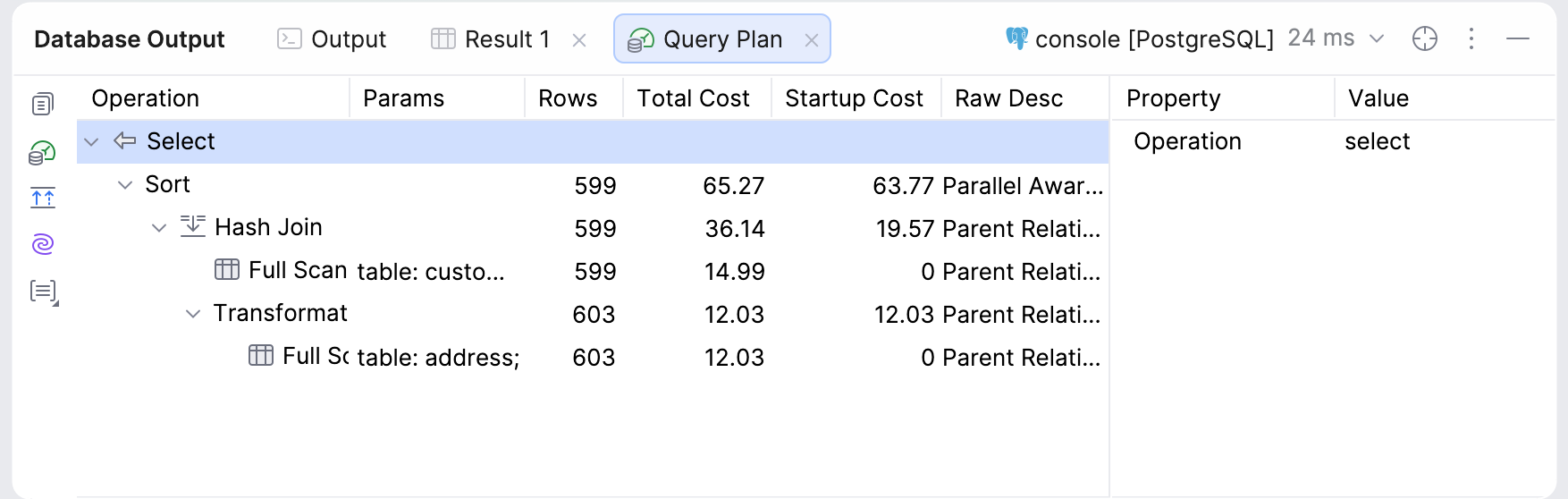
クエリプラン タブには、 Explain Plan または 説明する分析する アクションによって生成された実行プランが表示されます。 プランの生成と、そのツリー、未加工、グラフィカル表現の操作に関する詳細は、 クエリ実行計画 を参照してください。
左ツールバー


セッションクライアントドロップダウン
セッションクライアントドロップダウンでは、クエリコンソール や SQL ファイルなどのセッションクライアントを選択して、その出力、クエリ結果、クエリプランを表示できます。 クライアントはデータソース別にグループ化されます。 このドロップダウンでクライアントを選択しても、アクティブなエディタータブは変更されません。
セッションの管理 を選択して、選択したクライアントのセッション詳細を サービス ツールウィンドウで開きます。
セッションとセッションクライアントの詳細については、 セッション を参照してください。