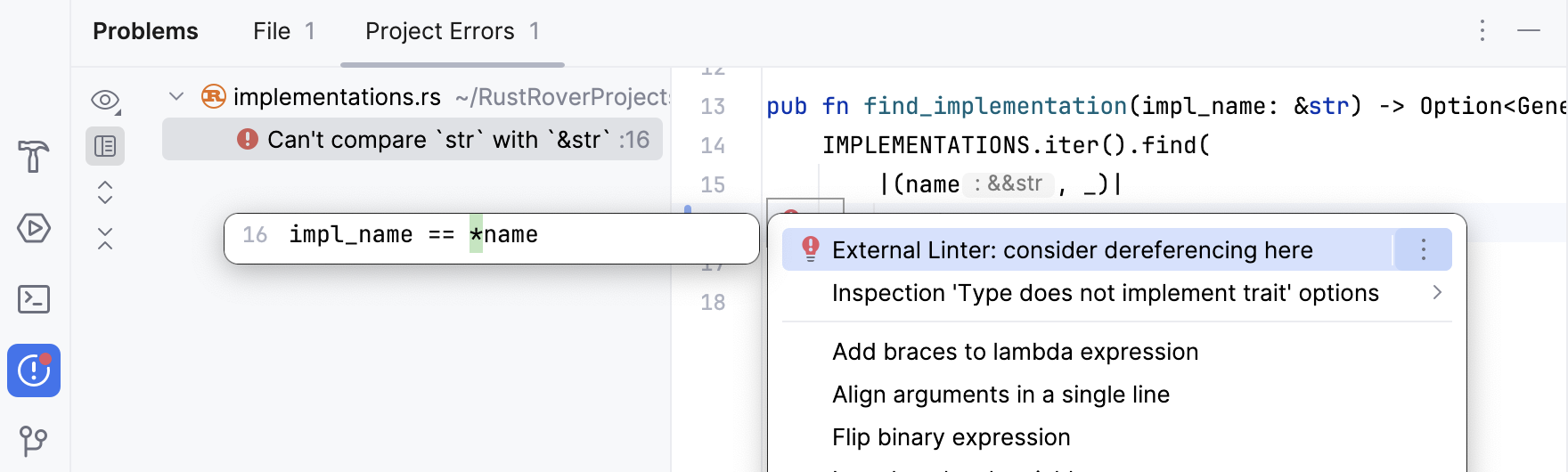
ファイルとプロジェクト全体の分析
RustRover は現在エディターで開かれているファイルのコードを分析し、入力中に検出された問題をハイライトします。 組み込みインスペクションと 外部リンター (有効な場合 )を使用します。
また、 プロジェクト全体のエラー確認も 外部リンターを使って自動で行います。
インスペクションと外部リンターは、選択したスコープで手動でトリガーすることもできます。 詳細については、 インスペクションを手動で実行する と Cargo Check/Clippy を手動で実行するを参照してください。
現在のファイル
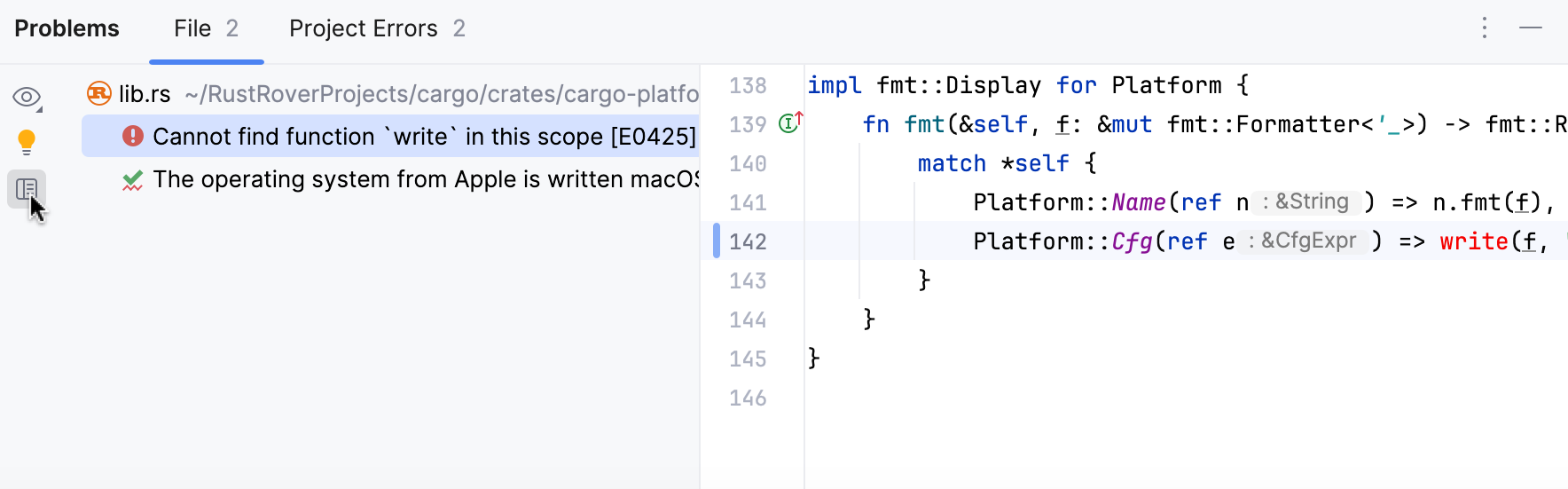
IDE は インスペクションと 外部リンターの両方を使用してコードを継続的にチェックし、問題を検索します。 エディターの右上隅にあるウィジェットには、現在のファイルで検出された問題の 重大度ごとの数が表示されます。
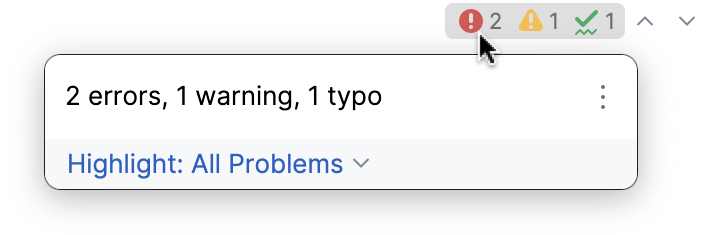
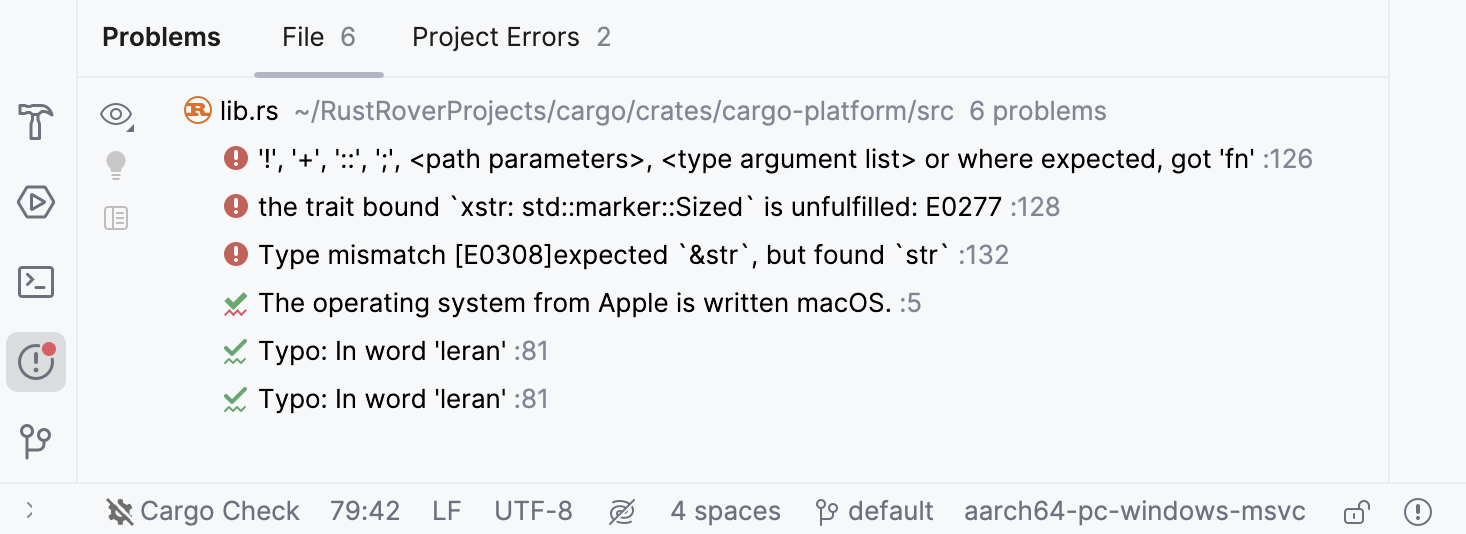
ウィジェットをクリックすると、 ファイル タブの 問題ツールウィンドウで問題のリストが開きます。 を選択するか、 Alt+6 を押して、 問題 ツールウィンドウにアクセスすることもできます。
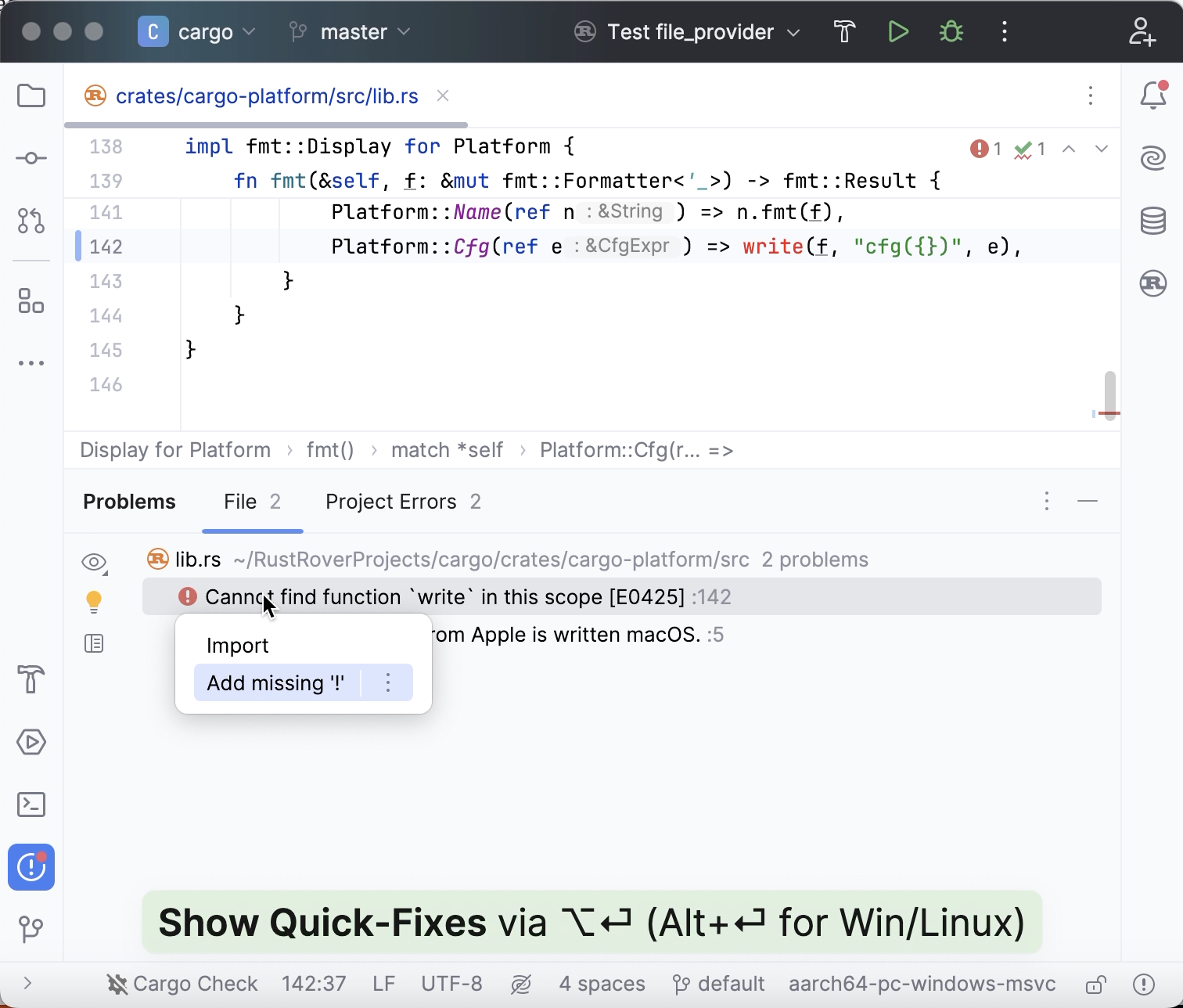
各問題について、 Alt+Enter を押すか、  をクリックすると、提案されたクイックフィックスが表示されます。 エディターの対応する行に移動するには、 F4 を押すか、ツールウィンドウで問題をダブルクリックします。
 をクリックすると、ツールウィンドウで問題を表示して修正できるようになります。
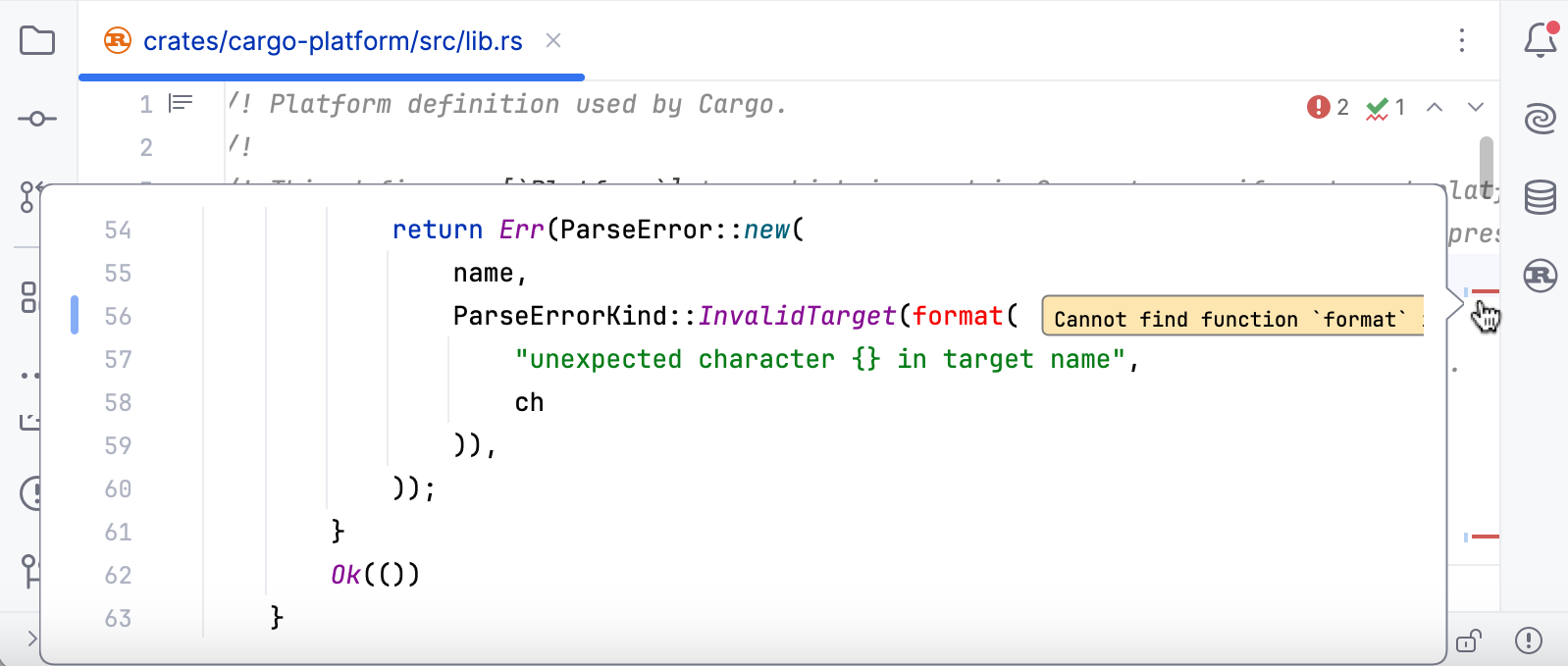
スクロールバーのカラーストライプは、検出されたコードの問題を示し、ファイルをスクロールせずに対応する行にすばやくアクセスできます。 ストライプ上のマークにカーソルを合わせると、ツールチップで検出された問題が表示されます。 マークをクリックすると、対応する行に移動します。
検出された問題に移動する
ウィジェットで 
 をクリックするか、それに応じて F2 または Shift+F2 を押すと、ファイル内でハイライトされた問題から別の問題に移動できます。 デフォルトでは、IDE は 重大度に応じて問題に移動します: エラー> 警告> 弱い警告> サーバーの問題> タイプミス。
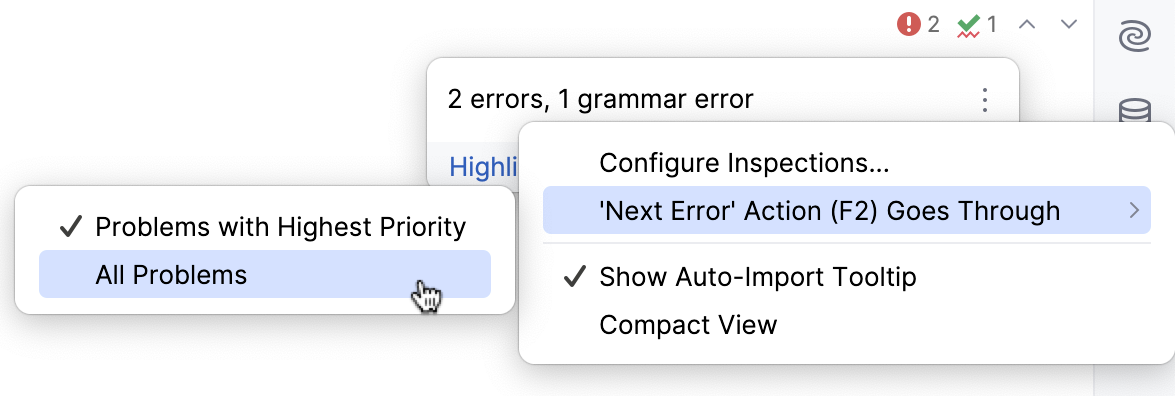
重大度に関係なく、RustRover を設定して問題を一つずつ確認できます。 エディターの右上隅にあるウィジェットの上にマウスを置き、  をクリックし、 「Next Error」アクション (F2) を順に進みます。 を選択して、 すべての問題 を有効にします。
プロジェクトエラー
すべての問題を 1 つのファイルで表示するだけでなく、プロジェクト全体の分析を使用してプロジェクト全体の問題も確認できます。
プロジェクト全体の分析は、オンザフライで実行される 外部リンターチェックに依存します。 ビルドエラーも含まれます。
結果を確認するには、 問題ツールウィンドウ Alt+6 を開き、 プロジェクトエラー タブに切り替えます。
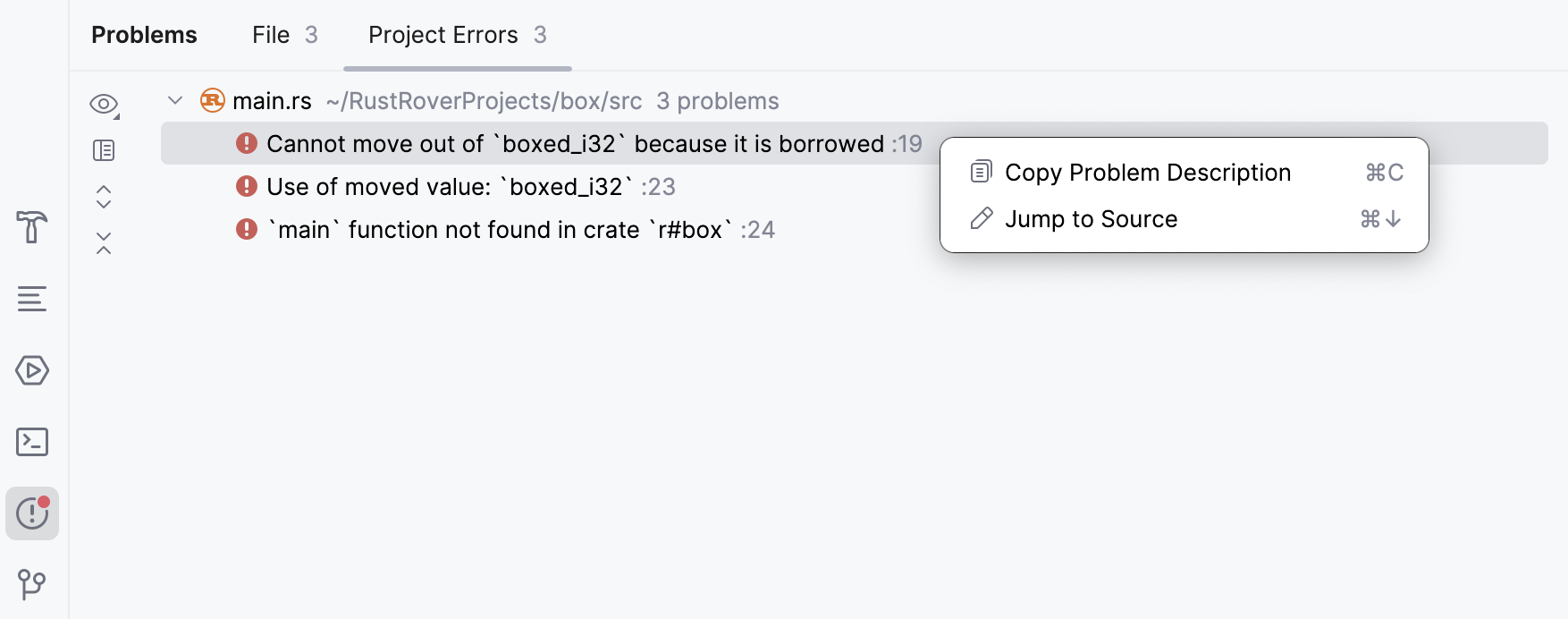
エディター内の対応する行に移動するには、 F4 を押すか、ツールウィンドウで問題をダブルクリックします。
をクリックすると、ツールウィンドウで問題を表示して修正できるようになります。