Cargo プロジェクトの読み込み
ワークスペースを Cargo.toml とプロジェクト依存関係の変更と同期させるために、RustRover は プロジェクトを自動的に再ロードしますが、 手動で行うこともできます。
既存の Cargo プロジェクトを開くか、 Cargo.toml を更新すると、RustRover はプロジェクトモデルを再読み込みします。 結果は ビルド ツールウィンドウ( )の 同期 タブに表示されます。 すべての手順を確認するには、  をクリックしてください。
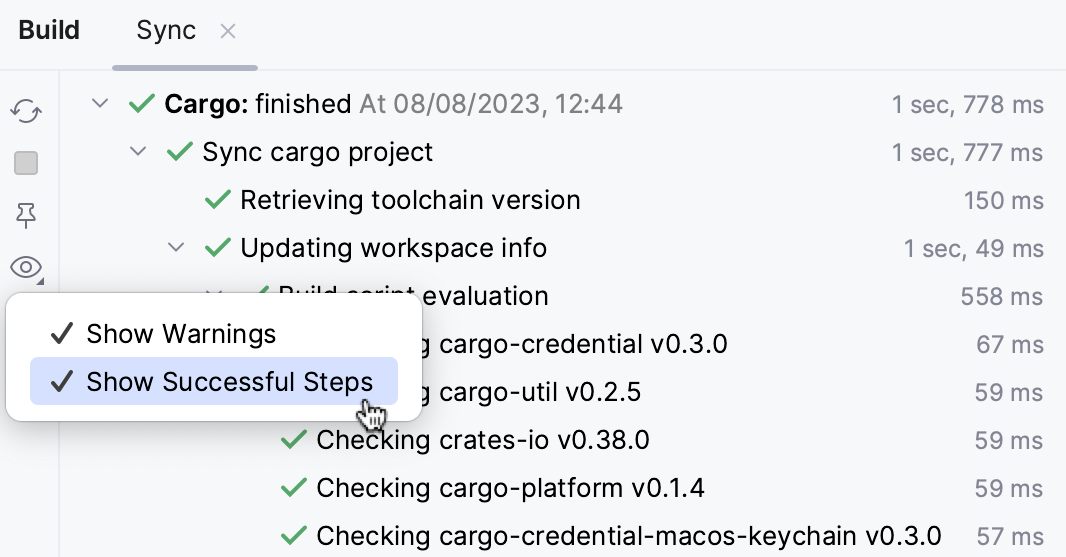
自動再ロード
デフォルトでは、IDE 外または VCS 経由で Cargo.toml を更新するたびに、RustRover はプロジェクトを再読み込みします。 この動作は で変更できます。
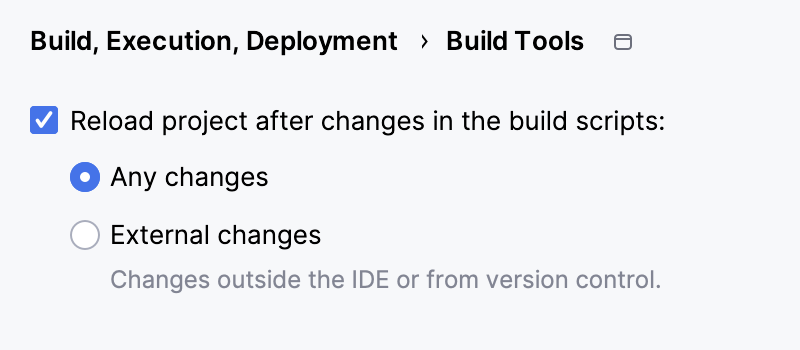
変更(外部および内部の両方)があった場合に自動的に再ロードするには、 任意の変更 を選択します。
外部変更(VCS を含む)時にのみ再ロードするには、 外部の変更 を選択します。
自動再ロードを無効にするには、 ビルドスクリプトの変更後にプロジェクトを再ロードする をクリアします。
手動再ロード
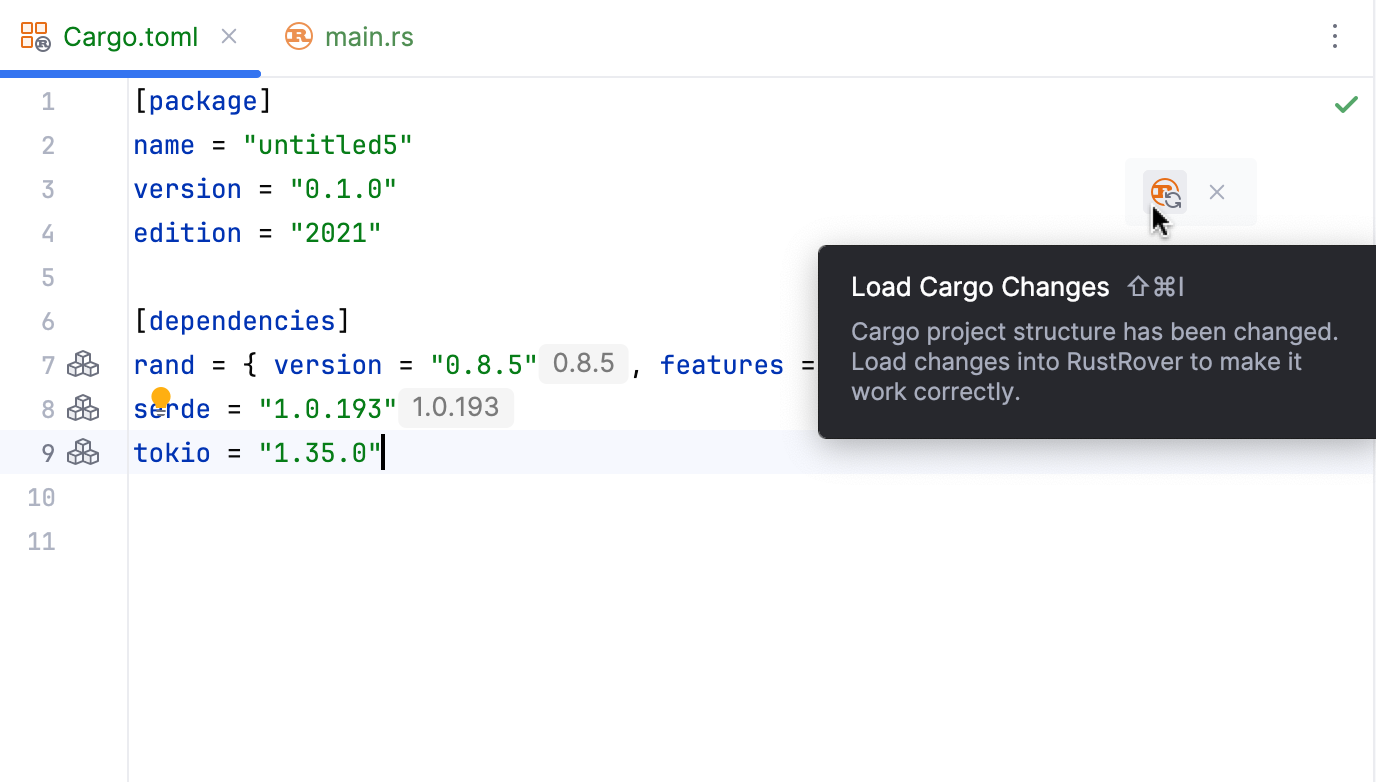
自動再読み込みが一部または完全に無効になっている場合でも、モデルの更新が必要なときには IDE から通知され、エディターにすぐにモデルを再読み込みできるボタンが表示されます。
プロジェクトモデルを手動で再読み込みする
エディターで、 Ctrl+Shift+O を押すか、 Cargo の変更をロード ボタンをクリックします。
ボタンは、RustRover がプロジェクトモデルの変更を検出した場合にのみ表示されます。
または、ツールバーの
 をクリックして、 Cargo ツールウィンドウ ( )からプロジェクトを再読み込みできます。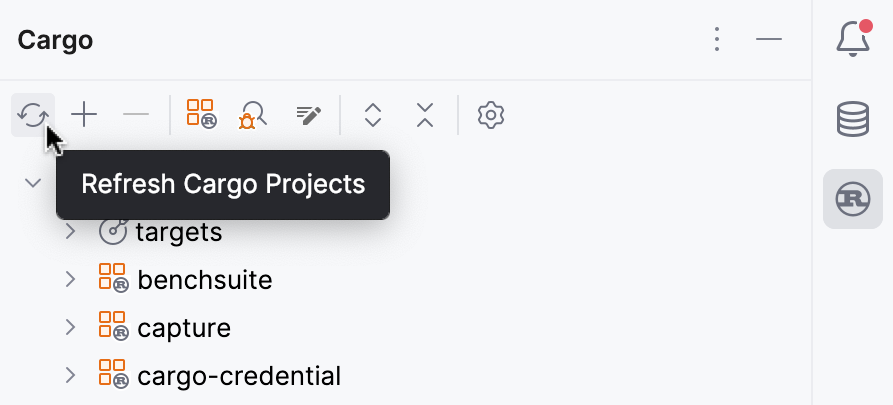
2026 年 7 月 16 日