Cargo ツールウィンドウ
Cargo ツールウィンドウを使用すると、ワークスペースのメンバーとターゲットを管理できます。 デフォルトではツールウィンドウバーにピン留めされ、プロジェクトの読み込み時に自動的に開きます。 からもアクセスできます。
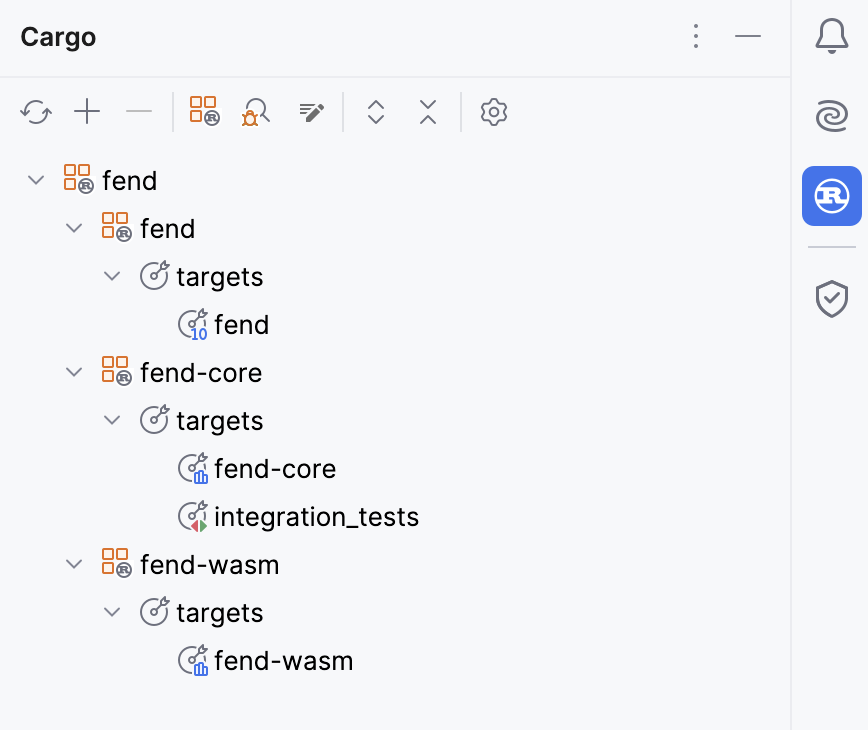
Cargo ツールウィンドウは、 Rustfmt や 外部リンターなどの一般的な Rust ツールに簡単にアクセスできます。 また、 Cargo コマンドの呼び出し、 プロジェクトモデルの再ロード、 プロジェクトターゲットの実行も簡単に行えます。
Cargo ツールウィンドウからターゲットを実行する
Cargo ツールウィンドウを開きます (ツールウィンドウバーで
 をクリックするか、メインメニューから を選択します)。
必要なターゲットを見つけてダブルクリックします。 IDE は、指定されたターゲットタイプ(バイナリの場合は
cargo run、テストの場合はcargo testなど)を実行するコマンドを実行します。ビルド / 実行ツールウィンドウに結果が表示されます。
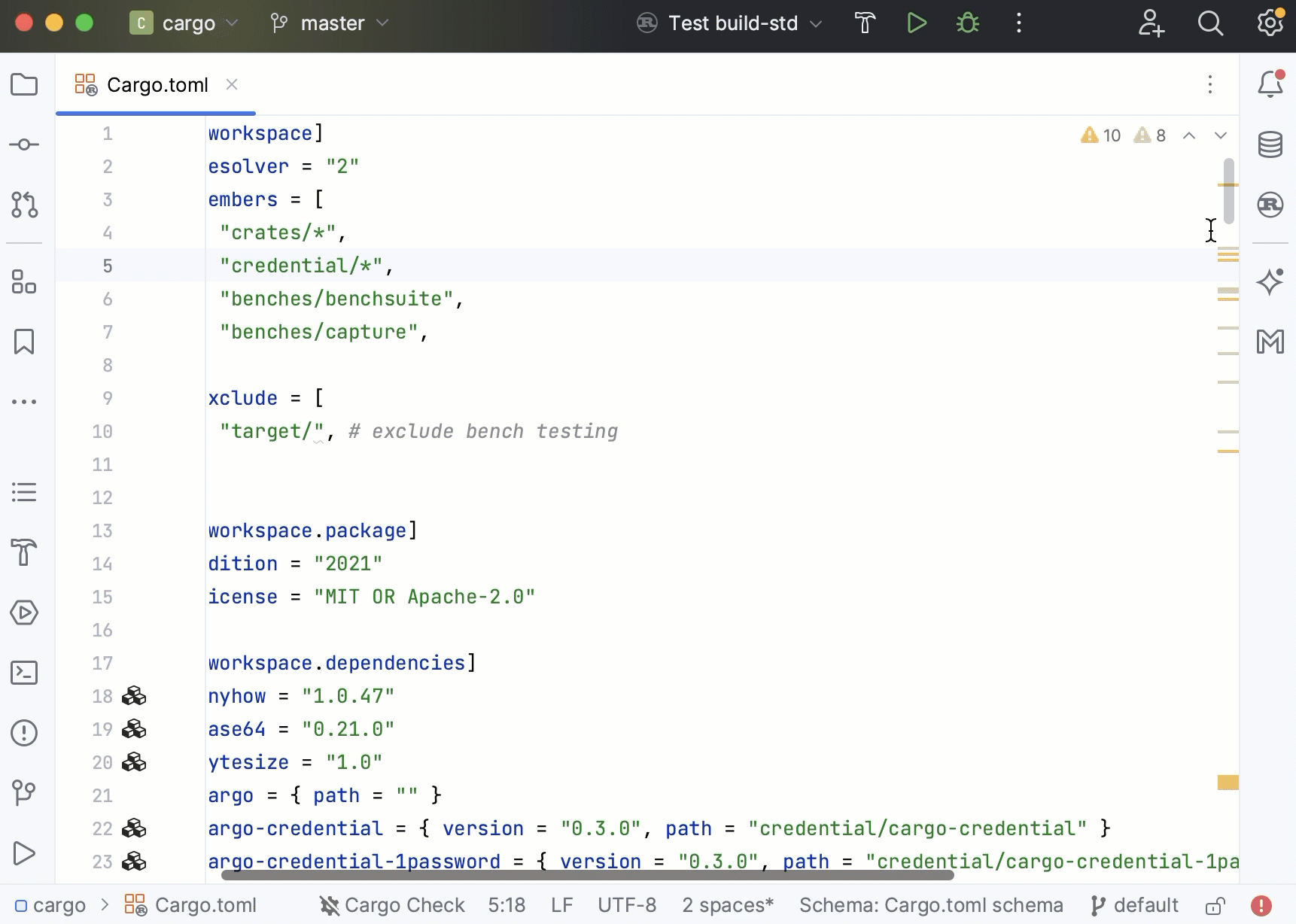
Cargo コマンドを実行する
次のオプションのいずれかを使用します。
Cargo ツールウィンドウで
 をクリックします。 これにより、 なんでも実行 ダイアログが開き、事前にフィルターされた Cargo コマンドのリストが表示されます: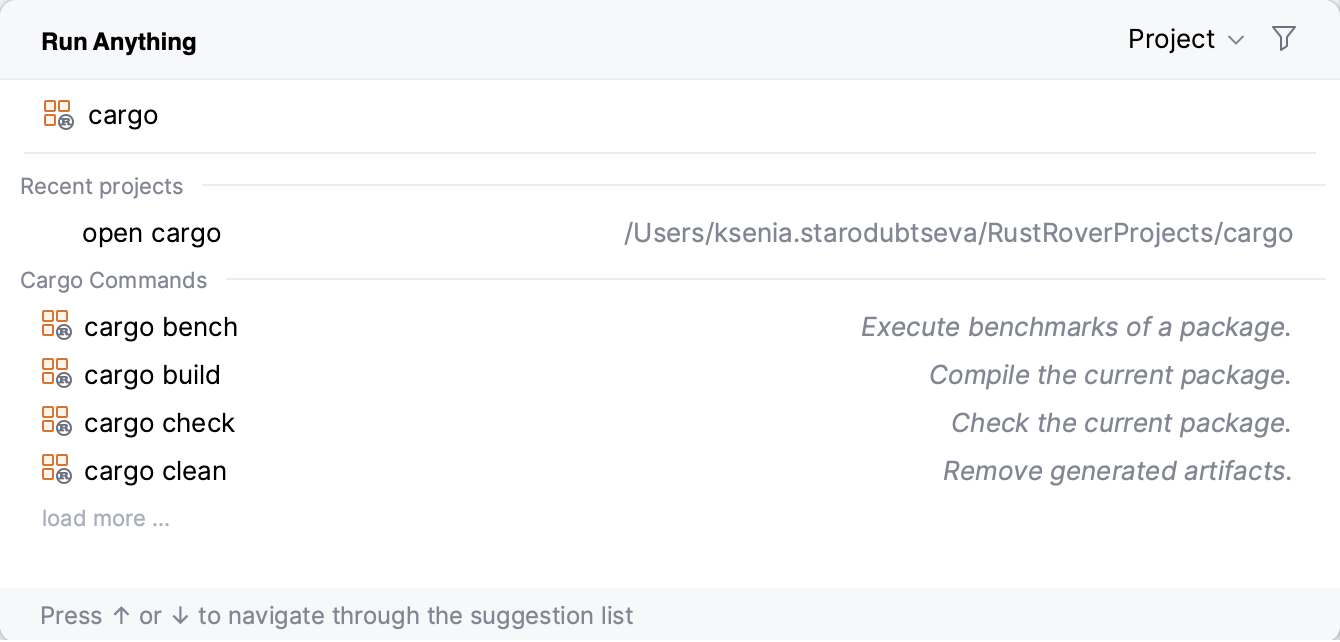
Ctrl を 2 回押して なんでも実行 ポップアップを開き、コマンドを入力します。
Cargo の設定を作成して実行します。
- 人気の Cargo コマンド一覧
cargo build(英語): 現在のパッケージとその依存関係をコンパイルします。 ビルドアーティファクトは ターゲット ディレクトリに保存されます
cargo run(英語): 現在のパッケージを実行します。
cargo テスト (英語): 現在のパッケージから単体テストと統合テストを実行します。
cargo clean: ターゲット ディレクトリに含まれるビルドアーティファクトを削除します。ビルド後のクリーンアップに便利です。
cargo アップデート (英語): ローカルロックファイル内の依存関係を最新バージョンに更新します。
cargo ツリー (英語): プロジェクトの依存関係のツリーを表示します。
Cargo コマンドの全リストについては、 Rust 公式ドキュメントを参照してください。