データベース機能のクイックスタート
このクイックスタートガイドでは、主要な概念を紹介し、RustRover でデータベース作業の最初の一歩をサポートします。
始める前に
データベースツールおよび SQL プラグインを有効にする
この機能は、RustRover でデフォルトでバンドルされ有効になっている データベースツールおよび SQL プラグインに依存しています。 関連機能が利用できない場合は、プラグインを無効化していないことを確認してください。
Ctrl+Alt+S を押して設定を開き、 を選択します。
インストール済み タブを開き、 データベースツールおよび SQL プラグインを見つけて、プラグイン名の横にあるチェックボックスを選択します。
これでデータベースの接続構成を設定できます。
ステップ 1. データソースを作成する
データベースベンダー (MySQL、PostgreSQL、Oracle など) に応じて、データベースに接続するために対応する データソースを作成する必要があります。
- データソース
データソースは接続構成です。 データベースへの接続を確立するために使用される接続の詳細のリストが保存されます。 例: ホスト、ポート、データベース名、ドライバー、SSH および SSL 構成設定など。 データソース設定では、 イントロスペクション用のデータベースとスキーマを選択して、 データベース ツールウィンドウに表示したり、接続用のドライバーを変更したりすることもできます。
データソースの詳細については、 データソース を参照してください。
このチュートリアルでは、デモデータソースを設定し、デモデータベースに接続します。 これを行うには、リモートにデプロイされた PostgreSQL または MySQL のサンプルデータベースを使用するか、SQLite のサンプルデータベースファイルをダウンロードして使用します。
このデモデータソースは、すでに別の場所で実行しているデータベースの接続資格情報を使用して設定することもできます。 これを行うには、このチュートリアルで説明されている データソースおよびドライバー ダイアログの対応するフィールドに、資格情報または JDBC URL を入力してください。
RustRover で、 データベース ツールウィンドウ ( または ⌘ 1) に移動します。
ツールバーの
 新規 をクリックします。
データソース に移動し、 PostgreSQL を選択します。
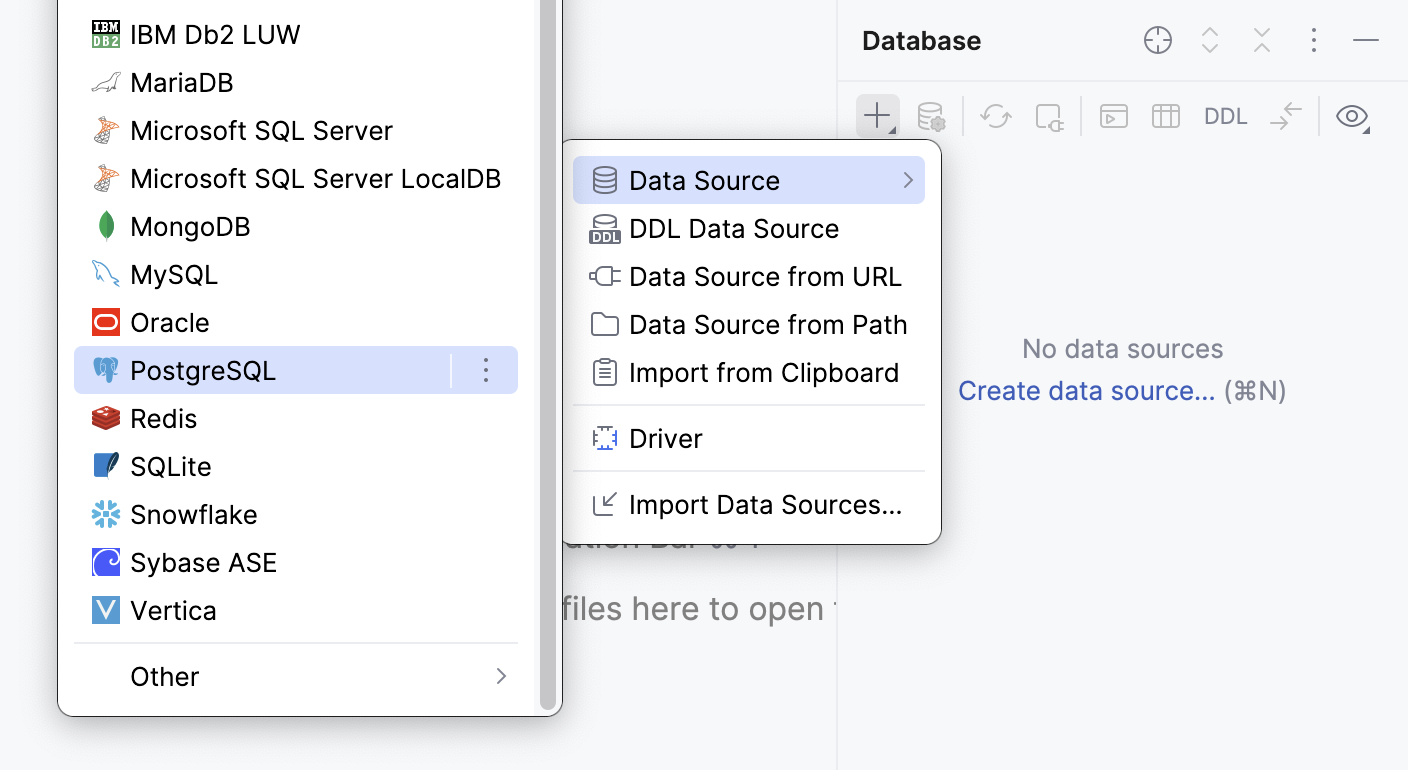
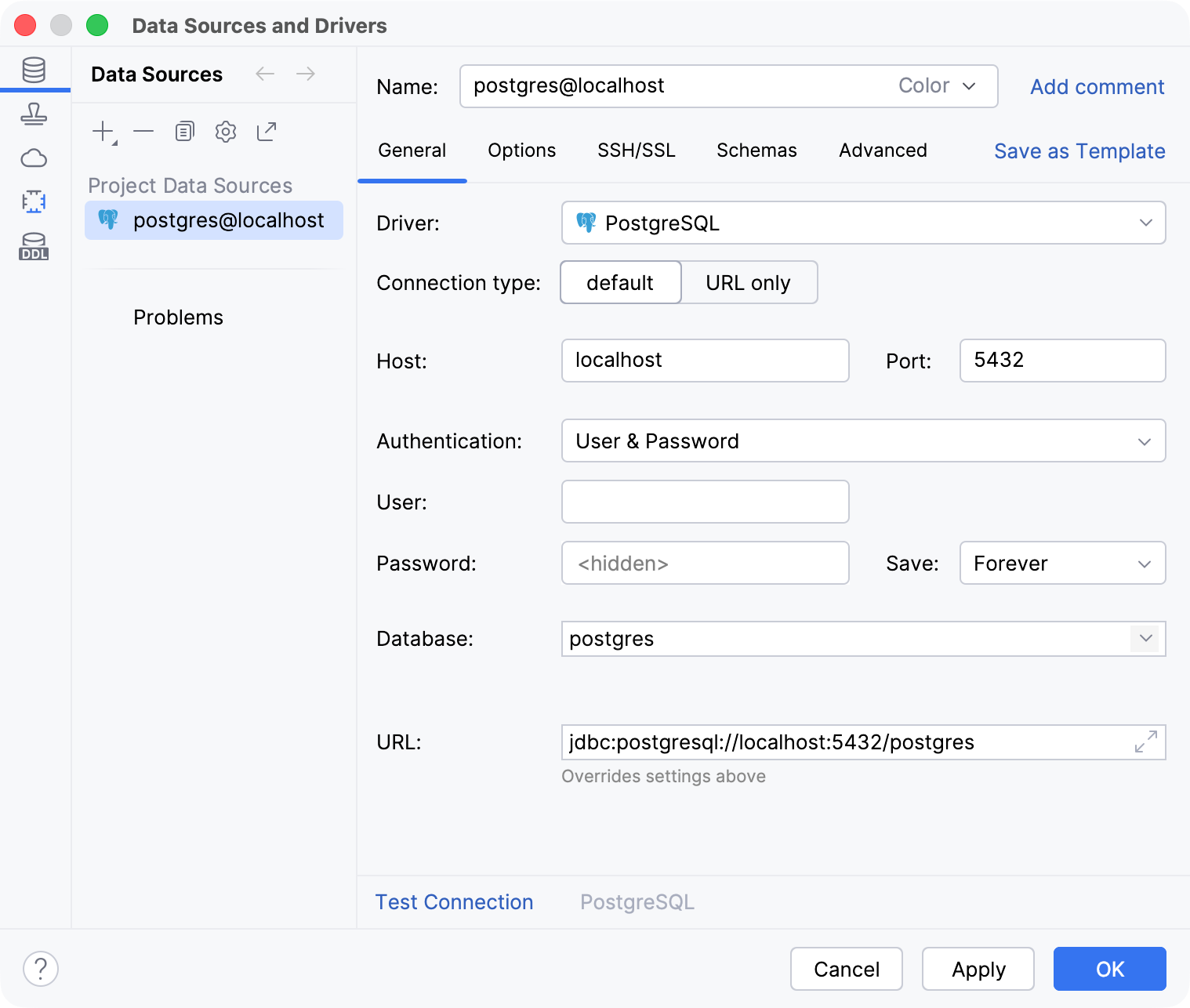
RustRover は、新しいデータソースの設定が含まれた データソースおよびドライバー ダイアログを開きます。
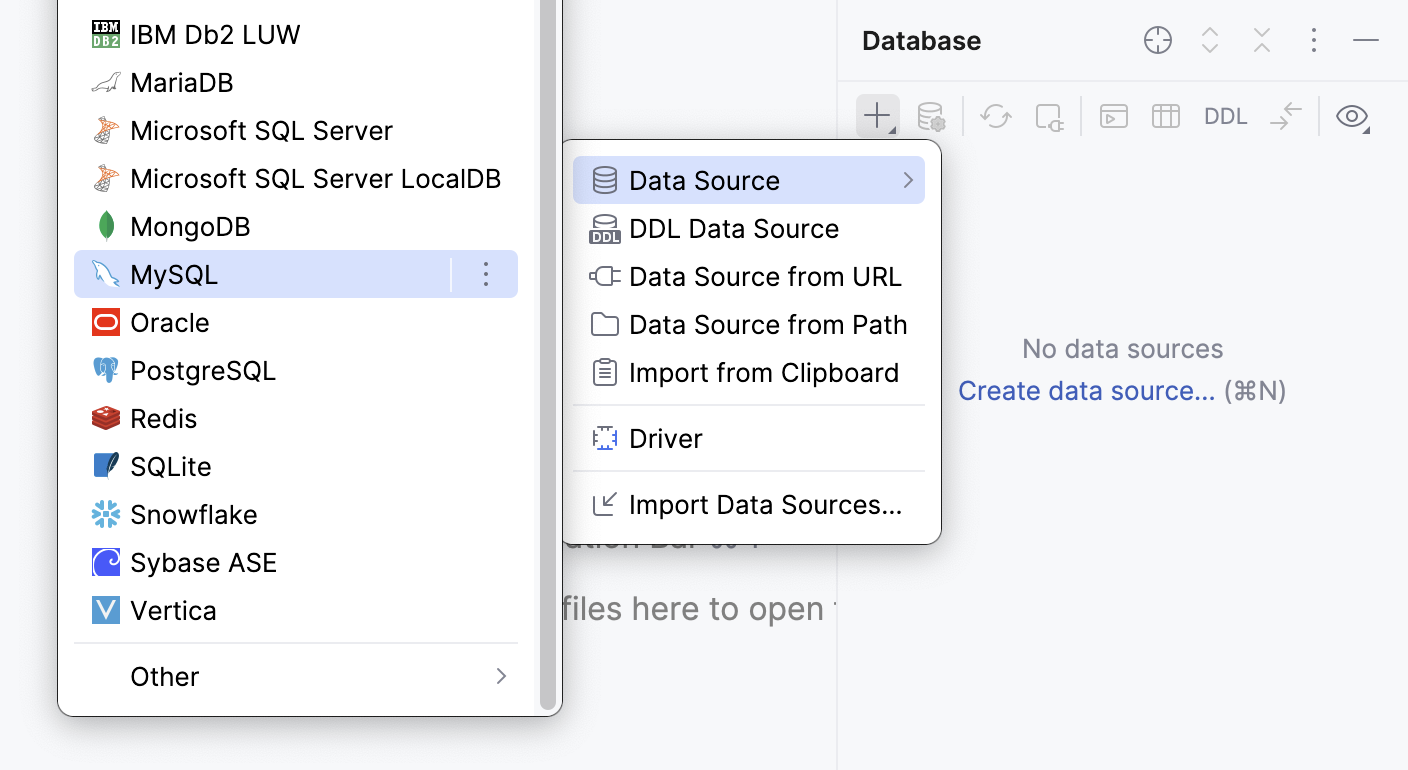
RustRover で、 データベース ツールウィンドウ ( または ⌘ 1) に移動します。
ツールバーの
新規 をクリックします。データソース に移動し、 MySQL を選択します。
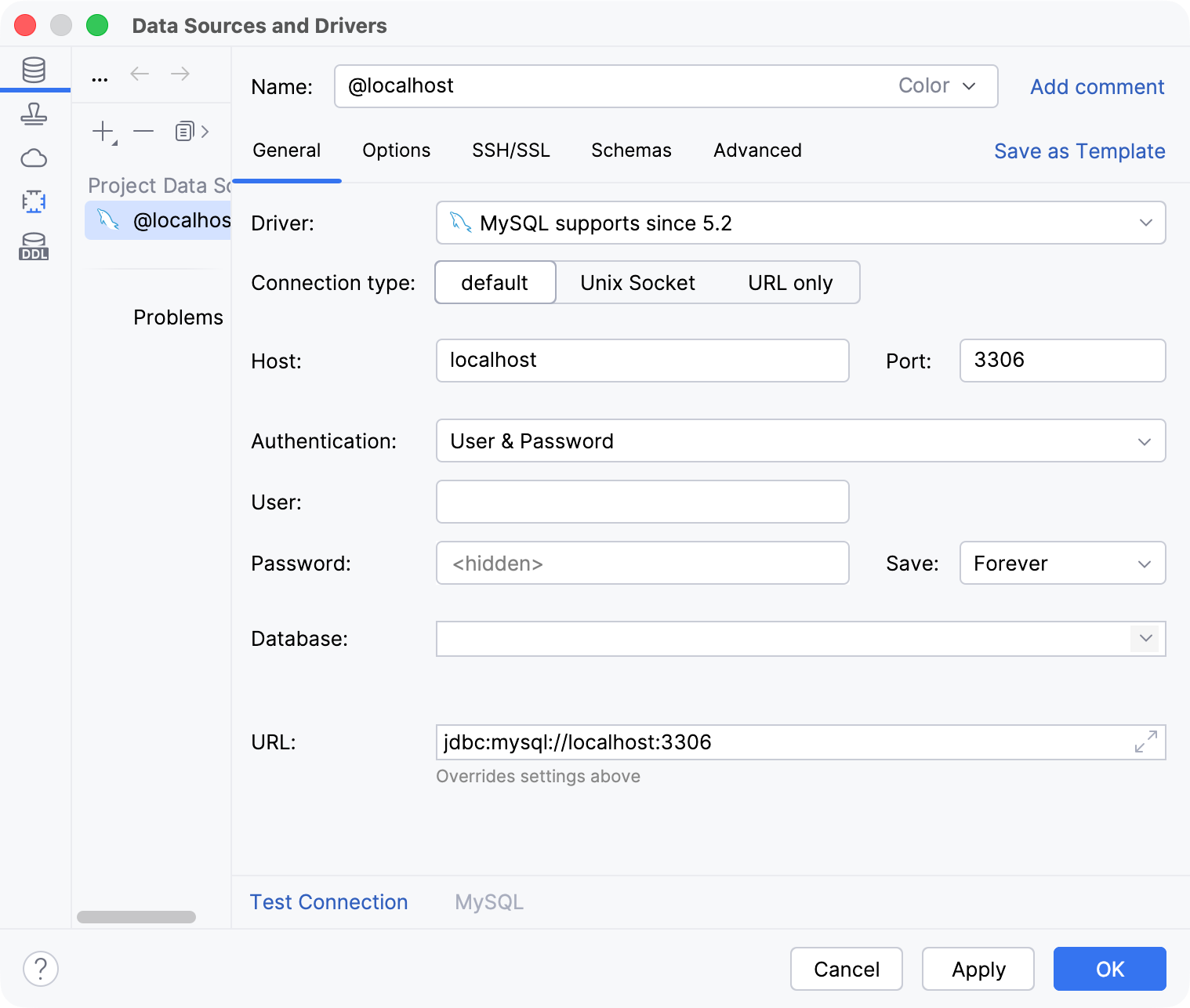
RustRover は、新しいデータソースの設定が含まれた データソースおよびドライバー ダイアログを開きます。
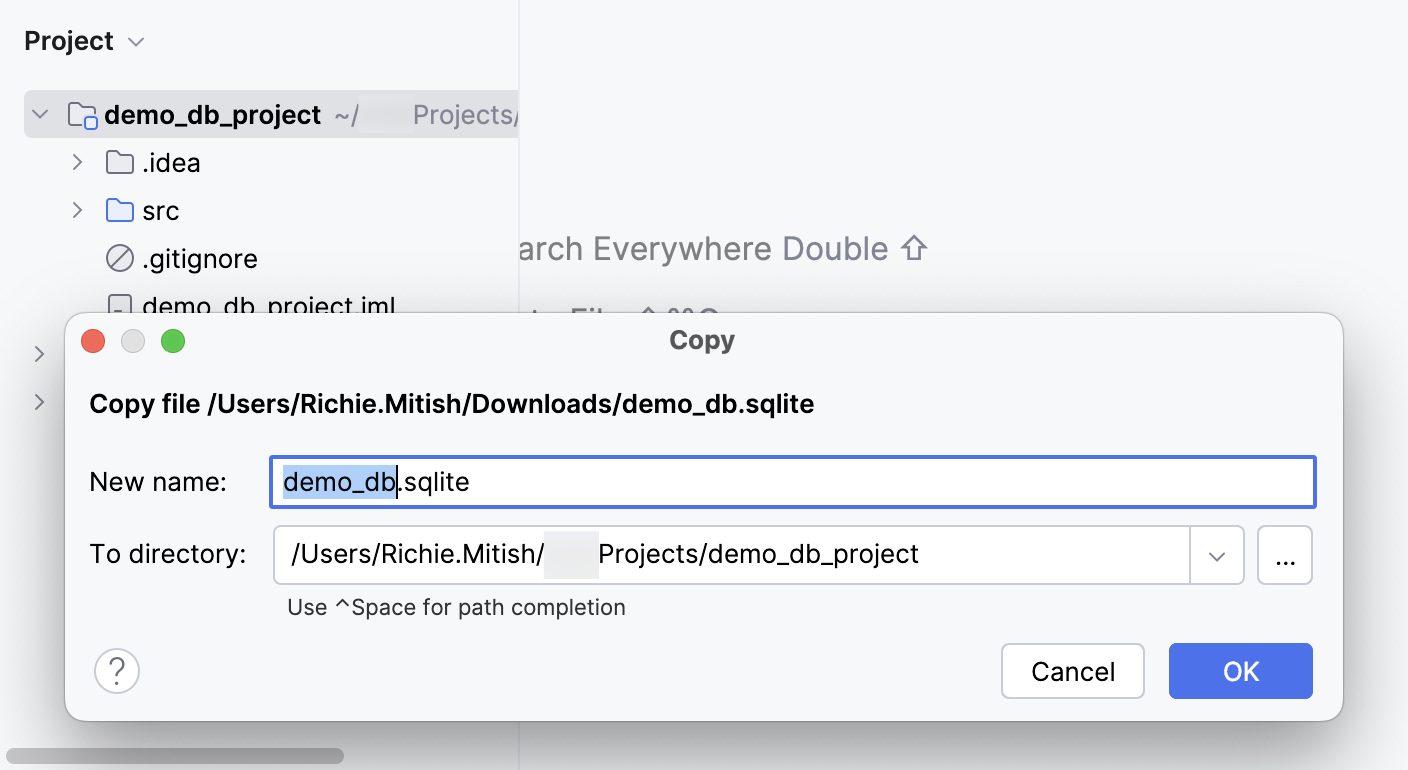
GitHub リポジトリから SQLite サンプルデータベースファイルをダウンロードして準備し、ダウンロードしたファイルをクリップボードにコピーします。
RustRover で、SQLite データベースファイルを IDE プロジェクトのルートディレクトリに貼り付けます。
これを行うには、 プロジェクト ウィンドウ名 プロジェクト ツールウィンドウ( または「Alt+1 」)で任意の領域をクリックし、「Ctrl+V 」を押します。 表示される「コピー 」ダイアログで、「OK 」をクリックします。
データベース ツールウィンドウ ( または ⌘ 1) に移動します。
ツールバーの
新規 をクリックします。データソース に移動し、 SQLite を選択します。
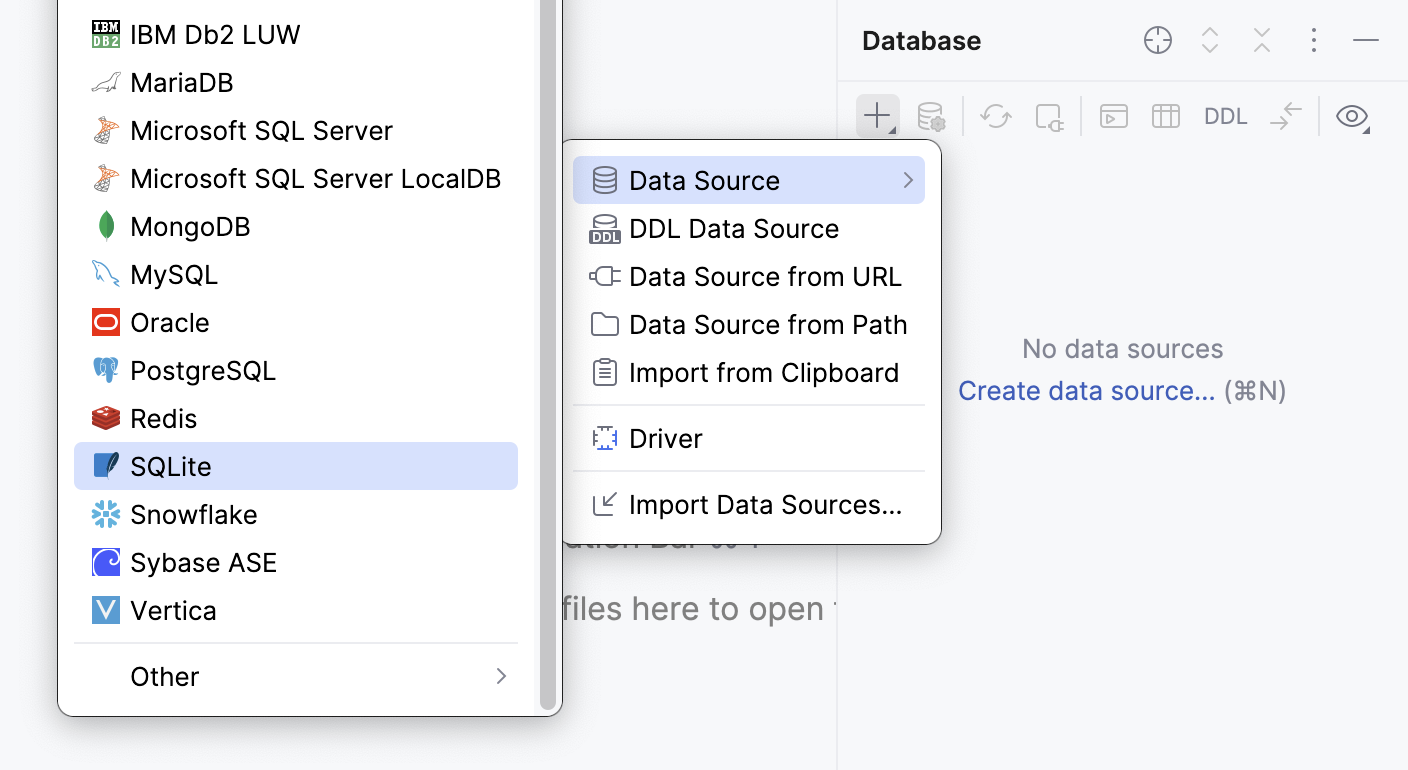
RustRover は、新しいデータソースの設定が含まれた データソースおよびドライバー ダイアログを開きます。
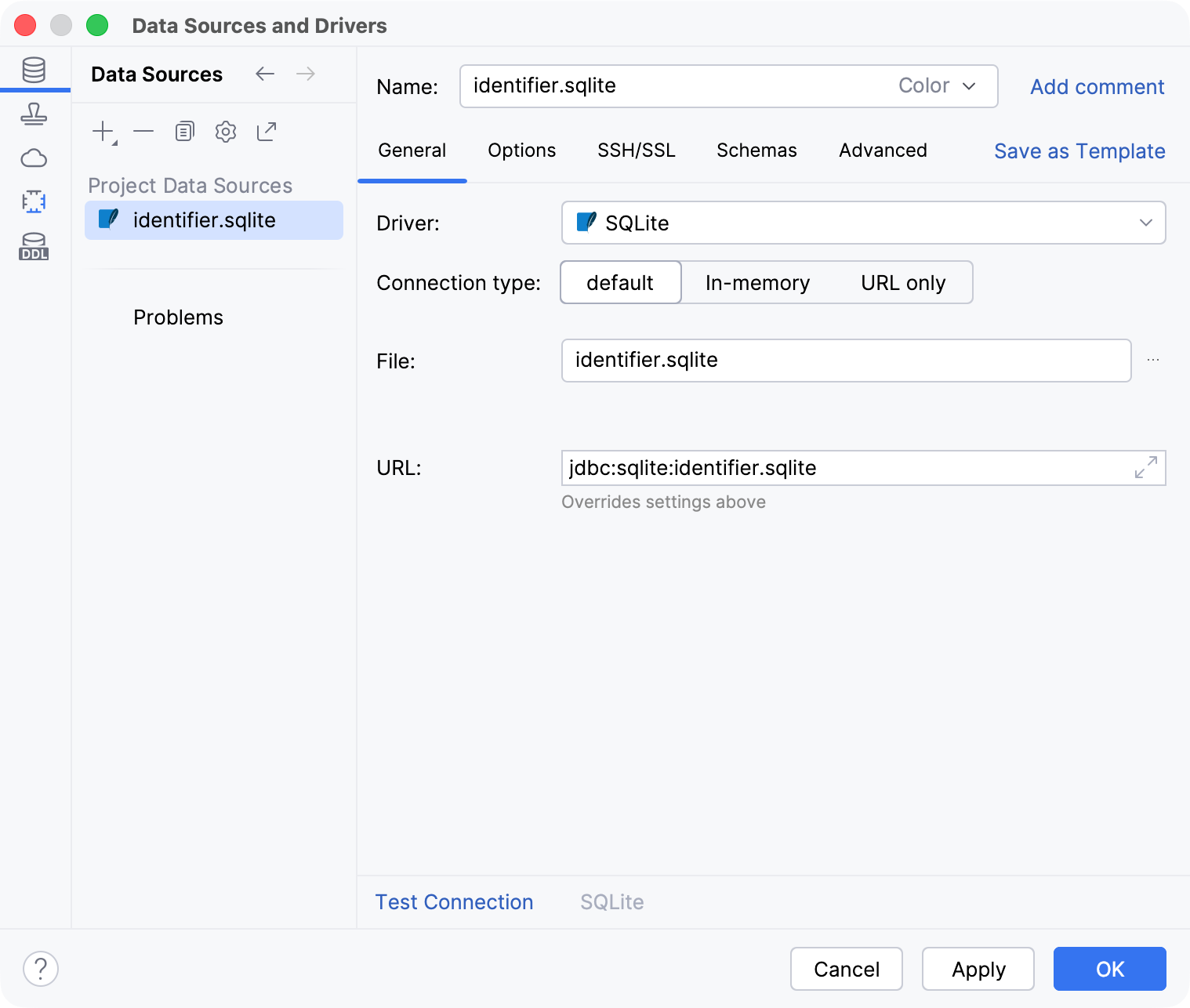
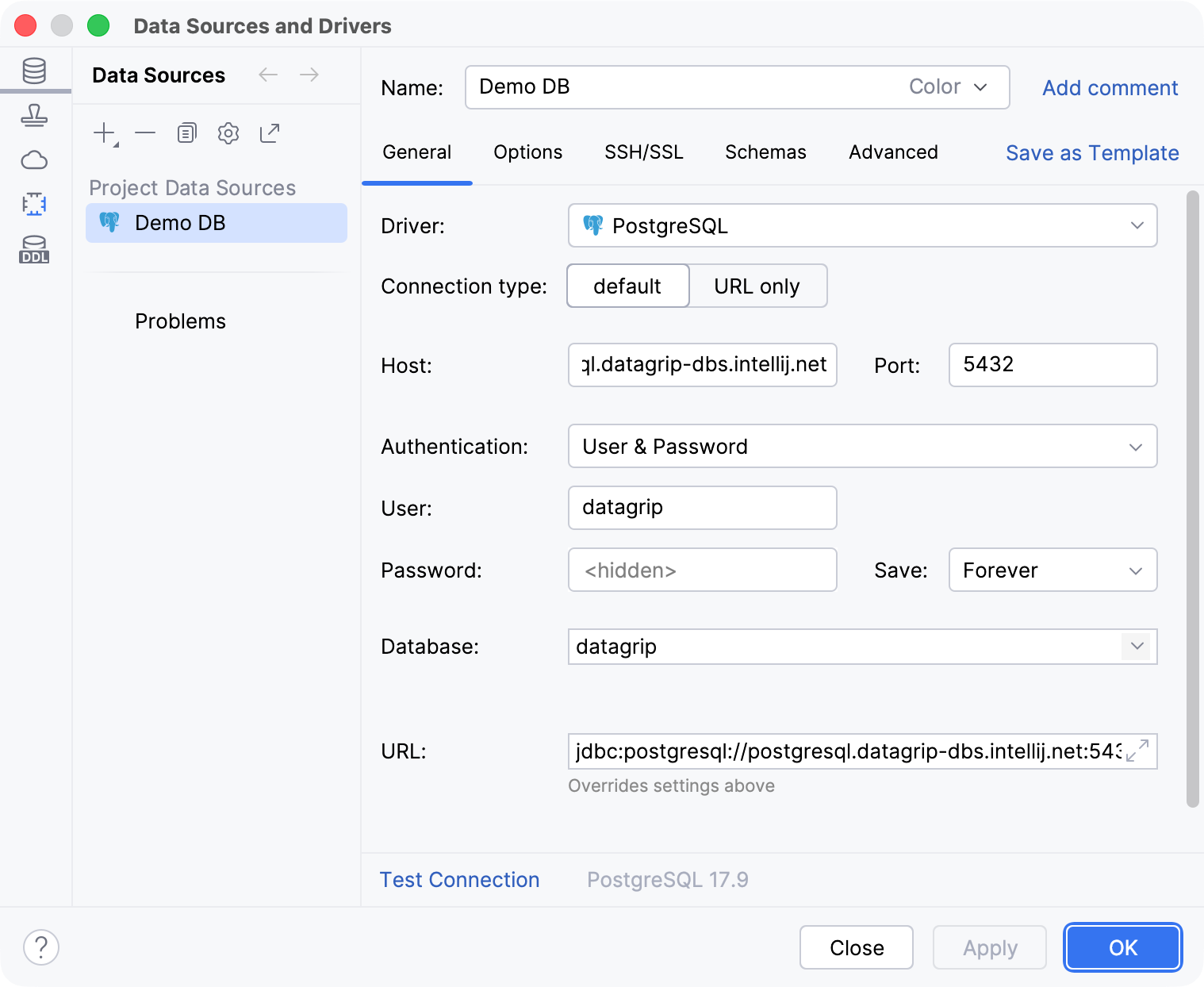
次に、データベースの接続設定を使用して新しいデータソースを設定します。
ダイアログの 名前 フィールドに、新しいデータソースの名前を入力します。 例:
Demo DB。接続設定領域の下部に「
 不足しているドライバーファイルをダウンロード リンクがある場合は、それをクリックして JDBC ドライバーをダウンロードします。
ホスト フィールドに次のサーバーアドレスを入力します。
postgresql.datagrip-dbs.intellij.netポート フィールドに PostgreSQL のデフォルト値
5432が含まれていることを確認してください。ユーザー フィールドにデモユーザー名「
datagrip」を入力します。パスワード フィールドにパスワード「
datagrip」を入力します。データベース フィールドに、データベース名「
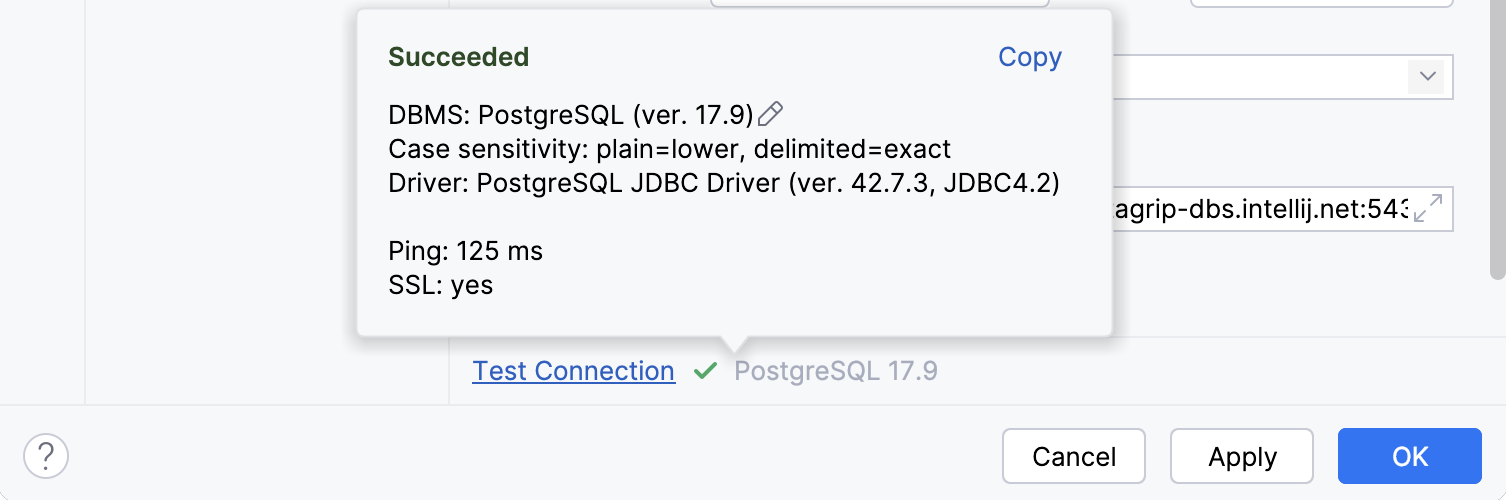
datagrip」を入力します。接続が正常に確立されたことを確認するには、接続詳細領域の下部にある 接続テスト接続テスト リンクをクリックします。
スキーマ タブで、作業する
datagripデータベースが選択されていることを確認します。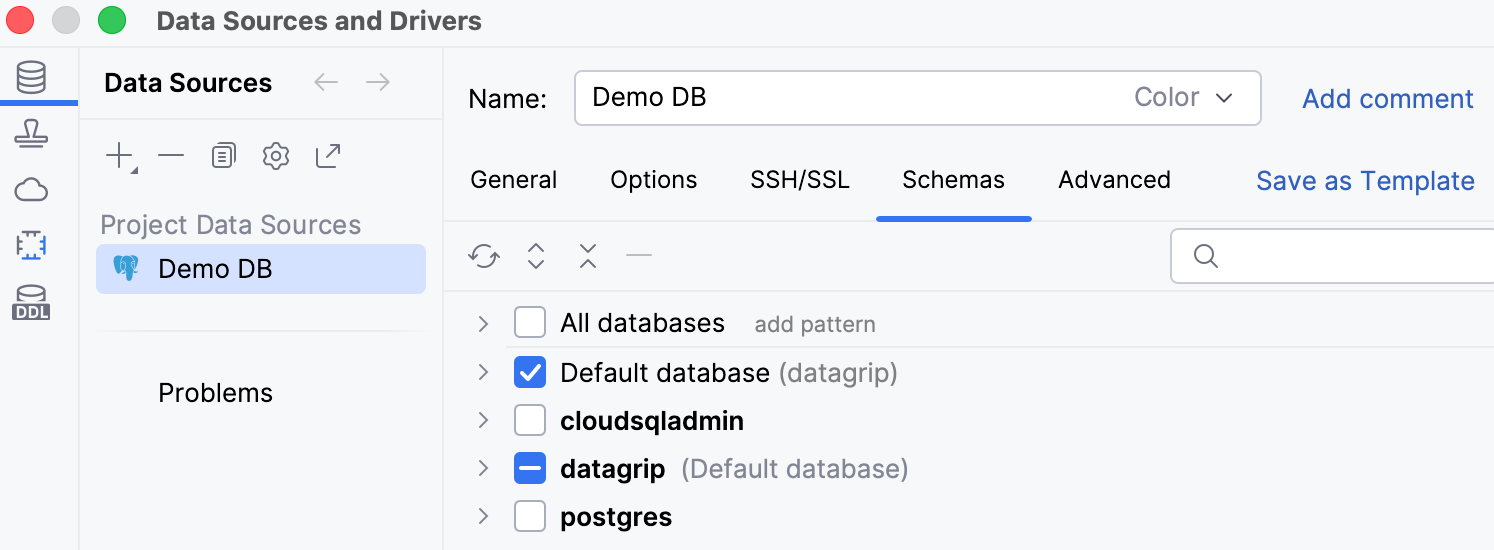
OK をクリックして、データソースを作成します。
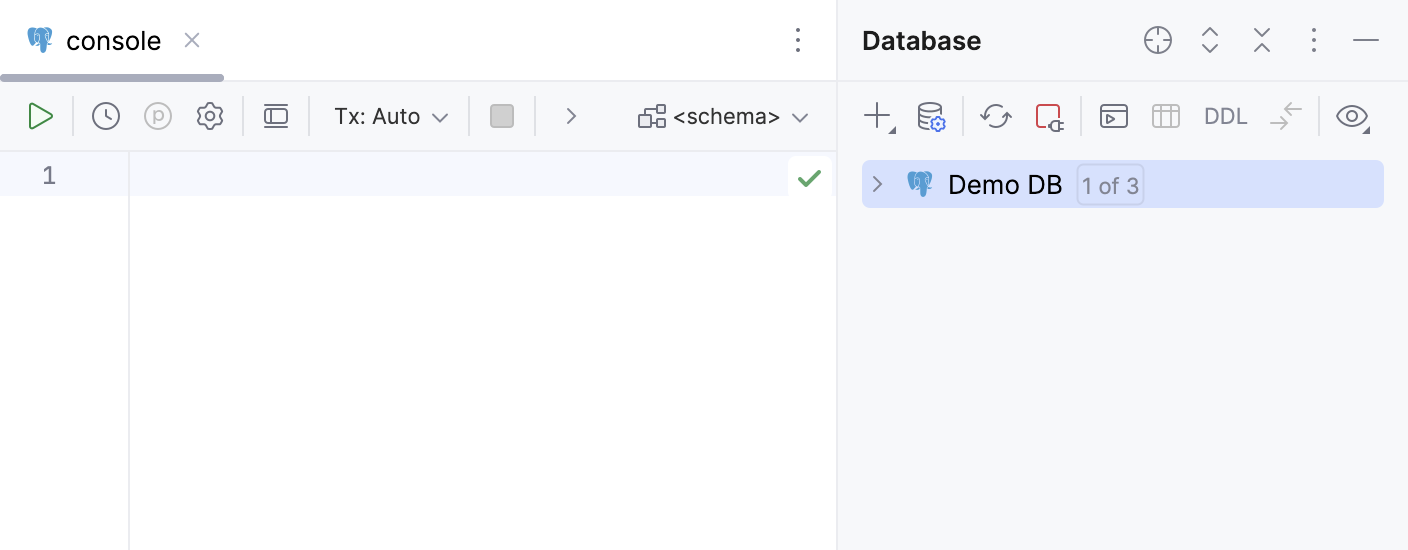
データソースが作成されると、 データベース ツールウィンドウに表示されます。
ダイアログの 名前 フィールドに、新しいデータソースの名前を入力します。 例:
Demo DB。接続設定領域の下部に「
不足しているドライバーファイルをダウンロード リンクがある場合は、それをクリックして JDBC ドライバーをダウンロードします。
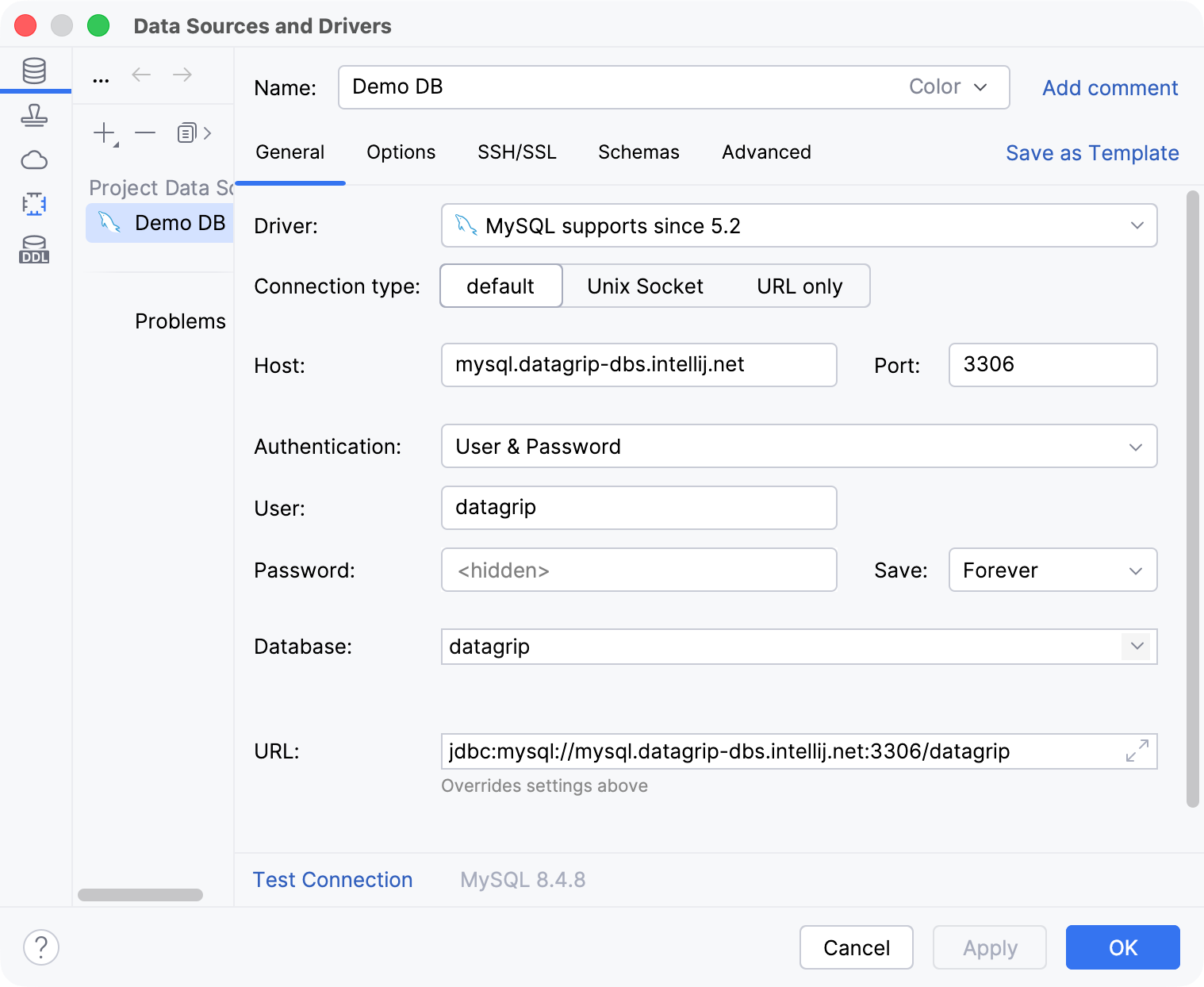
ホスト フィールドに次のサーバーアドレスを入力します。
mysql.datagrip-dbs.intellij.netポート フィールドに MySQL のデフォルト値
3306が含まれていることを確認してください。ユーザー フィールドにデモユーザー名「
datagrip」を入力します。パスワード フィールドにパスワード「
datagrip」を入力します。データベース フィールドに、データベース名「
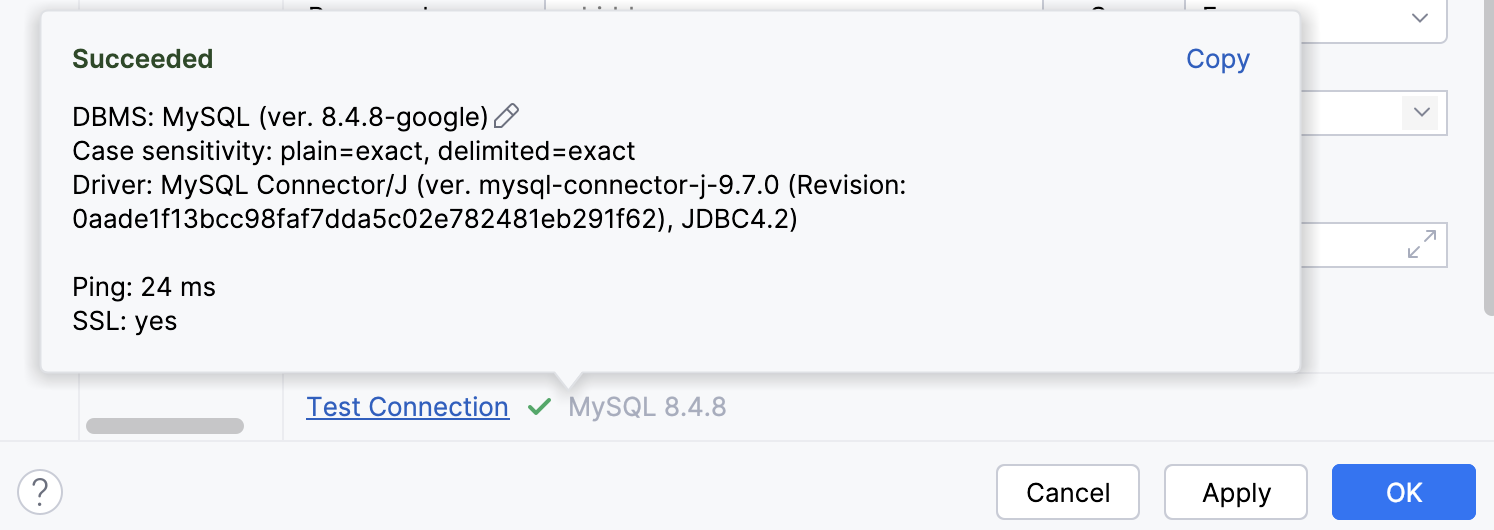
datagrip」を入力します。接続が正常に確立されたことを確認するには、接続詳細領域の下部にある 接続テスト接続テスト リンクをクリックします。
スキーマ タブで、作業する
datagripデータベースが選択されていることを確認します。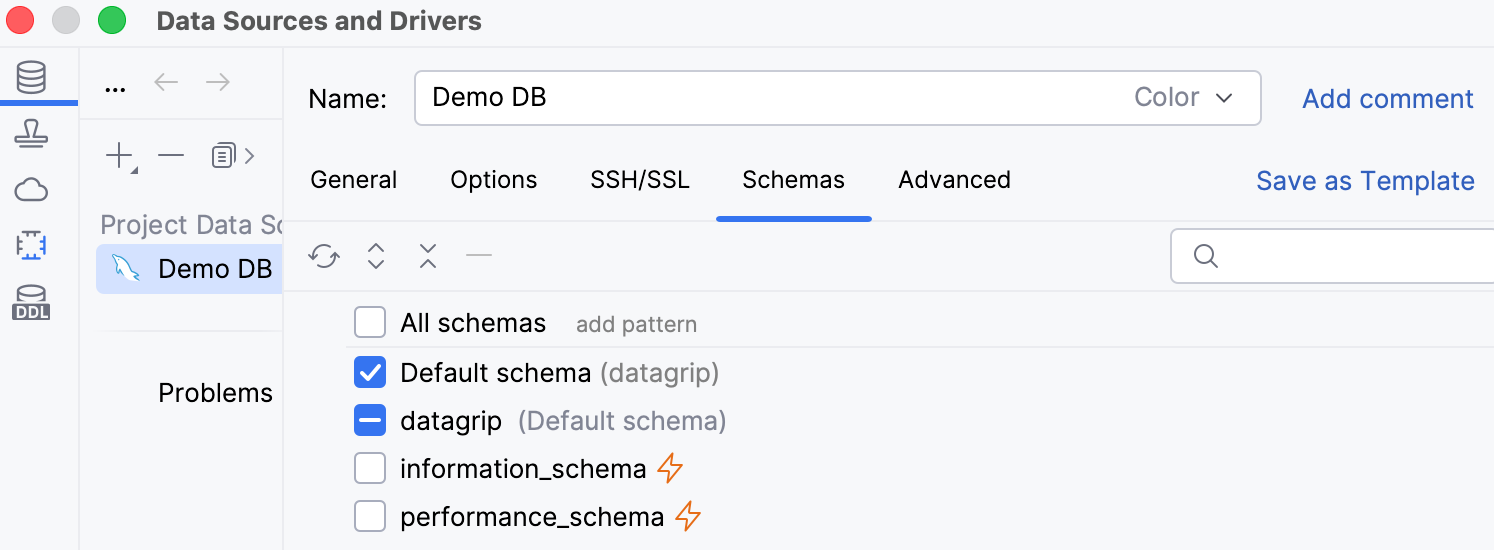
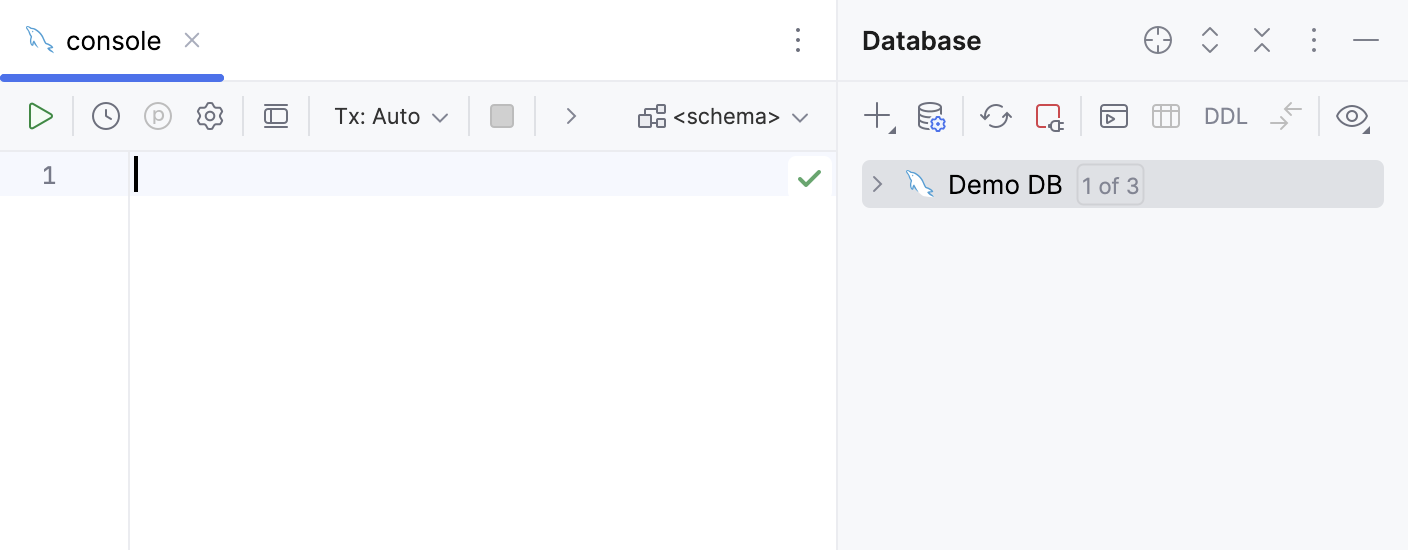
OK をクリックして、データソースを作成します。
データソースが作成されると、 データベース ツールウィンドウに表示されます。
ダイアログの 名前 フィールドに、新しいデータソースの名前を入力します。 例:
Demo DB。接続設定領域の下部に「
不足しているドライバーファイルをダウンロード リンクがある場合は、それをクリックして JDBC ドライバーをダウンロードします。
ファイル フィールドに、プロジェクトルート内のデータベースファイルへのパス (
demo_db.sqlite) を入力します。または、
 オープン をクリックしてファイルに移動します。
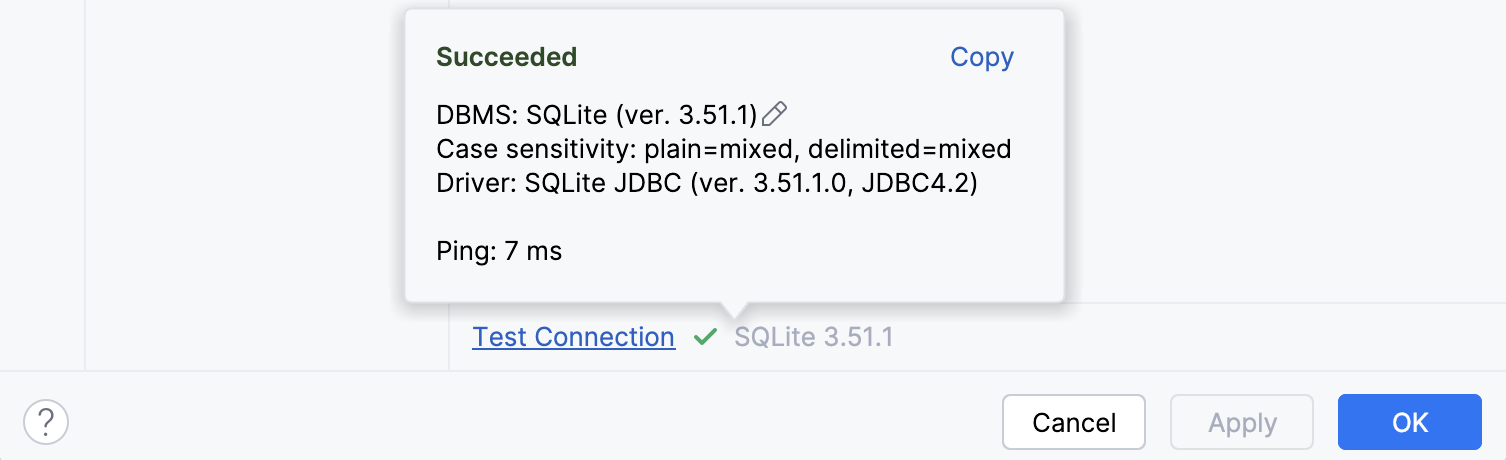
接続が正常に確立されたことを確認するには、接続詳細領域の下部にある 接続テスト接続テスト リンクをクリックします。
スキーマ タブで、作業する
mainデータベースが選択されていることを確認します。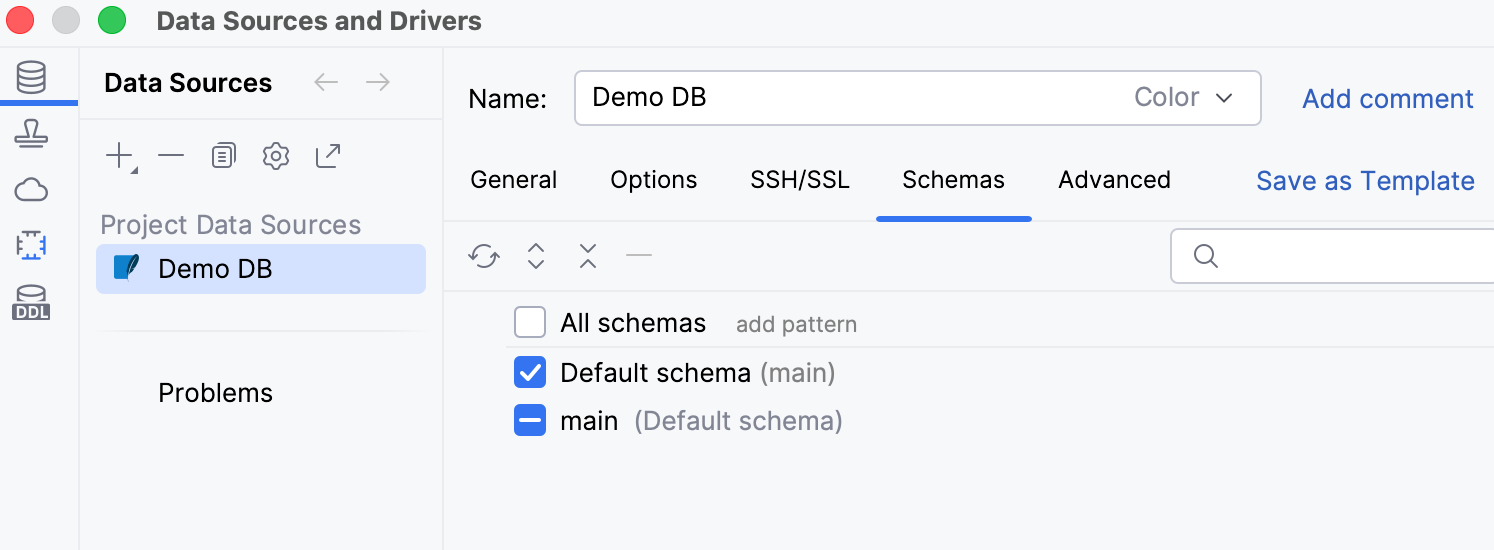
OK をクリックして、データソースを作成します。
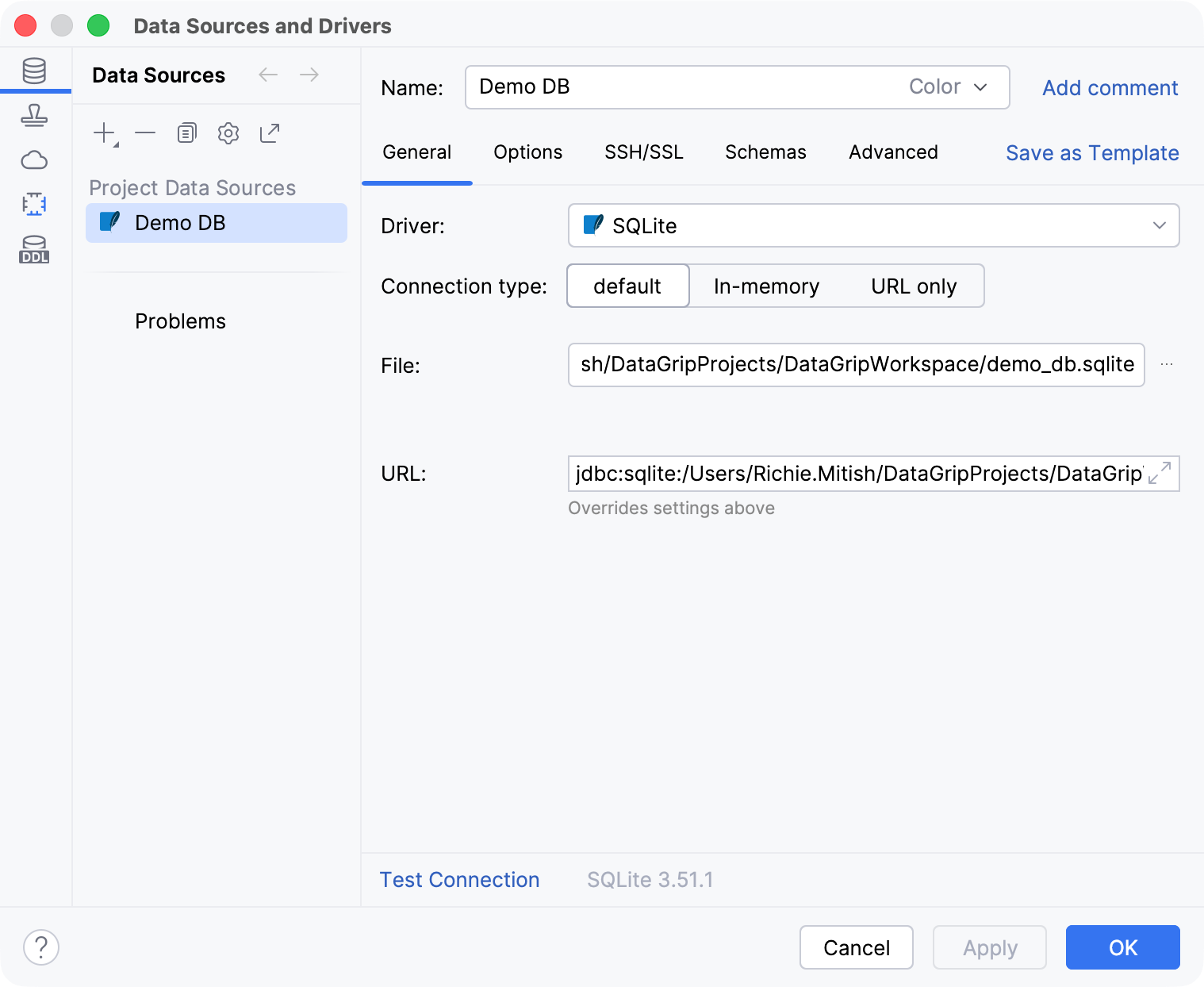
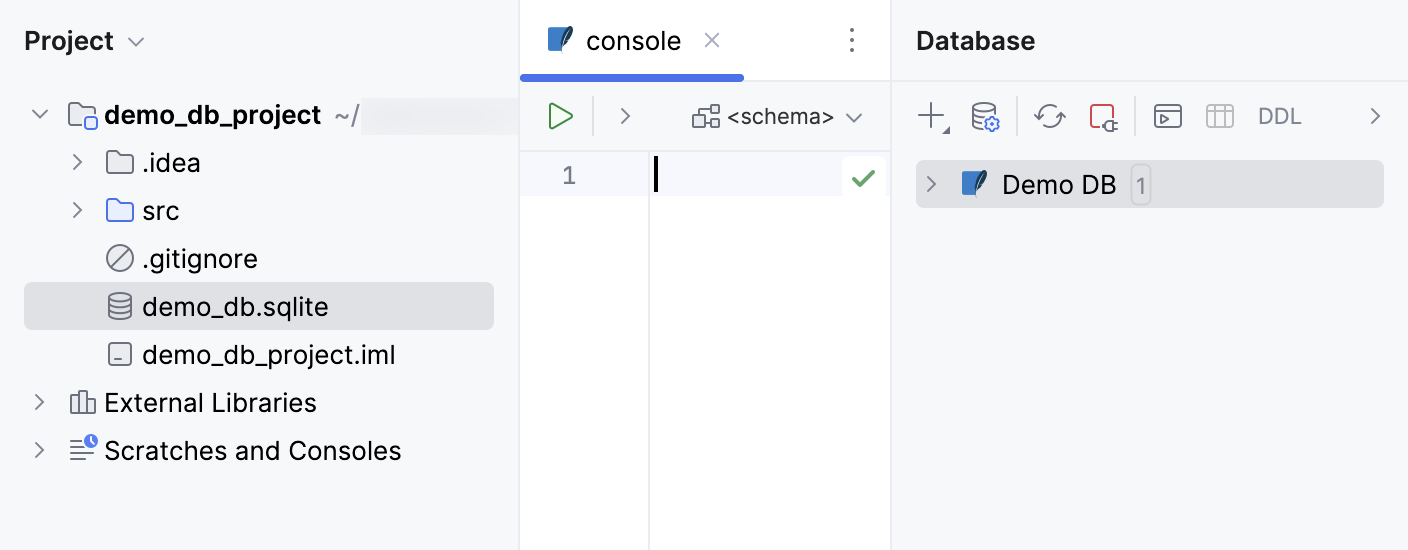
データソースが作成されると、 データベース ツールウィンドウに表示されます。
ステップ 2. SQL クエリを記述して実行する
データベースツールおよび SQL プラグインを使用すると、データソースにアタッチされた クエリコンソールsで SQL および NoSQL コードを記述できます。 新しいデータソースを作成すると、IDE はそのデータソース用の デフォルトの クエリコンソールを作成します。
- クエリコンソール
クエリコンソールs は、SQL 文を作成・実行できる SQL ファイルです。 通常の SQL ファイルとは異なり、デフォルトでデータソースにアタッチされます。
クエリコンソールs の詳細については、 クエリコンソール トピックを参照してください。
このチュートリアルでは、新しいデータソース作成時に RustRover によって作成・開かれるデフォルトの クエリコンソール で簡単なクエリを実行します。
デフォルトの クエリコンソール で、次の SQL クエリを入力してください:
SELECT * FROM actor;クエリを実行するには、エディターツールバーの
 実行 をクリックします。
RustRover はクエリを実行し、分析できるように サービス ツールウィンドウ( または Alt+8 )のデータエディタータブにクエリ結果セットを表示します。
このステップでは、クエリコンソール ツールバーの <schema> ドロップダウンで現在のスキーマが選択されていません。 ただし、RustRover がデータソースのデフォルトスキーマを使用するため、クエリは実行可能です。
デフォルトのスキーマを設定する方法の詳細については、 スキーマトピックを参照してください。
デフォルトの クエリコンソール で、次の SQL クエリを入力してください:
SELECT * FROM actor;クエリを実行するには、エディターツールバーの
実行 をクリックします。RustRover はクエリを実行し、分析できるように サービス ツールウィンドウ( または Alt+8 )のデータエディタータブにクエリ結果セットを表示します。
このステップでは、クエリコンソール ツールバーの <schema> ドロップダウンで現在のスキーマが選択されていません。 ただし、RustRover がデータソースのデフォルトスキーマを使用するため、クエリは実行可能です。
デフォルトのスキーマを設定する方法の詳細については、 スキーマトピックを参照してください。
デフォルトの クエリコンソール で、次の SQL クエリを入力してください:
SELECT * FROM actor;クエリを実行するには、エディターツールバーの
実行 をクリックします。RustRover はクエリを実行し、分析できるように サービス ツールウィンドウ( または Alt+8 )のデータエディタータブにクエリ結果セットを表示します。
このステップでは、クエリコンソール ツールバーの <schema> ドロップダウンで現在のスキーマが選択されていません。 ただし、RustRover がデータソースのデフォルトスキーマを使用するため、クエリは実行可能です。
デフォルトのスキーマを設定する方法の詳細については、 スキーマトピックを参照してください。
ステップ 2. データベースを探索する
データベースとデータベースオブジェクトをツリービューで探索し、オブジェクトを開いてデータを表示できるようになりました。 データベースツールおよび SQL プラグインを使用すると、 データベース ツールウィンドウでこれを行うことができます。
- データベースエクスプローラー
データベース ツールウィンドウは、データベース構造をノードを含むツリーとして表示するツールウィンドウです。 フォルダーを作成してデータソースを移動したり、データソースに色を割り当てたり、データベースオブジェクトをフィルタリングしたりすることができます。
ツールウィンドウの詳細については、 データベースツールウィンドウ のトピックを参照してください。 ツリーアイコンの詳細については、 データソースとその要素 の章を参照してください。
たとえば、 actor テーブルとその列に移動してみましょう。
データベース ツールウィンドウで、 デモ _DB データソース名をダブルクリックして、イントロスペクトされたデータベースのリストを展開します。
次に、ノードをダブルクリックするか、ノードの近くにある
 矢印アイコンをクリックして、項目のリスト () を展開します。
actor テーブルデータを表示するには、その名前をダブルクリックします。
RustRover はデータエディタータブで actor テーブルを開きます。
データベース ツールウィンドウで、 デモ _DB データソース名をダブルクリックして、イントロスペクトされたスキーマのリストを展開します。
次に、ノードをダブルクリックするか、ノードの近くにある
矢印アイコンをクリックして、項目のリスト () を展開します。actor テーブルデータを表示するには、その名前をダブルクリックします。
RustRover はデータエディタータブで actor テーブルを開きます。
データベース ツールウィンドウで、 デモ _DB データソース名をダブルクリックして、イントロスペクトされた . スキーマのリストを展開します。
次に、ノードをダブルクリックするか、ノードの近くにある
矢印アイコンをクリックして、項目のリスト () を展開します。actor テーブルデータを表示するには、その名前をダブルクリックします。
RustRover はデータエディタータブで actor テーブルを開きます。
ステップ 3. データの表示、並べ替え、フィルタリング
データベースツールおよび SQL プラグインを使用すると、 データエディターとビューアーでデータベーステーブルやビューのデータを表示・編集できます。
- データエディターとビューアー
データエディターとビューアー 、または データエディターは、データを操作するためのユーザーインターフェースを提供します。 データエディターでは、データの並べ替え、フィルター、追加、編集、削除を行うことができるだけでなく、その他の関連タスクを実行することもできます。
データエディターの詳細については、 データエディターとビューアー トピックを参照してください。
このチュートリアルでは、 actor テーブルの first_name 列をアルファベット順に並べ替え、 last_name 列をフィルタリングして、 JO で始まる姓を表示します。
データを並べ替えるには、データエディタータブで、 first_name 列ヘッダーの矢印アイコンをクリックします。 RustRover は
ORDER BYクエリをデータベースに送り、その結果をエディターに表示します。データベース側とクライアント側でのデータの並べ替えの詳細については、 データのソート トピックを参照してください。
データをフィルタリングするには、データエディタータブで、 last_name 列のヘッダーにある「
 ローカルフィルター 」をクリックします。 検索フィールドに「
JO」と入力し、「値 」チェックボックスをオンにして、データエディター内の任意の領域をクリックします。RustRover はデータをフィルタリングし、結果を表示します。
IDE でのデータのフィルタリングの詳細については、 データをフィルタリングする トピックを参照してください。
データを並べ替えるには、データエディタータブで、 first_name 列ヘッダーの矢印アイコンをクリックします。 RustRover は
ORDER BYクエリをデータベースに送り、その結果をエディターに表示します。データベース側とクライアント側でのデータの並べ替えの詳細については、 データのソート トピックを参照してください。
データをフィルタリングするには、データエディタータブで、 last_name 列のヘッダーにある「
ローカルフィルター 」をクリックします。 検索フィールドに「JO」と入力し、「値 」チェックボックスをオンにして、データエディター内の任意の領域をクリックします。RustRover はデータをフィルタリングし、結果を表示します。
IDE でのデータのフィルタリングの詳細については、 データをフィルタリングする トピックを参照してください。
データを並べ替えるには、データエディタータブで、 first_name 列ヘッダーの矢印アイコンをクリックします。 RustRover は
ORDER BYクエリをデータベースに送り、その結果をエディターに表示します。データベース側とクライアント側でのデータの並べ替えの詳細については、 データのソート トピックを参照してください。
データをフィルタリングするには、データエディタータブで、 last_name 列のヘッダーにある「
ローカルフィルター 」をクリックします。 検索フィールドに「JO」と入力し、「値 」チェックボックスをオンにして、データエディター内の任意の領域をクリックします。RustRover はデータをフィルタリングし、結果を表示します。
IDE でのデータのフィルタリングの詳細については、 データをフィルタリングする トピックを参照してください。
次のステップ
このチュートリアルを終えると、接続構成を作成して JDBC URL でデータベースに接続し、接続済みデータベースを探索し、クエリコンソールs で SQL クエリを実行してその結果を確認できるようになります。 また、データベースオブジェクトデータの表示、並べ替え、フィルタリングも可能になります。
IDE の詳細については、次のトピックとセクションを参照してください。
さまざまなデータベースベンダーの手順を使用して、データベースのデータソースを作成します。 | |
データベースオブジェクト、クエリ結果セット、DSV ファイルのデータを表示および管理するために使用できる機能について学習します。 | |
このトピックでは、クエリコンソール の概要と、その IDE での使い方を説明します。 | |
このトピックでは、クエリ結果を表示する方法について説明します。 | |
クエリコンソールs、SQL ファイル、スクラッチファイルで利用できるコードエディター機能の説明を確認してください。 | |
データとデータベースオブジェクトをエクスポートする方法を学習します。 | |
データベースとスキーマのダイアグラムを表示する方法を学習します。 |