組み込みのフォーマッター
RustRover を使うと、現在の コードスタイルスキームで指定した要件に従ってコードを整形できます。
組み込みフォーマッタを使用して、コードフラグメント、ファイル、ファイルグループ、ディレクトリ、Cargo プロジェクト全体を再フォーマットできます。 また、一部のコードやファイルを整形から除外することもできます。
コード断片を整形する
エディターで、整形したいコード断片を選択します。
整形する前に、選択したコードに適用されている コードスタイルの設定を確認できます。 Alt+Enter を押して コードスタイル設定を調整する をクリックします。
メインメニューで、 に移動するか、 Ctrl+Alt+L を押します。
または、表示される ツールバーで、
 コードの整形 をクリックします。
デフォルトフォーマッタでファイルを整形する
ファイルをエディターで開いて Ctrl+Alt+Shift+L を押すか、 プロジェクト ウィンドウ名 プロジェクト ツールウィンドウでファイルを右クリックして を選択します。
開いた ファイルの整形 ダイアログで、必要に応じて次の整形オプションを選択します:
インポートの最適化: 未使用のインポートを削除する、足りないものを追加する、インポート文を整理するには、このオプションを選択します。
コードのクリーンアップ: コードクリーンアップインスペクションを実行するには、このオプションを選択します。
改行を維持しない :コードスタイル設定に従って改行を整形します。 このオプションは、 設定を上書きします。
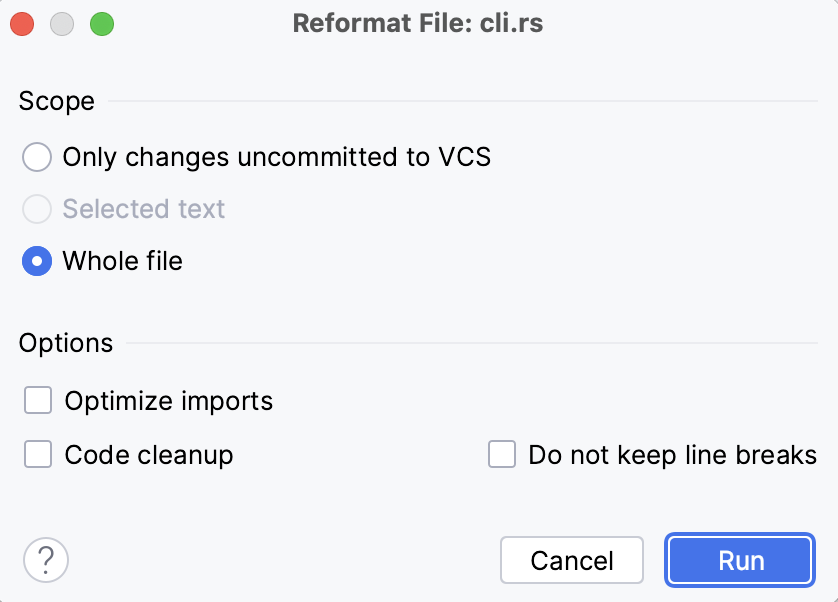
実行 をクリックしてください。
整形時にコードへ加えられた変更を正確に確認したい場合は、 ローカル履歴機能をご利用ください。
フォルダー内のコードを再フォーマットする
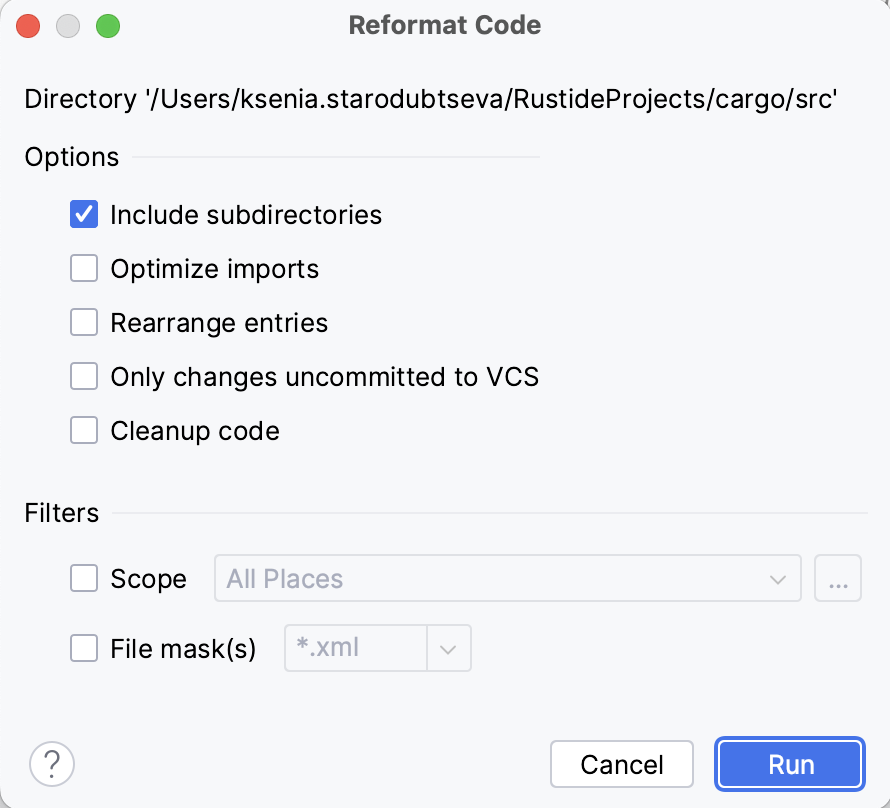
プロジェクトビューで、フォルダーを右クリックしてコンテキストメニューから コードの整形 を選択するか、 Ctrl+Alt+L を押します。
開いたダイアログで、必要なオプションを指定して OK をクリックします。
行のインデントを整形する
指定された設定に基づいて行インデントを整形できます。
エディター内で必要なコード断片を選択し、 Ctrl+Alt+I を押します。
インデント設定を調整する必要がある場合は、 設定 ダイアログ (Ctrl+Alt+S) で に進みます。 インデントを変更する言語を選択します。
タブとインデント タブで、適切なインデントオプションを指定し、 OK をクリックします。
保存時にコードを自動整形する
保存の際に、変更済みファイルのコードを自動で整形するよう IDE を設定できます。
Ctrl+Alt+S を押して設定を開き、 を選択します。
コードの整形 オプションを有効にします。
さらに、IDE でコードの整形方法を設定できます:
スコープの構成… をクリックし、整形から 除外したいファイル名やディレクトリのパターンを指定します。
すべてのファイルタイプ リストからコードを整形したいファイルタイプを選択します。
プロジェクトがバージョン管理下にある場合は、 ファイル全体 または 変更された行 を選択します。
変更された行 を選択した場合、整形はローカルで変更され、まだリポジトリにコミットされていない行のみに適用されます。
コミット時にコードを整形する
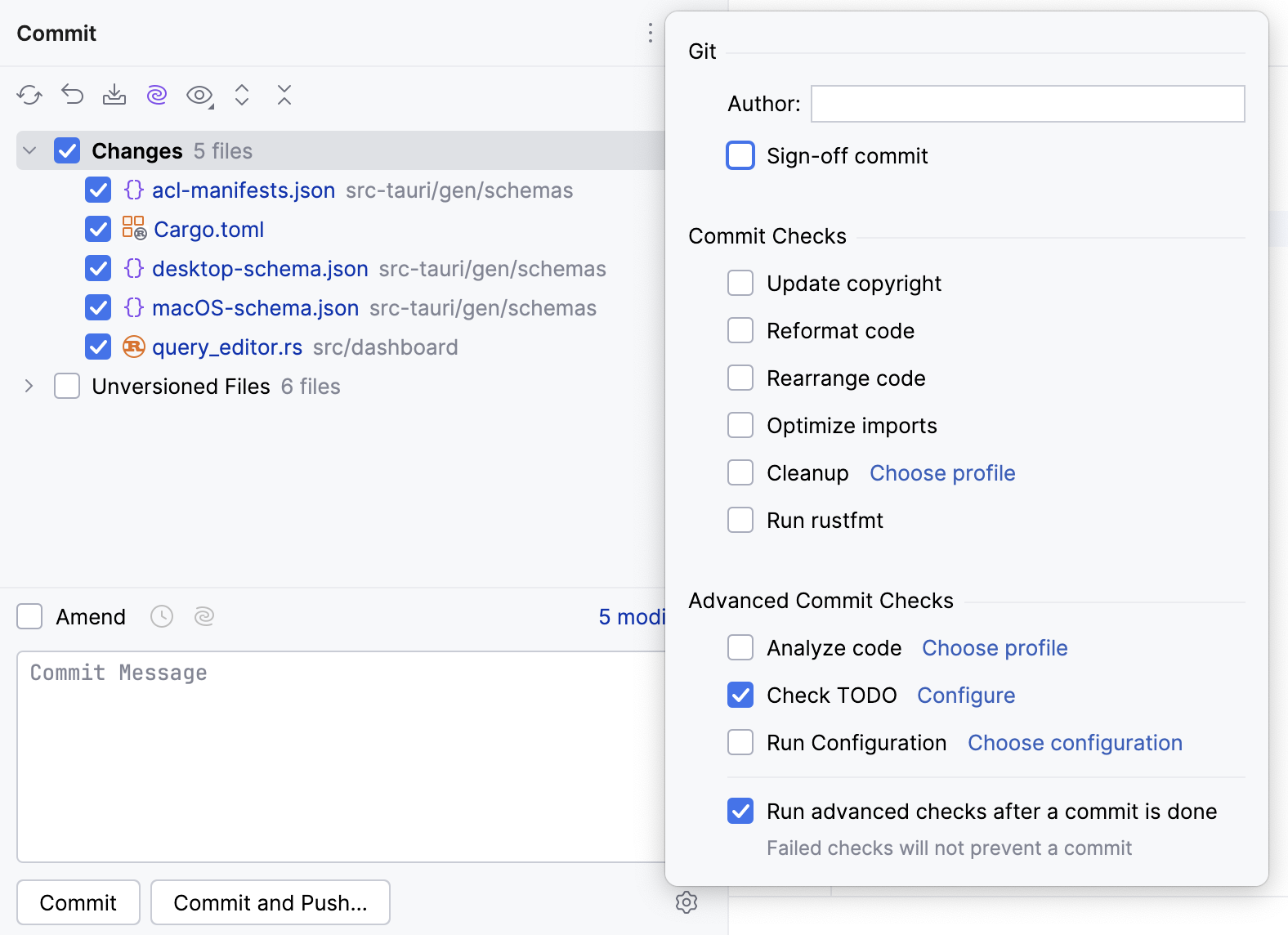
プロジェクトが バージョン管理されている場合、リポジトリに変更をコミットする際に、組み込みのフォーマッタを使用してコードを自動的に再フォーマットできます。 この場合、追加・修正されたコードのみ整形されます。
Alt+0 を押して コミット ツールウィンドウを開き、 コミットオプションを表示
 をクリックします。
コミットチェック メニューで、 コードの整形 オプションを有効にします。
オプションを有効にすると、コミットのたびに追加・変更されたコードが整形されます。
整形からファイルを除外する
ファイルとディレクトリのグループを再フォーマットと インポートの最適化から除外できます。
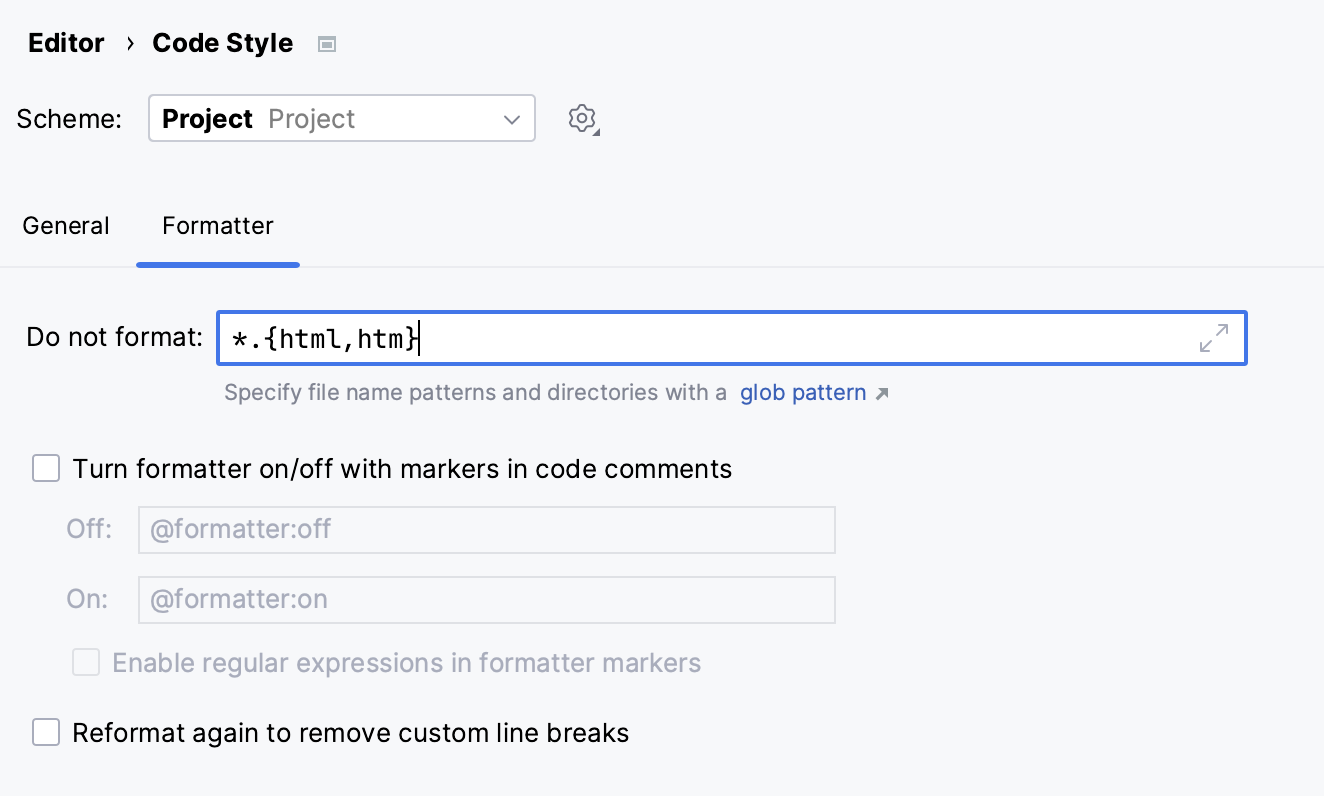
設定 ダイアログ (Ctrl+Alt+S) で、 に進みます。
フォーマッター タブに切り替え、 フォーマットしない フィールドに、 グロブパターン(英語)を使用して除外するファイルとディレクトリを入力します。
セミコロン
;で区切られた複数のグロブパターンを指定できます。 をクリックすると、フィールドが展開され、各パターンが別々の行に表示されます。
変更を適用してダイアログを閉じます。
エディター内でコード断片の整形除外
設定 ダイアログ (Ctrl+Alt+S) で、 に進みます。
フォーマッター タブに切り替えて、 コードコメントのマーカーでフォーマッターをオン/オフに切り替える オプションを有効にします。
エディターで、除外する領域の先頭に、行コメント Ctrl+/ を作成し、
@formatter:offと入力します。 領域の最後に、別の行コメントを作成し、@formatter :onと入力します。マーカー間のコードは整形されません。