なんでも実行
なんでも実行 は、 実行 / デバッグ構成 、アプリケーション、スクリプト、コマンド、タスク、最近使用した プロジェクト をすばやく起動する方法です。 また、入力時に候補を表示することで、適切なコマンド構文の使用をサポートします。 コマンドを呼び出すと、 なんでも実行 が適切なツールに以降の処理を委譲します。
なんでも実行ポップアップを開く
Ctrl を 2 回押します。
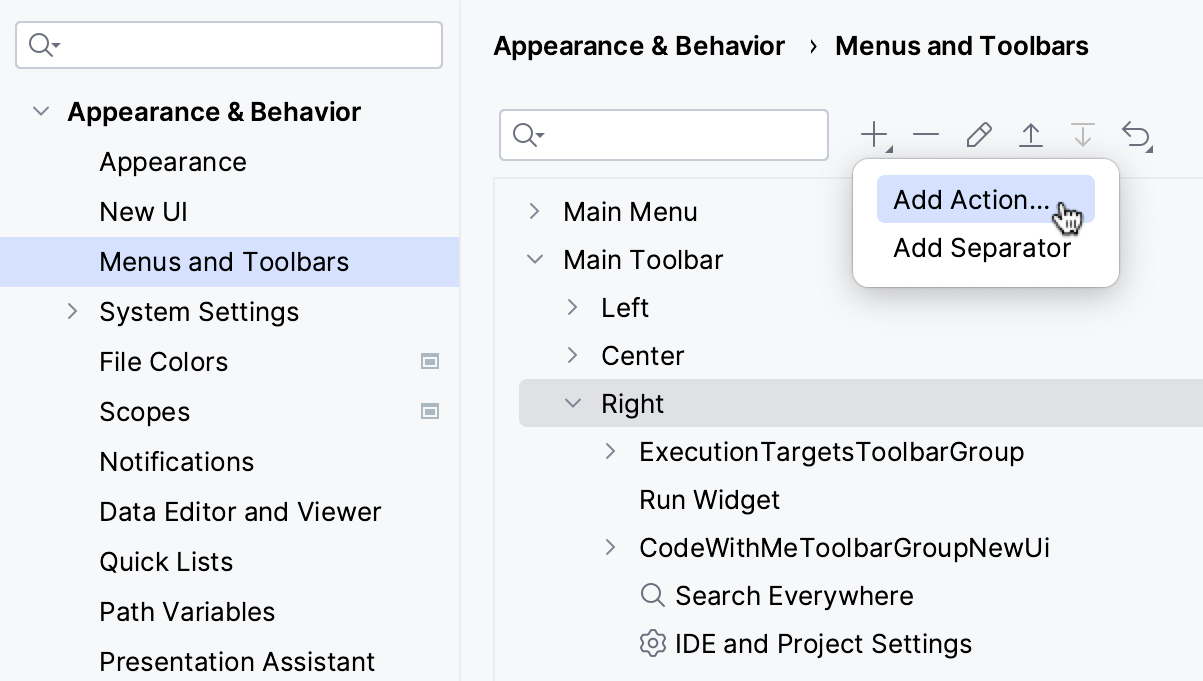
なんでも実行  アイコンをツールバーに追加することもできます。 そのためには、 設定 ダイアログ(Ctrl+Alt+S )を開き、 に移動して メインツールバー ノードを展開し、 なんでも実行 アクションを(たとえば どこでも検索 に)追加します。
または、メインツールバーのコンテキストメニューから ツールバーのカスタマイズ を選択し、たとえば どこでも検索 に なんでも実行 アクションを追加します。
詳細は、 メニューおよびツールバーを参照してください。
実行 / デバッグ構成を起動する
実行 / デバッグ構成名の入力を開始し、候補のリストから選択してください:
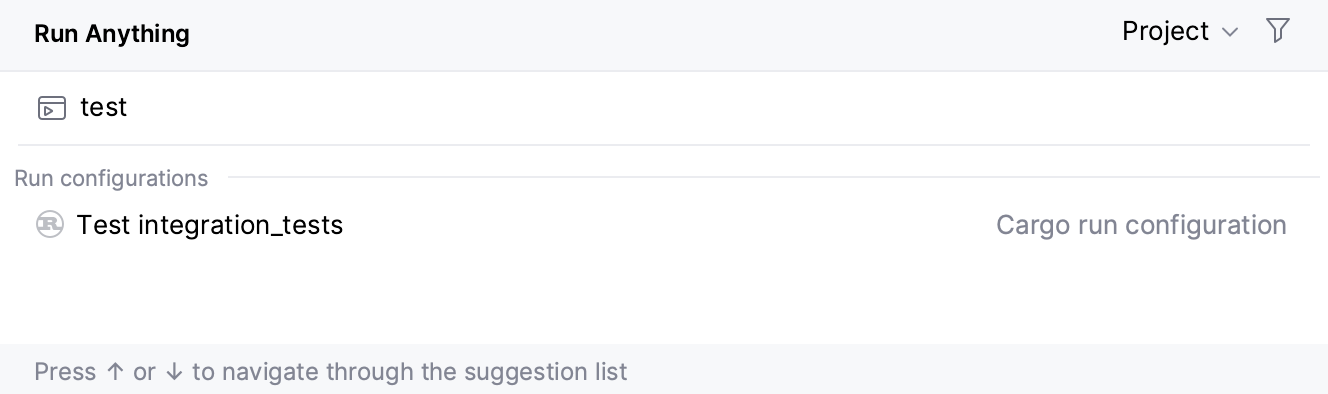
実行構成を デバッグするには、実行 / デバッグ構成を選択しながら Shift を押し続けます。
コマンドの実行
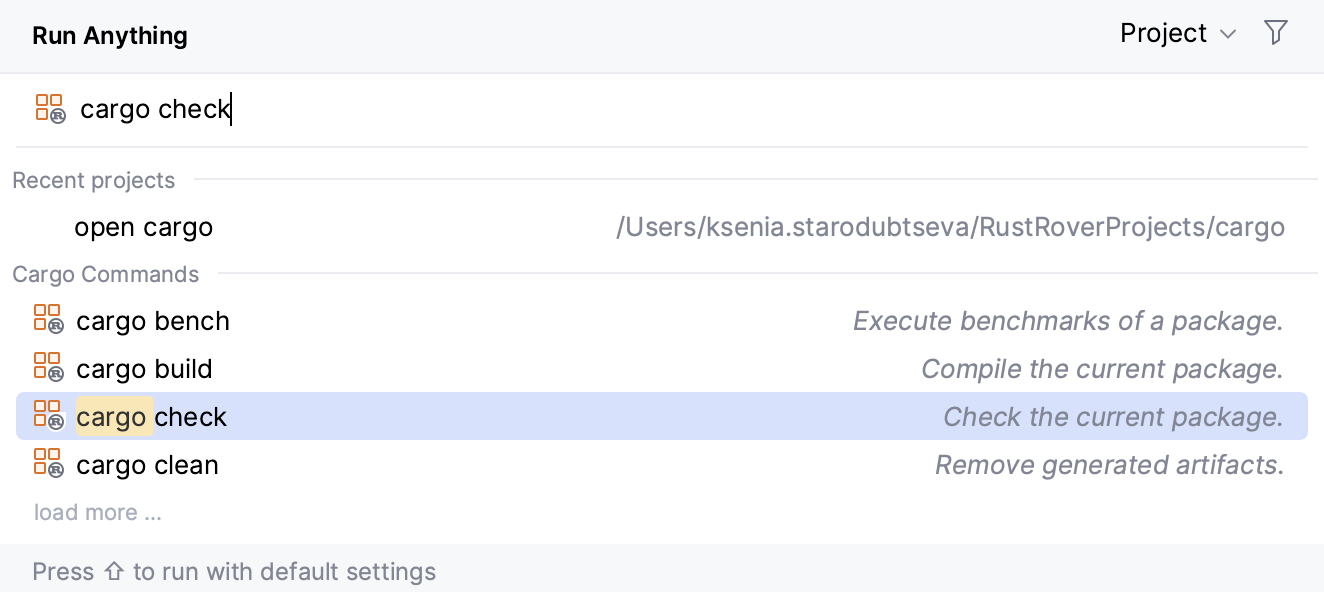
コマンド名の入力を開始し、矢印キーを使用して候補リストを移動します。 Space を押すと、現在の提案を受け入れ、このコマンドに固有の追加の提案を取得します。
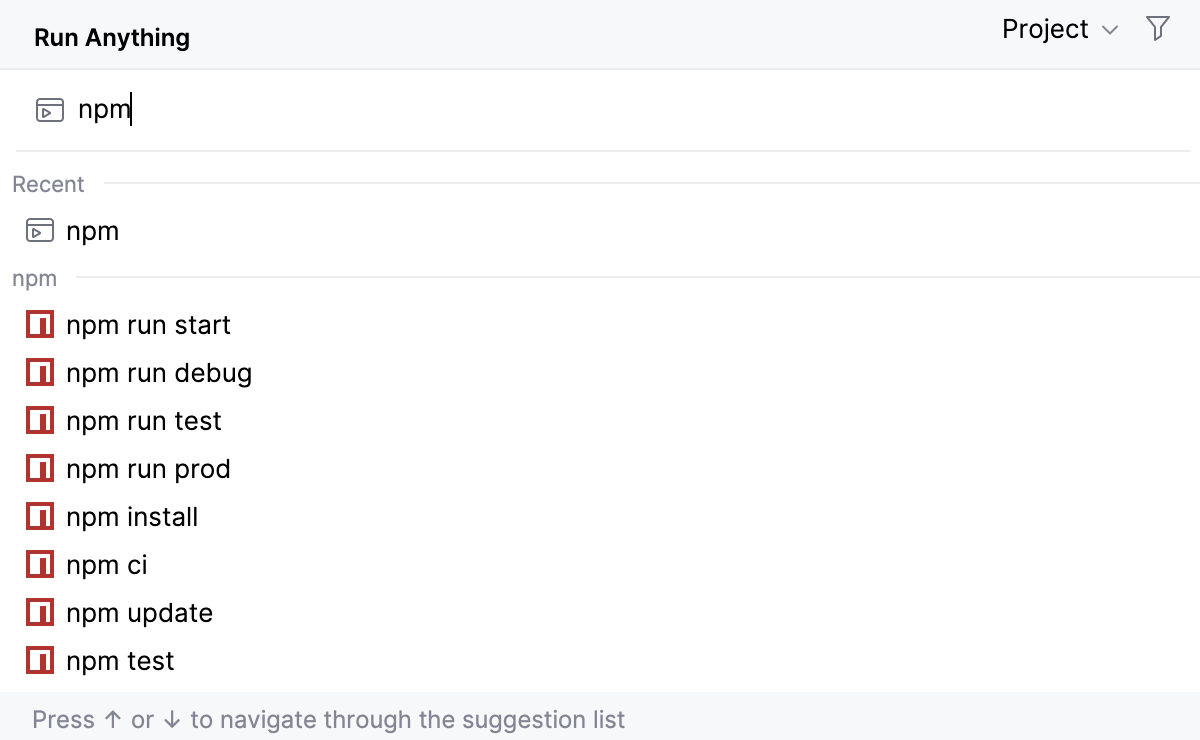
使用可能なすべてのコマンドのリストを取得するには、
?と入力します。 コマンドのリストは、インストール / 有効化されたプラグインによって異なります。 コマンドが候補リストにない場合は、ターミナルで実行されます。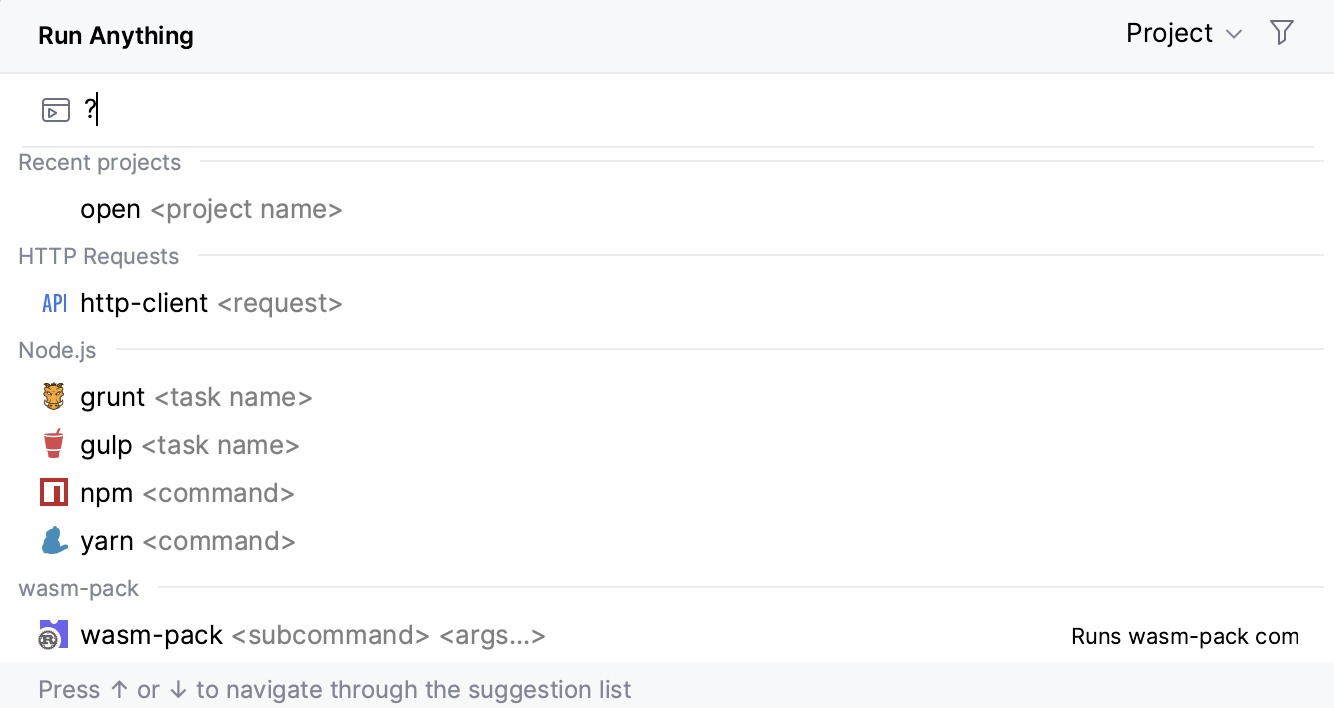
最近のプロジェクトを開く
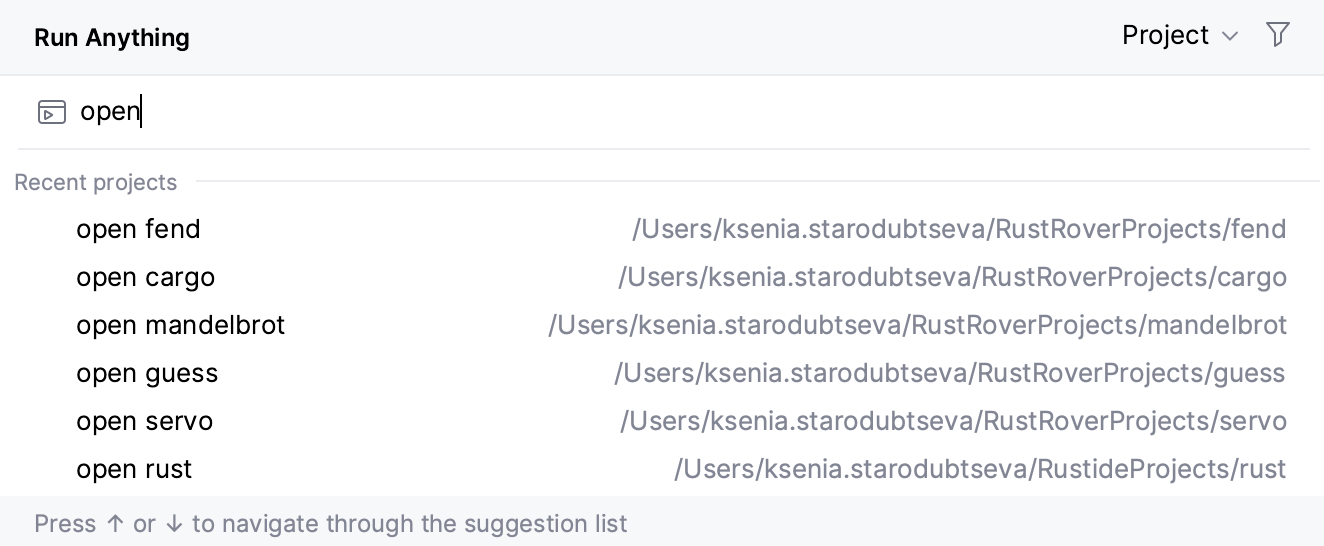
なんでも実行 ポップアップから 最近のプロジェクトをすばやく再度開くこともできます。 名前で プロジェクト を検索するか、 open を入力して提案リストを短くし、リストから必要なプロジェクトを選択し、 Enter を押してください:
HTTP リクエストを送信する
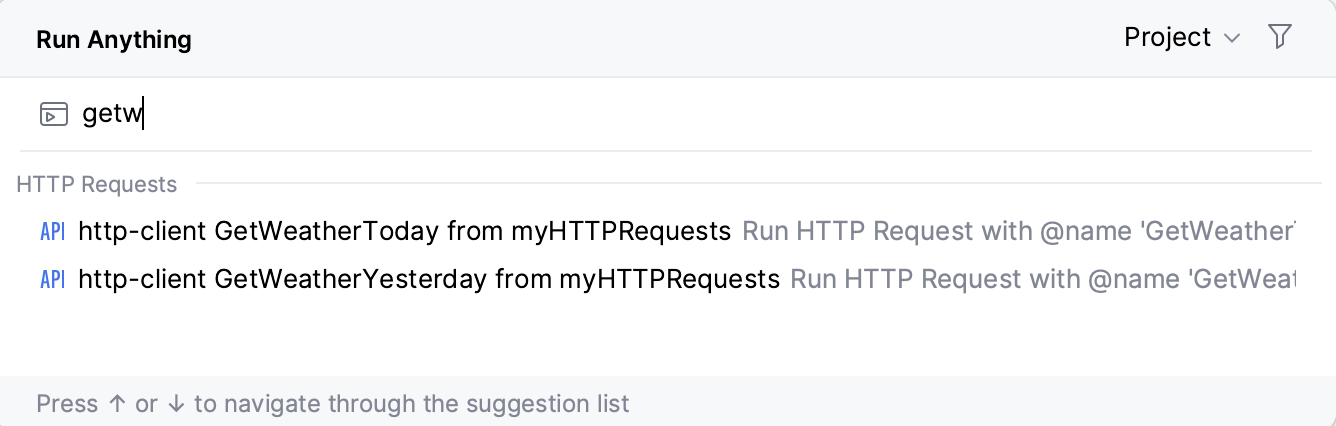
HTTP リクエストの作成中にその名前を指定した場合、 なんでも実行 ポップアップからこの HTTP リクエストを見つけて送信できます。
HTTP リクエスト名の入力を開始し、候補リストから選択してください:
リクエストに 環境変数が含まれている場合は、リクエスト選択時に Shift を押してください。 これにより、リクエストに使用する環境を選択できるポップアップメニューが開きます。
Run Anythingショートカットを変更する
割り当て済みのショートカット(ダブル Ctrl )を なんでも実行 用にカスタマイズする場合は、以下の手順を実行してください:
Ctrl+Alt+S を押して設定を開き、 を選択します。
検索フィールドに なんでも実行 と入力します。
なんでも実行 ショートカットのコンテキストメニューを開き、アクションを選択します:ショートカットの追加、削除、または編集。 次に OK をクリックします。