構築と実行
RustRover は、Rust コードをビルドおよび実行するための様々な方法を提供します。 それらはすべて Cargo コマンド(英語)に依存しています。 しかし、それぞれ異なるニーズに対応しており、異なる状況で役立つ場合があります。
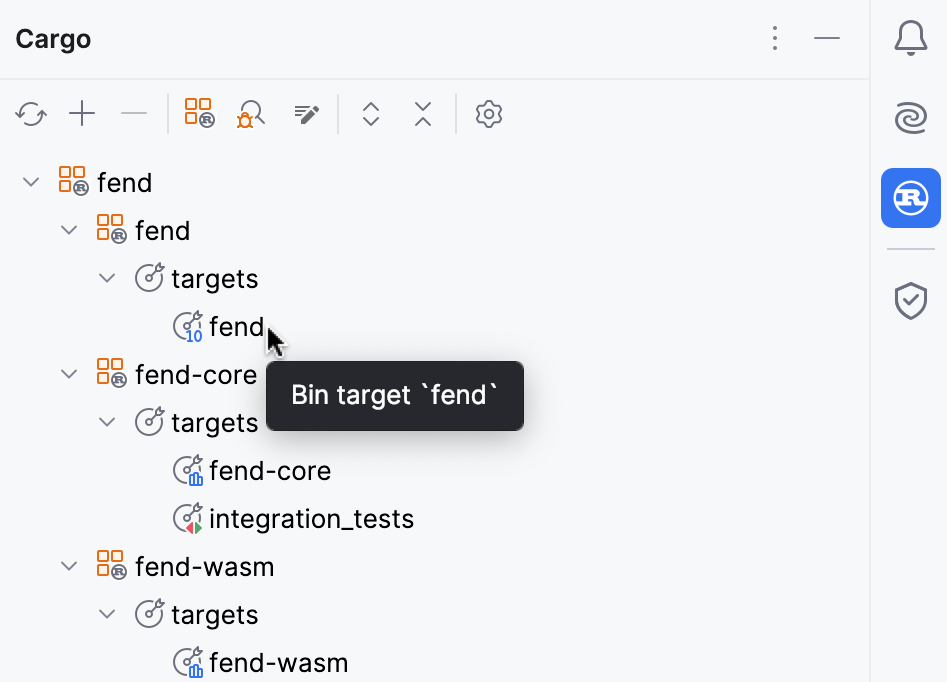
Cargo ツールウィンドウを使ってビルド/実行します。 Cargo ツールウィンドウには、すべてのプロジェクトメンバーとターゲットの一覧が表示されます:
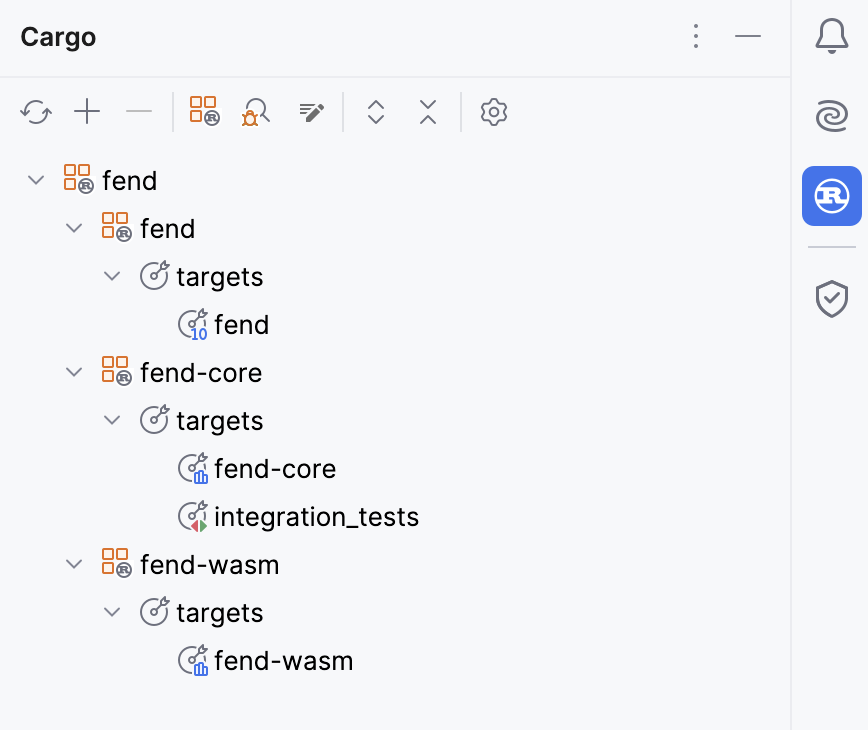
どのターゲットもダブルクリックで実行でき、RustRover はターゲットの種類に応じて適切な Cargo コマンドを実行します。
コンテキストアクションを使ってビルド/実行します。 エディターから関数やテストを実行またはビルドするには、名前の反対側にあるガターのアイコンを使用します:
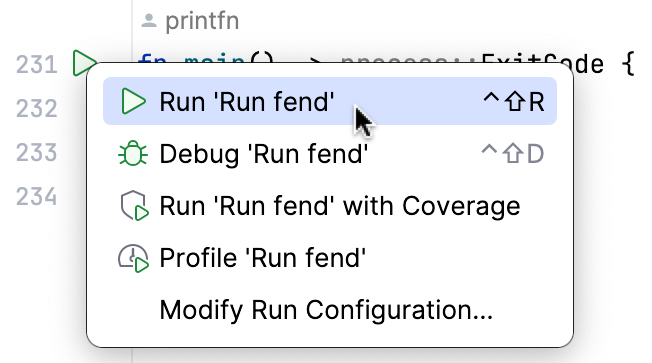
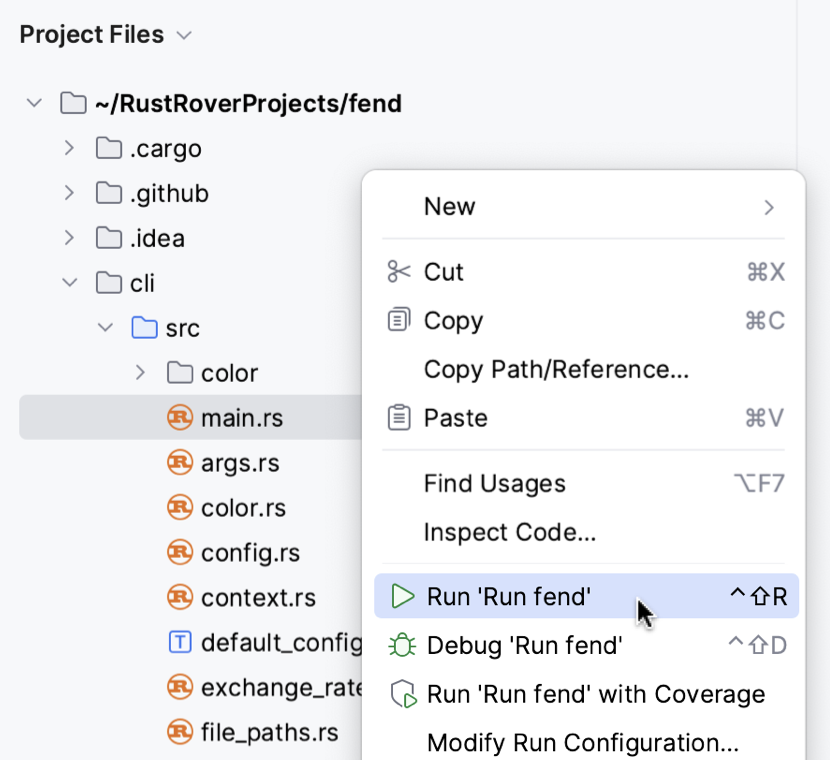
プロジェクトビューからファイルやパッケージをビルド/実行することもできます。項目を右クリックして、必要なアクションを選択してください。
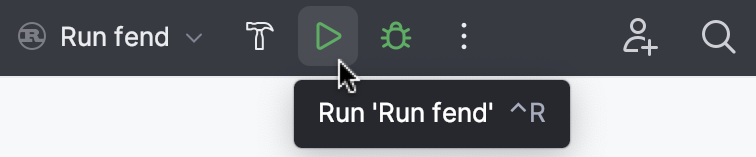
カスタム実行/デバッグ構成を使います。 特定の設定やパラメーターで Cargo コマンドを繰り返し実行したい場合は、 実行/デバッグ構成を作成し、メインツールバーから実行することをおすすめします:
ビルド
ターゲットまたはプロジェクト全体をビルドするには、次のいずれかのオプションを使用します。
なんでも実行 ダイアログを開き (Ctrl を 2 回押す)、
cargo buildコマンドを入力します。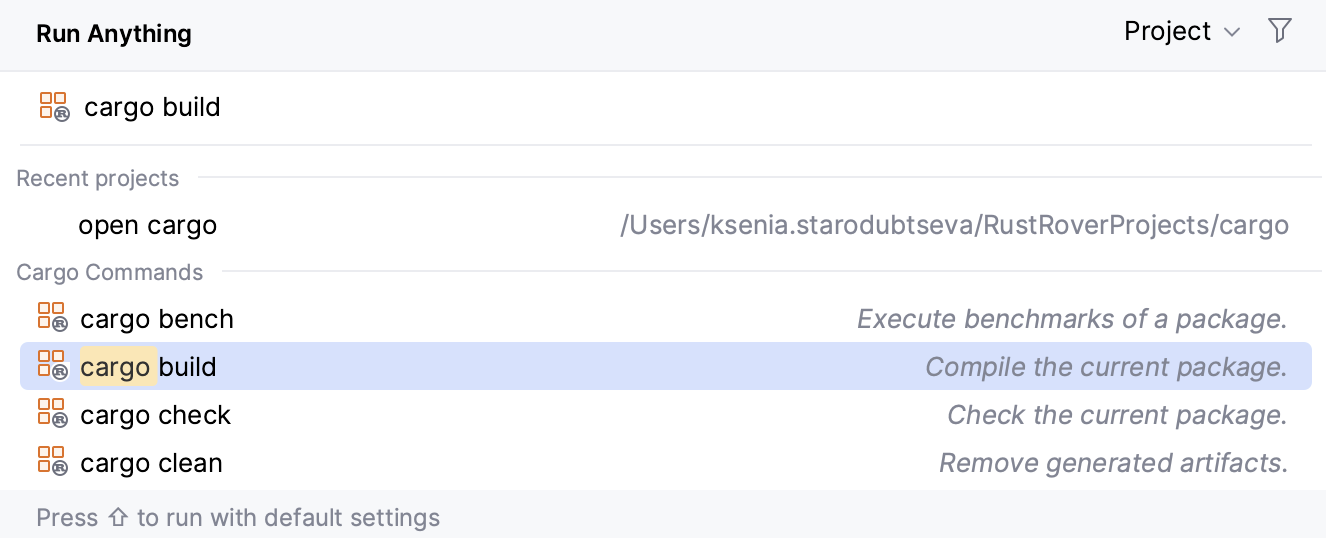
わずか 2 回のクリックでプロジェクト全体をビルドするには、メインメニューから を選択します。
特定の 構成を使用してビルドする場合は、スイッチャーで選択し、
 をクリックするか、 Ctrl+F9 を押します。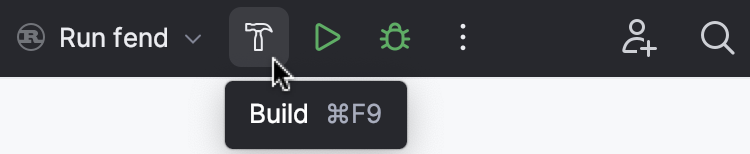
ビルド結果の表示
ビルドをトリガーすると、RustRover は ビルド ツールウィンドウ(ビルドの出力 タブ)を開き、ビルドプロセスとその結果を表示します:
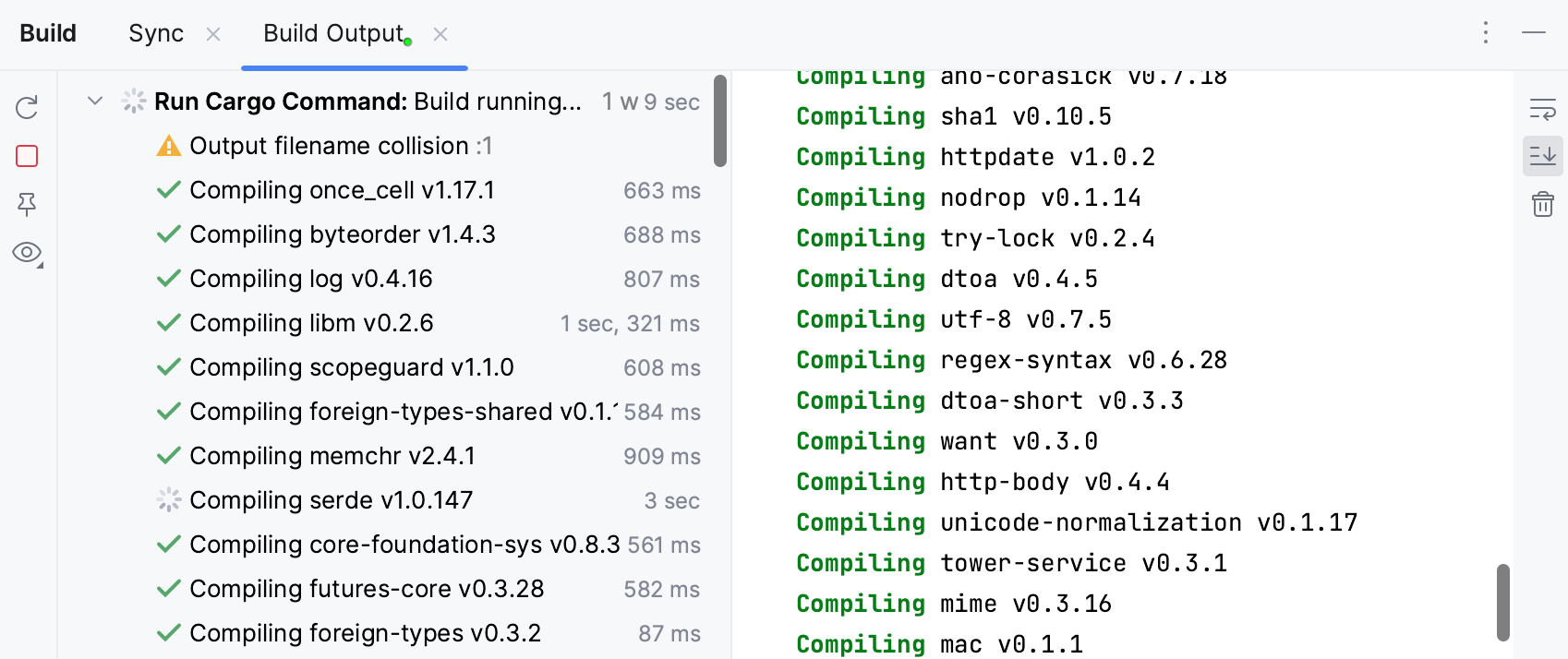
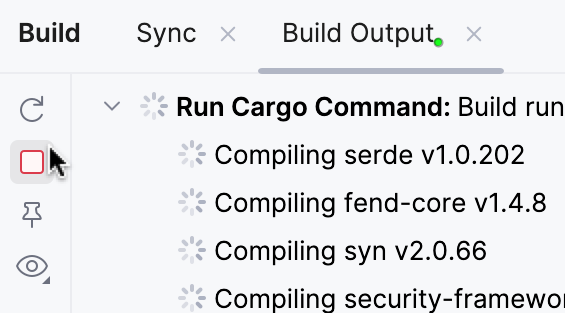
ツールバーのボタンを使用して、  を停止するか、 ビルドを再実行します。
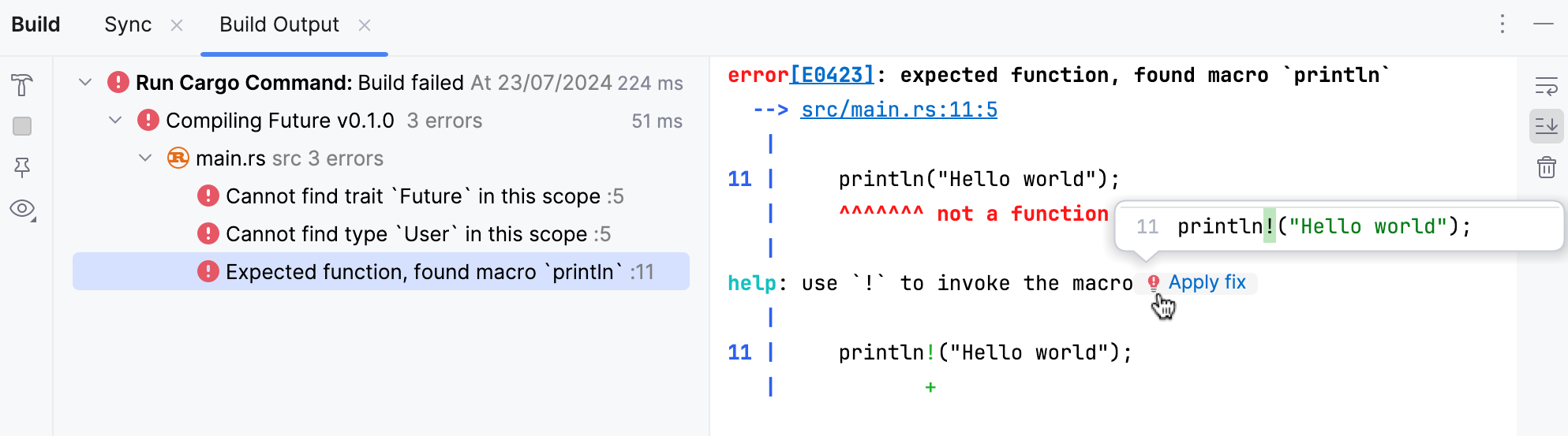
コンパイルが失敗した場合、 ビルドの出力 タブにエラーが表示されます。 コンパイラーが修正候補を提示すると、その横に 修正を適用する ボタンが表示されます。
実行
デフォルト設定で実行
デフォルトの設定を使用してターゲットをすばやく実行するには、次のいずれかのオプションを選択します。
プログラムのエントリポイントを見つけます。 ガターの
 をクリックし、 実行 を選択します:
 プロジェクトビューを開きます。 必要なモジュール(またはプロジェクトルート)を右クリックし、 実行 を選択します:
Cargo ツールウィンドウ( )で、必要なターゲットをダブルクリックします。
IDE は一時的な実行構成を作成し、その名前がスイッチャーに表示されます。

一時的な構成を将来使用するために永続的に保存することができます。
事前定義された構成で実行する
以下の手順に進む前に、 永続的な構成を作成したか、 一時的な構成を永続的な構成として保存したことを確認してください。
構成スイッチャーで、目的の構成の横にある
をクリックします。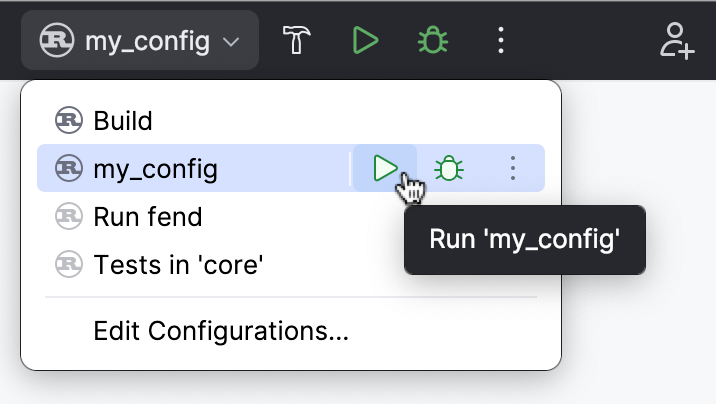
または、構成を選択し、ツールバーの
をクリックします。メインメニューから を選択するか、 Shift+F10 を押します。
実行結果の表示
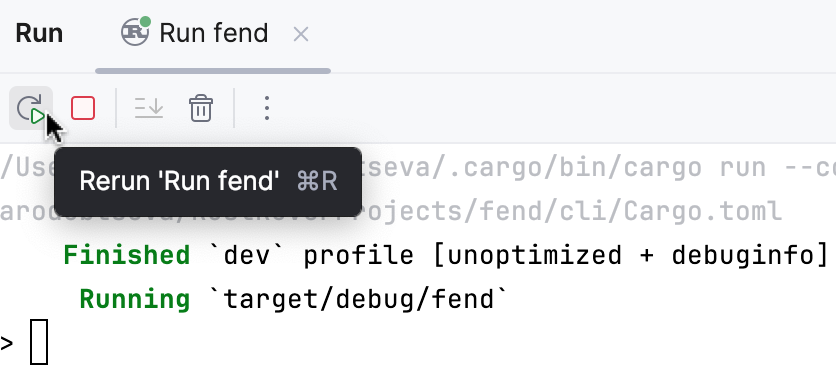
コードを実行すると、IDE によって 実行 ツールウィンドウが開き、出力を観察したり、プログラムを操作したり、実行を制御したりできます。
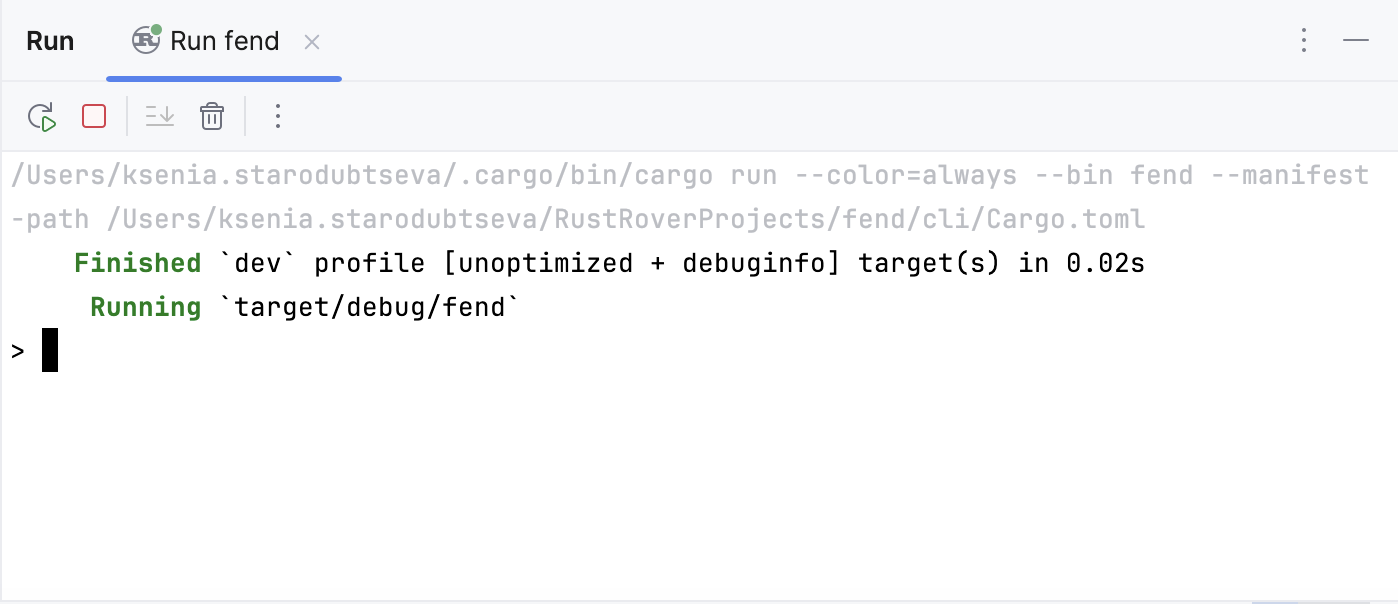
左側のツールバーを使用して、実行を制御し、結果を移動し、 実行 タブを整理します。
デバッグ
実行時に表示されるエラーを追跡するには、アプリケーション(または別のターゲット)を デバッグモードで実行します。 デバッグの詳細については、 コードのデバッグ を参照してください。