エージェントプールの構成
ビルドエージェントの共通セットを 1 つ持つ代わりに、 エージェントプールと呼ばれる個別のグループに分割できます。 プールは、プロジェクトを割り当てることができるエージェントの名前付きセットです。
エージェントは 1 つのプールにのみ所属できます。
プロジェクトではビルドに 複数のプールを使用できます。
TeamCity サーバーによって承認されるエージェントの数は、 エージェントライセンスの数によって制限されます。 デフォルトでは、新しく承認されたすべてのエージェントが デフォルトプールに含まれます。
エージェントプールを使用すると、特定のエージェントを特定のプロジェクトにバインドできます。 プロジェクトビルドは、プロジェクトに割り当てられたプールのビルドエージェントでのみ実行できます。 さらに、エージェントプールを使用すると、必要なエージェントの容量を簡単に監視できます。
エージェントプールを使用すると、次のことが可能になります。
特定のエージェントを特定のプロジェクトにバインドする: プロジェクトビルドは、プロジェクトに割り当てられたプールのビルドエージェントでのみ実行できます。
プールによるビルドキューのフィルタリング。
エージェントマトリックスとエージェント統計ページでプールによるグループ化を使用します。
必要なエージェントの容量を監視します。
必要な権限
プールを追加 / 削除し、プール内のエージェントの最大数を設定するには、「エージェントプールの管理 」権限が必要です。 デフォルトでは、これらの権限はシステム管理者とエージェントマネージャーの ロールに付与されています。
プロジェクトとエージェントのプールへの割り当ておよびプールからの割り当て解除は、「プロジェクトに関連付けられたエージェントプールの変更 」権限によって制限されます。この権限はデフォルトで Project Administrator ロールの一部です。 ユーザーは、操作の影響を受ける すべてのプールに関連付けられた すべてのプロジェクトに対して「プロジェクトに関連付けられたエージェントプールの変更 」権限を持っている場合にのみ、プールに対する操作を実行できます。
関連する エージェント管理権限も参照してください。
エージェントプールの管理
UI ヘッダーにリンクがある エージェント ページでビルドエージェントを管理できます。 クラシック UI モードを使用している場合は、この記事で説明しているものとはナビゲーションシステムが異なる点に注意してください。プールは エージェント | プール タブで管理します。
エージェントサイドバーを使用すると、既存のエージェントプール間を移動し、エージェントのステータスをリアルタイムで表示できます。
新しいプールを作成するには、サイドバーの プラス をクリックし、プールのお名前を入力します。
デフォルトでは、プールにはエージェントを無制限に含めることができます。週数以降は、アクティビティは集計されます。スクリーンタイム、受け取った通知、ロック解除の回数が 1 週間の合計または 1 日あたりの平均として表示されます。1 日あたりの平均スクリーンタイムは、スクリーンタイムが記録された日に基づいて計算されます。スクリーンタイムが 0 の日はカウントされません。アプリの使用量は、対象週の合計に基づいて並べ替えられます。1 日に少なくとも 1 時間使用したアプリが対象です。 プール内のエージェント最大数を設定できます (デフォルトプールには適用されません)。 エージェント数が上限に達すると、TeamCity はこのプールへの新しいエージェントの追加を許可しません。 これには、他のプールからのエージェントの移動と、クラウドエージェントの自動認可が含まれます。 ターゲットプールが満杯の場合、新しいクラウドエージェントは起動しません。
特定のプールまたはそのネストされた エージェントの詳細を表示するには、サイドバーでその名前をクリックします。
エージェントタブ
プールにエージェントを追加するには、サイドバーで対象のプールをクリックし、 エージェント タブで エージェントを割り当てる をクリックして、リストから必要なエージェントを選択します。 エージェントは 1 つのプールにしか属することができないため、プールに割り当てると、以前のプールから削除されます。 TeamCity がこのアクションによって互換性の問題が発生する可能性があることを検出すると、対応する警告が表示されます。 カスタムプールからエージェントを削除すると、そのエージェントは デフォルトプールに戻ります。
クラウドエージェントをプールに割り当てるには、 エージェントクラウドプロファイル のクラウドイメージ詳細で設定する必要があります。 現在のプロジェクトのすべてのクラウドプロファイルのエージェントは、自動的に プロジェクトプール にまとめられることに注意してください。 <ルート> プロジェクトで構成されたクラウドエージェントイメージのみ、 エージェントを割り当てる を使用して移動できます。
プロジェクトタブ
プロジェクトタブでは、プロジェクトが利用できるエージェントプールを指定できます。
プロジェクトのリストを参照して、現在選択されているプールに属するエージェント上でビルドを実行できるプロジェクトを確認します。
「プロジェクトを割り当てる 」ボタンをクリックして、必要なプロジェクトがこのプールを利用できるようにします。
ターゲットプロジェクトがこのプールを使用できないようにするには、 関連付けを解除 ボタンをクリックします。
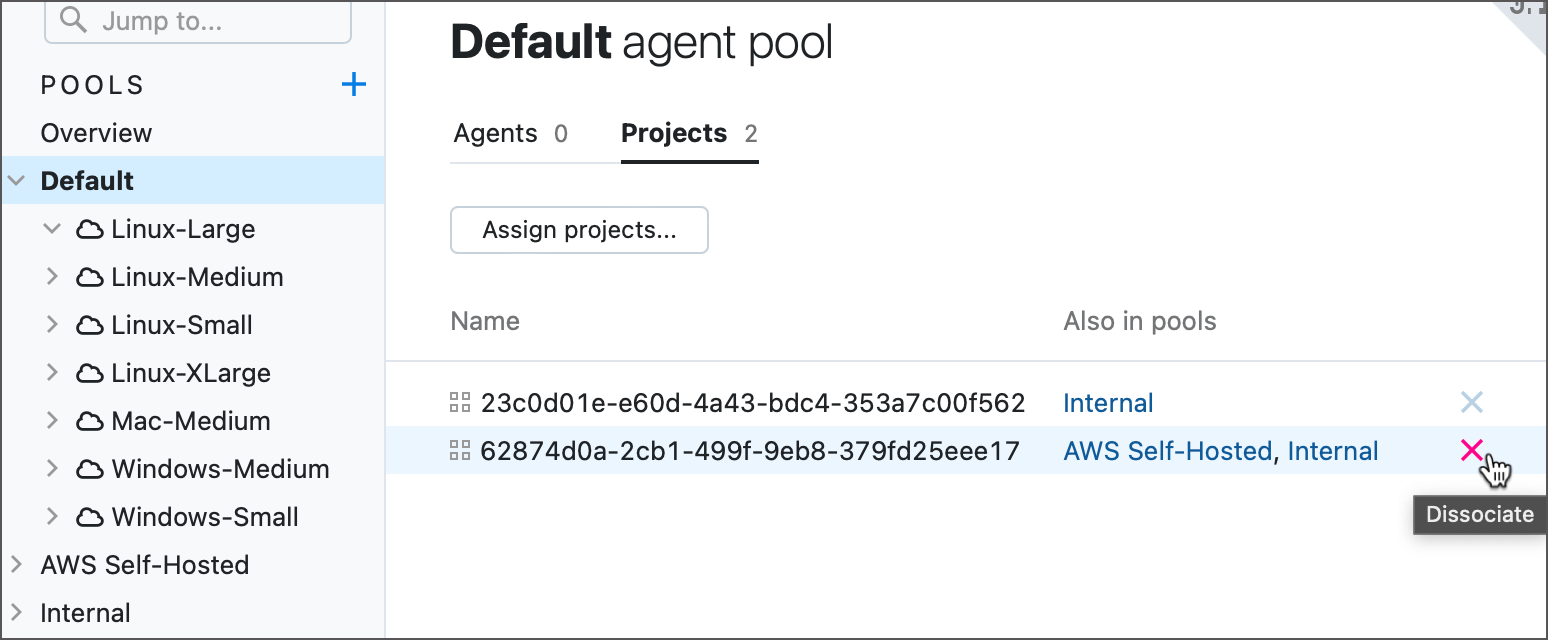
既存のすべてのエージェントプールからプロジェクトのバインドを解除すると、このプロジェクトのビルド構成を実行できなくなることに注意してください (完全に エージェントレスビルドステップで構成されている場合を除く)。
お気に入りのプール
プール名の横にある星アイコンをクリックすると、プールをブックマークできます。
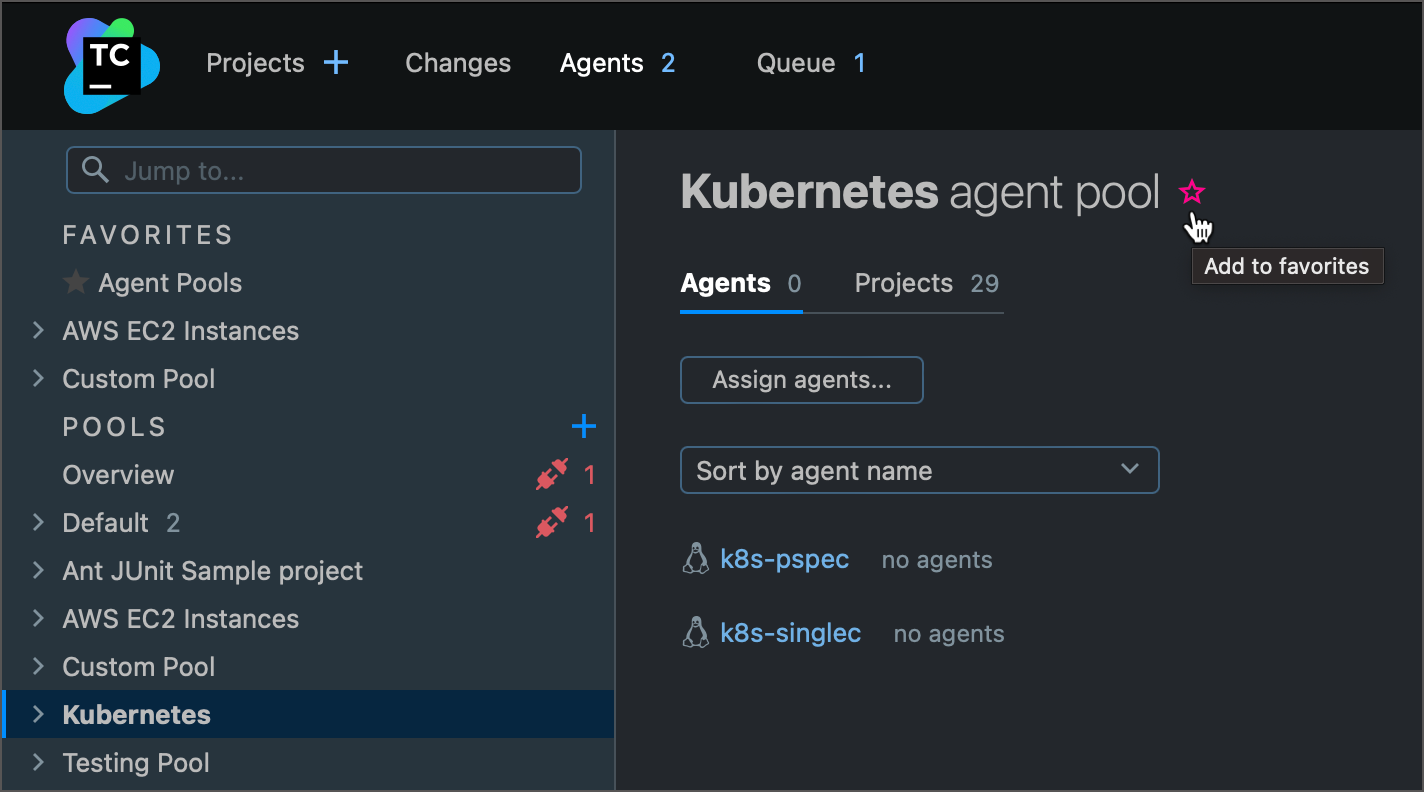
お気に入りのプールは、サイドナビゲーションペインの上部に固定されます。 「お気に入り」セクションでは、すべてのお気に入りプールのすべてのエージェントとクラウドイメージを表示することもできます。
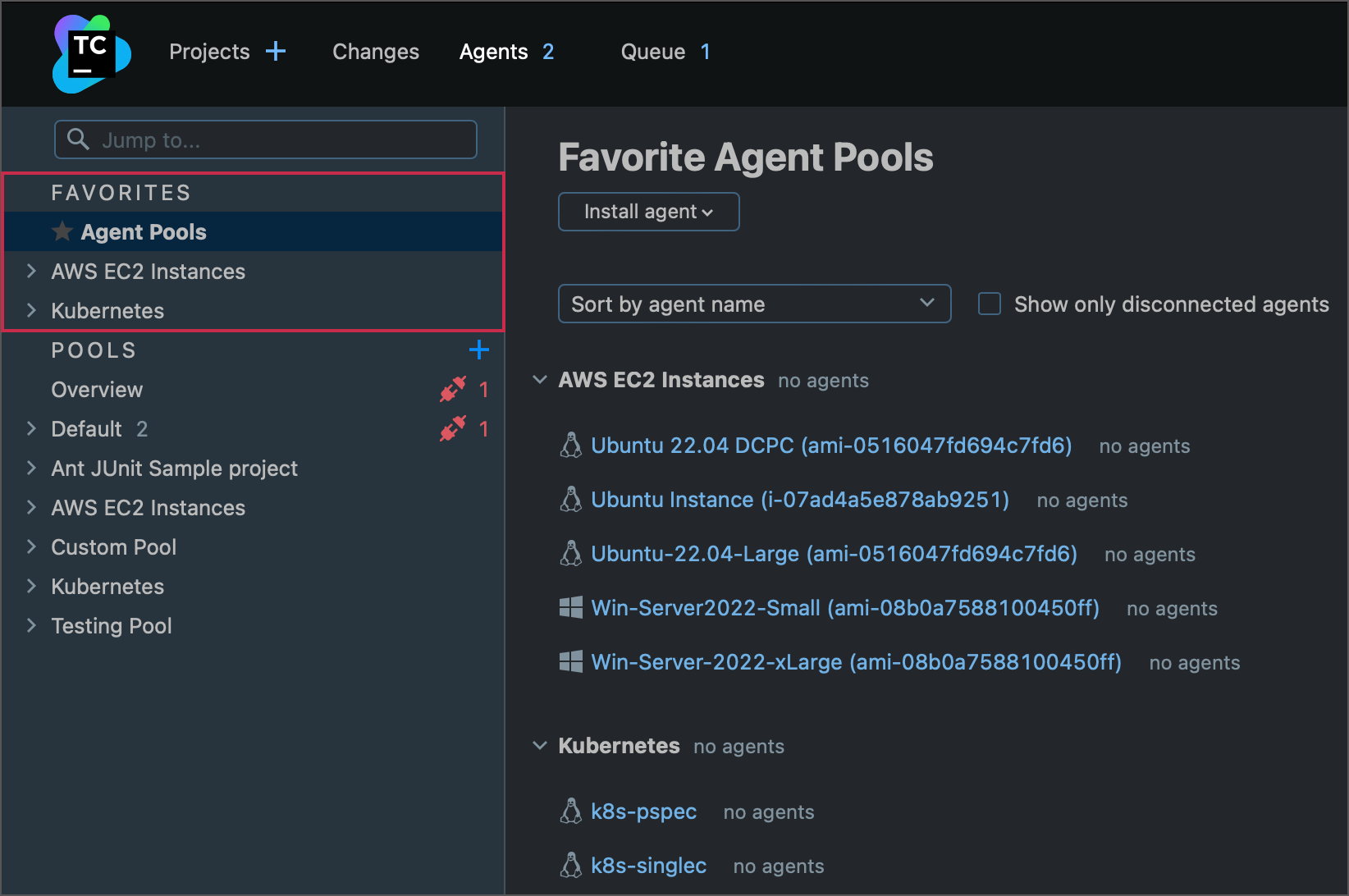
お気に入りプールはユーザー固有です。つまり、各 TeamCity ユーザーは、自分用のお気に入りエージェントプール設定を持つことができます。