ビルドエージェントの詳細の表示
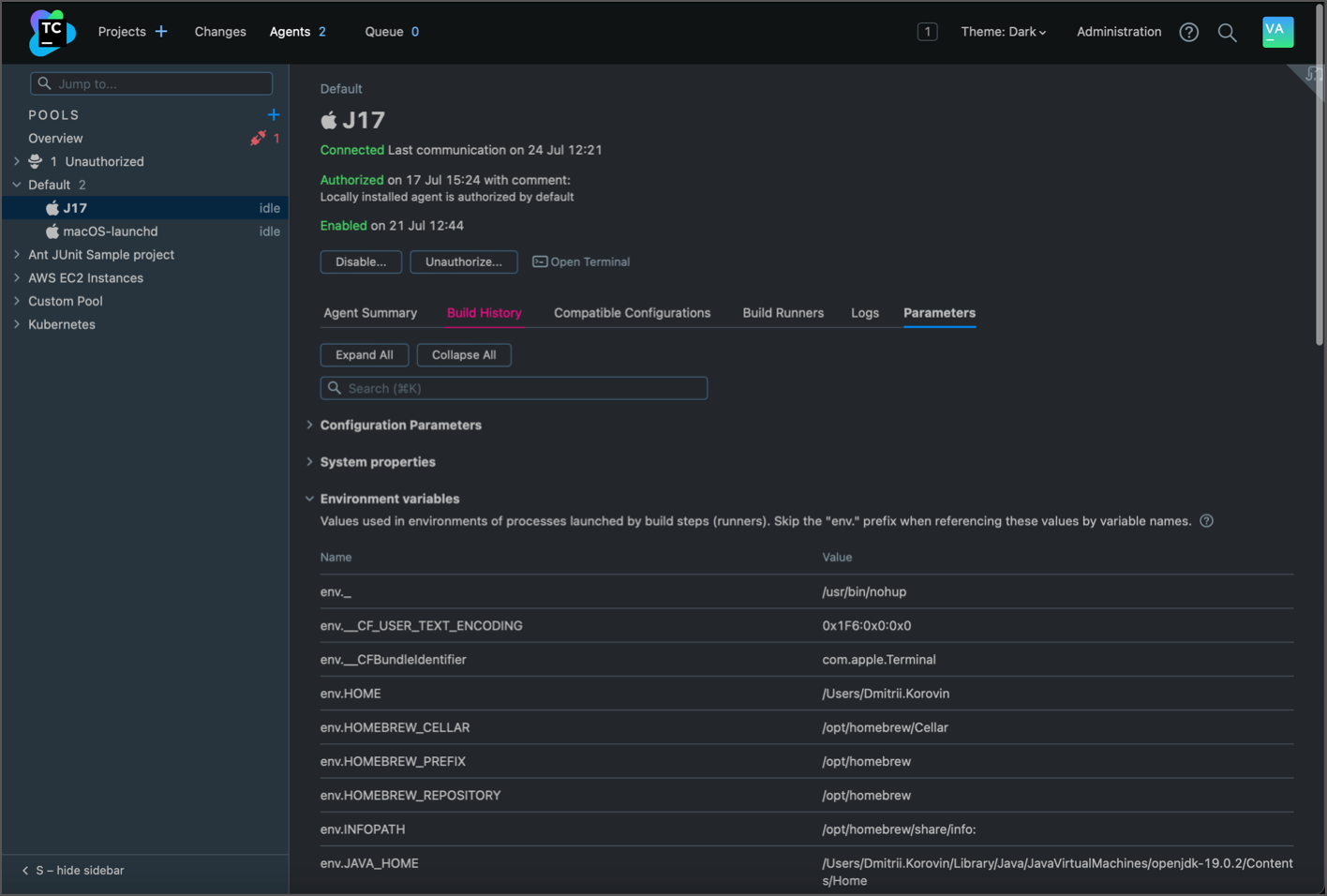
エージェントの状態と情報を表示するには、その名前をクリックするか、 エージェント ページに移動し、接続、切断、許可されたエージェントのリストでエージェントを見つけて、その名前をクリックします。
接続済みの各エージェントについて、TeamCity は次の情報を提供します:
エージェントの概要
状況: エージェントのステータスの詳細。
詳細 は:
エージェント名
エージェントのホスト IP アドレス
TeamCity サーバーがエージェントへの接続に使用するポート
エージェントとサーバー間のデータ転送に使用される通信 プロトコル
エージェントのオペレーティングシステム
CPU ランク: バンドルされた CPU ベンチマークの結果。 ベンチマークの結果は、エージェントが使用する JVM バージョンとオプションに依存することに注意してください。 例:
-サーバーJVM オプションは、結果に大きな影響を及ぼします。 CPU ベンチマークは、サーバーがエージェント間でビルドを配布する方法にも影響します。 TeamCity がエージェント固有の ビルド期間の見積もりを計算できない場合、または互換性のあるすべてのエージェントで見積もりが同じ場合、TeamCity は CPU ベンチマーク値に基づいて最も高速なエージェントを選択します。エージェントが所属する プール
エージェントランチャーバージョン
ターミナルを開くボタン。 対話型のブラウザーベースのシェルを開きます。 「対話型エージェントターミナルを呼び出す」権限を持つユーザーが利用できます (デフォルトでは、この権限はシステム管理者とプロジェクト管理者に付与されます)。 詳細については、こちらのヘルプ記事を参照してください: エージェントをリモートでデバッグする。
エージェント上で 実行中のビルド がある場合、ページにはビルドに関する情報と ビルド結果へのリンクが表示されます。
その他: このセクション
リモートデスクトップを開く: RDP クライアントがインストールされ、エージェントに登録されている場合、Windows オペレーティングシステムで実行されているエージェントで使用できます。
エージェントマシンの再起動: ビルドエージェントマシンを再起動する権限を持つユーザーが利用できます。 リンクをクリックして、再起動アクションを確認します。 デフォルトでは、TeamCity エージェントは現在のビルドが終了するまで待機します。 チェックボックスの選択を解除し、Reboot をクリックしてエージェントをすぐに再起動します。
再起動コマンドの追加構成が可能です。 エージェントの再起動を参照してください。エージェントマシン上のスレッドとメモリスナップショットをダンプする
ターミナルを開く、マシンを再起動する、スレッドまたはメモリースナップショットをダンプする操作では、これらのアクションがエージェントマシンにアクセスするため、エージェントが 承認済みである必要があります。 TeamCity は未承認のエージェントに対してこれらを非表示にします。 ソースのクリーンアップとリモートデスクトップ接続を開く操作は引き続き利用できます。前者はサーバーにフラグを設定するだけで、後者は接続リンクを生成するだけです。
エージェントの再起動
エージェントの再起動は、OS 固有のコマンドを実行することにより実行されます。 特定の状況では、コマンドは OS 環境に固有のカスタマイズを必要とする場合があります。 デフォルトの再起動コマンドが失敗した場合、追加の設定が必要になる場合があります。
エージェントの再起動を調整するには、再起動が必要なときに実行するコマンドを使用して、 teamcity.agent.reboot.command エージェント構成パラメーターを buildagent.properties ファイルに追加します。 構成例:
または
ビルド履歴
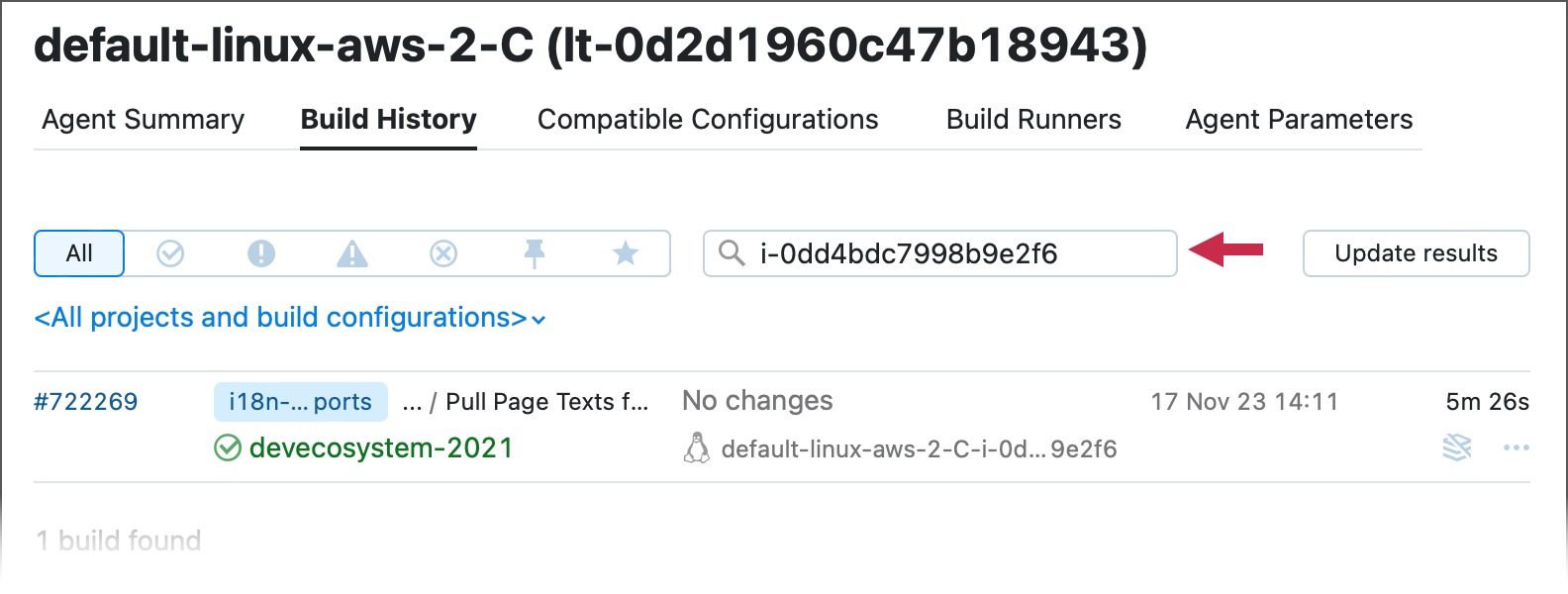
エージェントで実行されたビルドを表示します。
特定の クラウドイメージから生成されたエージェントで実行されるすべてのビルドを表示するには、 エージェント ページに移動し、必要なイメージを選択して、 ビルド履歴 タブに切り替えます。 特定のクラウドエージェントが利用できなくなった場合でも、そのビルドを参照することもできます。 これを行うには、検索ボックスにその名前を入力します。
互換性のある構成
互換性のないビルド構成と互換性のないビルド構成を表示します。
ビルドランナー
ビルドエージェントでサポートされているビルドランナーを一覧表示します。
ログ
このページでは、ログを表示およびダウンロードできます。
パラメーター
このタブには、システムプロパティ、環境変数、構成パラメーターが一覧表示されます。 さまざまな種類のパラメーターの詳細については、 ビルドパラメーターの構成ページを参照してください。