JetBrains Space の CI/CD を構成する方法
JetBrains Space は、ソフトウェア開発チーム向けのフルサイクルコラボレーションソリューションです。 このガイドでは、JetBrains Space プロジェクトを TeamCity と統合して、継続的インテグレーションとデリバリーを実現する方法について説明します。
TeamCity との統合により、JetBrains Space ユーザーに次の利点がもたらされます:
同じ環境内でのプロジェクトのコンパイル、テスト、デプロイ。
マージリクエストのソースコードをビルドし、ビルドが成功すると自動的にマージします。
広範なビルドの概要: 差分とアーティファクト、オンザフライでの詳細なテストレポート、コードカバレッジ、インスペクション、その他のさまざまなメトリクス。 ビルドとコードレビューのステータスは、監視を容易にするためにシステム間で相互共有されます。
ビルドが相互に依存し、設定と結果を共有する柔軟なパイプライン。
Kotlin DSL でビルドをコードとして構成できる機能。
VCS (JetBrains Space) と CI/CD (TeamCity) の両方のシステムで単一アカウントによる認証。
このガイドは、共通の 事前セットアップと、統合の各コンポーネントを有効化するためのオプションのプロシージャで構成されています。
前提条件
このガイドで説明されているすべての手順を実行するには、次のものが必要です。
組織の JetBrains Space インスタンス内の プロジェクト管理権限。
組織の TeamCity Cloud インスタンスまたは TeamCity On-Premises サーバーでの プロジェクト管理権限。
TeamCity で JetBrains Space 経由の認証を有効化するには、TeamCity の システム管理権限。
事前設定
二つの異なる手法を使用して、TeamCity を JetBrains Space に接続できます。 従来のアプローチには、次の 2 つのステップが含まれます。
Space インスタンスで TeamCity 認証用のサービスアプリケーションを作成する;
スペースへの接続のプリセットを作成します。
バージョン 2023.11 以降では、Space アプリケーションの手動セットアップを省略できる半自動 Space 接続を利用できるようになりました。 代わりに、組織の URL (Space On-Premises の場合) を指定するか、必要な Cloud インスタンス (Space Cloud の場合) を選択すると、TeamCity が必要なすべての権限を持つ Space アプリケーションを自動的に作成してインストールします。
このチュートリアルでは、TeamCity-Space 統合を手動でセットアップする方法について説明します。 新しい半自動アプローチを使用して Space 統合を実装する方法の詳細な手順については、代わりにこのセクション 接続の構成、JetBrains Space を参照してください。
ステップ 1: JetBrains Space でアプリケーションを作成
JetBrains Space インスタンスでは次のようになります。
ナビゲーションバーで 拡張機能 をクリックし、 組織にインストール済み を選択します。
新しいアプリケーション をクリックします。
わかりやすい名前(たとえば、
Space-to-TeamCity)を入力し、アプリケーションを保存して、 アプリケーション設定に移動 をクリックします。コンテキスト内認証を構成します。
認証 タブで、 新しいコンテキストで承認 をクリックします。
TeamCity からアクセスしようとしている Space プロジェクトのお名前を入力し、 承認 をクリックします。
(任意) TeamCity がコミットステータスを Space に公開できるようにするには、該当する権限を追加する必要があります。
構成 をクリックし、 Git リポジトリ | 外部チェックのステータスを報告を有効化します。 このリクエストは、プロジェクト管理者によって承認される必要があります。
グローバル認証を構成します。
認証 タブで、 構成 をクリックします。
TeamCity から Space への一般アクセスを確立するには、 メンバー | メンバープロファイルを表示権限を有効化し、 保存 をクリックします。 この要求は、サーバー管理者によって承認される必要があります。
認証モードを構成します。
これで、TeamCity に戻り、JetBrains Space への接続を追加できます。
ステップ 2: JetBrains Space への接続を確立
JetBrains Space インスタンスへの接続を作成するには:
プロジェクト設定 | 接続 に移動し、 接続を追加 をクリックします。
JetBrains Space接続タイプを選択します。
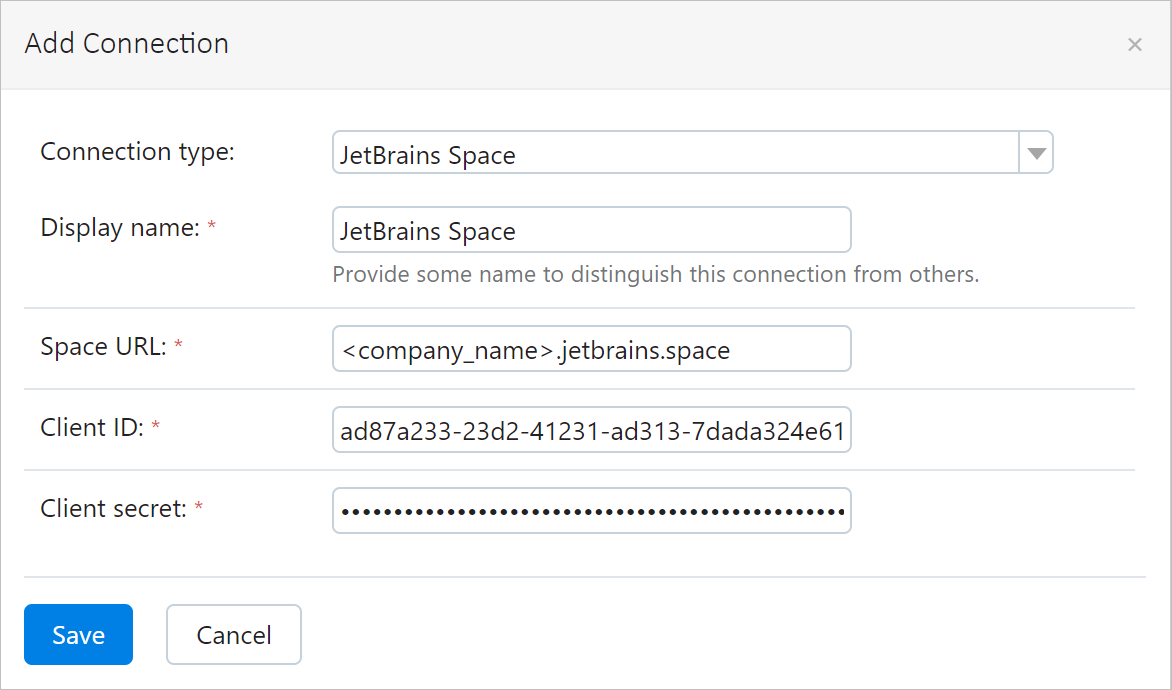
次のように設定を入力します。
スペース URL: Space インスタンスの URL (
<company_name>.jetbrains.space)。クライアント ID: Space アプリの 認証 タブからコピーされたクライアント ID 値。
クライアントシークレット: Space アプリの 認証 タブからコピーされたクライアントシークレット値。
接続を保存します。
この段階では、必要に応じていつでも現在のプロジェクトまたはそのサブプロジェクトから JetBrains Space インスタンスに自由にアクセスできます。
TeamCity プロジェクトを JetBrains Space プロジェクトに接続
VCS リポジトリを TeamCity と統合する方法は三つあります:
リポジトリに基づいて TeamCity プロジェクトを作成します。
既存の TeamCity プロジェクトのリポジトリに基づいて ビルド構成を作成します。
既存の TeamCity プロジェクト内のリポジトリに基づいて、 VCS ルートを作成します。
最初のアプローチは最も一般的で自己完結しているため、ここではそれを説明します。 ただし、既存のプロジェクトには、Space の ルートまたは ビルド構成をいつでももう一つ追加できます — プロシージャは同様です。
予備セットアップ中にスペース接続を追加したプロジェクトのサブプロジェクトを作成しましょう。 ルートプロジェクトの場合は、 管理 | プロジェクト に移動し、そこで プロジェクトを作成 をクリックします。
新しいボタン JetBrains Space から が表示されます。 このボタンの名前は接続に指定した 表示名によって異なりますが、Space ロゴによって他の接続と Space 接続を区別することができます。 新しいプロジェクトを作成するには:
JetBrains Space から をクリックします。
このサーバーを Space インスタンスに接続するのは初めてなので、ユーザープロファイルを介して Space で認証する必要があります。 Space にサインイン をクリックし、アクセスリクエストを承認します。 次回以降は、サインアウトするかパスワードを変更しない限り、再度確認する必要はありません。
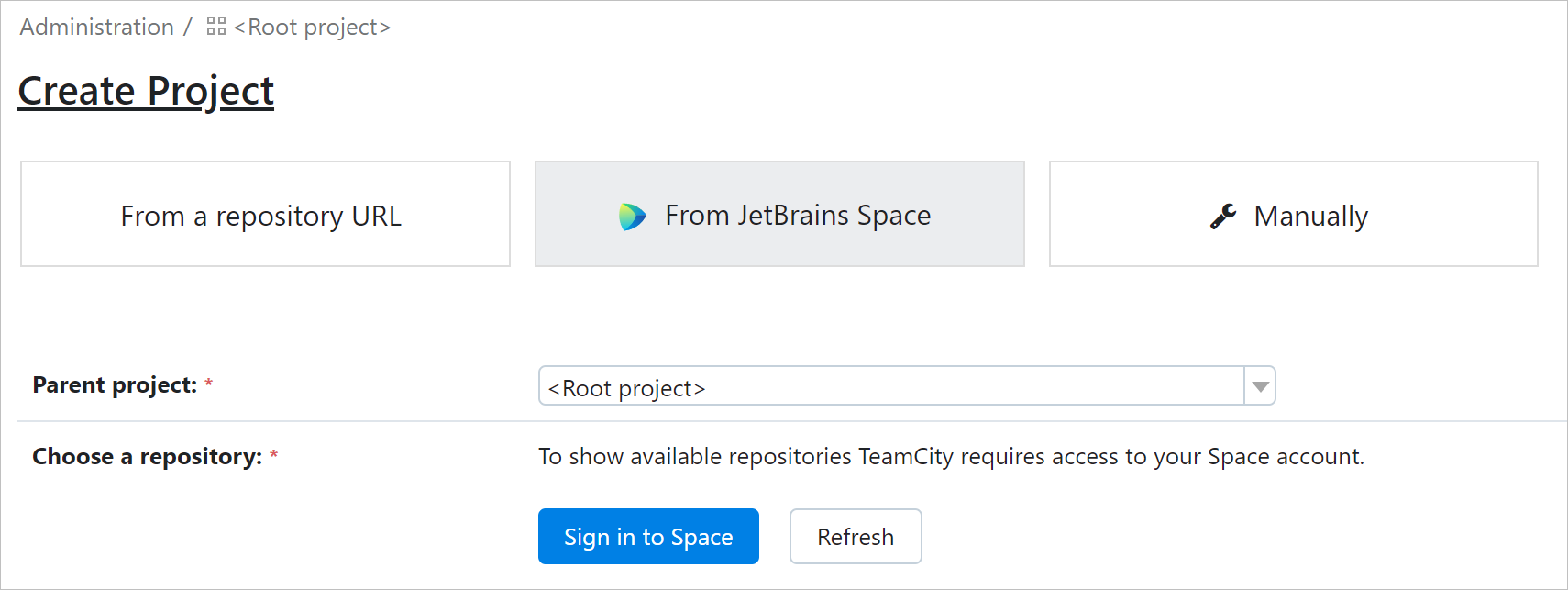
プロジェクト作成ウィザードには、ユーザーがアクセスできるすべての Space プロジェクトのリストが表示されます。 リポジトリを選択し、TeamCity が接続設定を検証するまで待ちます。
次に、新しいプロジェクトとその VCS ルートのメイン設定を構成します。 後でいつでも調整できます。
プロジェクト名とその最初の ビルド構成の名前。
VCS ルート: (読み取り専用) は、手順 3 で選択したリポジトリの URL と一致します。
デフォルトブランチ:
refs/heads/main、または選択した別のブランチ。refs/headsはそのままにして、ブランチの名前のみを変更することを忘れないでください。ブランチ仕様: デフォルト以外のブランチでビルドを実行したい場合、この設定により VCS ルートのスコープを拡張して、それらのブランチも監視できるようになります。 TeamCity では、このために 特別なフォーマットまたはブランチ仕様ルールを使用します。 リポジトリ全体を監視するには、
refs/heads/*ルールを使用します。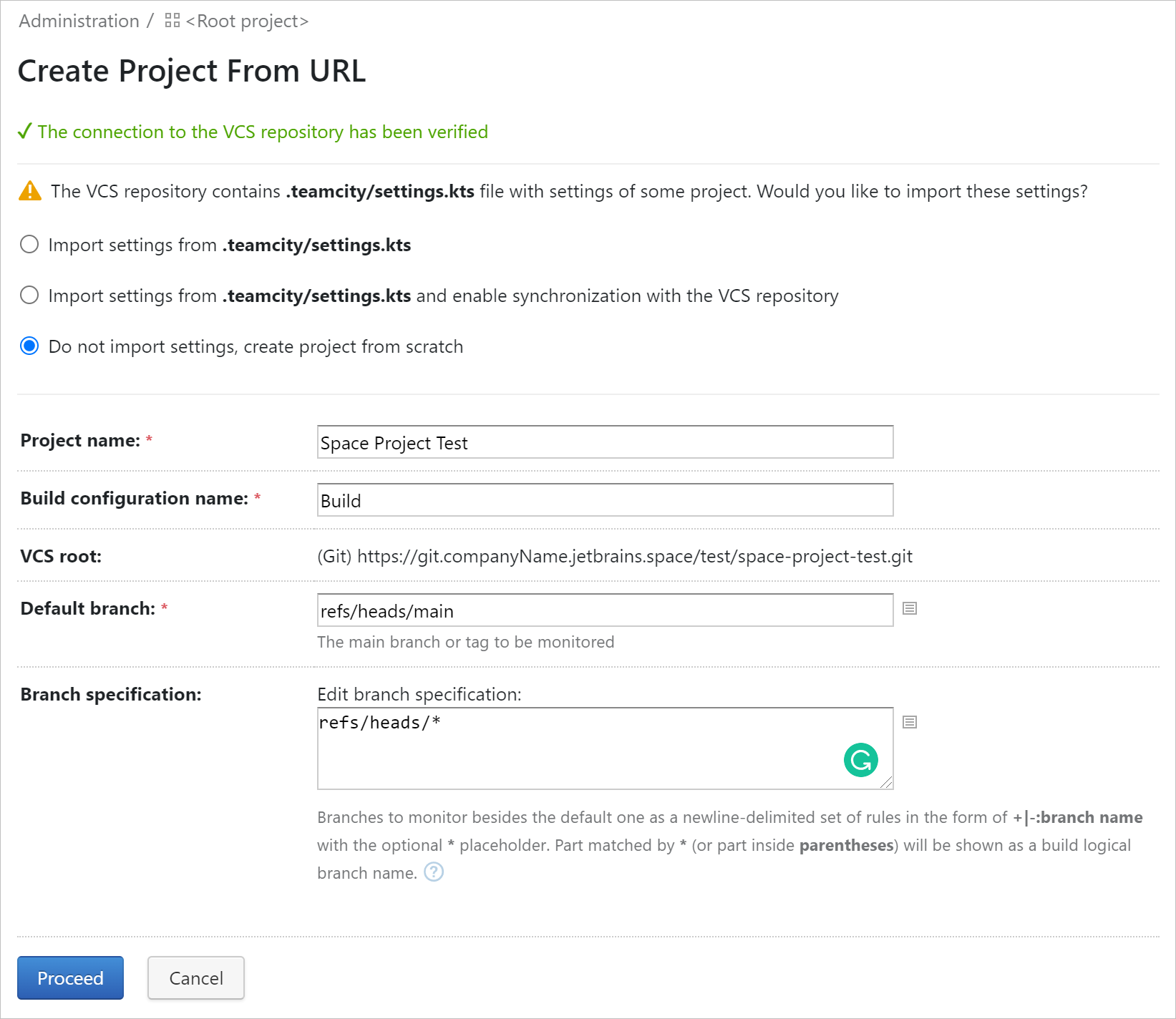
続行 をクリックします。
TeamCity は、プロジェクト内の ビルドステップを自動検出しようとします。 提案された手順を確認または拒否し、プロジェクト設定をさらに詳しく調べることができます。
先ほど行ったように、リポジトリからプロジェクトを自動的に作成すると、TeamCity は VCS トリガーを自動的に追加します。 このトリガーは、Space リポジトリを監視し、新しいコミットごとにビルドを実行します。 その設定を編集したり、 他のタイプのトリガーを追加したりできます。
TeamCity は、ビルドの 概要 タブにビルドに含まれたコミットを表示します。 JetBrains Space でコミットの詳細を開くには、コミットの向かいにあるスペースアイコンをクリックします。
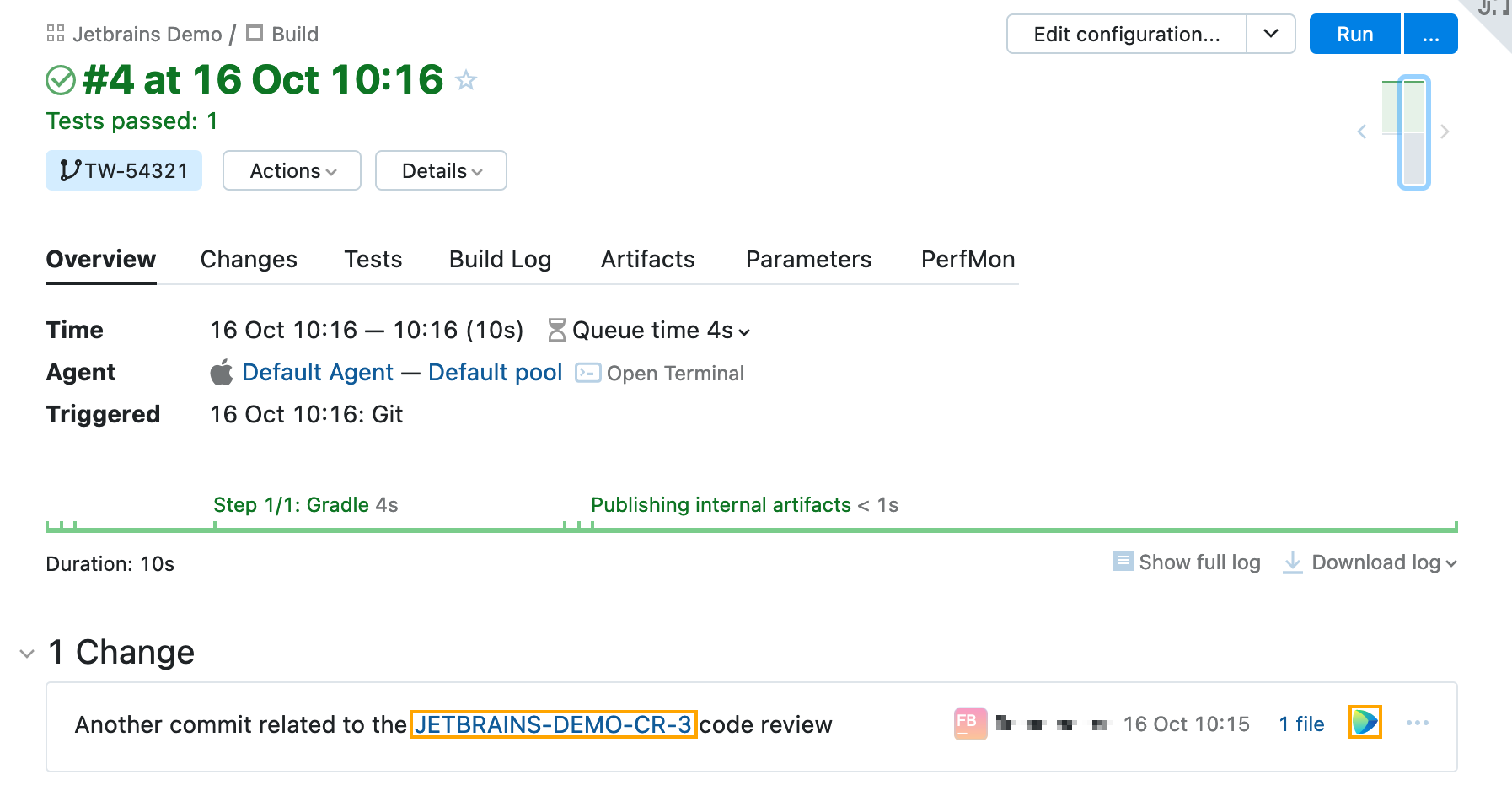
コミットに Space コードレビュータグ (例: JETBRAINS-DEMO-CR-3) または Space マージリクエストタグが記載されている場合、タグをクリックすると、Space 内の対応するコードレビューまたはマージリクエストに直接移動できます。 特に、Space からのマージコミットには、対応するマージリクエストへのリンクが常に伴います。
この基本設定の後、以下の手順に従って Space 統合を進めるか、 より高度なビルド構成を作成して TeamCity の機能を最大限に活用する方法を学ぶことができます。
マージリクエストのソースをビルド
ビルドのチェックアウトスコープは通常、次の項目で構成されます: VCS ルートのデフォルトのブランチ + プロジェクトの ブランチ仕様+ ビルド構成の チェックアウトルール。 このビルド構成に プルリクエストビルド機能を追加すると、この式にもう一つの項目 — マージリクエストのブランチ — を追加できます。 これにより、TeamCity はマージリクエストの変更を監視し、それらに対してビルドを実行できるようになります。 この機能の最も一般的な使用例は、デフォルトのブランチにマージされる前に、機能ブランチのソースを事前ビルドして事前テストすることです。
この機能を追加するには:
構成設定 を開き、 ビルド機能 設定タブに移動します。
ビルド機能を追加 をクリックし、 プルリクエストを選択します。
最近作成された VCS ルートを選択します。
VCS ホスティングタイプとして JetBrains Space を選択し、次のように設定を指定します。
接続: Space への接続を選択します。
ターゲットブランチ: 指定された条件に一致するブランチのマージリクエストのみを監視するには、 ブランチフィルターを定義します。 空のままにすると、フィルターは適用されません。
設定を保存します。
これで、TeamCity はリポジトリのソースブランチから送信されたマージリクエストを監視します。 マージリクエストでビルドが実行されると、TeamCity はリクエストの詳細を表示し、ビルドステータスを Space のコードレビューに報告します:
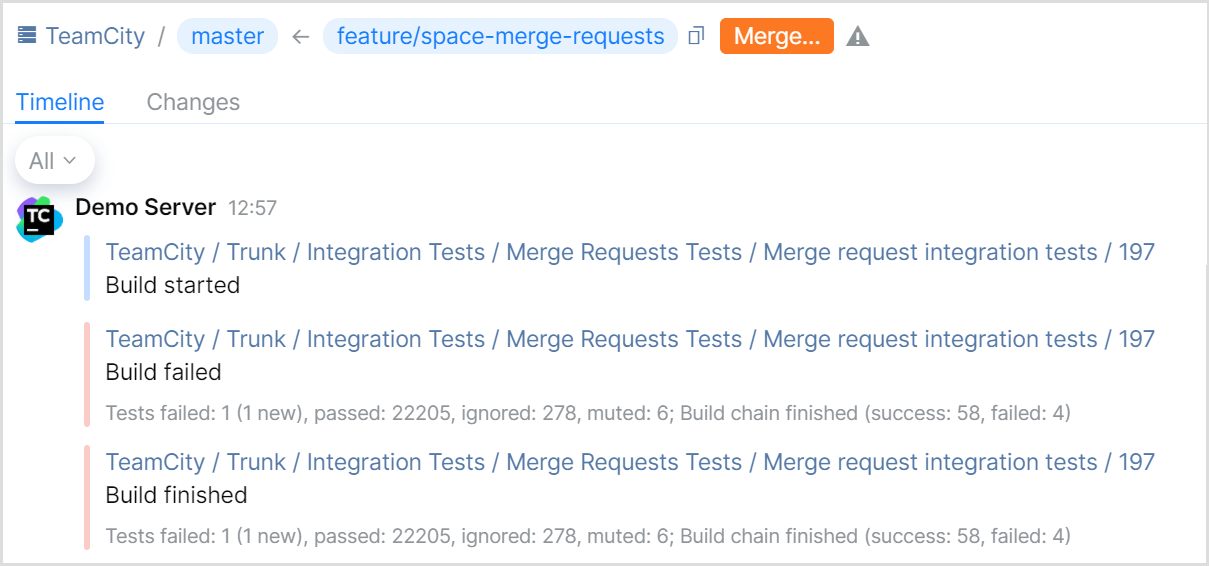
この記事でプルリクエストビルド機能の詳細を参照してください。
ビルド成功時にマージリクエストを自動マージ
TeamCity は、該当するビルドが正常に終了した場合、リクエストをターゲットブランチに自動的にマージできます。 これを達成するには:
構成設定 を開き、 ビルド機能 設定タブに移動します。
ビルド機能を追加 をクリックし、 自動マージを選択します。
監視およびマージするブランチを指定します。
マージポリシーを選択します。 この機能の詳細設定の詳細については、 こちらを参照してください。
設定を保存します。
ビルドが選択されたマージポリシーの条件を満たすたびに、TeamCity はそれを指定されたターゲットブランチにマージします。
ビルドステータスを JetBrains Space に報告
TeamCity は、ビルドのステータスを JetBrains Space に報告できます。 これを達成するには:
構成設定 を開き、 ビルド機能 設定タブに移動します。
ビルド機能を追加 をクリックし、 ステータス発行者のコミットを選択します。
JetBrains Space パブリッシャーと Space への接続を選択します。
Space でこのサービスに表示される名前を指定します。
設定を保存します。
これで、この構成でビルドを実行するたびに、TeamCity はビルドステータスを JetBrains Space に報告します。
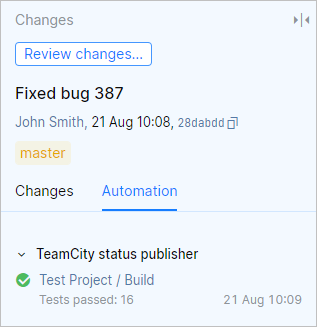
JetBrains Space アカウントを使用した TeamCity での認証
JetBrains Space インスタンスのユーザーは、自分の Space アカウントで TeamCity に認証できます。 この機能を使用するには、ルートプロジェクトレベルで JetBrains Space 接続を追加する必要があることに注意してください。
設定するには:
管理 | 認証 に移動します。
モジュールを追加 をクリックし、 JetBrains Space タイプを選択します。
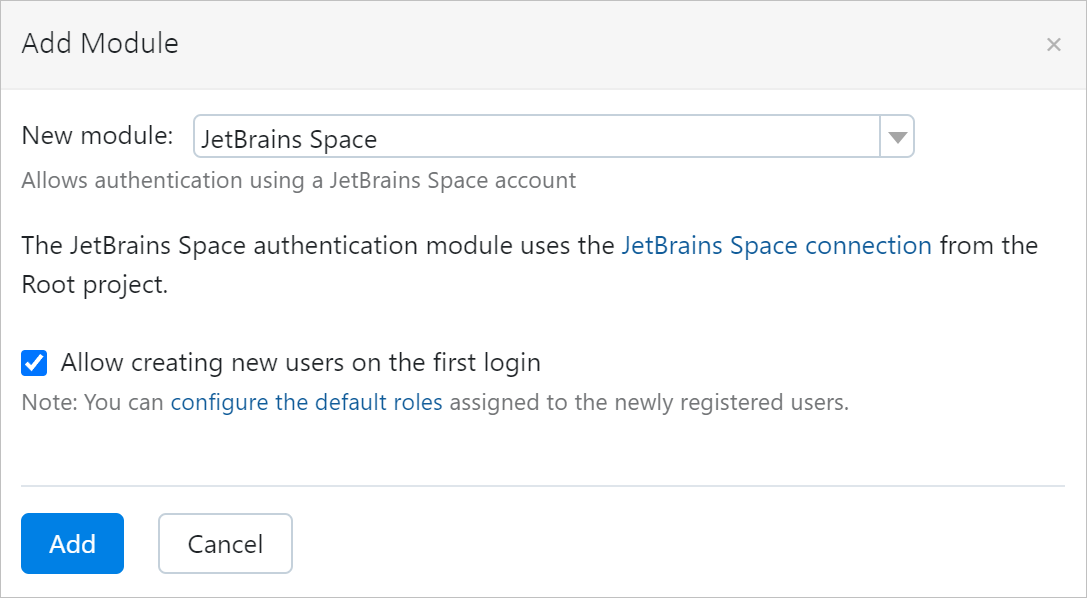
メールが TeamCity で認識されない場合に、初回ログイン時に新しいユーザーの作成を許可するかどうかを選択します。 公開されている TeamCity サーバーを使用していて、そのサーバーへのアクセスを制限したい場合は、このオプションを無効化すると役立つことがあります。
モジュールを保存します。
TeamCity にサインインするには、TeamCity ログインフォームの上にある JetBrains Space アイコンをクリックし、リダイレクト後に TeamCity リクエストを承認します。