TeamCity サーバーを起動する
サーバーを起動する
TeamCity が .exe または .tar.gz ディストリビューションを使用してインストールされている場合、 teamcity-server スクリプト (<TeamCity ホーム>/バイナリ ディレクトリ内) で起動および停止できます。 スクリプトは、 実行 (同じコンソールで実行)、 開始 (新しい分離プロセスを開始してスクリプトを終了)、および 停止 コマンドを受け入れます。 TeamCity を再起動するには、 停止 を送信し、停止したら 開始 を送信します。
(評価のみ) TeamCity サーバーと 1 つのデフォルトエージェントを同時に起動/停止する は、 runAll スクリプトを使用、例:
runAll.bat startを使用して、サーバーとデフォルトのエージェントを起動します。runAll.bat stopを使用して、サーバーとデフォルトエージェントを停止します。
TeamCity サーバーのみを起動/停止する、 teamcity-server スクリプトを使用して必要なパラメーターを渡します。 使用方法を確認するには、パラメーターなしでスクリプトを起動します。 teamcity-server スクリプトは、 停止 コマンドに対して以下のオプションをサポートします。
stop n— 停止コマンドを TeamCity サーバーに送信し、プロセスが終了するまで最大n秒待機します。stop n -force— 停止コマンドを TeamCity サーバーに送信し、プロセスが終了するまで最大n秒待機し、停止しなかった場合はサーバープロセスを終了します。
TeamCity サーバーが Windows サービスとしてインストールされている場合は、サービスを開始および停止する通常のプロシージャに従います。
サーバーに特別なプロパティを渡す必要がある場合は、 この記事を参照してください。
オペレーティングシステムの機能を使用して、マシン上で TeamCity の自動起動を設定できます (macOS の例を参照)。
サーバーの自動始動
このセクションでは、システムの始動時に TeamCity サーバーを自動的に起動するよう構成する方法について説明します。
.exe インストールから TeamCity をインストールする場合は、"サーバー > Windows サービス" オプションがオンになっていることを確認してください。
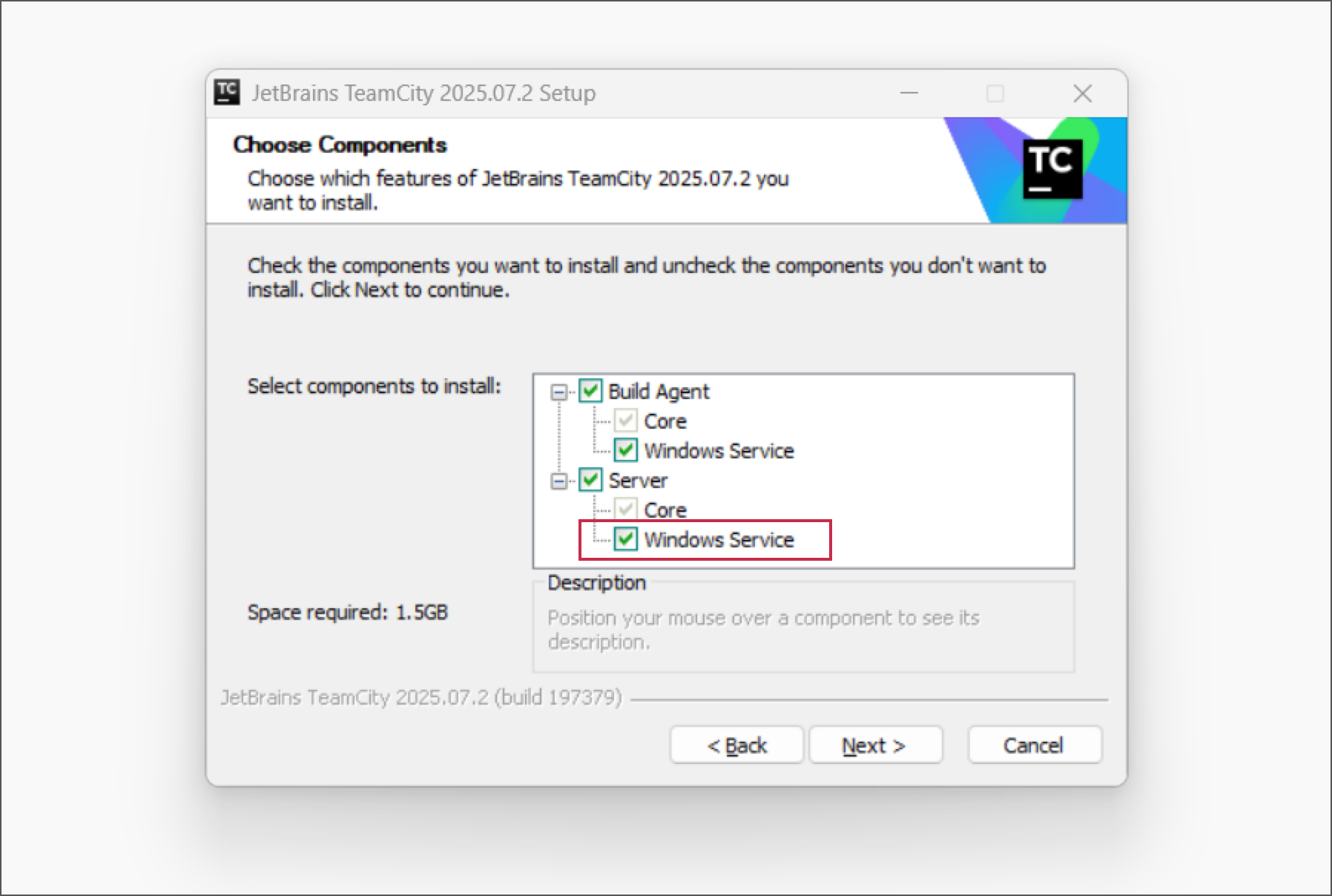
コントロールパネルから Windows サービス ウィンドウを開くか、
services.mscコマンドを実行します。TeamCity サーバー サービスのスタートアップの種類を「自動」に設定します。
詳細については、この Microsoft の記事を参照してください: サービスの自動開始。
TeamCity をインストールし、
bin/teamcity-server.sh startでコマンドラインから起動した場合に動作することを確認します。systemd サービス構成ファイルを作成します。
TEAMCITY_HOME="/opt/teamcity" # Replace with the actual TeamCity Server installation directory LINUX_USERNAME="my_username" # Replace with the Linux user account that should run the service LINUX_USERGROUP="my_groupname" # Replace with the primary group of that user sudo tee /etc/systemd/system/teamcity-server.service > /dev/null <<EOF [Unit] Description=TeamCity Server After=network.target [Service] Type=forking PIDFile=$TEAMCITY_HOME/logs/teamcity.pid ExecStart=$TEAMCITY_HOME/bin/teamcity-server.sh start ExecStop=$TEAMCITY_HOME/bin/teamcity-server.sh stop User=$LINUX_USERNAME Group=$LINUX_USERGROUP EnvironmentFile=/etc/environment [Install] WantedBy=multi-user.target EOF再起動時にサービスの起動を有効にして、サービスを開始します。
sudo systemctl enable teamcity-server.service sudo systemctl start teamcity-server.service
TeamCity をインストールし、
bin/teamcity-server.sh startでコマンドラインから起動した場合に動作することを確認します。 この手順では、TeamCity が/Library/TeamCityにインストールされていることを前提としています。次の内容で
/Library/LaunchDaemons/jetbrains.teamcity.server.plistファイルを作成します。<?xml version="1.0" encoding="UTF-8"?> <!DOCTYPE plist PUBLIC "-//Apple//DTD PLIST 1.0//EN" "https://www.apple.com/DTDs/PropertyList-1.0.dtd"> <plist version="1.0"> <dict> <key>WorkingDirectory</key> <string>/Library/TeamCity</string> <key>Debug</key> <false/> <key>Label</key> <string>jetbrains.teamcity.server</string> <key>OnDemand</key> <false/> <key>KeepAlive</key> <true/> <key>ProgramArguments</key> <array> <string>/bin/bash</string> <string>--login</string> <string>-c</string> <string>bin/teamcity-server.sh run</string> </array> <key>RunAtLoad</key> <true/> <key>StandardErrorPath</key> <string>logs/launchd.err.log</string> <key>StandardOutPath</key> <string>logs/launchd.out.log</string> </dict> </plist>次のコマンドを実行してファイルをテストします。
launchctl load /Library/LaunchDaemons/jetbrains.teamcity.server.plistこのコマンドで TeamCity サーバーが起動するはずです (
logs/teamcity-server.logとブラウザーで確認できます)。ルート権限で TeamCity を起動したくない場合は、
.plistファイルでユーザー名鍵を指定します。例:<key>UserName</key> <string>teamcity_user</string>
これで TeamCity サーバーは、マシンの起動時に自動的に起動します。 TeamCity ビルドエージェントの自動起動を構成するには、 専用のセクションを参照してください。
TeamCity UI を起動する
TeamCity UI にはウェブブラウザーからアクセスできます。 デフォルトのアドレスは、 exe ディストリビューションの場合は http://localhost/、 TAR.GZ ディストリビューションの場合は http://localhost:8111/ です。 必要に応じて、 サーバーポートを変更する方法を参照してください。
インストールが成功した後に TeamCity UI にアクセスできない場合は、 トラブルシューティングセクションを参照してください。
TeamCity インストールのトラブルシューティング
TeamCity UI にアクセスできない場合は、以下を確認してください:
TeamCity サーバーサービスが実行中であること (TeamCity を Windows サービスとしてインストールした場合)。
TeamCity サーバープロセス (Tomcat) が実行中です (
<TeamCity ホーム>/バイナリディレクトリで実行される Java プロセス)。サーバーをコンソールから実行した場合のコンソール出力の警告。
エラーメッセージ用の
teamcity-サーバー.ログファイルおよび<TeamCity ホーム>\ログディレクトリ内のその他のファイル。
サーバーのインストールで最も一般的な問題の 1 つは、別のプログラムですでに使用されているポートを使用することです。 デフォルトのポートを変更する方法を参照してください。