入門
このガイドでは、TeamCity CLI のインストール、TeamCity サーバーでの認証、最初のコマンドの実行について説明します。
TeamCity CLI のインストール
前提条件
TeamCity CLI の接続先として、実行中の TeamCity サーバー (バージョン 2020.1 以降) が必要です。 一部の機能では、より新しい TeamCity バージョン (たとえば、2024.04 以降) が必要になる場合があります。 追加のランタイム依存関係は不要です - CLI はスタンドアロンバイナリとして配布済みです。
インストール
Homebrew (推奨):
最新バージョンに更新するには:
インストールスクリプト:
スクリプトはオペレーティングシステムとアーキテクチャを自動的に検出し、 teamcity バイナリを PATH 上のディレクトリにインストールします。
インストールスクリプト (すべてのディストリビューション):
スクリプトはオペレーティングシステムとアーキテクチャを自動的に検出し、 teamcity バイナリを PATH 上のディレクトリにインストールします。
ディストリビューション別のパッケージ:
Winget (推奨):
PowerShell (インストールスクリプト):
CMD (インストールスクリプト):
Chocolatey:
Scoop:
npm (クロスプラットフォーム):
ソースからビルド (上級者向け)
Go install:
クローンしてビルド:
インストールの確認
インストール後、CLI が利用可能であることを確認します。
サーバーで認証する
ログインコマンドを実行します。
teamcity auth loginプロンプトが表示されたら、サーバーの URL を入力してください。 サーバーでブラウザーベースのログイン (PKCE) が利用できる場合 (TeamCity 2026.1 以降)、CLI はブラウザーを開いてアクセスを自動的に承認します。 それ以外の場合 (2026.1 より古い TeamCity サーバー)、TeamCity ユーザープロファイルページで新しいアクセストークンを手動で発行する必要があります。
ログインを確認します:
teamcity auth status
トークンは、利用可能な場合、システムキーリング (macOS キーチェーン、GNOME キーリング、または Windows 資格情報マネージャー) に保存されます。
アクセストークンによるログインをご希望の場合は、 teamcity auth login --no-browser を実行してください。 すでにトークンをお持ちの場合は、 teamcity auth login --server https://teamcity.example.com --token <token> を使用してください。
ゲストアクセス
サーバーでゲストアクセスが有効になっている場合は、トークンなしでログインできます。
ゲストアクセスでは、サーバーへの読み取り専用アクセスが提供されます。

用語を理解する
TeamCity CLI では、TeamCity の概念に短縮名を使用します。 これらのマッピングを知っておくと、コマンドの操作が容易になります。
- 実行
単一のビルド実行。 TeamCity ウェブインターフェースの ビルド に相当します。 実行 ID は数値です。
teamcity run list- ジョブ
ビルド構成 - ビルドの実行方法を定義する手順の設定です。 ジョブ ID は
MyProject_Buildのようになります。teamcity job list- プロジェクト
ジョブのコレクションです。 プロジェクトはネストして階層構造を形成できます。 プロジェクト ID は
MyProjectのようになります。teamcity project list
階層は次のとおりです: プロジェクト は ジョブ を含み、各ジョブは 実行 を生成し、各実行は エージェント で実行されます。
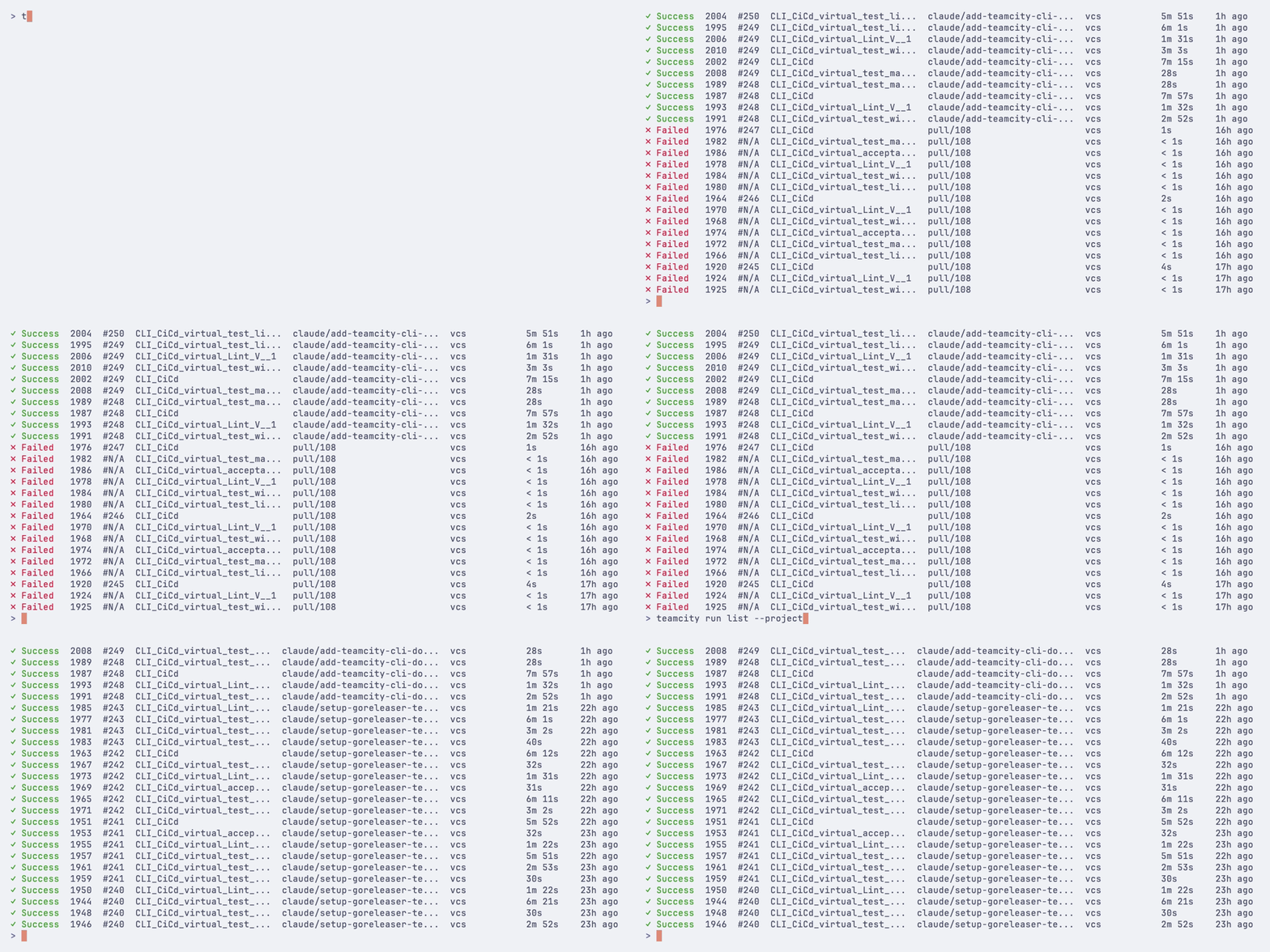
最近のビルドを一覧表示する
結果を絞り込むにはフィルターを追加します:
ジョブ ID を見つける
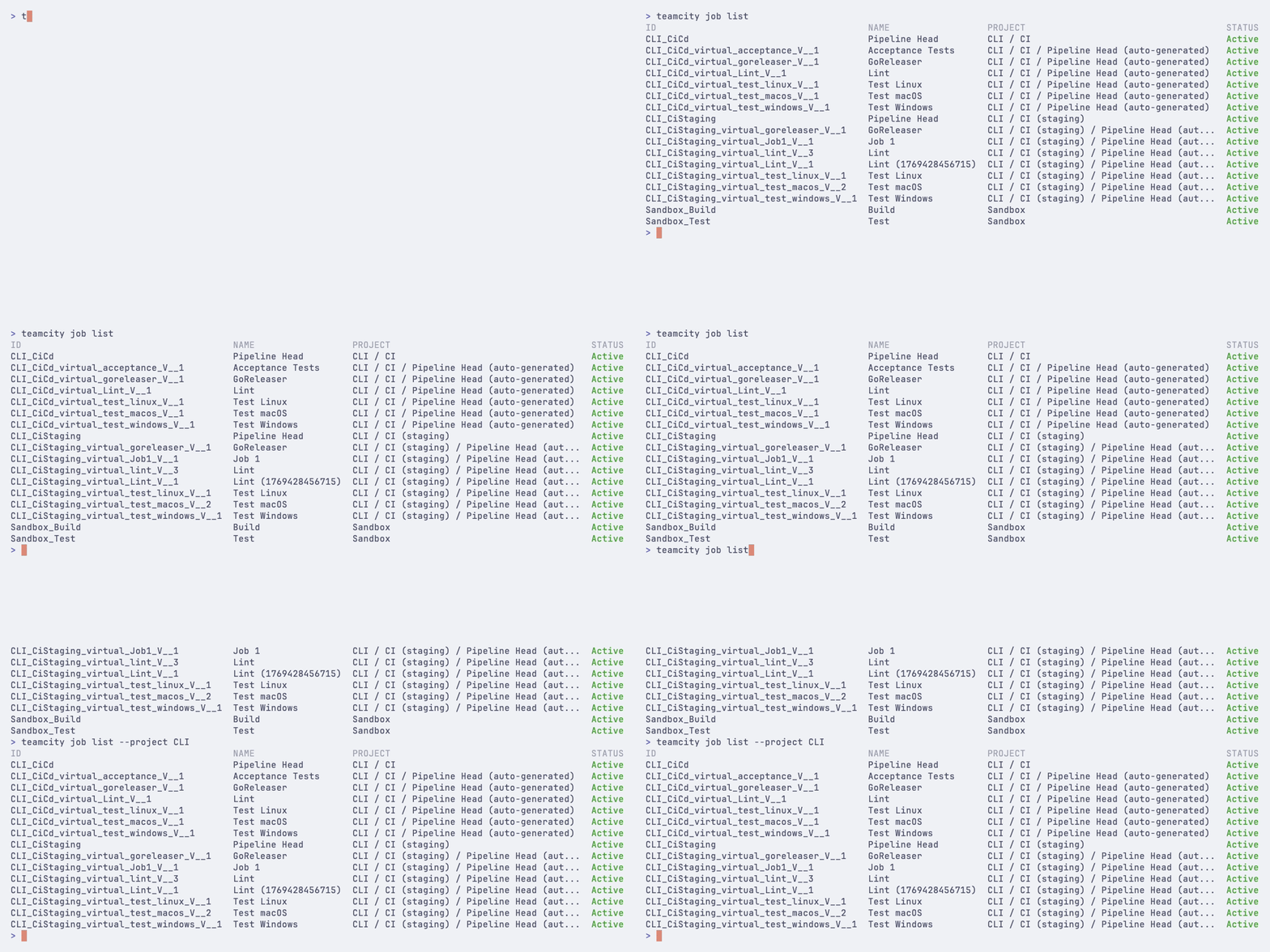
多くのコマンドはジョブ ID を必要とします。 利用可能なジョブを参照するには、 teamcity job list を使用してください。
ビルドを開始する
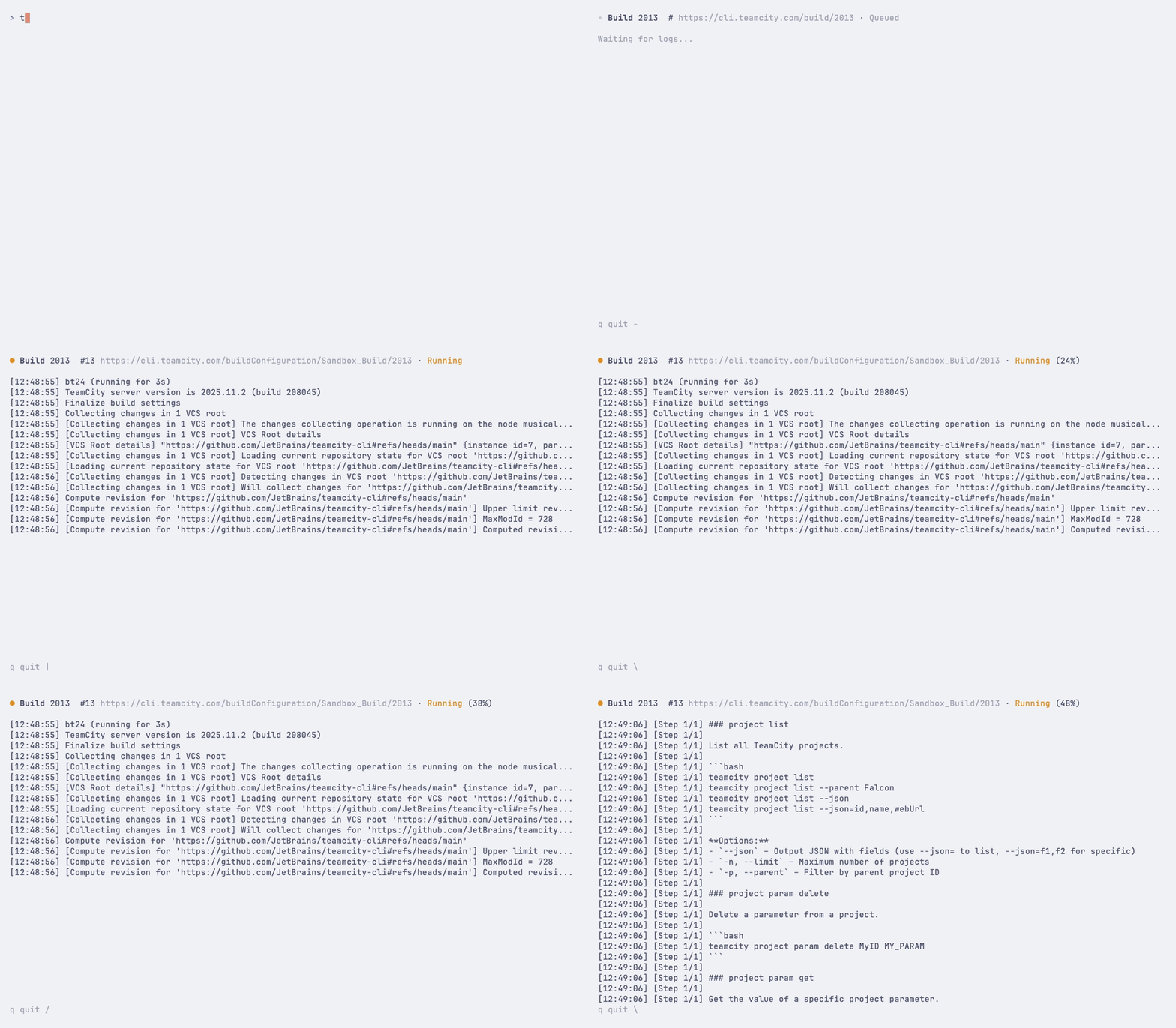
ジョブ ID を指定して新しいビルドをトリガーします。
ビルドをリアルタイムで追跡するには、 --watch を追加します。
--watch フラグは、ビルドが完了するまで更新されるライブ進行状況ビューを表示します。
ビルドログを表示する
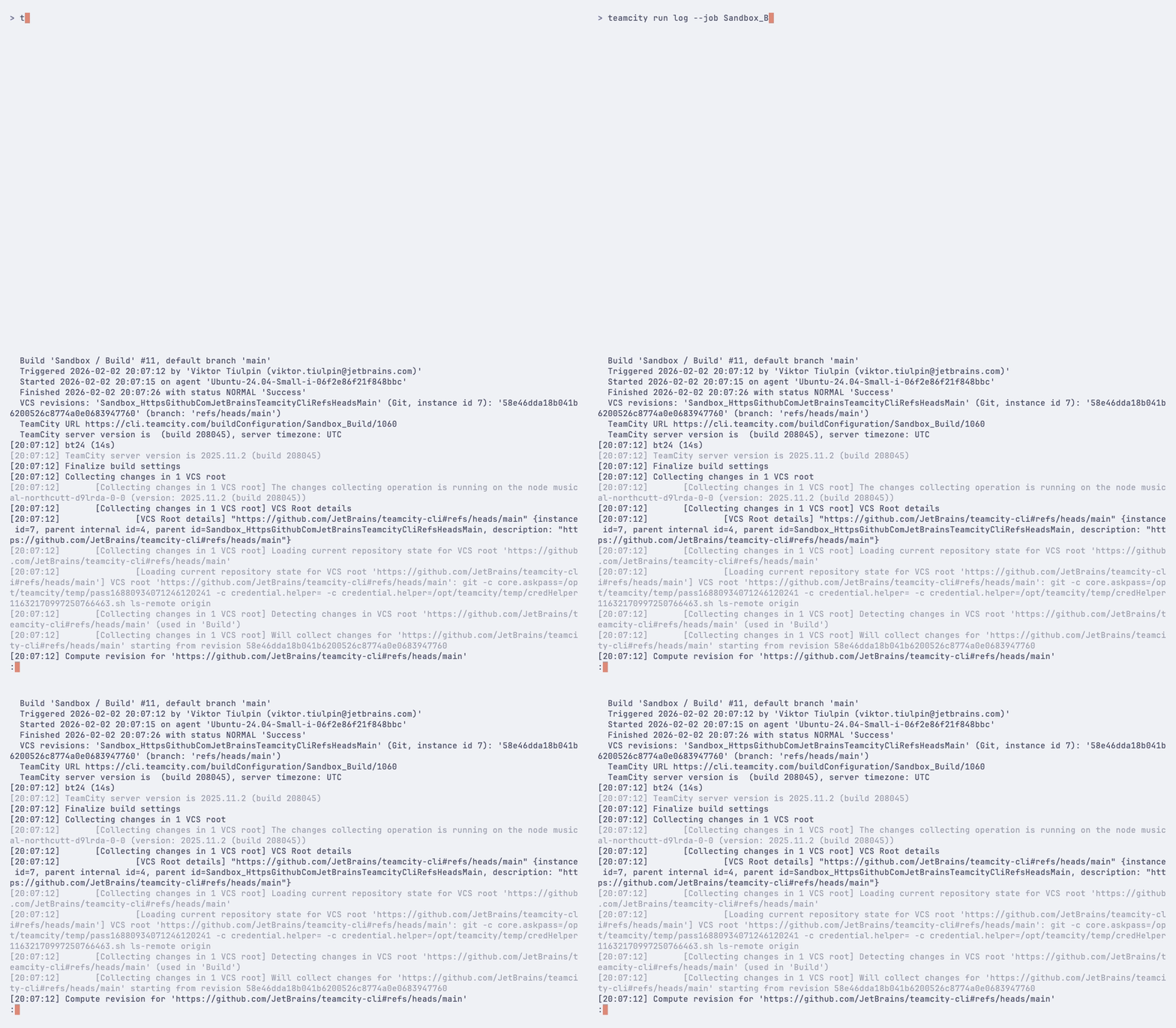
特定のビルドからのログ出力を表示します。
または、ジョブの最新ログを取得します。
失敗を調査する
ビルドが失敗した場合は、次のワークフローを使用して根本原因をすばやく見つけます。
失敗したビルドを見つけます。
teamcity run list --status failure障害診断 (問題、フルスタックトレースを含む失敗したテスト) を表示します。
teamcity run log 12345 --failed個々のテストの失敗をインスペクションします。
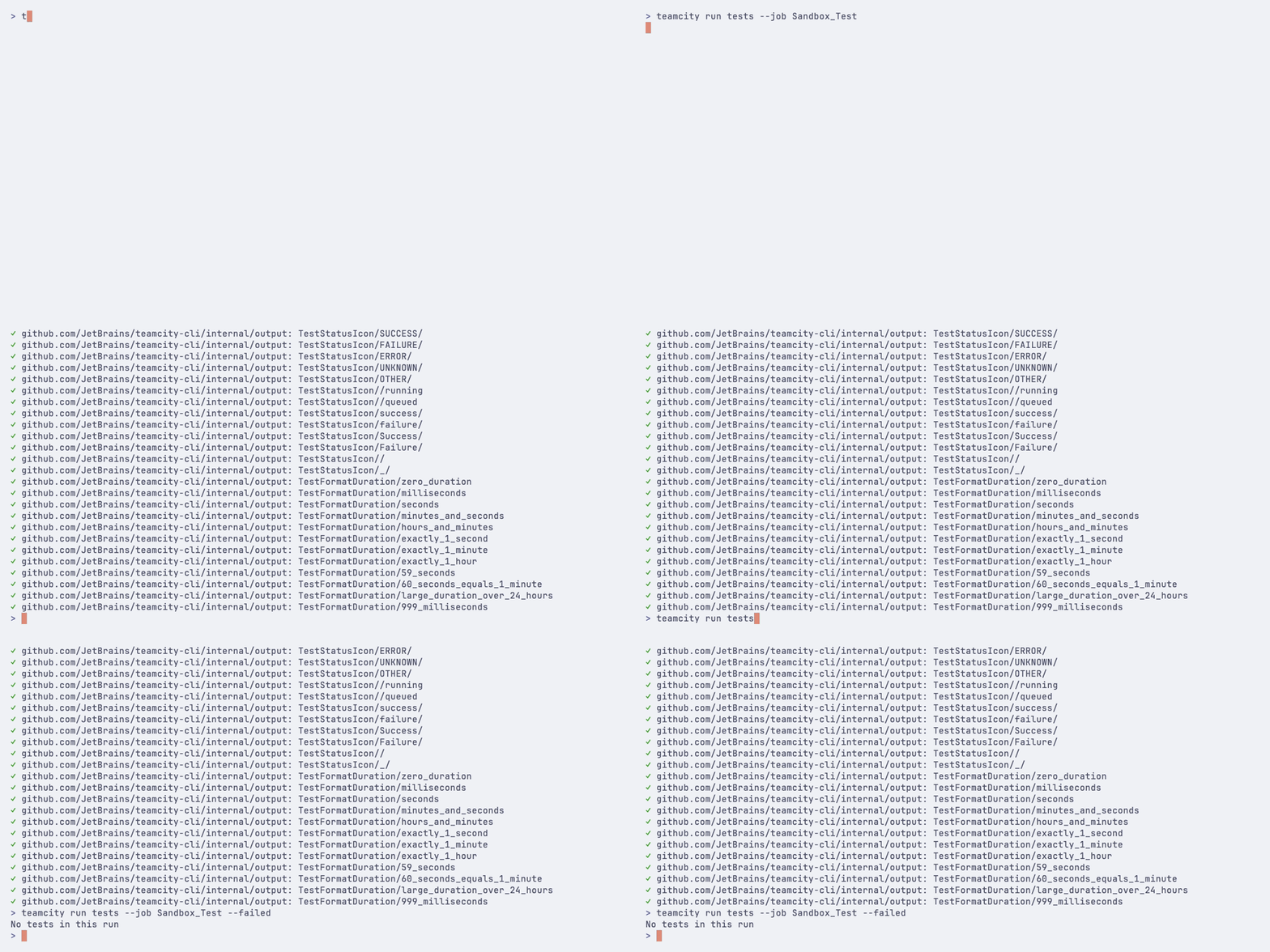
teamcity run tests 12345 --failed
ビルドキューを確認する
実行を待機しているビルドを確認します。
ビルドエージェントを表示する
登録されているすべてのビルドエージェントとそのステータスを一覧表示します。
接続されたエージェントのみを表示するフィルター:

ブラウザーで開く
ほとんどのビューコマンドは、ブラウザーで対応するページを開く --web フラグをサポートしています。
次のステップ
- シェル補完
Bash、Zsh、Fish、PowerShell のタブ補完を設定します - 構成 を参照してください。
- 認証
マルチサーバー設定や CI/CD の使用箇所を含む 認証メソッド について詳しく見る。
- 実行の管理
ビルド管理 についてさらに詳しく学びます - アーティファクト、個人ビルド、ピン留め、タグ付けなど。
- エイリアス
よく使うコマンド用に カスタムショートカット を設定します。
- スクリプト作成
スクリプト作成と自動化用に JSON 出力 を設定します。
- コマンドリファレンス
利用可能なすべてのコマンドとフラグについて、完全な コマンドリファレンス を閲覧します。