TeamCity Sakura UI
クラシック UI の代替として TeamCity 2019.1 で初めて導入された Sakura UI は、現在デフォルトの TeamCity UI です。 従来の UI は引き続き使用可能で維持されますが、新しい製品機能は Sakura UI でのみサポートされます。
Sakura UI を使用して、アクセシビリティを念頭に置いて作成された新鮮でモダンなインターフェースを活用することをお勧めします。 この新しい UI は積極的に開発されており、 フィードバックをお待ち(英語)しております。
Sakura UI の有効化と無効化
初めて TeamCity にサインインすると、Sakura UI はデフォルトで有効化されています。
クラシック UI を使用していた場合、アップグレード後に TeamCity から Sakura UI への切り替えが提案され、選択内容が記憶されます。
Sakura UI を使用するチェックボックスを使用して、 プロフィール | UI 設定 のデフォルトの UI を変更できます。
新しい UI をサポートするすべてのページには、クラシック UI  にすばやくアクセスするためのトグルがあります。
Sakura UI に戻るには、魔法の杖アイコン  をクリックします。
以下のセクションでは、Sakura UI とクラシック TeamCity UI の違いの概要を説明します。
Sakura UI の機能
新しい UI には、素早いナビゲーションに役立つ便利な サイドバー が付属しています。
現在、Sakura UI は次のページで利用できます。
以下に、これらの機能の要約を示します。
Sakura サイドバー
この改善されたサイドバーにはプロジェクト階層が表示され、エージェントページではエージェント階層が表示され、プロジェクト、ビルド構成、ビルドエージェント間のナビゲーションが改善されます。
フレームの境界線をドラッグしてサイドバーの幅を変更したり、下部にある対応するボタンをクリックしていつでも非表示 / 表示したりできます。
サイドバーをカスタマイズするには、右上隅にある  をクリックします。 カスタマイズメニューでは、キーボードまたは矢印 UI ボタンを使用してリスト内のプロジェクトまたはビルド構成を移動したり、プロジェクトをお気に入りとしてマーク / クリアしたりできます。
プロジェクトサイドバー
プロジェクトサイドバーには、現在の TeamCity ユーザーが利用できるすべてのプロジェクトが一覧表示され、お名前で検索できます。 任意のプロジェクトを展開して、ネストされたサブプロジェクト / ビルド構成を確認し、それらをすばやく切り替えることができます。 ネストされたすべてのオブジェクトのステータスアイコンとカウンターもサイドバーに表示されます。
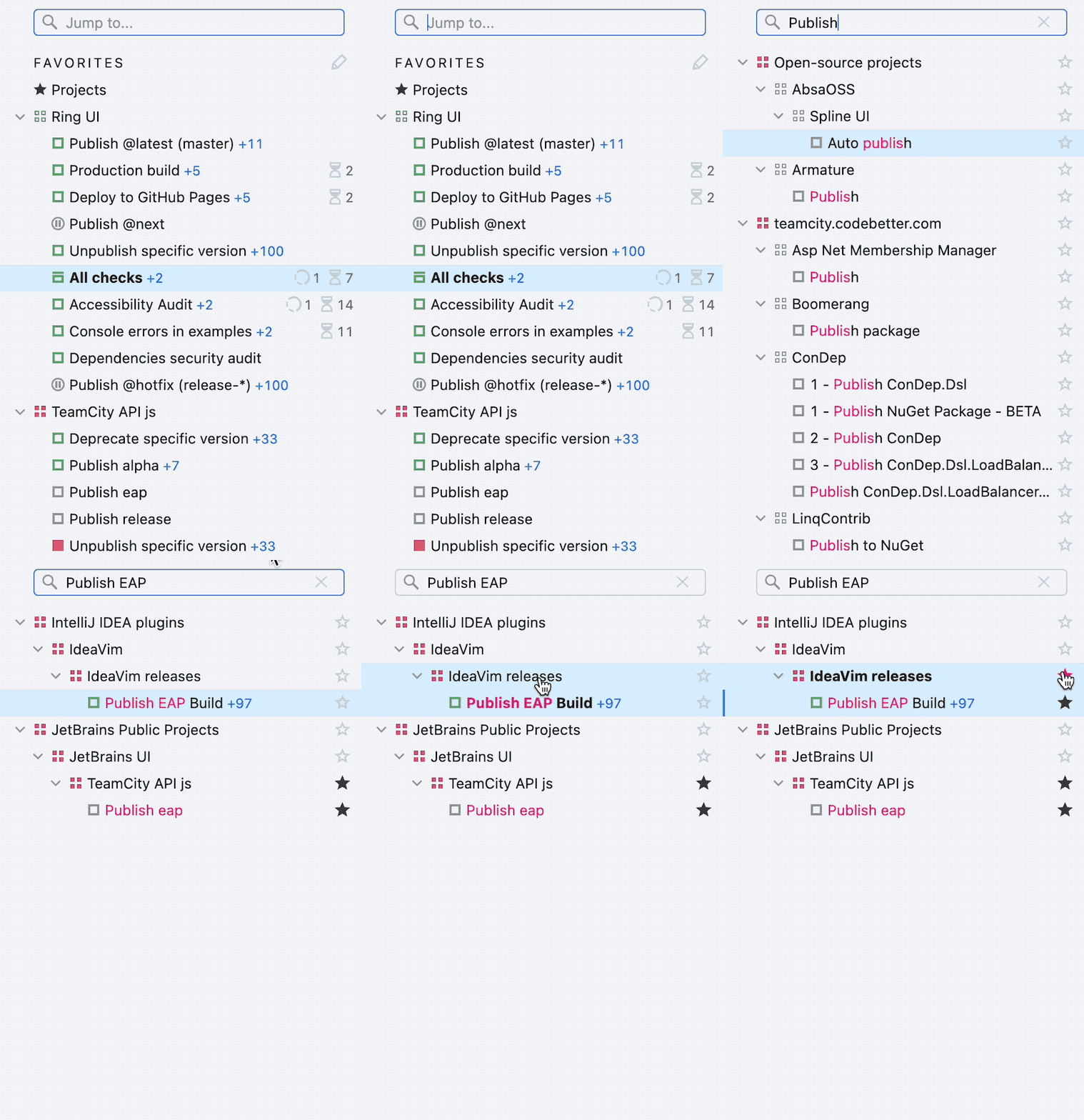
サイドバーから、お気に入りのプロジェクトとお気に入りのビルド構成のリストをそれぞれ含む お気に入りプロジェクト 表示と お気に入りビルド 表示にアクセスできます。
アーカイブ済みプロジェクトの表示を切り替えることもできます。
Q キー キーボードショートカットを使用して、プロジェクトの検索フィールドにフォーカスできます。 フォーカスされている場合、 上矢印 および 下矢印 キーボードの矢印を使用して、検索結果間を移動します。 フォーカスを削除するには、 Esc キー を押します。
Sakura プロジェクトホームページ
プロジェクトホーム ページの 概要 タブは、プロジェクトのサブプロジェクトとビルド構成の可視性を高めます。 このページには ビルド と トレンド の 2 つのメインビューがあります。
トレンド ビューは、選択したプロジェクトのビルド構成を表すカードで構成されています。
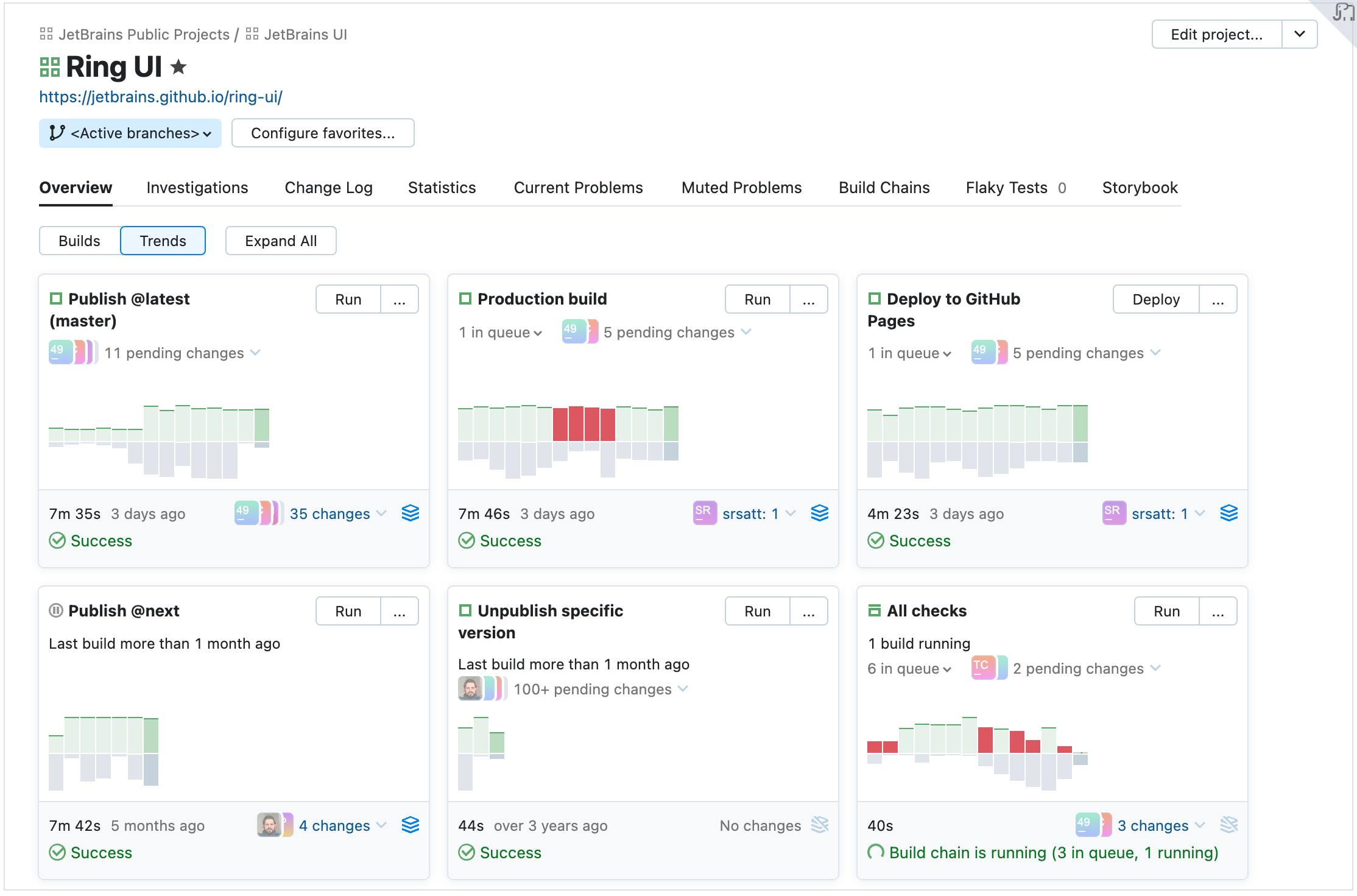
各カードには、タイムスケール上にバーとして表示された最新ビルドのプレビューが含まれます。 任意のバーにカーソルを合わせると、ビルドに関する詳細情報をすぐに確認できます: 所要時間、キュー統計、テスト結果、使用されたエージェントなど。 カードには保留中の変更数も表示されます。
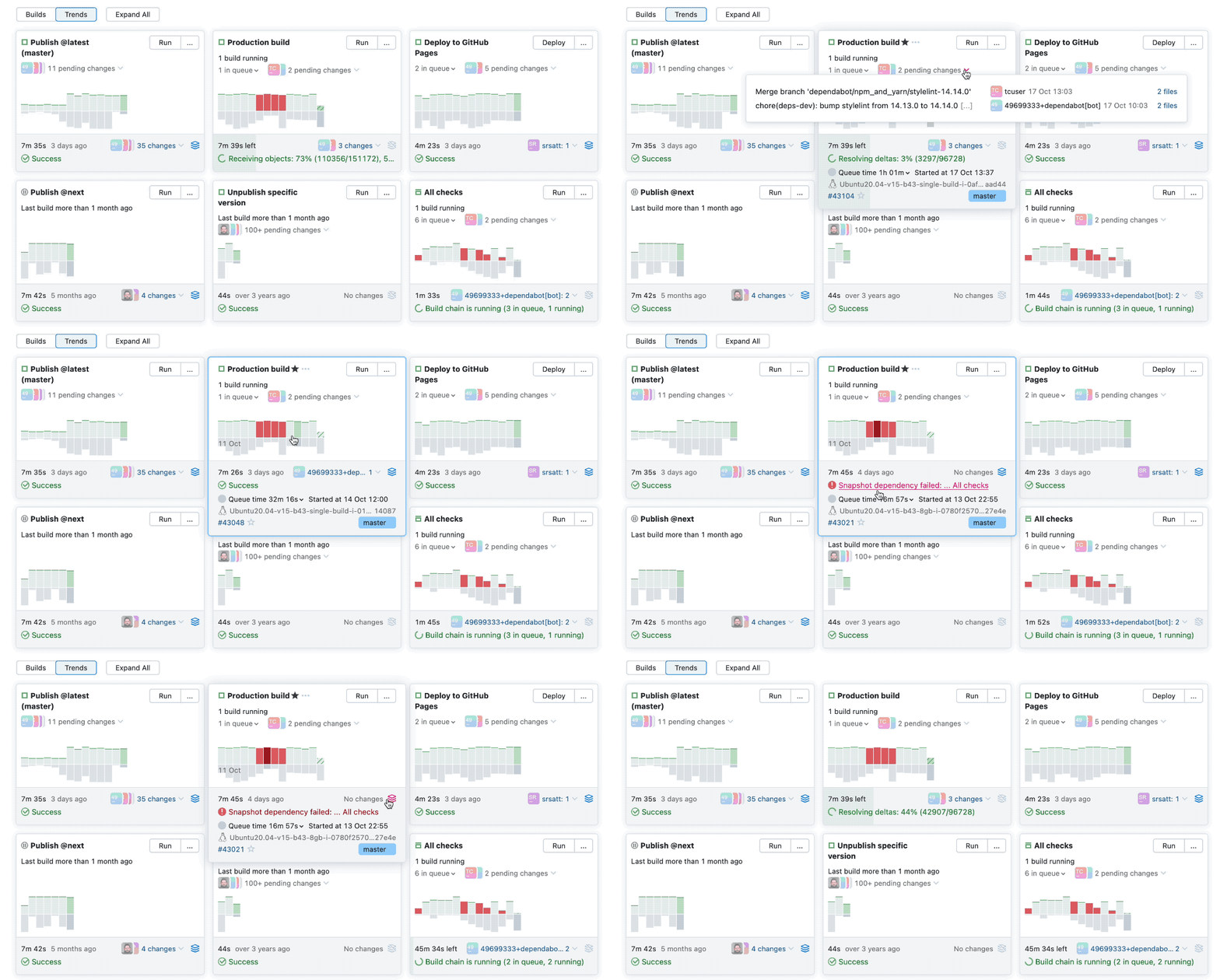
ビルド 表示はクラシック UI に似ており、現在のプロジェクトのサブプロジェクトとビルド構成にある最近のビルドのリストを表示します。
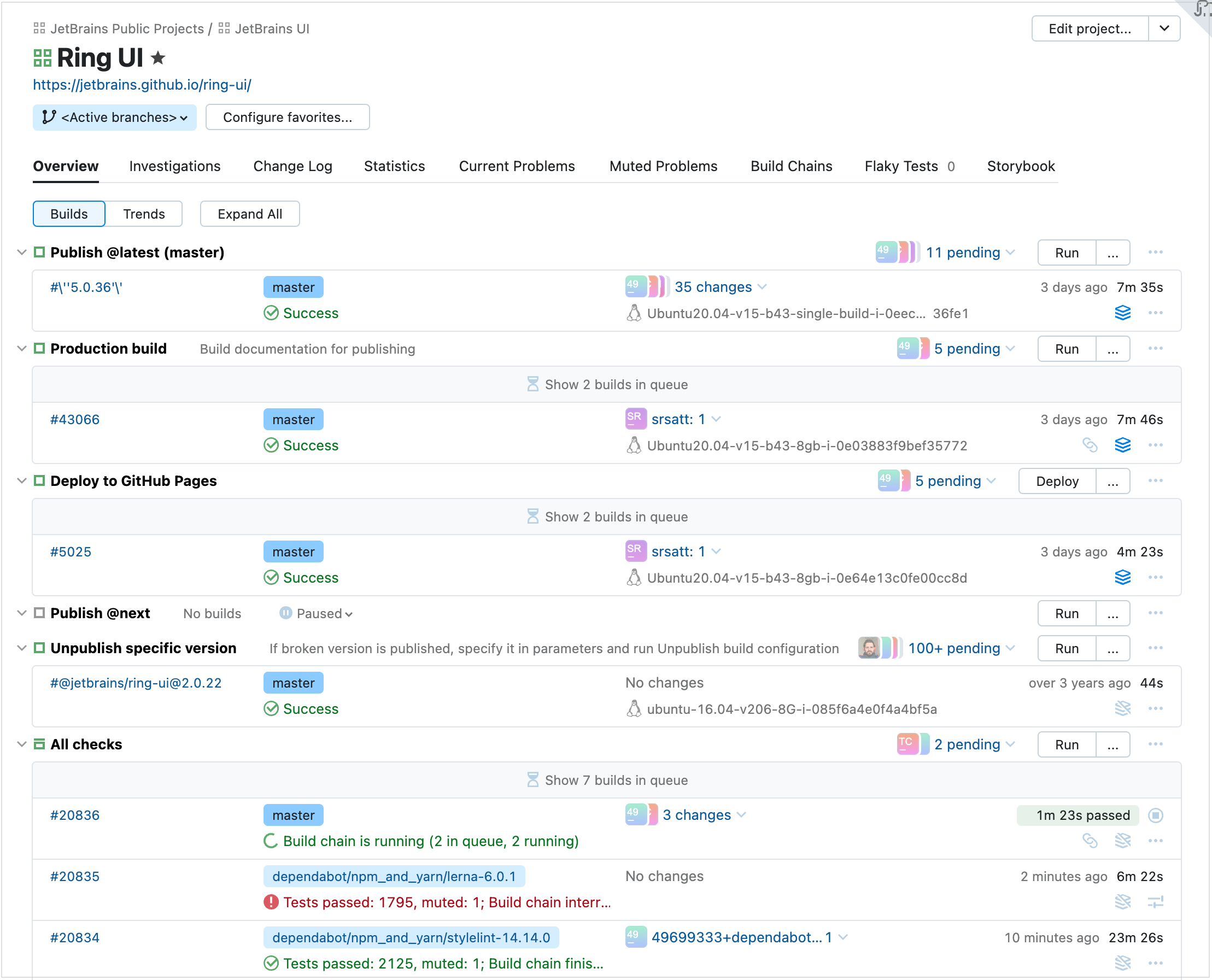
Sakura ビルド構成ホームページ
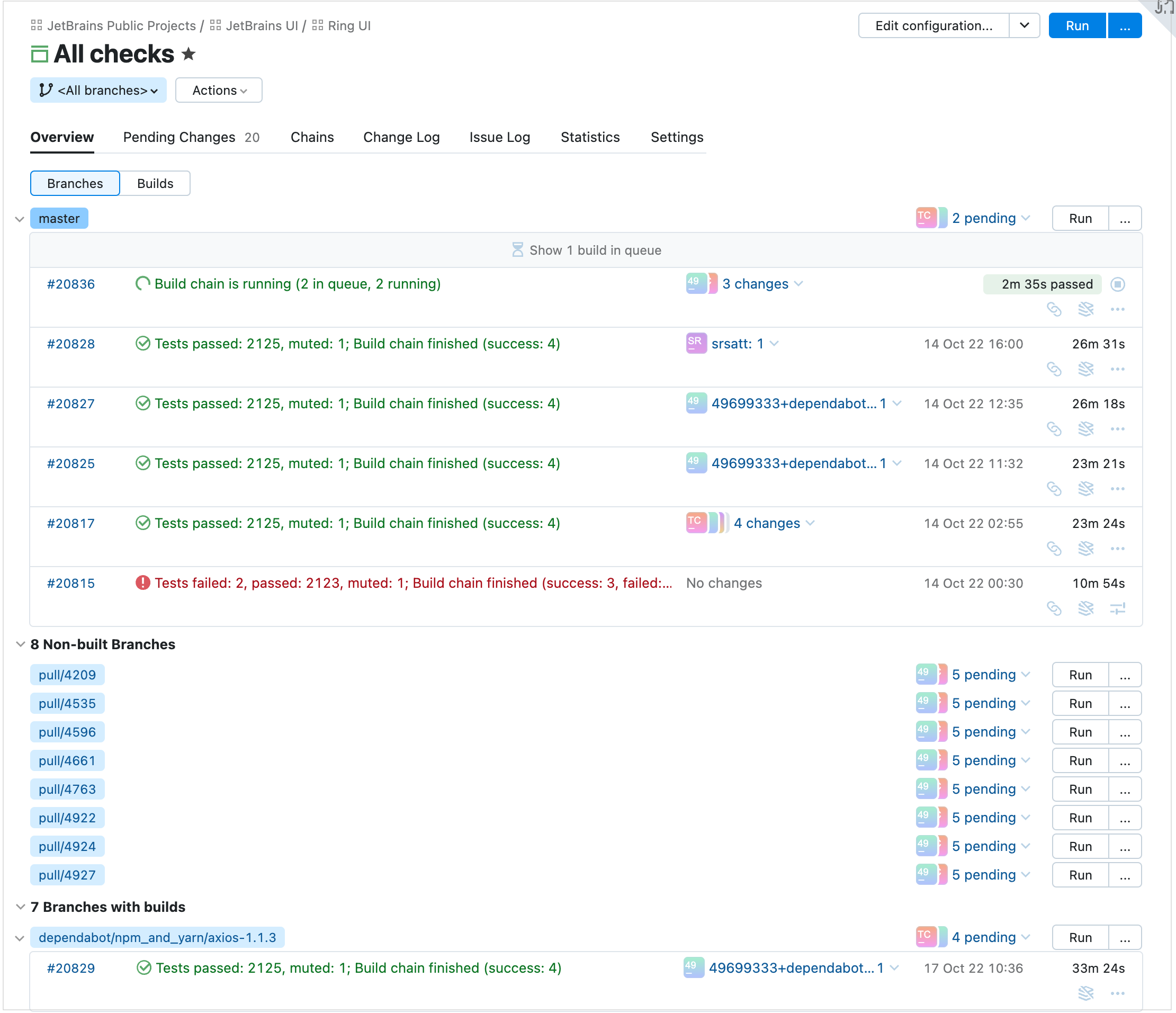
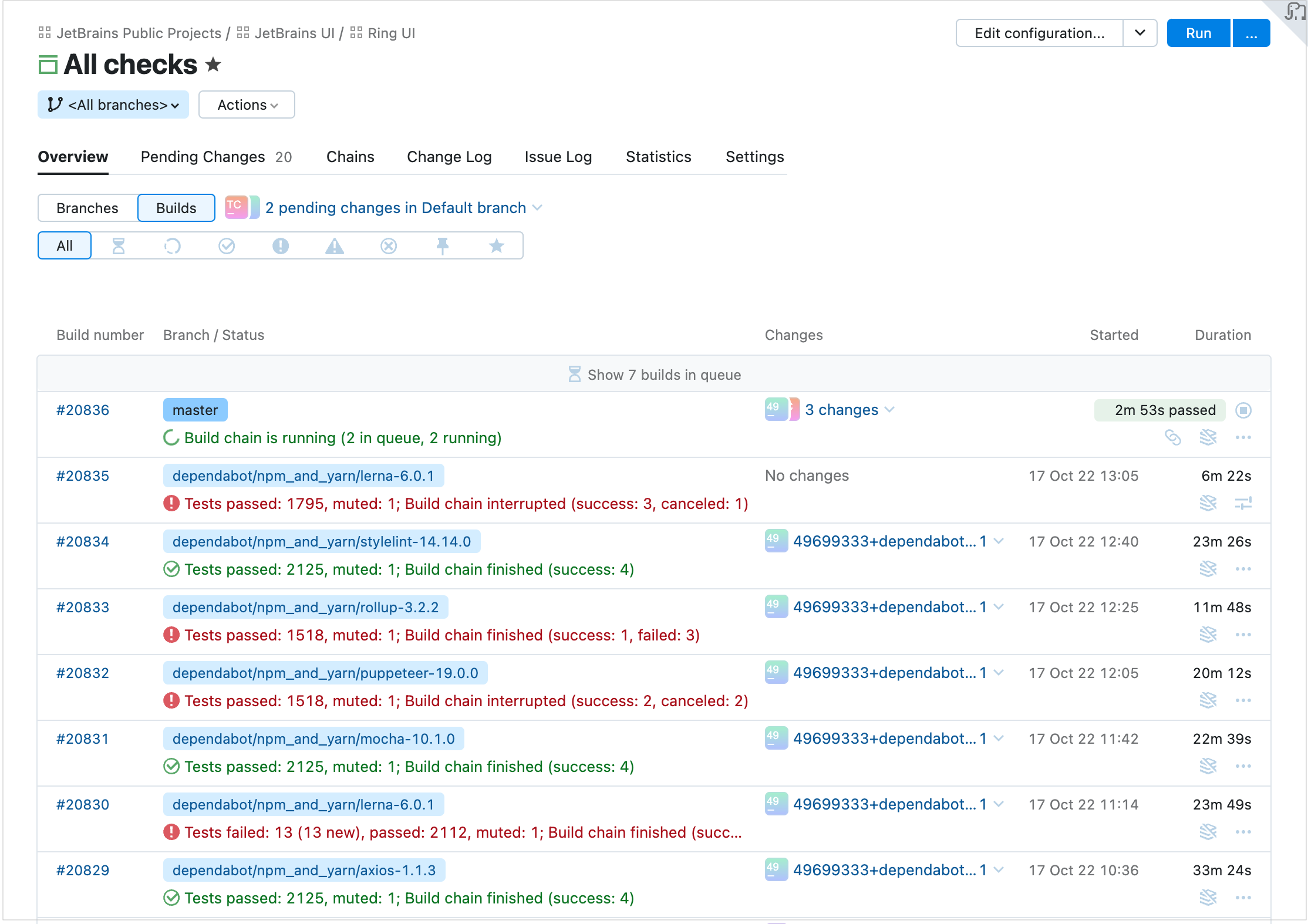
Sakura ビルド構成ホーム ページの 概要 タブには、次の 2 つのビューがあります。
ブランチ 、アクティブなブランチの最近のビルドを一覧表示します
ビルド 、構成の最近のビルドをすべて一覧表示します
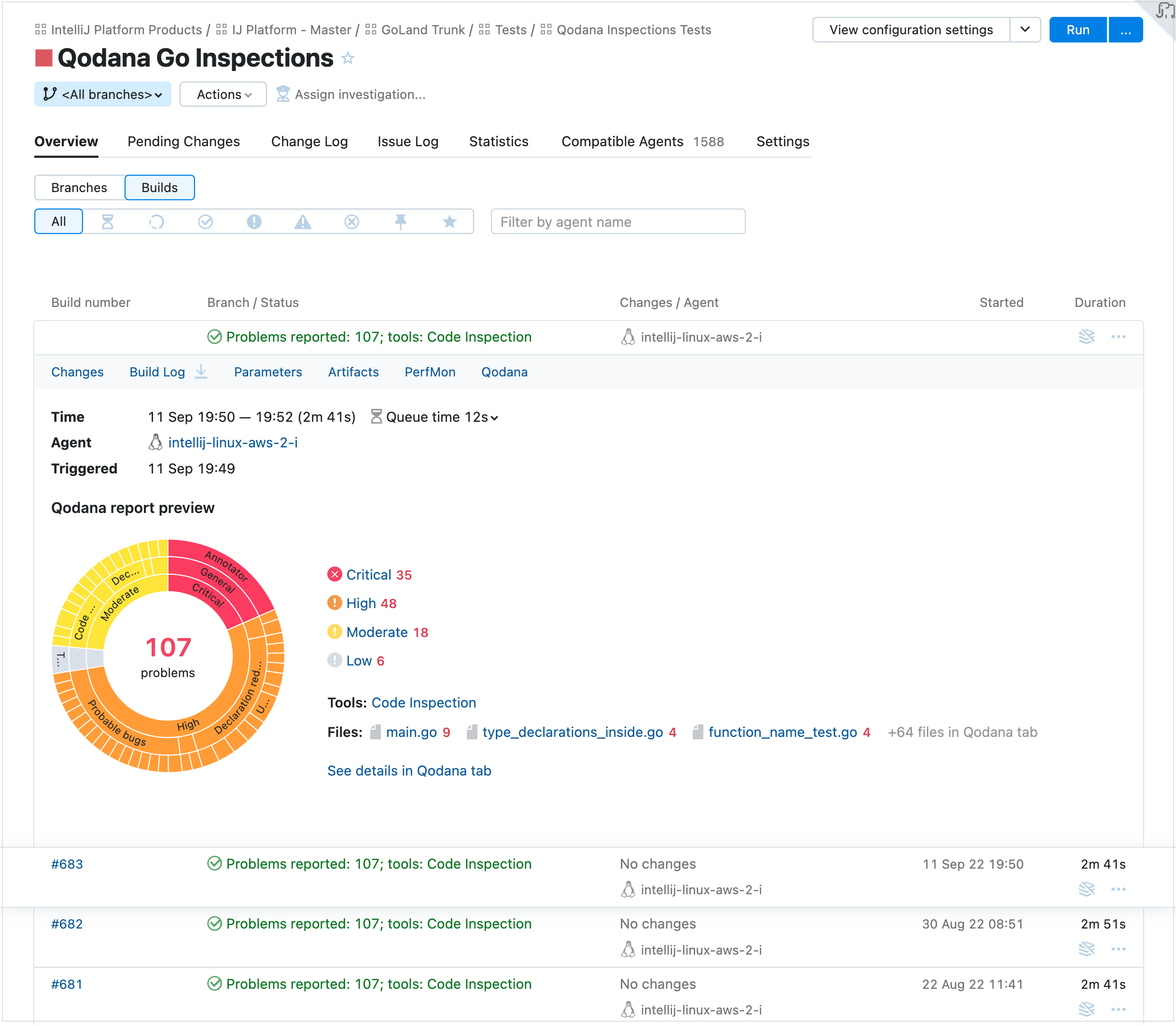
リスト内の各ビルド項目は展開できます。クリックすると、ビルドに関する最も重要な情報をプレビューし、 ビルド結果 タブのいずれかにすばやくアクセスできます。
特定のビルド問題または失敗したテストをクリックすると、関連するスタックトレースを確認できます:
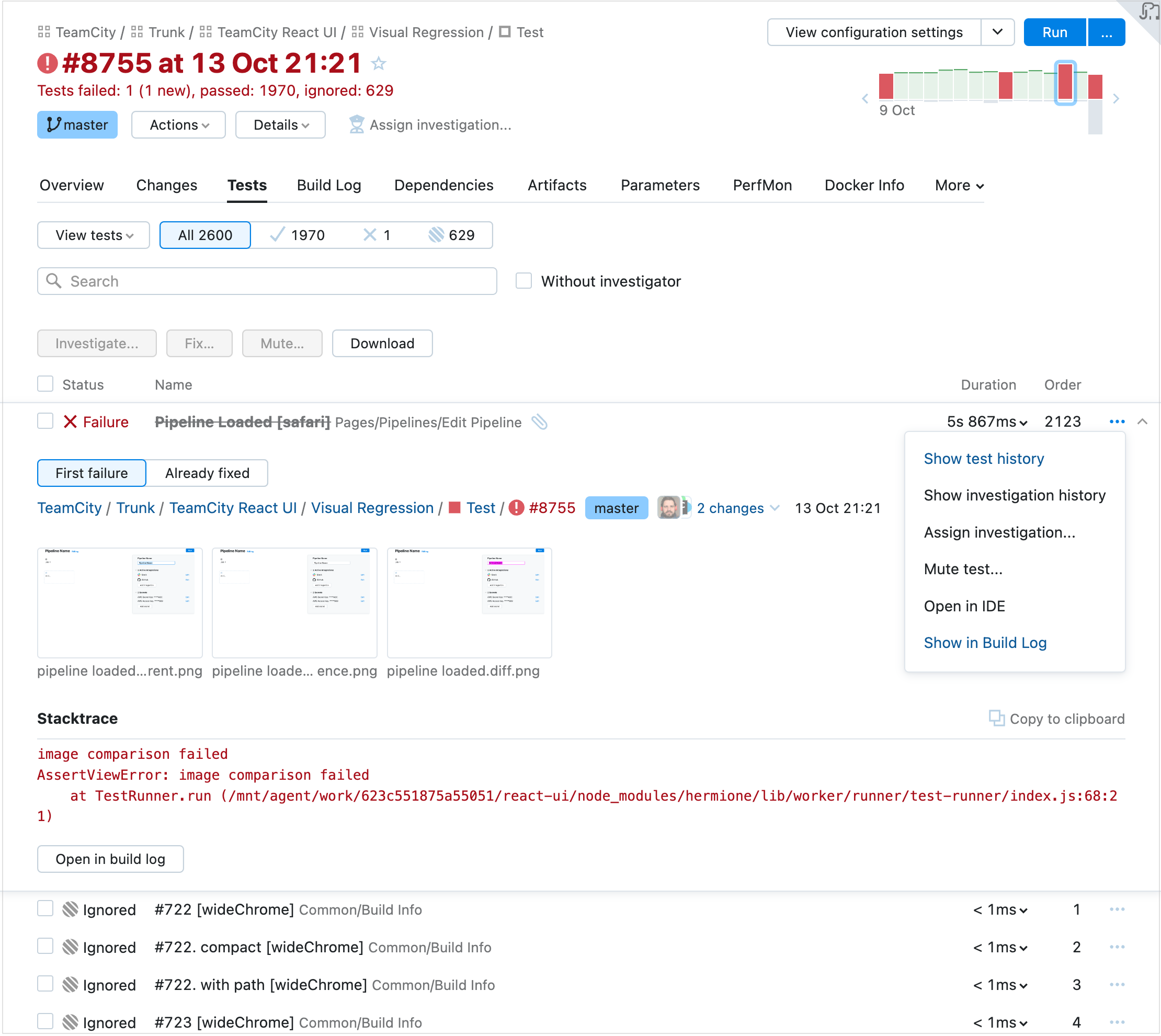
ビルドログで開く をクリックして、問題が発生した行で正確に新しいビルドログを開きます。
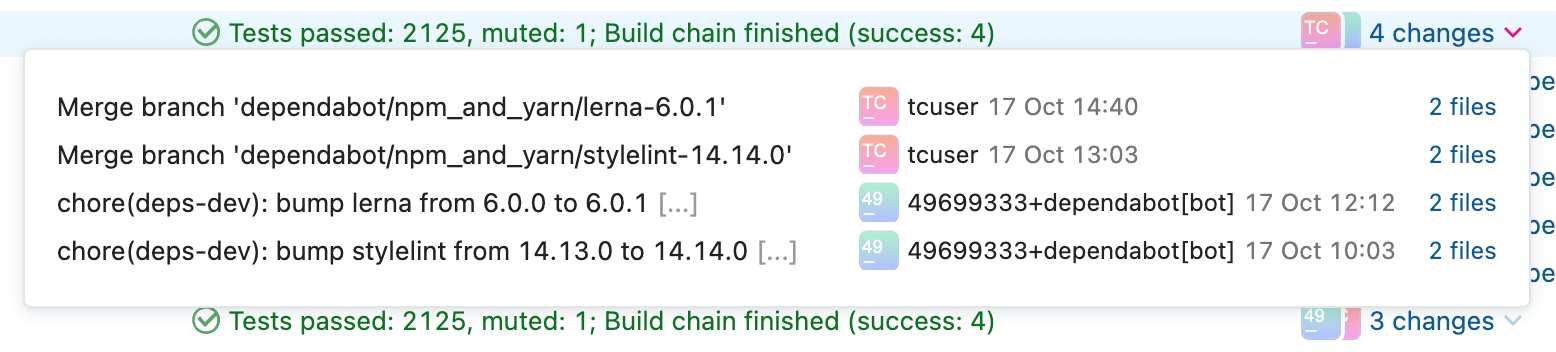
変更ポップアップブロックには、ビルドの変更が時系列で並べ替えられ、発生元 (コードへのユーザーコミットとアーティファクトの依存関係の変更) 別にグループ化されて表示されます。 変更を作成者別にフィルター処理し、ビルド構成設定で行われた変更を表示することもできます。
変更ポップアップブロックの例:
Sakura ビルド結果ページ
このページはビルド結果を視覚化し、いくつかの便利なウィジェットを提供します。
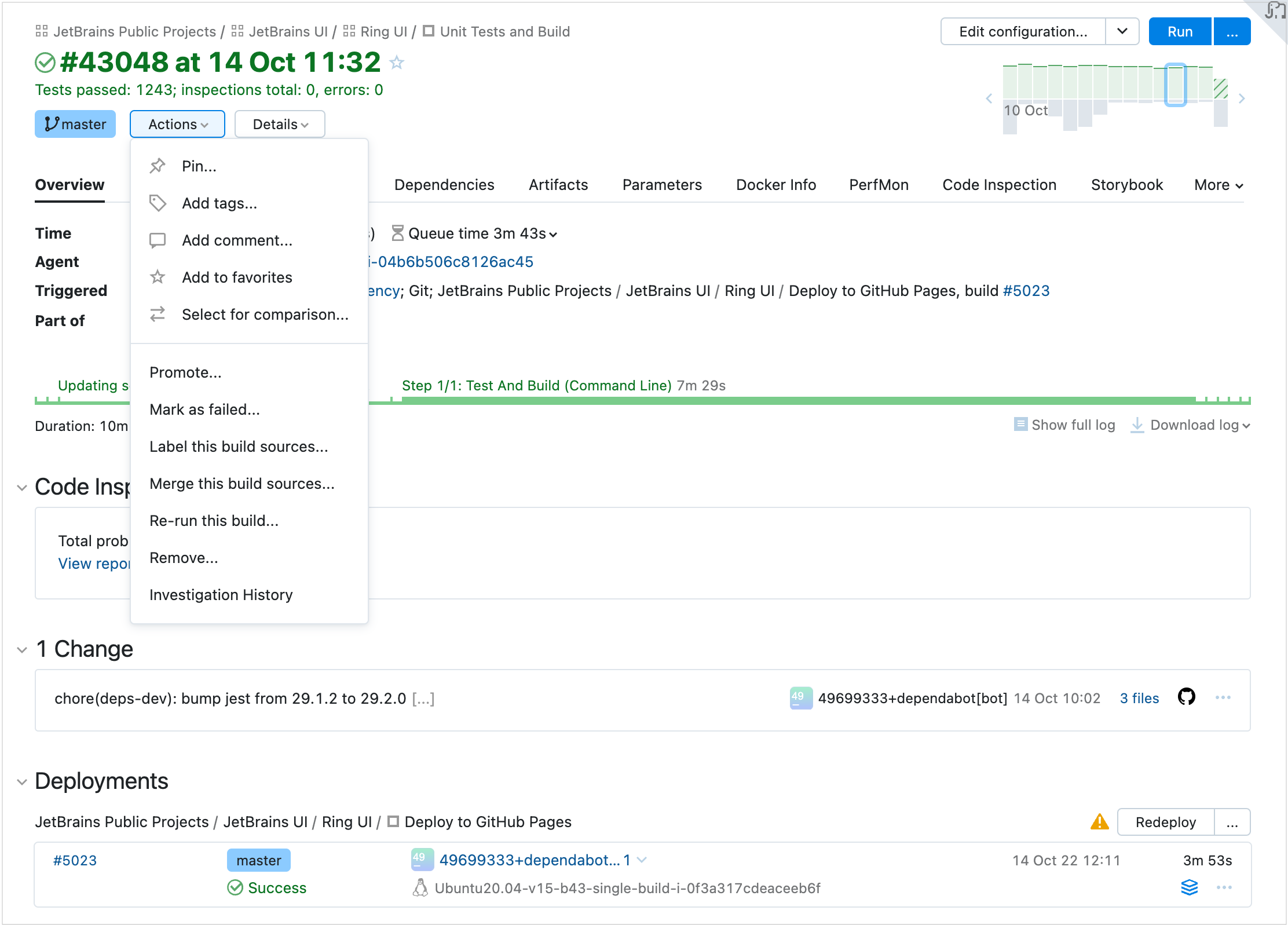
アクション メニューには、便利なオプションがいくつかあります:
概要タブ
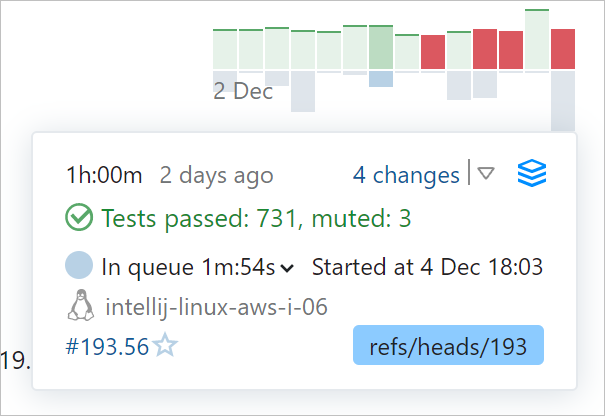
右上隅に、現在のビルド構成の以前のビルドの傾向が表示されます。 バーにカーソルを合わせると、ビルドの詳細がポップアップで表示されます。
対話的なグラフィックタイムラインは、各ビルドステージの期間を反映し、ビルドの問題がある場合はそれを示します。

いずれかのステージをクリックして、ビルドログの対応する行を開きます。 長いログは、ダウンロードせずにプレビューで直接表示することもできます。
変更タブ
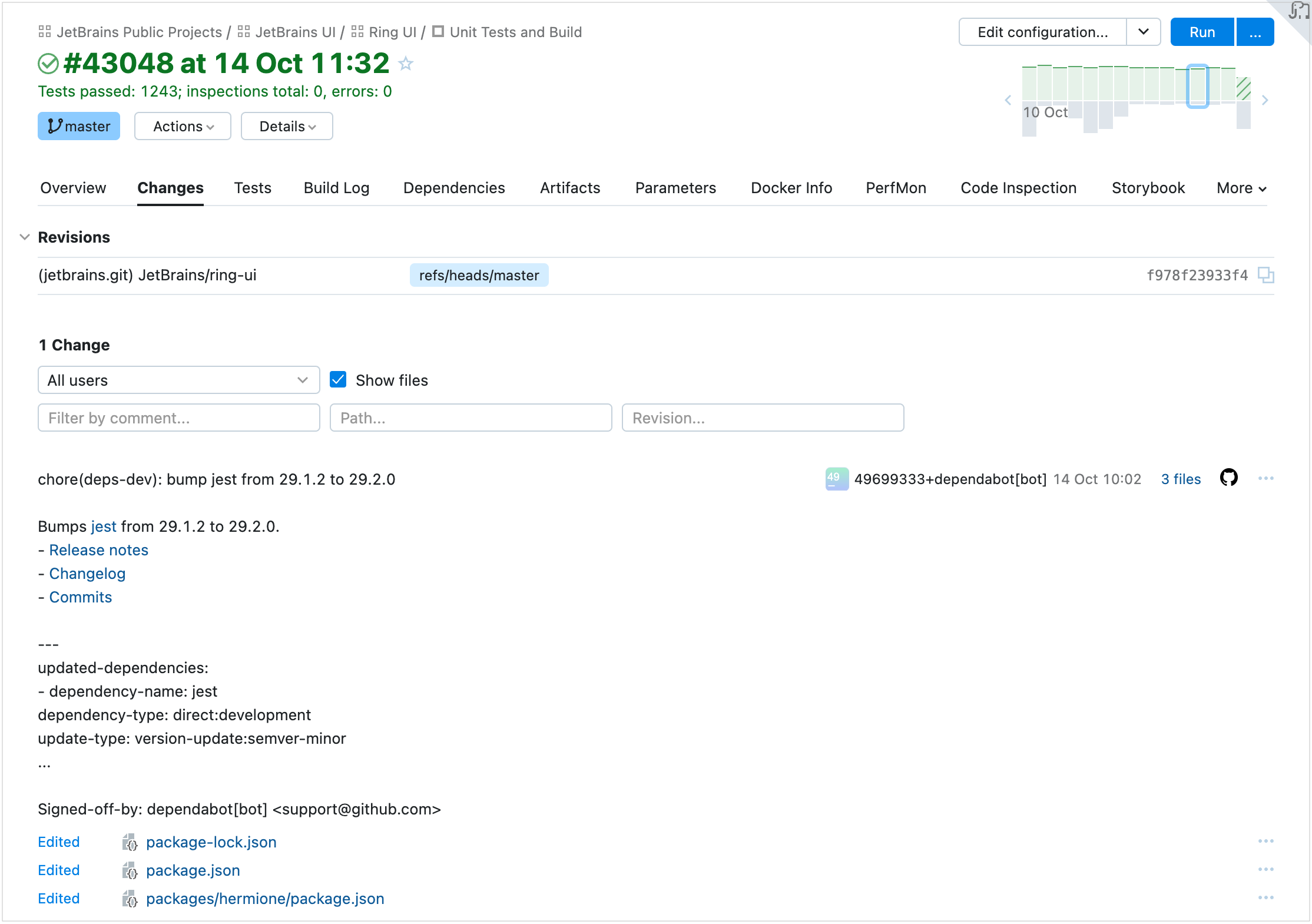
変更 タブには、ビルドの変更に関する詳細情報が、ユーザーのコミットとアーティファクトの変更について個別に表示されます。 変更を作成者でフィルターし、ビルド構成設定で行われた変更を表示できます。
テストタブ
テスト タブでは、失敗したテスト、無視されたテスト、成功したテストを切り替えることができます。 テストをクリックして、詳細をすばやく表示したり、たとえば調査を割り当てたりします。 また、新しい テスト履歴 ページでその履歴を表示することもできます。
テスト履歴 ページのパフォーマンスが向上しました。 また、調整可能な範囲スライダーがあり、下に表示されるテスト履歴の期間を選択できます。 テストのタイムラインは対話型です:
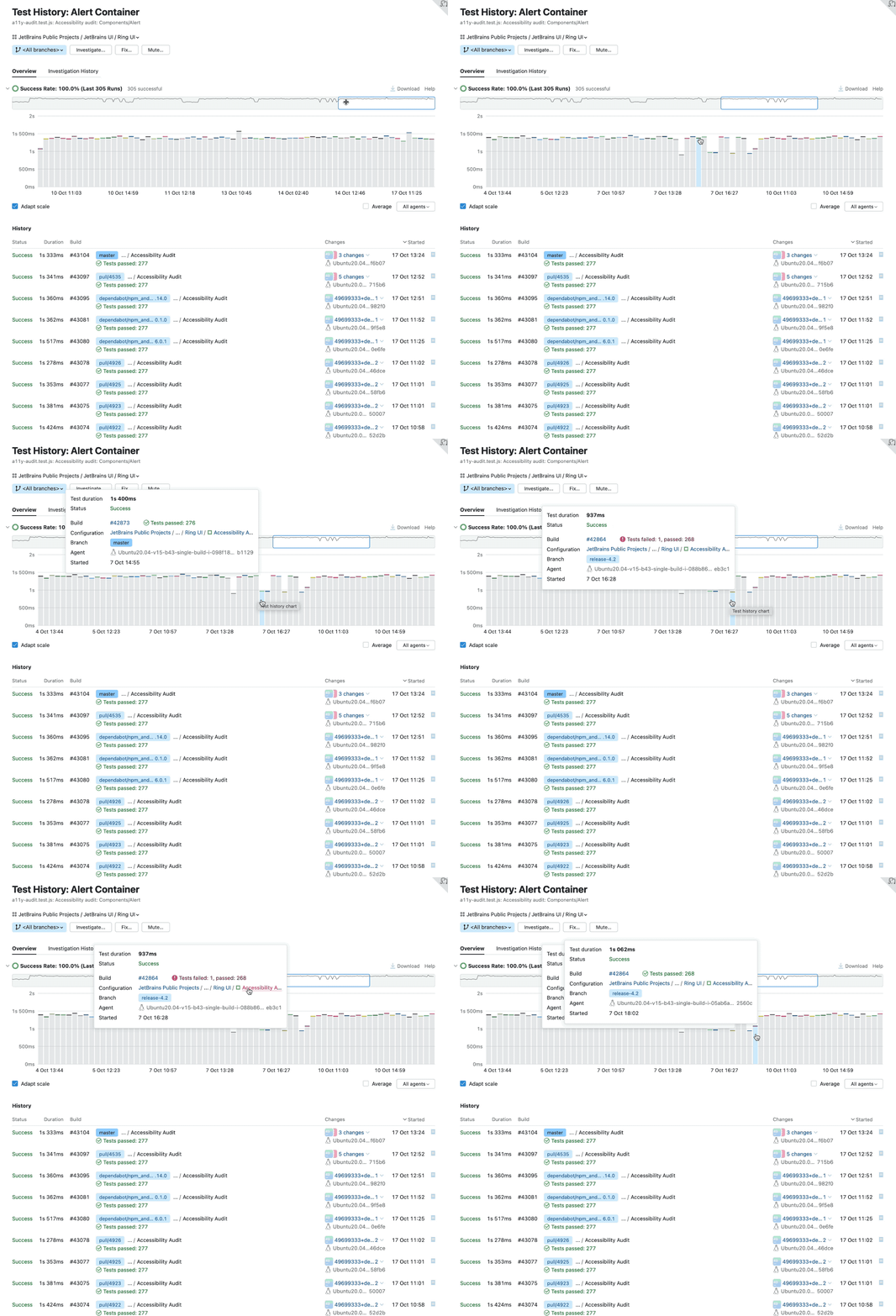
このテストを実行したビルドのリストは、使いやすさが向上しました。ビルドをクリックすると、スタックトレースが表示されます。
依存関係タブ
依存関係 タブは、より使いやすい新しいデザインを誇っています。
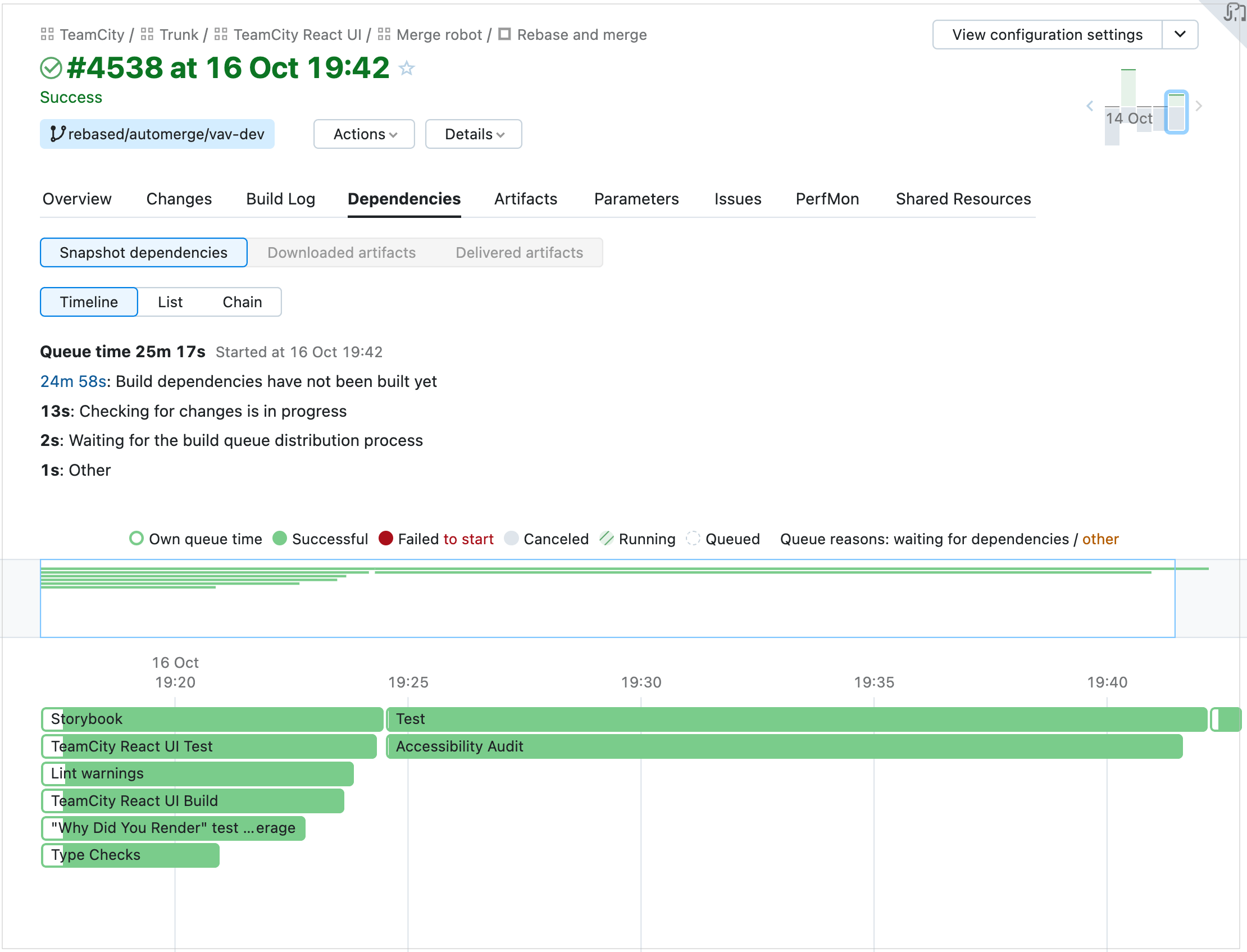
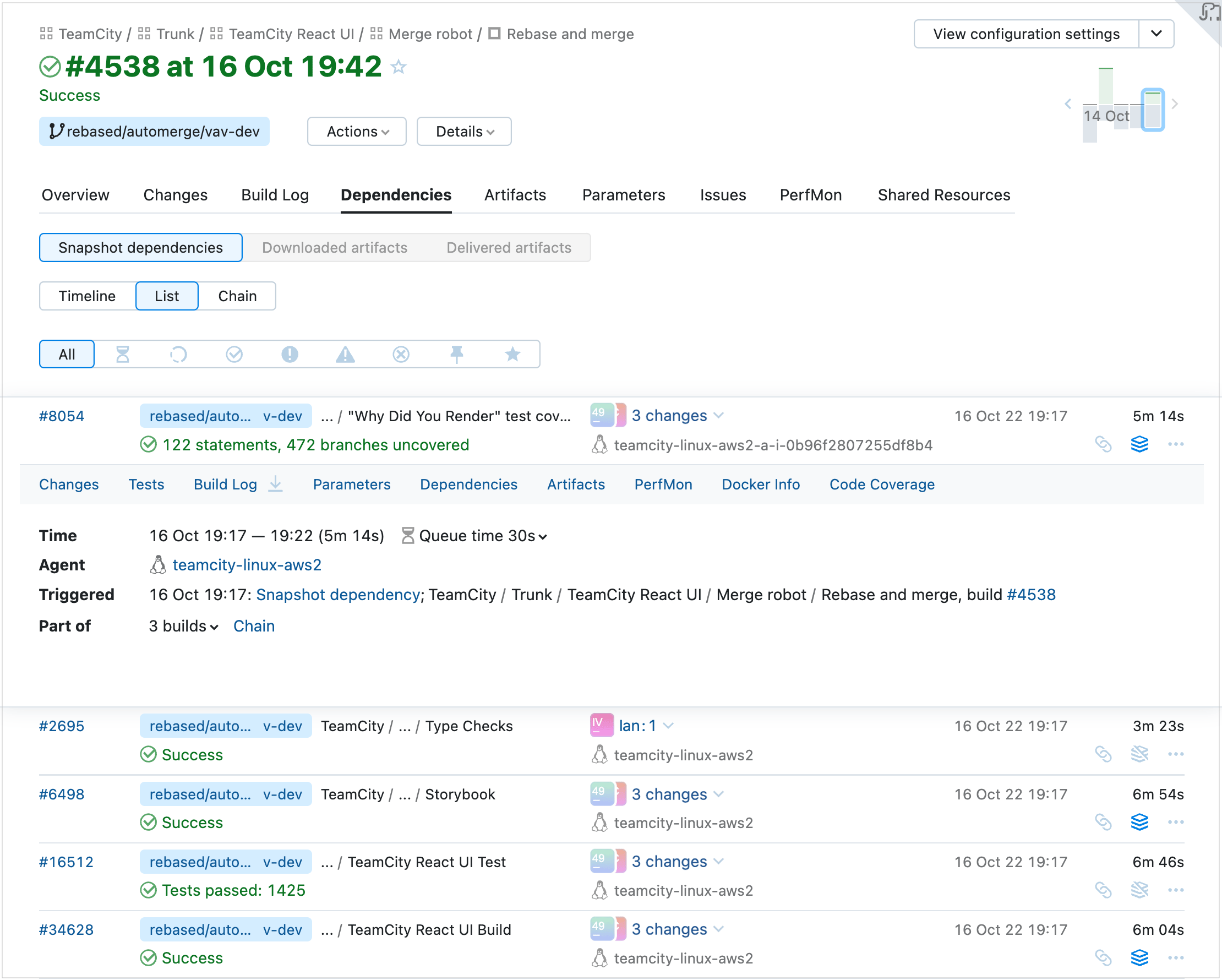
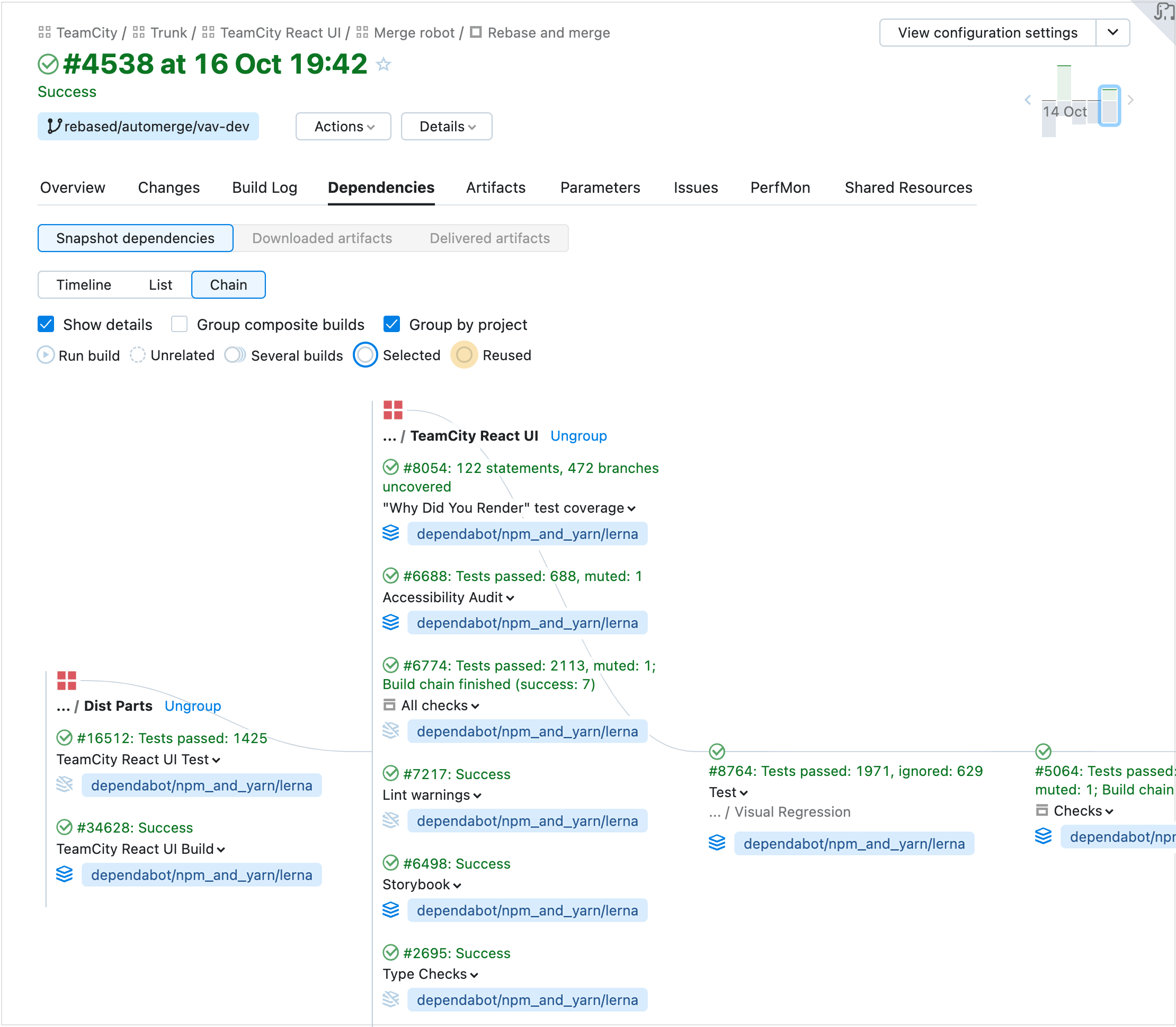
ビルドの依存関係を表示する 3 つの代替モード (視覚的なタイムライン、構造化リスト、ビルドチェーン) を提供します。 現在のタスクに最も役立つモードを選択してください。
対話型タイムラインには、このパイプライン内のビルドの順序と各ビルドの所要時間が表示されます。 調整可能な範囲スライダーがあり、パイプラインのビルドを選択できます。
リストはビルドをフラットな行で示したもので、多くの対話型機能も備えています:ビルド行をクリックして展開し、結果を確認できます。
チェーンページはより高速に読み込まれ、ビルド依存関係をより明確に示します。
Sakura エージェントページ
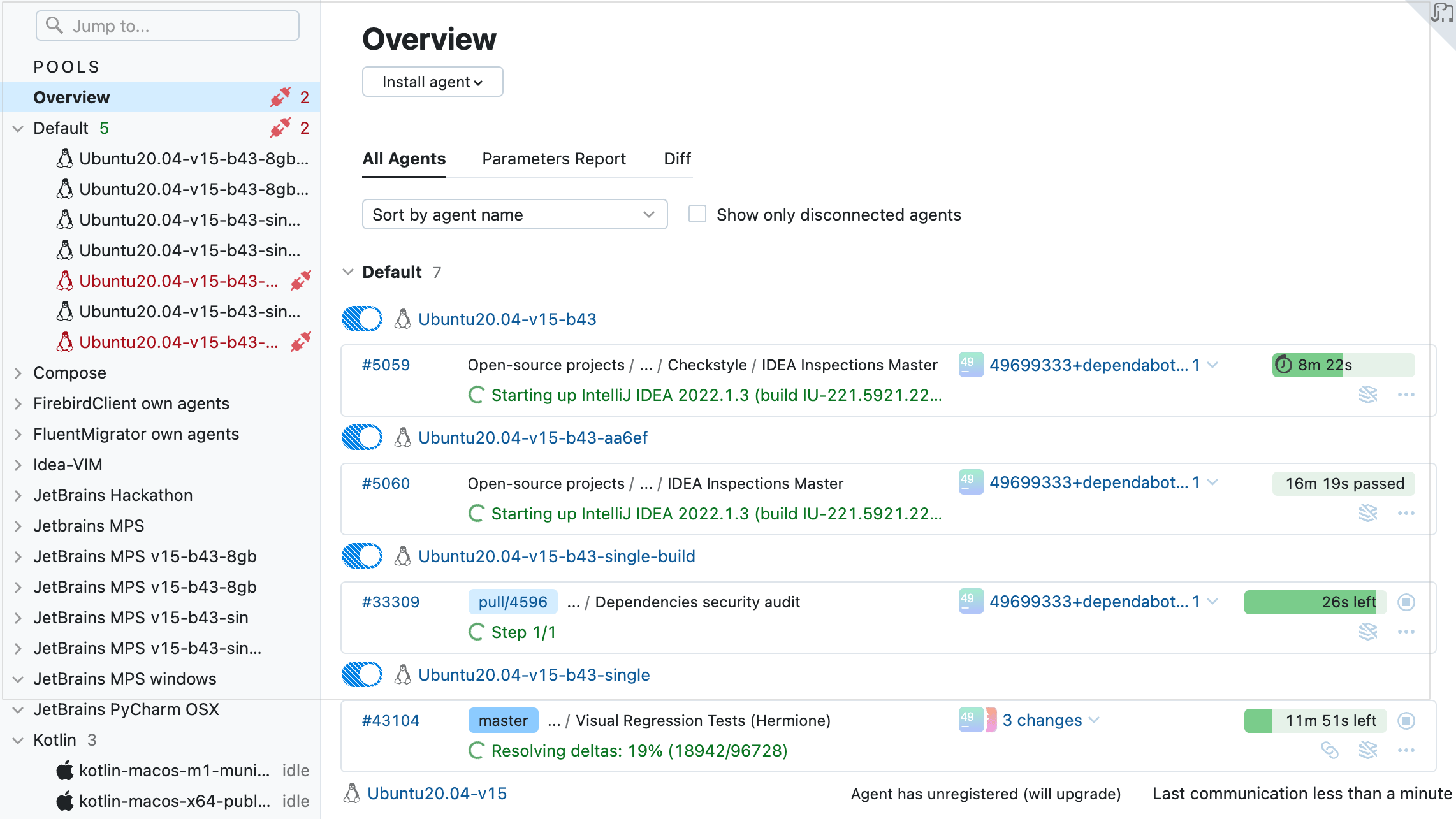
Sakura エージェント ページは、多数のエージェントの読み込みが速くなり、エージェントの詳細をすばやく切り替えることができます。
このページでは、エージェントプールのより良い階層ビューが提供され、割り当てられたすべてのプロジェクトとクラウドイメージを簡単に表示できます。
すべてのエージェント ビューでは、すべてのエージェントのステータスをすばやくプレビューでき、1 つのダッシュボードでエージェントを並べて管理できます。
エージェントプールのスコープを編集して、エージェントとプロジェクトをすばやく割り当てることができます。
エージェントプールを編集するには、設定で エージェントを割り当てる をクリックします。 このダイアログでは、プールに割り当てるエージェントを選択できます。
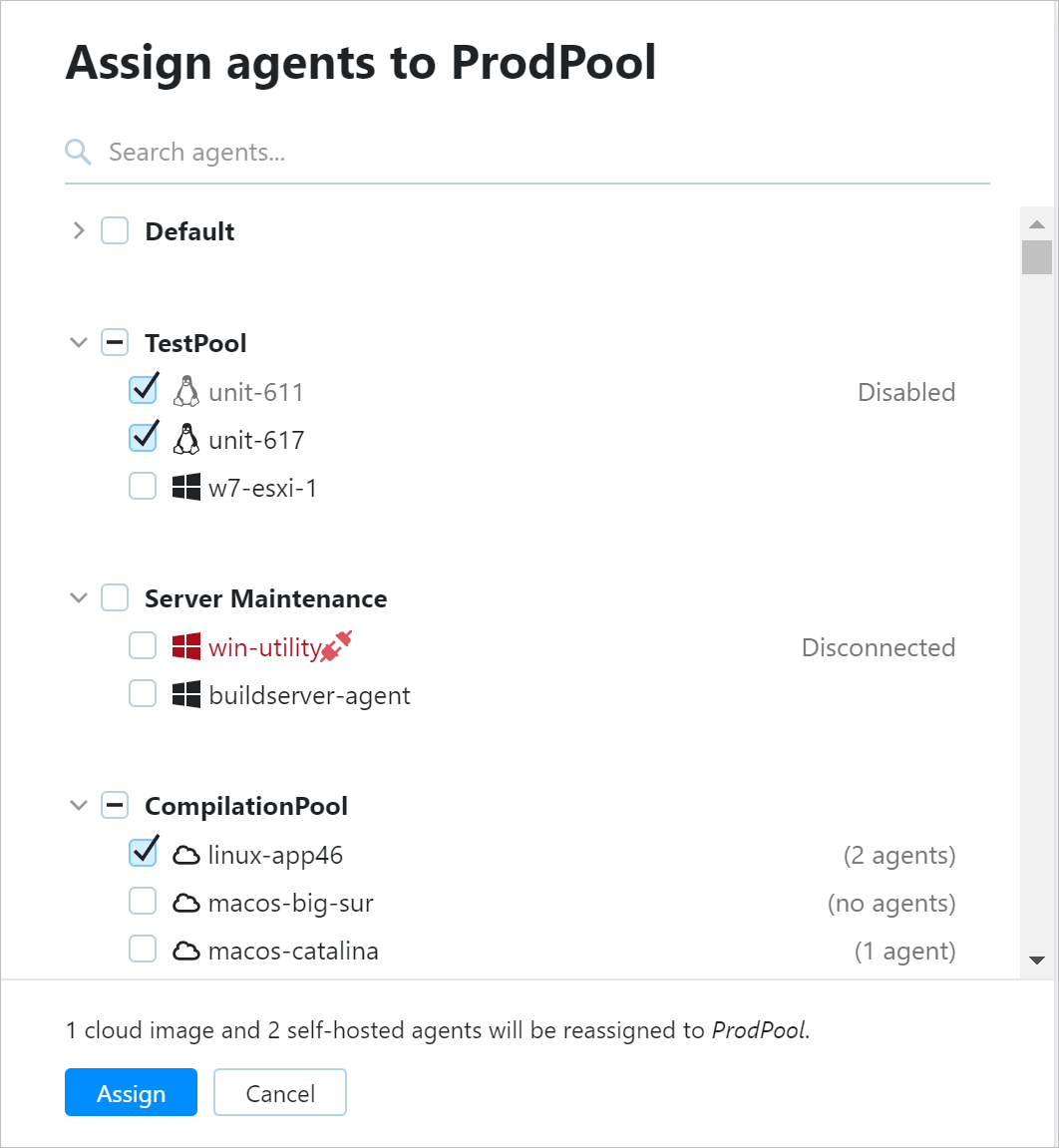
クラウドイメージを選択するときはいつでも、実際にはそのすべてのインスタンスをプールに割り当てることに注意してください。 このプールにエージェントスロットの制限がある場合、通常のエージェントと同様に、各クラウドインスタンスは単一のスロットを使用します。
同様に、プロジェクトをこのプールに関連付けることもできます。プールの設定の プロジェクト タブを開き、 プロジェクトを割り当てる をクリックします。 これにより、このプールに割り当てられたエージェントは、選択したプロジェクトでのみビルドを実行できるようになります。
エージェントサイドバー
エージェントサイドバーでは、クラウドプロファイルを含むエージェントプール階層を参照したり、エージェントとプールを名前で検索したりできます。 概要 表示には、サーバー上のすべてのエージェントに関する統計が表示されます。
Sakura 変更ページ
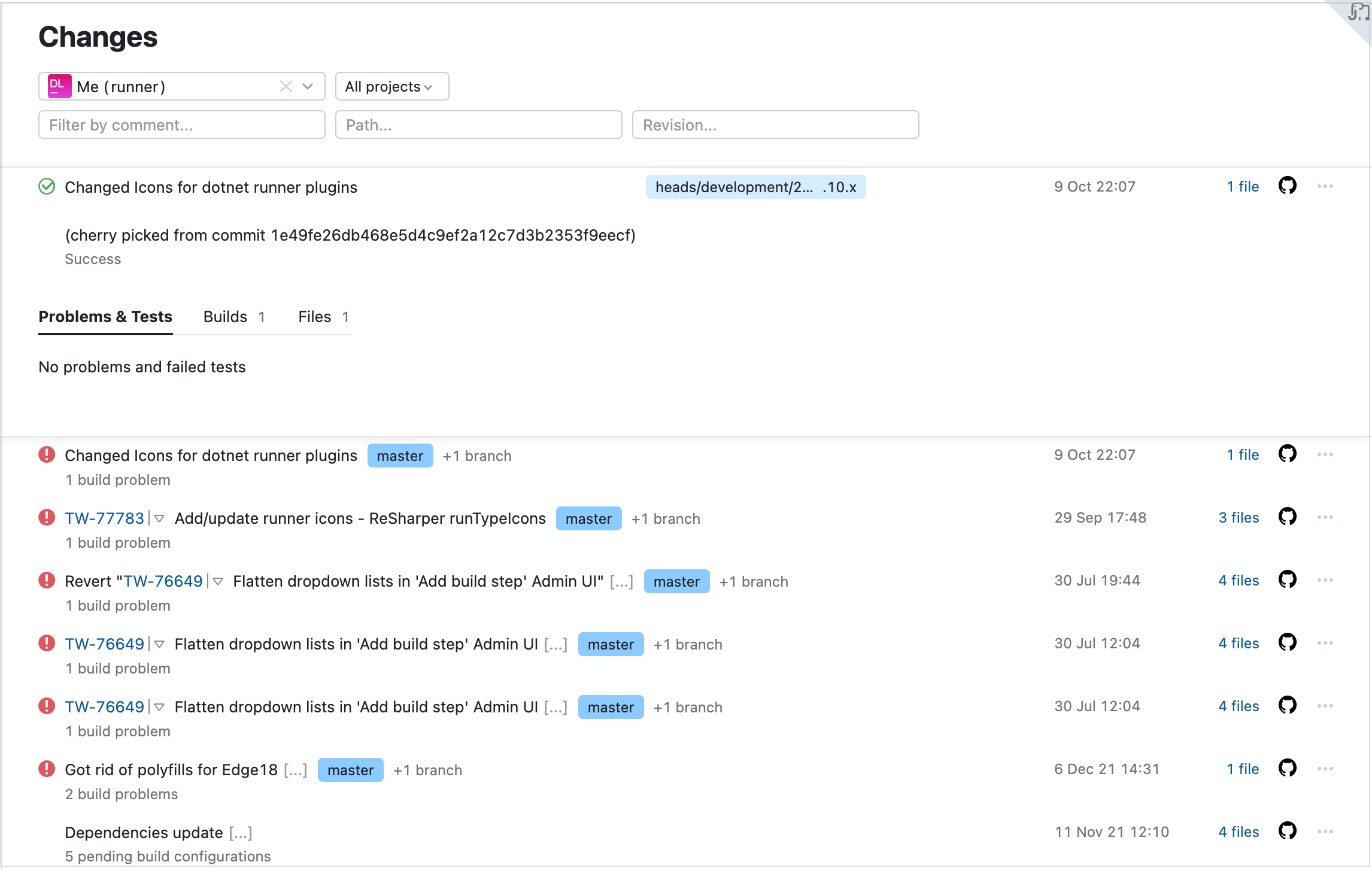
Sakura 変更ページには、柔軟な検索オプションを提供するフィルターが付属しており、コメント (コミットメッセージ)、変更されたファイルへのパス、リビジョン番号で変更を並べ替えることができます。
Sakura キューページ
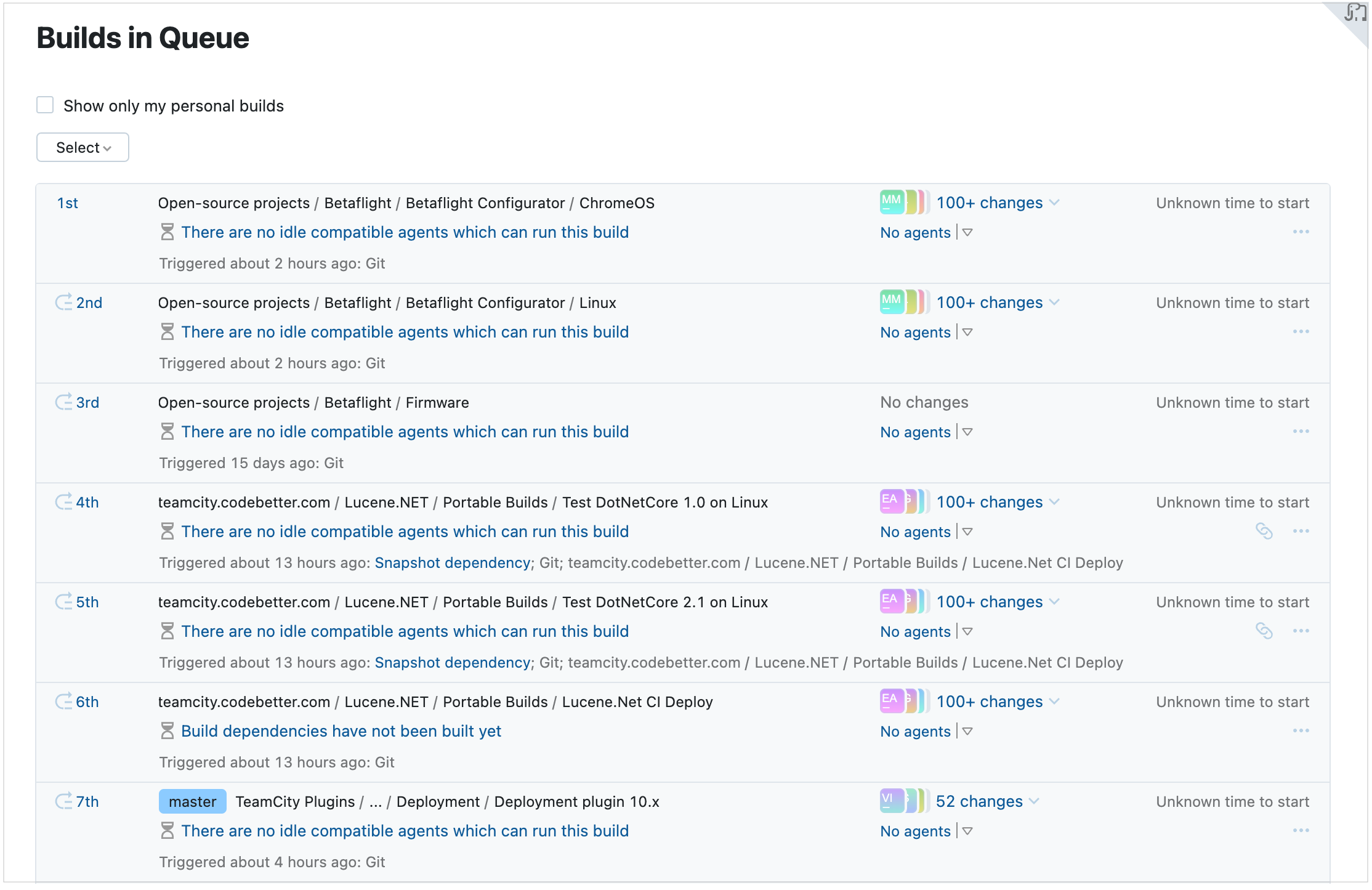
このページでは、キュー内のビルドの位置を確認し、キューに入れられたビルドの詳細を表示できます。
プラグイン API
Sakura UI は TeamCity プラグイン API を拡張し、プラグインを作成するための 便利なツール設定を提供します。