TeamCity と YouTrack の統合
TeamCity を JetBrains YouTrack Standalone または InCloud と統合して、TeamCity UI から YouTrack 課題へのリンクを提供できます。
TeamCity は 既存の YouTrack REST API エンドポイントをサポートしていないことに注意してください。 詳細については、 この課題(英語)を参照してください。
TeamCity UI で YouTrack 課題へのリンクを表示
YouTrack との統合が有効化されている場合、TeamCity は VCS コミットのコメントに記載されている YouTrack 課題 ID を自動的に検出します。 これらの ID を YouTrack の対応する課題へのリンクに変換し、UI で TeamCity ユーザーに表示します。
TeamCity UI で課題の基本的な詳細を確認するには、関連するビルドの結果にある 変更 タブを開き、課題 ID の横にあるアイコンにカーソルを合わせます:
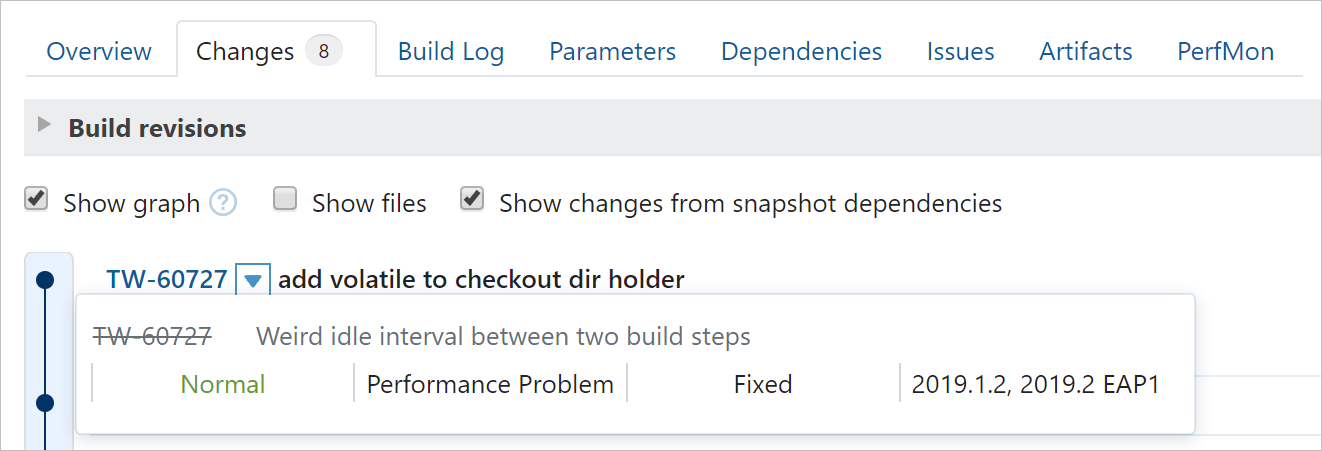
ビルドで修正された問題は、ビルド結果の 課題 タブで確認できます。

ビルド構成全体に関連する問題 (個々のビルドだけでなく) を表示するには、 ビルド構成ホーム ページの 課題ログ タブを使用します。 リストを特定の範囲のビルドにフィルター処理したり、 解決された課題のみを表示オプションを有効にしてビルドで修正された課題のみを表示したりできます。
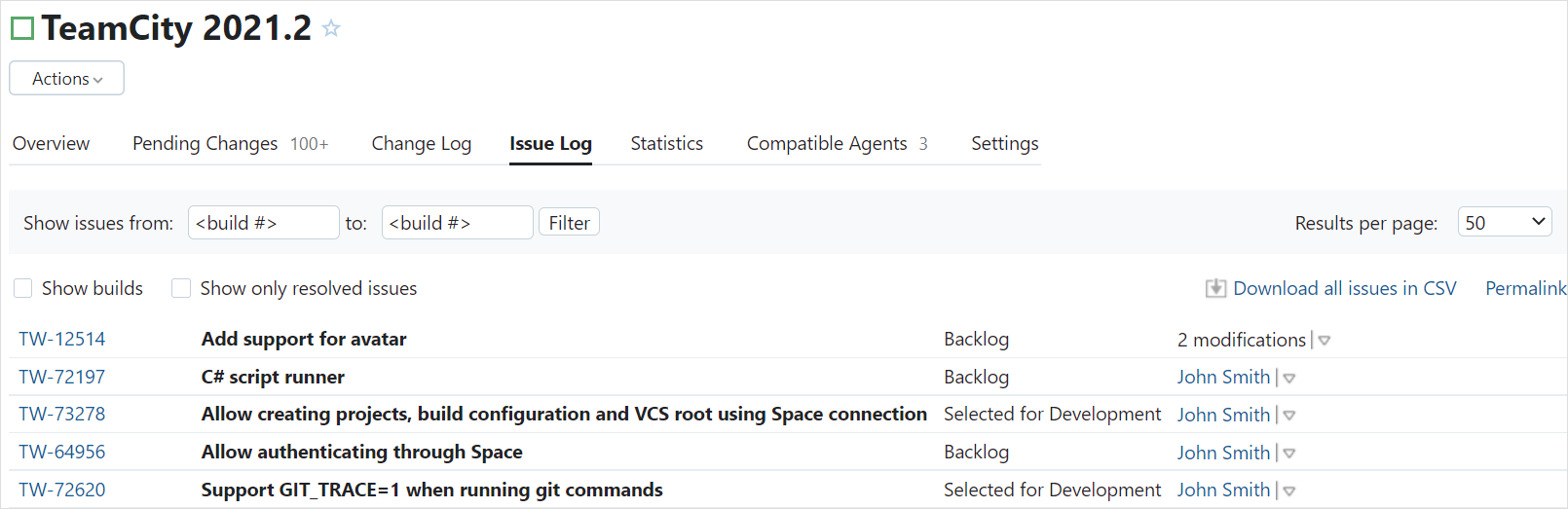
バージョン管理に変更をコミットするときは、YouTrack 統合のメリットを最大限に得るために、コミットのコメントに修正に関連する 課題 ID を必ず記載する。
YouTrack への接続の構成
統合を有効にするには:
プロジェクト設定を開き、 課題トラッカー設定タブに移動します。
次の設定で新しい接続を作成します。
接続タイプ — リストから YouTrack を選択します。
表示名 — 接続名を指定して、他の接続と区別します。
サーバー URL — YouTrack インスタンスのベース URL を入力します。
認証 — 統合を設定するために使用する認証タイプを選択します。 ユーザー名とパスワードでサインインするか、トークンを使用することができます。
ユーザー名 — YouTrack ユーザーアカウントのユーザー名を入力します。 このオプションは、 認証 が ユーザー名 / パスワード に設定されているときに表示されます。
パスワード - YouTrack ユーザーアカウントのパスワードを入力します。 このオプションは、 認証 が ユーザー名 / パスワード に設定されているときに表示されます。
永続トークン — 永久トークンを入力します。 このオプションは、 認証 が 永続トークン に設定されている場合に表示されます。
プロジェクト ID — YouTrack の課題への参照として認識される文字列を指定するには、スペースで区切られた プロジェクト ID のリストを入力します。 例: プロジェクト ID が
TWの場合、VCS コメントに記載されているTW-18802などの課題 ID は、対応する課題へのリンクに変換されます。すべてのプロジェクト ID を自動的に読み込むこともできます。 すべての YouTrack ID を自動的に使用を有効化し、YouTrack サーバーへの接続をテストします。 接続に成功すると、 プロジェクト ID フィールドに自動的に入力されます。 TeamCity は YouTrack で新しく作成されたプロジェクトを検出し、プロジェクト ID のリストを自動的に同期します。
YouTrack への接続で指定されたユーザーは、YouTrack の課題を表示するための十分な権限を持っている必要があることに注意してください。 これにより、TeamCity は課題に関する情報を取得して UI に表示できるようになります。
YouTrack との統合の強化
YouTrack はネイティブの TeamCity 統合を提供し、利用可能な機能を強化します。 例:
YouTrack は、「ビルドで修正 」フィールドを特定のビルド番号で埋めることができます。
YouTrack を使用すると、VCS 変更コミットへのコメントでコマンドを指定することにより、コマンドを課題に適用できます。
これらの機能を使用するには、 YouTrack を構成します。