ビルド結果ページ
TeamCity では、ビルドに関するすべての情報は、キューに入っているか、実行中か、完了しているかにかかわらず、その ビルド結果 ページに蓄積されます。 ビルド結果を表示するには、任意の構成を選択してビルド履歴を表示し、必要なビルド番号をクリックします。
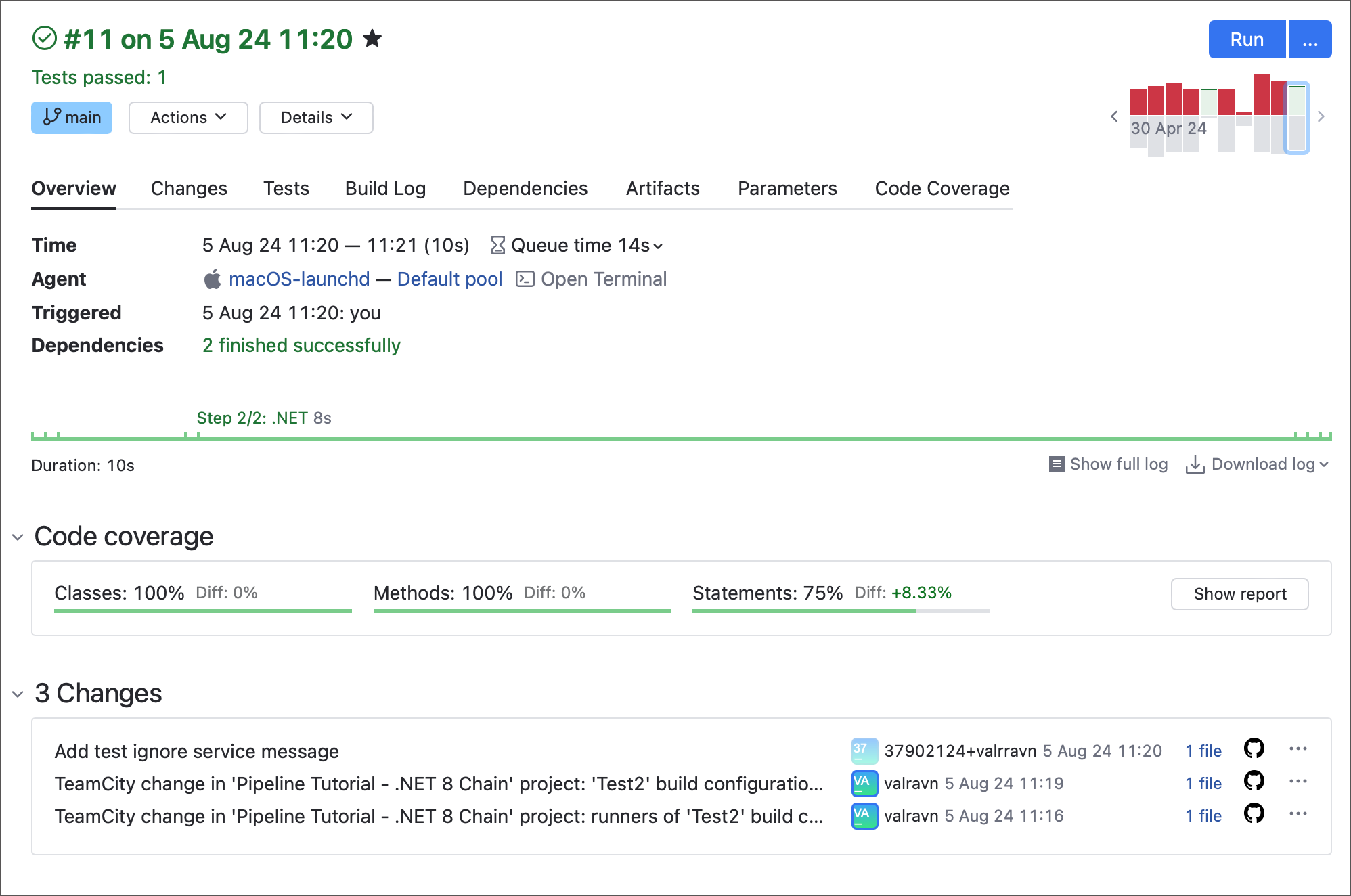
このページには、いくつかの静的タブ(概要、変更、ビルドログ、アーティファクトなど)と、特定の構成機能に応じて表示されるコンテキストタブが含まれています。 たとえば、 依存関係 タブは、親構成が ビルドチェーンに属するビルドにのみ表示されます。
内部ビルド ID
REST API を操作したり、 ビルドアーティファクトをダウンロードしたりするときに、ビルド ID が必要になることがあります。 この ID は、URL または ビルド結果 ページの パラメーター タブから取得できます。
ビルド結果 ページの URL は通常、次のようになります。
Sakura UI の場合:
<サーバー_URL>/buildConfiguration/<構成_ID>/<ビルド_ID>?…クラシック UI の場合:
<サーバー_URL>/viewLog.html?buildId=<ビルド_ID>&buildTypeId=<構成_ID>&…
<ビルド_ID> 部分は、TeamCity でこのビルドを一意に識別する内部数値ビルド ID です。
同じ値は、TeamCity UI のビルドの パラメーター タブにある teamcity.build.id パラメーターでも確認できます。
概要タブ
概要 タブには、ビルドの期間、ビルドを開始したユーザーまたは自動トリガー、ビルドの実行に使用されたビルドエージェント、処理された変更の概要など、ビルドに関する一般的な情報が表示されます。
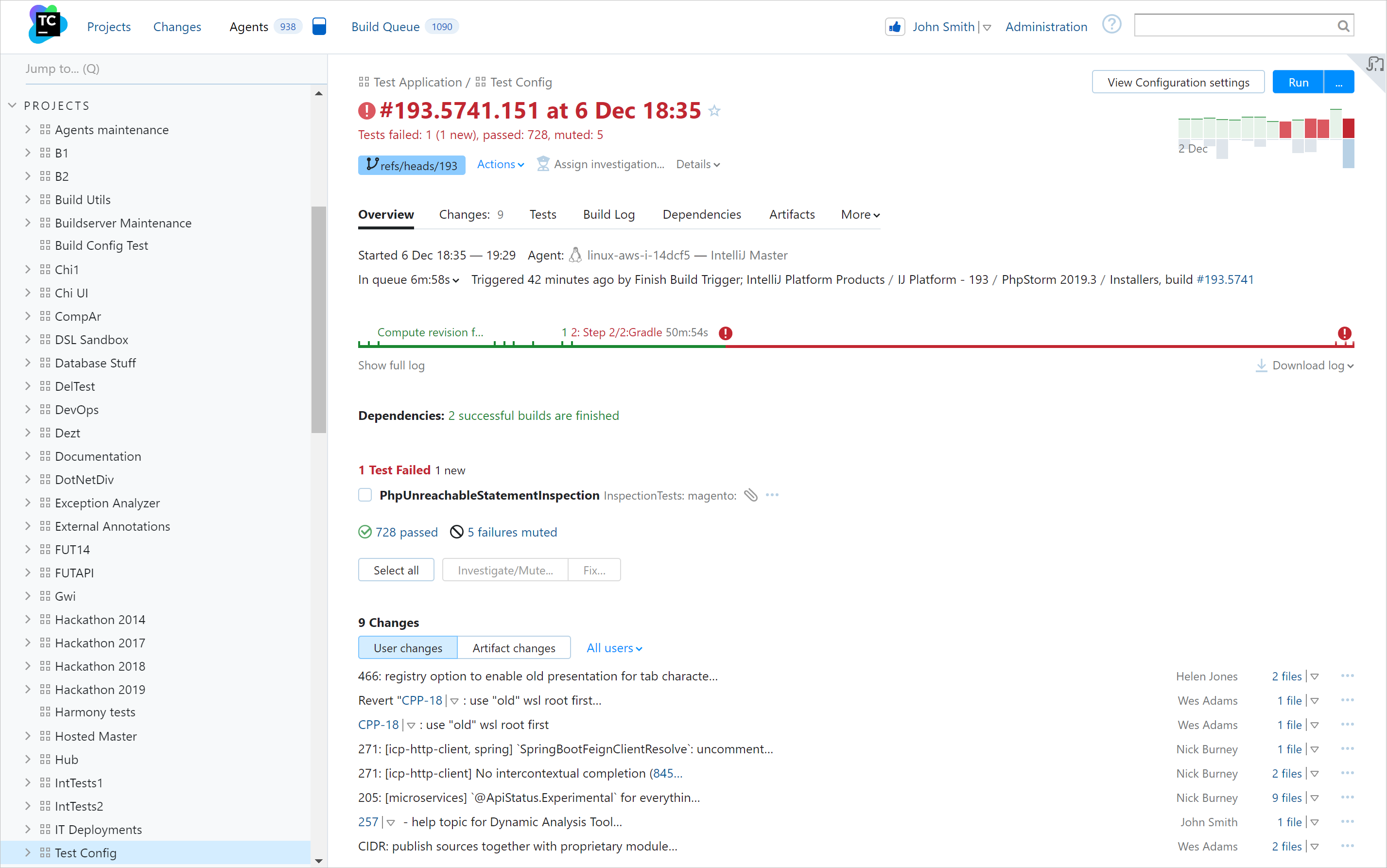
また、現在のビルドのステータスに関連する診断メッセージも表示されます。
変更タブ
変更 タブには、コミットメッセージや作成者など、ビルドに関連付けられたコードの変更が表示されます。 このタブでは次の操作を実行できます。
作成者、コメント、パス、リビジョン別に変更をフィルタリングします。
ビルドに含まれるすべての変更を、バージョン管理内の対応する リビジョンとともに確認します。
関連する依存関係からの変更を表示します(ビルドチェーンに属するビルドの場合)。
現在のビルド構成にアーティファクト依存関係があり、現在のビルドでダウンロードされたアーティファクトが現在の構成の前のビルドでダウンロードされたものと比較して変更されている場合、アーティファクト依存関係のダウンロードに使用されたビルドと、そのビルドに含まれていた変更を表示する アーティファクト依存関係の変更 ノードが表示されます。
ファイルの変更を差分として表示するには、 ファイルを表示 チェックボックスをオンにして、変更されたファイルをクリックします。
変更を .patch diff ファイルとしてダウンロードします: 省略記号ボタン (...) をクリックし、 パッチをダウンロード を選択します。
この変更を伴う カスタムビルドを開始します。
管理者によって構成されている場合は、 外部変更ビューアーで変更を確認します。
有効にすると、 グラフを表示 チェックボックスには、このビルドに関連する VCS ルートへのコミットのグラフとして変更が表示されます。 このグラフの主な機能は次のとおりです。
グラフノードにカーソルを合わせると VCS ルートのリビジョン番号を表示でき、ノード間の接続線にカーソルを合わせると、このビルドで変更された VCS ルートを表示できます。 各ルートは個別の行として表示されます。 任意のバーをクリックすると、このルートに関連する変更をハイライトできます。
リポジトリのブランチ間にマージがあった場合は、グラフにそれらが表示されます。
VCS ルートにサブリポジトリ(変更リストで S とマークされている)がある場合は、親のノードに移動して、サブリポジトリのどのコミットが親のこのリビジョンによって参照されているかを確認します。
ビルドログタブ
グラフィックビルドログのタイムラインは、各ビルドステージの期間を反映し、ビルドの問題を示します。

いずれかのステージをクリックして、ビルドログの対応する行を開きます。
TeamCity のビルドログの詳細については、 こちらをご覧ください。
アーティファクトタブ
ビルドによって生成された ダウンロード可能なファイル (実行可能ファイル、イメージ、ドキュメントなど) へのアクセスを提供します。
パラメータータブ
パラメーター タブでは、このビルドに関連付けられている標準およびユーザー定義の ビルドパラメーターを追跡できます。 ビルド中に値が変更されたパラメーターをハイライトします。
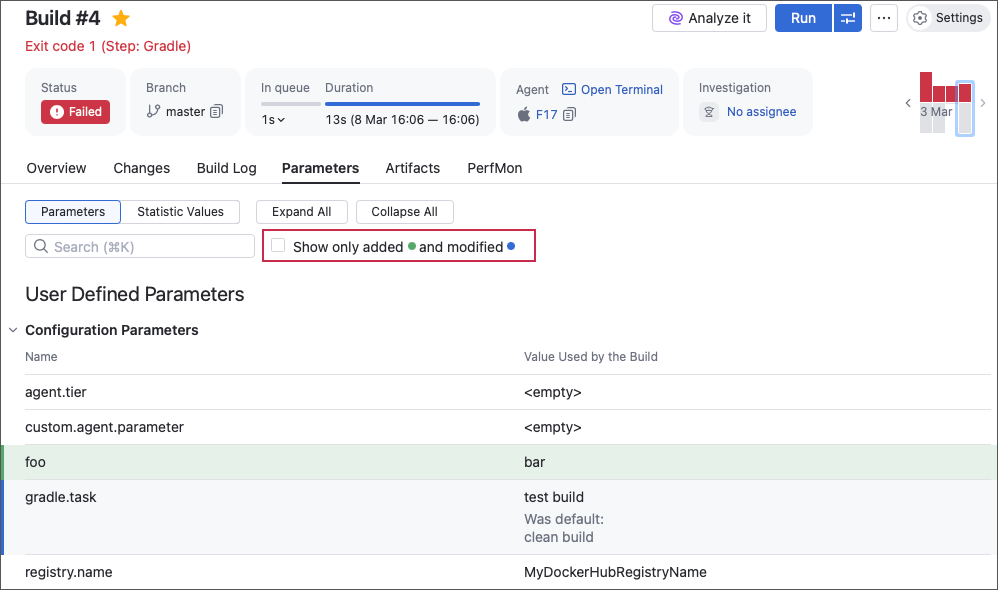
このページには 2 つのタブがあります。
パラメーター — すべての構成パラメーター、システムプロパティ、環境変数の値を一覧表示します。 関連するチェックボックスをオンにすると、このビルド中に値が変更されたパラメーターのみを表示できます。
統計値 — ビルドについて報告されたすべての 統計値 (ビルドの成功率やリモートリポジトリのチェックアウトに必要な時間など)を一覧表示します。 チャートを見るボタン(
 )を使用すると、ビルド実行中のこれらの値の傾向を確認できます。
依存関係タブ
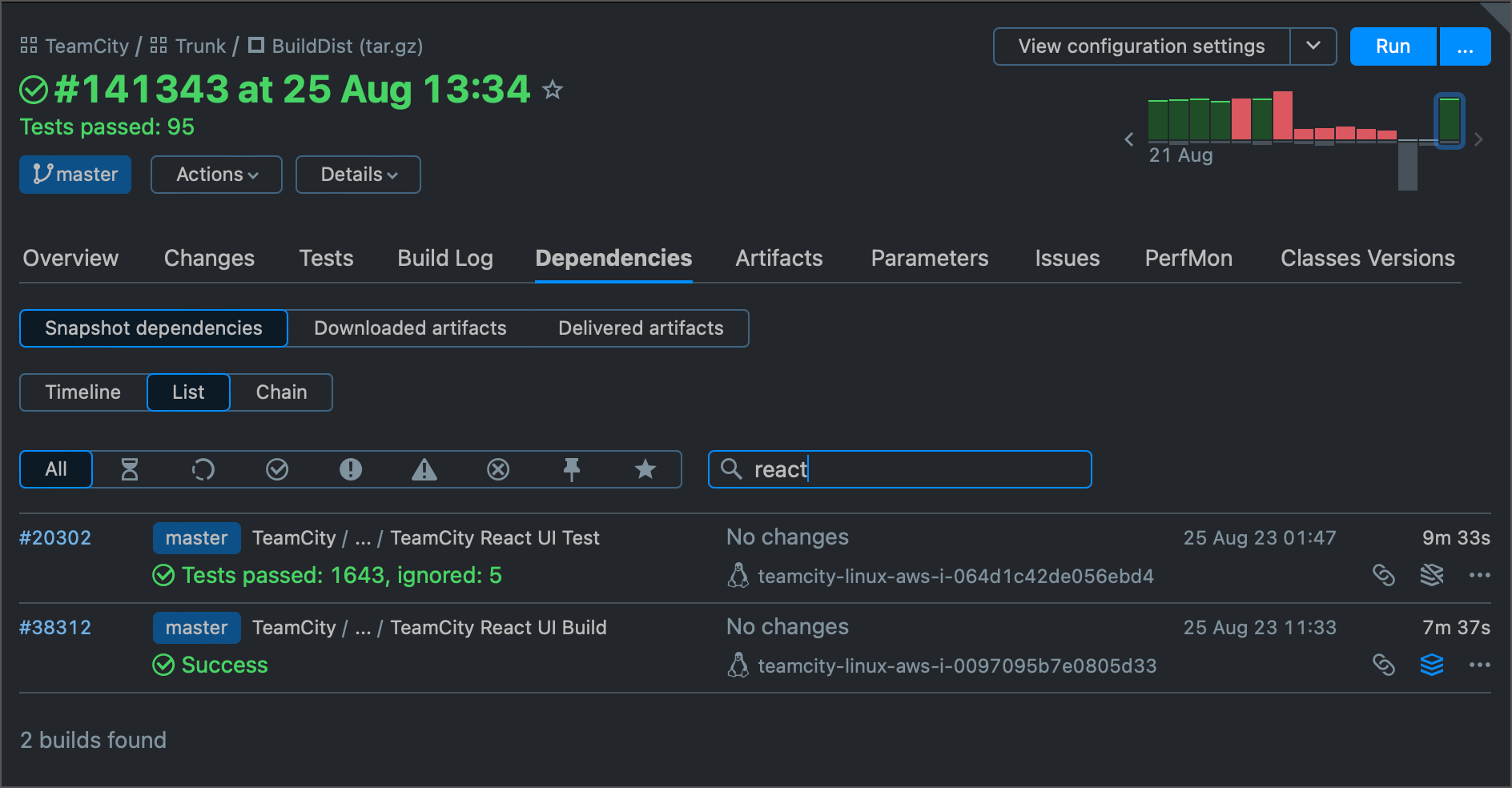
完成したビルドにアーティファクトやスナップショットの依存関係がある場合は、 依存関係 タブが ビルド結果 ページに表示されます。 ここでは、このビルドの作成にアーティファクトやソースが使用されたビルド(ダウンロードされたアーティファクト)と、現在のビルドのアーティファクトやソースを使用したビルド(配信されたアーティファクト)を調べることができます。 さらに、ビルドの間接的な依存関係を表示できます。 つまり、たとえば、ビルド A がビルド C と D に依存するビルド B に依存している場合、これらのビルド C と D はビルド A の間接的な依存関係になります。
依存関係 タブには、ビルドの依存関係を表示する三つのモードがあります。視覚的なタイムライン、構造化リスト、ビルドチェーンです。 現在のタスクに最も役立つモードを選択してください。
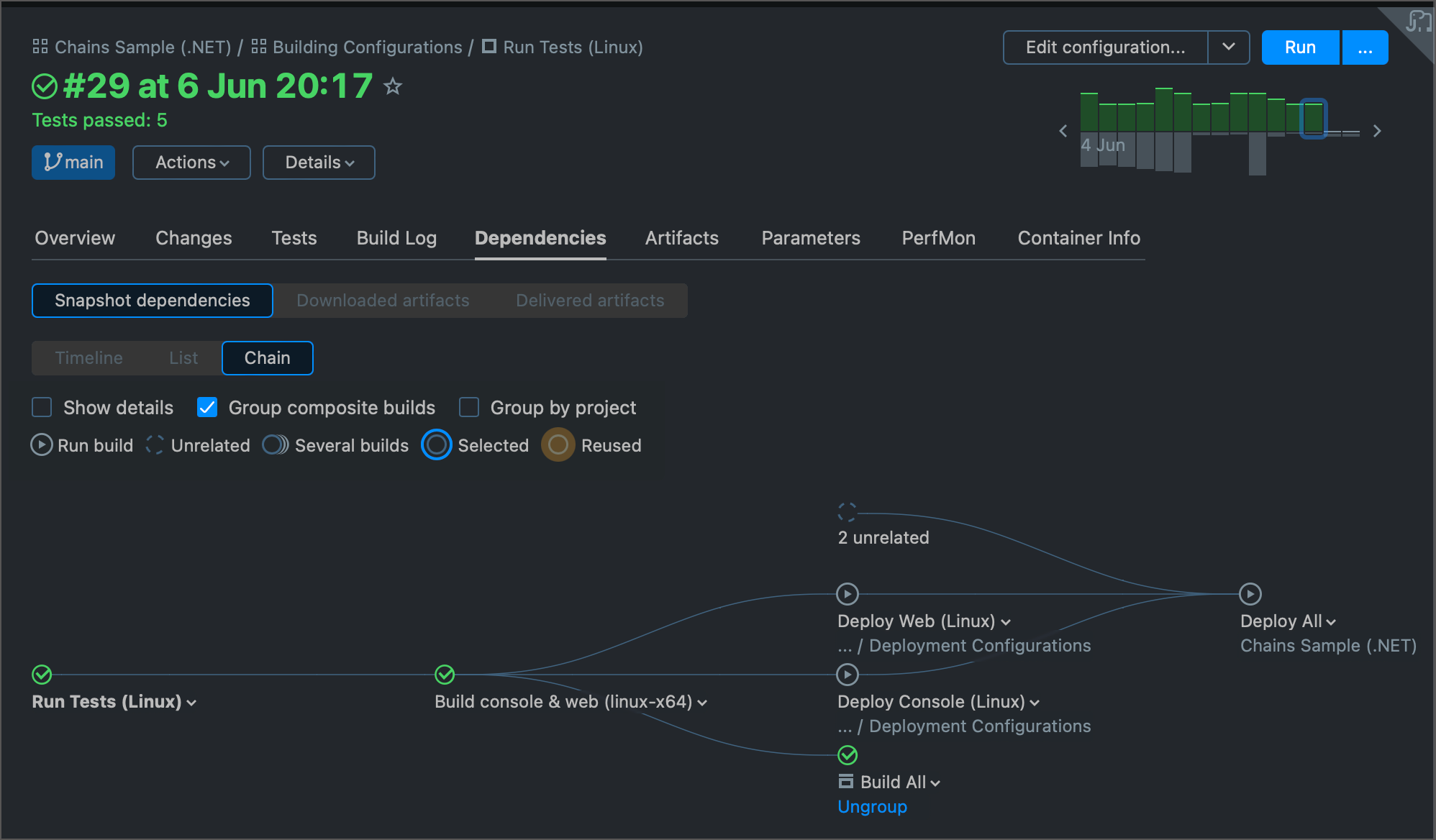
「タイムライン」および「リスト」表示モードでは、特定のビルドを名前で検索できます。
課題タブ
ビルド構成に 課題追跡ツールとの統合が設定されていて、含まれる変更のコメントまたはビルド自体のコメントに少なくとも 1 つの問題が記載されている場合は、現在のビルドに関連する問題のリストが 課題 タブに表示されます。
コードカバレッジタブ
ビルドランナーでコードカバレッジを構成している場合は、完全な HTML コードカバレッジレポートを含む コードカバレッジ タブが表示されます。
カバレッジ内訳 セクションのリンクをクリックすると、ドリルダウンして、名前空間、アセンブリ、メソッド、ソースコードなどのさまざまなスコープの統計を表示できます。
コードインスペクションタブ
構成されている場合、 コードインスペクション ビルドステップの結果が コードインスペクション タブに表示されます。 左ペインを使用してインスペクション結果内を移動します。フィルターされたインスペクションは右ペインに表示されます。
警告に関心がない場合は、 合計 から エラー オプションに切り替えてください。
スコープフィルターを使用して、ビューを特定のディレクトリに限定します。 これにより、開発者は関心のある特定のコードを管理しやすくなります。
スコープフィルターのインスペクションツリービューを使用して、特定のインスペクションによる結果を表示します。
TeamCity は、問題を含むソースコード行番号を表示することに注意してください。 IDE のコードに移動するには、それをクリックしてください。
重複タブ
ビルド構成のビルドステップの 1 つとして Duplicates ビルドランナーがある場合、 ビルド結果 に 重複 タブが表示されます。
タブは次のもので構成されています。
見つかった重複のリスト。 新規のみ オプションを使用すると、最新のビルドに表示された重複のみを表示できます。
これらの重複を含むファイルのリスト。 左右の矢印ボタンを使用して、選択した複製をタブの下部のそれぞれのペインに表示します。
重複を含むファイルフラグメントのソースコードを含む 2 つのペイン。
左上隅のスコープフィルターは、重複を含む特定のディレクトリを一覧表示します。 このフィルタリングにより、開発者は目的のコードを管理しやすくなります。
テストタブ
テスト タブでは、失敗したテスト、無視されたテスト、成功したテストを切り替えたり、さまざまなフィルターを使用したりできます。
失敗したテストごとに、スタックトレース、期待値と実際の値の差を表示し、テスト履歴に移動し、 失敗を調査するチームメンバーを割り当て、 IDE でテストを開き、すぐに修正を開始できます。
詳細なテストまたは調査の履歴を表示するには、コンテキストメニューで テスト履歴を表示 または 調査履歴を表示 をクリックします。
テスト履歴を表示 リンクをクリックすると テストの詳細 ページが開き、以下の情報が表示されます。
テストの成功率、テストの実行時間のデータとグラフなど、テストの詳細。
テストのステータス、期間、このテストが実行されたビルドに関する情報を含む完全なテスト履歴テーブル。
テスト時間グラフ
テスト期間グラフは、このビルド構成のビルドで個々のテストを実行するのにかかる時間を比較できます。
テスト期間の結果は、現在ビルド履歴にあるビルドに対してのみ利用できます。 ビルドが クリーンアップされると、このデータは利用できなくなります。
テスト期間グラフでは、次の操作を実行できます。
失敗を表示 オプションをオフにして、テストに失敗したビルドを除外します。
平均 オプションを選択して日平均値を計算します。
グラフ上にプロットされた点をクリックすると、対応するビルドの結果を含むページに移動します。
グラフ上のドットのツールチップでビルドサマリーを表示し、対応する ビルド結果 ページに移動します。
エージェントが特定のエージェントを選択または消去するか、 すべて または なし リンクをクリックしてすべてのエージェントを選択または消去することによって、情報をフィルタリングします。
Maven ビルド情報タブ
Maven ビルドごとに、ビルドエージェントは Maven 固有のビルドの詳細を収集し、ビルドの完了後に Maven ビルド情報 タブに表示されます。 このタブは、ビルドエンジニアがビルド構成を調整するときに役立ちます。
パフォーマンスモニタータブ
このビルドに関連するハードウェアデータ(CPU 使用率統計、メモリ消費量など)を表示します。
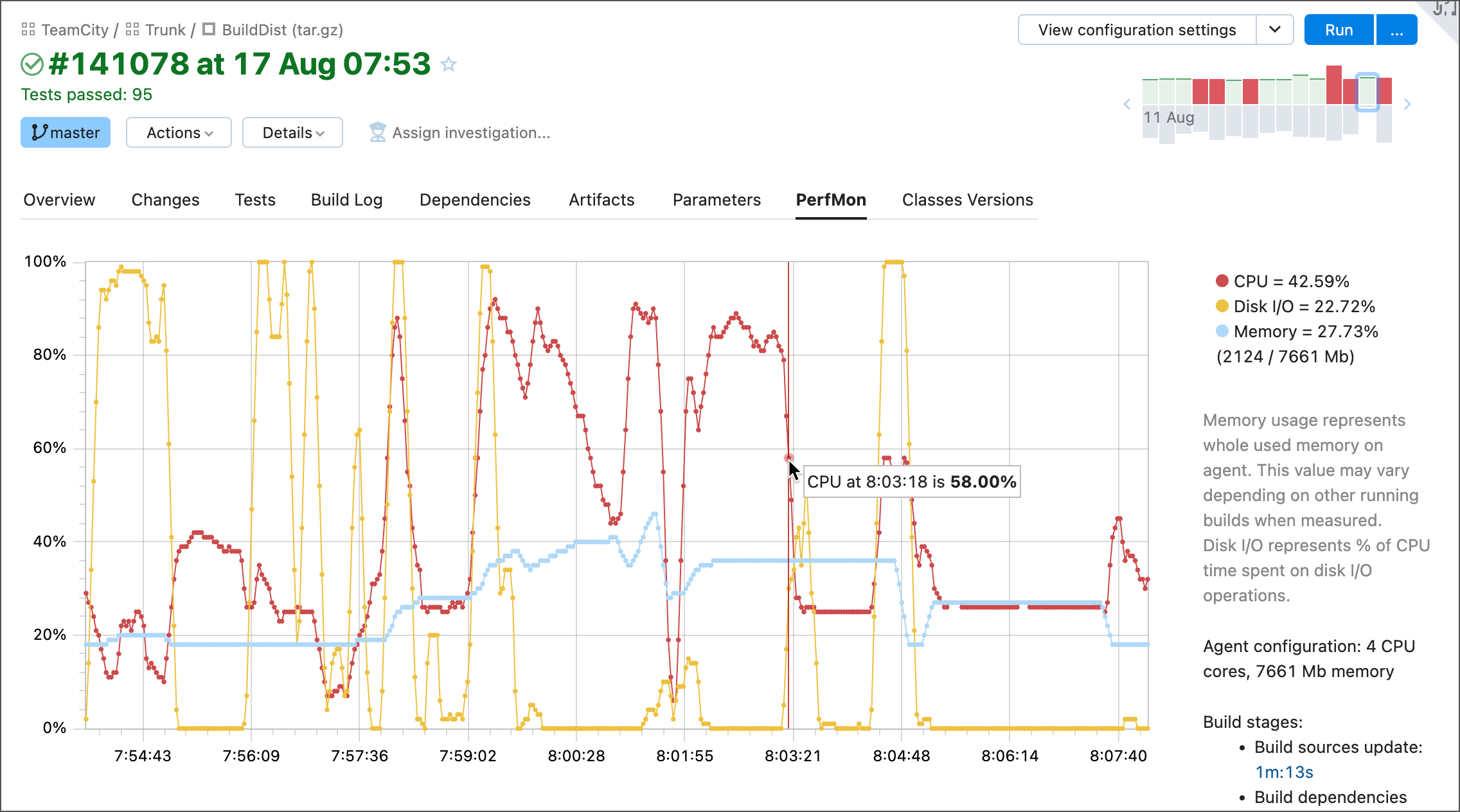
この自動データ収集を無効にするには、ビルド構成またはプロジェクトに teamcity.perfmon.feature.enabled=false パラメーターを追加してください。
収集されたデータは、エージェントマシン全体の負荷を反映していることに注意してください。 値は、同じマシンで他のリソースを大量に消費するプロセス(たとえば、複数のエージェントや TeamCity サーバー)が実行されている場合、誤解を招いたり不正確になったりすることがあります。
パフォーマンスモニターは、Linux/macOS エージェントでは vmstat、 /proc/diskstats、 /proc/meminfo を使用してハードウェア使用状況データを取得し、Windows エージェントでは Windows Management Instrumentation(WMI) を使用します。 Windows 以外のすべてのプラットフォームでは Perl(英語) が必要です。 エージェントマシンに Telegraf がインストールされている場合、TeamCity は使用し、「空きディスク容量の割合」メトリクスが利用可能になります。
クラシック UI タブ
新しい UI ではまだ再現されていないその他のクラシック UI タブも利用できます: その他 をクリックし、リストで必要なタブを選択します。 以下に説明するセクションを表示するには、右上隅の該当する切り替えを使用して、一時的にクラシック UI に切り替えることもできます。
クラシック UI のビルド履歴
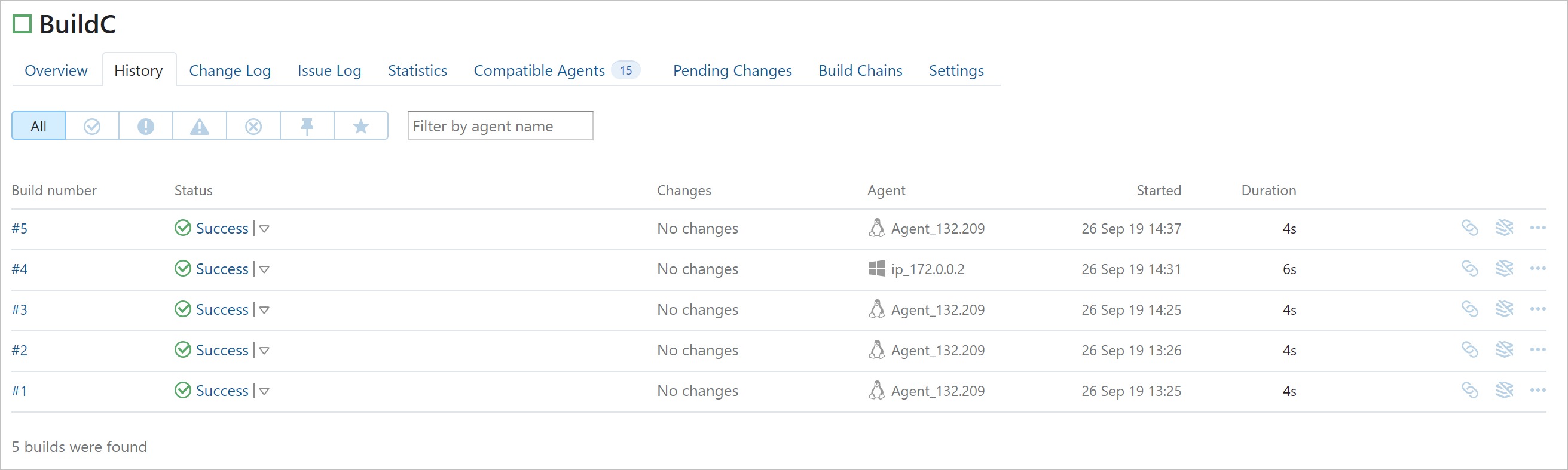
ビルド履歴は、TeamCity によって生成された過去のビルドの記録です。 新しい UI では トレンド ウィジェットとして表示され、クラシック UI ではリンク付きのメニューとして表示されます (以下で説明します)。
現在の構成のビルドの履歴を表示するには、 ビルド結果 の右上隅にある 前へ のリンクと 次へ のリンクをクリックします。 すべての履歴 リンクをクリックすると、 履歴 タブが開きます。
ナビゲーションメニュー:

履歴 タブ:
クラシック UI のテスト履歴
従来の UI の テスト タブは新しいバージョンとは異なり、CSV ですべてのテストをダウンロードする機能やポップアップ期間のグラフイメージなど、いくつかの独自の機能が含まれています。 その機能が必要なときはいつでも一時的に切り替えることができます。