TeamCity と課題トラッカーの統合
TeamCity は課題トラッカーと統合して、開発プロジェクトを包括的に表示できます。 TeamCity は、バージョン管理の変更に対するコメントで言及された課題を検出し、TeamCity UI 内で課題トラッカーへのリンクに変換します。
統合はプロジェクトレベルで構成されます。プロジェクト管理者権限が必要です。 TeamCity と課題トラッカーサーバーの両方に複数のプロジェクトがある場合、またはプロジェクトごとに異なる課題トラッカーを使用している場合は、統合を構成できます。
プロジェクトで統合を有効化すると、そのすべてのサブプロジェクトでも有効化されます。サブプロジェクトで構成設定が異なる場合は、その設定がプロジェクトの設定より優先されます。12日本語文字数...
課題トラッカーの専用サポート
TeamCity は、 Jira、 Bugzilla、 YouTrack、 GitHub、 GitLab、 Bitbucket (Cloud、Server、Data Center) 、Azure DevOps Server (旧 TFS) トラッカーを標準でサポートしています。 サポートされているプラットフォームと環境ページには、サポートされているバージョンが一覧表示されます。
統合が構成されると、TeamCity は VCS コミットコメントに記載された課題 ID (=JIRA の課題鍵、Azure DevOps サーバーの作業項目 ID) を対応する課題へのリンクに自動的に変換し、課題 ID の横にあるアイコンにカーソルを合わせると、TeamCity ウェブ UI に課題の基本的な詳細が表示されます (たとえば、ビルド結果の 変更 タブ)。
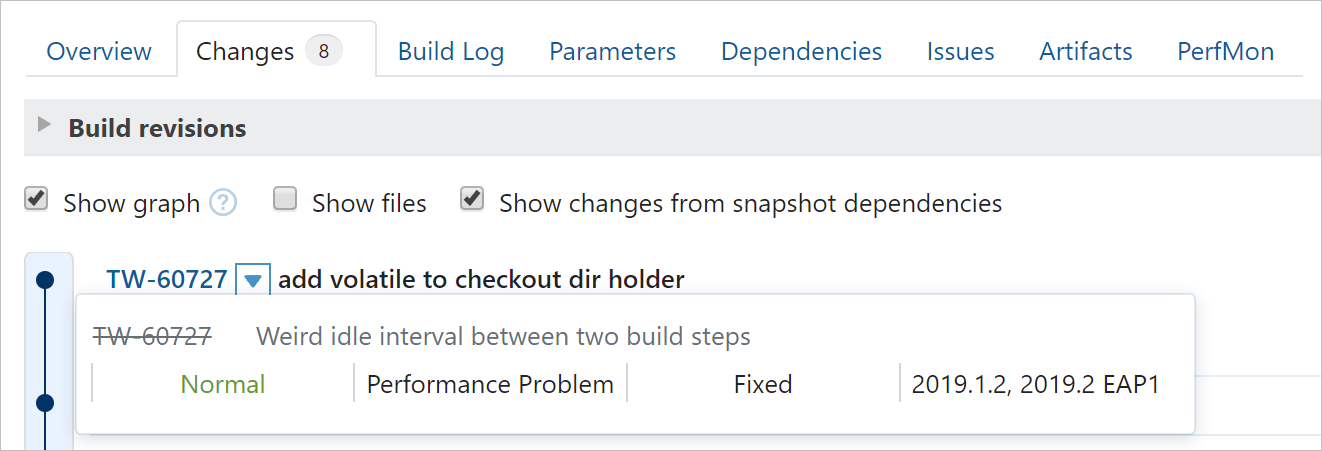
ビルドで修正された課題はビルド結果の 課題 タブでも見ることができます。 リストを特定の範囲のビルドに絞り込み、コメントに記載されている課題をその状態と共に表示できます。

TeamCity 2020.1 以降、 Jira Cloud との統合 により、Jira でビルドステータスを直接プレビューすることもできます。
課題トラッカーの統合に関する推奨事項
課題追跡システムの統合から最大限の利益を得るには、次の手順に従います。
バージョン管理への変更をコミットするとき、 常に課題 ID (課題キー) を記載 はコミットへのコメントの修正に関連していました。
課題が修正されたら課題を解決します(解決の時間はあまり重要ではありません)。
ビルド構成の 課題ログ を使用して、ビルドに関連する課題を取得します。" 解決済みの課題のみ表示" オプションをオンにすると、ビルドで修正された課題だけが表示されます。
課題トラッカーの統合の有効化
要件
課題に関する情報は、提供された資格情報を使用して TeamCity サーバーによって取得され、TeamCity ユーザーに表示されます。
これにはいくつかの影響があります。
TeamCity サーバーには、課題トラッカーへの直接アクセスが必要です。
課題トラッカーへの接続で構成されたユーザーには、TeamCity で言及される可能性のある課題を表示するための十分な権限が必要です。 また、TeamCity ユーザーは、構成されたユーザーがアクセスできるすべての課題について、TeamCity で課題の詳細を表示できます。
接続の構成
統合を有効にするには、 プロジェクト設定 | 課題トラッカー ページで課題追跡ツールへの接続を作成する必要があります。
下記の設定は、すべての課題追跡システムに共通です。
接続タイプ | リストから課題追跡システムの種類を選択します。 |
表示名 | 課題トラッカー用に TeamCity UI に表示される記号名です。 |
サーバー URL (リポジトリ URL) | 課題トラッカーの URL |
ユーザー名/パスワード (認証) | 認証が必要な場合は、issue tracker にログインするための認証情報。 |
追加の認証情報や、TeamCity に認識されてトラッカーの課題リンクに変換される文字列の指定方法に関する詳細は、対応するセクションで提供されています:
文字列を課題へのリンクに変換
一般設定に加えて、トラッカーの課題への参照として認識される文字列を指定する必要があります。
Jira には、スペース区切りの プロジェクト鍵 のリストを指定する必要があります。 すべてのプロジェクトキーを自動的に読み込むこともできます。対応するチェックボックスをオンにして、Jira サーバーへの接続をテストしてください。 接続に成功すると、 プロジェクトの鍵,以? wait comma?? no. Need clean JSON. Final channel with schema JSON. I mistakenly typed? Need final valid. Let's craft. But final with response format will serialize? I must not include code. Ensure Japanese punctuation none. Use フィールドに自動的に入力されます。 Jira で新しく作成されたプロジェクトは TeamCity によって検出され、プロジェクトキーリストは自動的に同期されます。
たとえば、プロジェクトキーが ウェブ の場合、VCS コメントで言及された ウェブ-101 のような課題キーは、対応する課題へのリンクとして解決されます。
YouTrack には、認証用の 永続トークン と、スペース区切りの プロジェクト ID のリストを指定する必要があります。 すべてのプロジェクト ID を自動的に読み込むこともできます。 すべての YouTrack ID を自動的に使用 をオンにして、YouTrack サーバーへの接続をテストしてください。 接続に成功すると、 プロジェクト ID フィールドに自動的に入力されます。 YouTrack で新しく作成されたプロジェクトは TeamCity によって検出され、プロジェクト ID リストは自動的に同期されます。
たとえば、プロジェクト ID が TW の場合、VCS コメントで言及された TW-18802 のような課題 ID は、対応する課題へのリンクとして解決されます。
Bugzilla、 GitHub、 GitLab 、および Bitbucket Cloud には、 発行 ID パターン を指定する必要があります: テキスト内の課題 ID を見つけるための Java 正規表現 パターンです。 一致したテキスト (グループが定義されている場合は最初のグループ) が課題番号として使用されます。 最も一般的なケースは #(\d+) です - これにより、 1234 がテキスト #1234 の修正 から課題 ID として抽出されます。
TeamCity は VCS コメントに記載された課題番号を解決し、UI に対応する課題へのリンクを表示します (たとえば、 変更 ページ、または ビルド結果 の 課題 タブ)。
TeamCity と他の課題トラッカーの統合
TeamCity を他の課題トラッカーと統合するには、変更コメント内で言及された任意の課題トラッカーの課題 ID をリンクに変換するように TeamCity を構成します。 詳細については、 「コメント内の外部リンクのマッピング」を参照してください。
課題追跡システムの専用サポートは、カスタム 課題追跡システム統合プラグイン(英語)を介して追加することもできます。