ビルドログ
ビルドログは、ビルドの拡張コンソール出力です。 ビルド中に発生したイベントの構造化されたリストで表されます。 通常、TeamCity が実行したアクションに関するエントリと、ビルド中に起動されたプロセスの出力が含まれます。 TeamCity はプロセス出力をキャプチャーし、階層表示できる内部形式で保存します。
ビルドログの表示期期期
完全なログの詳細を表示するには、 ビルド結果 ページに移動し、 ビルドログ タブに切り替えます。
このタブには次の UI 要素が表示されます。
すべて展開/すべて折りたたむ — ネストされたすべてのログメッセージを展開および折りたたみます。
すべてのメッセージ/エラー/重要なメッセージ/詳細 — このセレクターを使用すると、ビルドログメッセージを種類別にフィルタリングできます。 より分かりにくく曖昧なビルドエラーをデバッグする場合は、「詳細」を選択すると、フィルタリングされていない最も詳細なログが表示されます。
表示 - ビルドログパネルでログ行を折り返すオプションや、絶対時間ではなくビルド開始時間を基準としたタイムスタンプを表示するオプションが含まれます。
ログをダウンロード - 選択した形式で完全なビルドログをダウンロードできます。
入力全画面 — ブラウザーのサイズに合ったモーダルパネルでビルドログを開きます。
ログ分析ツールとの統合
TeamCity ビルドによって生成されたログをサードパーティのログ分析ツールに取り込ませるには、次の URL をターゲットとする統合を設定します:
http(s)://<サーバー_URL>/downloadBuildLog.html?buildId=<ID>— ログ分析ツールが アクセストークンを使用して TeamCity で認証する場合。http(s)://<サーバー_URL>/httpAuth/downloadBuildLog.html?buildId=<ID>— ツールが標準のユーザー名 / パスワード資格情報を使用して認証する場合。
例: 次の URL へのリクエストにより、内部 ID が「4102」であるビルドのログがダウンロードされます。
ビルド ID は、ビルド番号とは異なる一意の値であることに注意してください。 ビルド ID は、ビルド結果ページの URL (?ビルドタブ=… パラメーターの前の整数値) から取得できます。
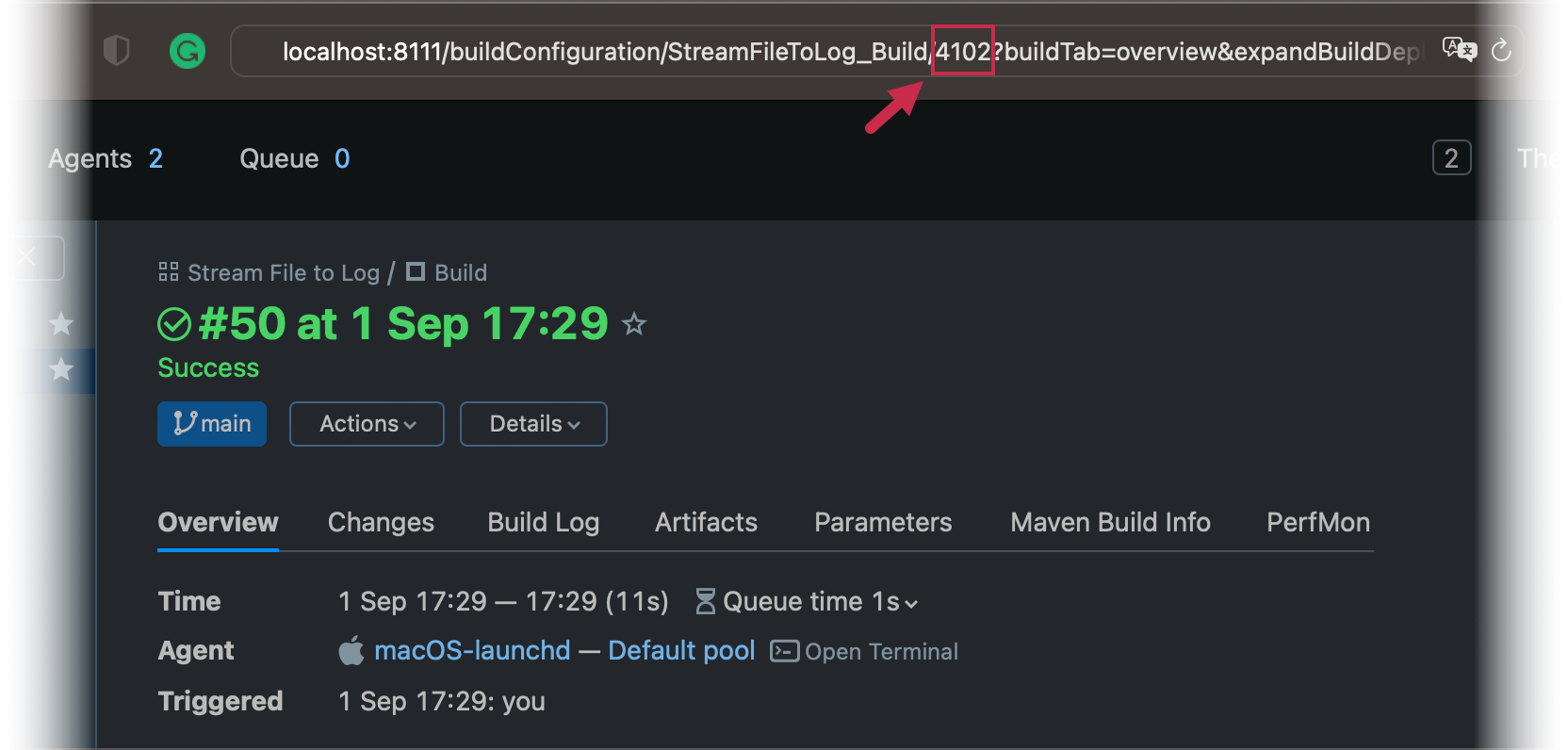
REST API 経由でビルド ID を取得するには、 /アプリ/rest/ビルド エンドポイントにリクエストを送信します。 さまざまな ロケーターを使用して、特定のビルドを検索できます。 例: 次のリクエストは、特定のビルド構成に属するビルドを返します。
追加 URL パラメーター
ビルドログをプレーンテキストとして取得
http(s)://<サーバー_URL>/downloadBuildLog.html?buildId=<ID> URL へのリクエストは、 コンテンツ処理ヘッダーが「attachment」に設定された応答を返します。
このヘッダーにより、最新のブラウザーは必要なビルドログを添付ファイルとしてダウンロードするように強制されます。 ログの内容をダウンロードせずにブラウザータブで開きたい場合は、URL に &プレーン=true パラメーターを追加します。 例:
ターゲットビルドログの内容は、応答本文内のプレーンテキストとして利用できます。
アーカイブされたログのダウンロード
アーカイブ済み=true パラメーターを URL に追加して、ターゲットログファイルを .zip アーカイブとしてダウンロードします。 例:
DateTime パターンの変更
デフォルトでは、ビルドログのタイムスタンプは HH:mm:ss 形式で書き込まれます。 URL に dateFormat=<値> パラメーターを追加することで、DateTime パターンを変更できます。 カスタムパターンは Java SimpleDateFormat 仕様に準拠する必要があります。
例:
ログ出力のカスタマイズ
サービスメッセージを使用してログ出力を変更できます。 これには、ログエントリをブロックにグループ化すること、並列メッセージフローを処理すること、ログメッセージの重大度を変更することなどが含まれます。
ビルドログのサイズ
ビルドログを小さく保ち、ビルドスクリプトを調整して出力に出力しすぎないようにすることをお勧めします。 大きなビルドログはブラウザーで表示しにくく、ビルドの実行中にエージェントからサーバーへビルドメッセージをパイプ処理する TeamCity インフラストラクチャに負荷がかかります。
ビルドの進行状況とビルドの失敗を理解するために必要なメッセージのみを出力に出力することをお勧めします。 残りの情報はログファイルにストリーミングし、そのファイルはビルドアーティファクトとして公開する必要があります。 「良い」ビルドログサイズは最大でもメガバイトです。
ビルドログの部分表示
大きなビルドログを開くと、ブラウザーのハングを避けるため、TeamCity はその一部を表示します。 対応するリンクをクリックすると、完全なビルドログを表示できます。
表示しきい値はデフォルトで 500 万文字に設定されており、 teamcity.buildLog.sizeThreshold.chars 内部プロパティを使用して調整できます (実行中のビルドログおよびログの状態とのリンク (たとえば、メッセージへの直接リンク) には適用されません)。
ビルドログでの ANSI スタイルの色付け
TeamCity ビルドログはクリック可能なハイパーリンクをレンダリングし、デフォルトで ANSI スタイルのエスケープカラーコードをサポートします。ツールが色付きのコンソール出力を生成する場合、TeamCity のビルドログに表示されます。 関連する機能リクエストで、 サポートされるシーケンスの完全なリストを参照してください。
色付けを無効にするには、 teamcity.buildLog.ansiColoring.enabled=false 内部プロパティを設定します。