ユーザープロファイルの構成
ユーザープロファイル設定にアクセスするには、ヘッダーのアバターをクリックし、ドロップダウンメニューから プロファイリング を選択します。
パスワードの変更
組み込み認証が構成されている場合、TeamCity サーバーはユーザー認証用のパスワードを保持します。 プロフィール | 一般 | 組み込み認証 でパスワードを変更できます。 既存のパスワードと新しいパスワードを入力し、 変更を保存 をクリックします。
パスワードは、組み込みの認証でのみ変更できます。 これらのフィールドが表示されない場合、TeamCity は外部認証を使用するように構成されているため、対応する外部システムでパスワードを変更する必要があります。
組み込み認証パスワードは、サインインページの パスワードを再設定するリンクを使用してリセットできます。
パスワードを変更またはリセットすると、TeamCity はすべてのセッションから自動的にサインアウトします。
アクセストークンの管理
TeamCity サーバーで トークンベース認証が有効化されている場合、アクセストークンを作成して認証に使用できます:
パスワードの代わりに(たとえば、スクリプトや IDE プラグインのログインで)、 または
Authorization: Bearer <トークン値>HTTP ヘッダーの値。 たとえば、REST API リクエストの場合:curl --header "Authorization: Bearer <token-value>" http://<host>:<port>/app/rest/builds
プロフィール | アクセストークン でトークンを管理できます。 トークン値はトークンの作成中にのみ使用可能であり、その後の検索には使用できません。
有効期限が切れたトークンを自動的に取り消すには、制限時間を指定します。
権限が制限されたトークンを作成できます。 デフォルトでは、 権限スコープ フィールドの値は「現在のユーザーと同じ 」に設定されており、作成されたトークンには現在のユーザーと同じ権限が付与されることを意味します。
トークンのアクセスを特定のプロジェクトに制限し、そのプロジェクトに対する特定の権限を選択するには、値を「プロジェクトごとの制限 」に変更してください。 TeamCity には 読み取り専用 と フルアクセス のプリセットが含まれているため、必要なトークンスコープをすばやく選択できます。 利用可能なプロジェクトとその権限の一覧は、ユーザー権限によって異なります。
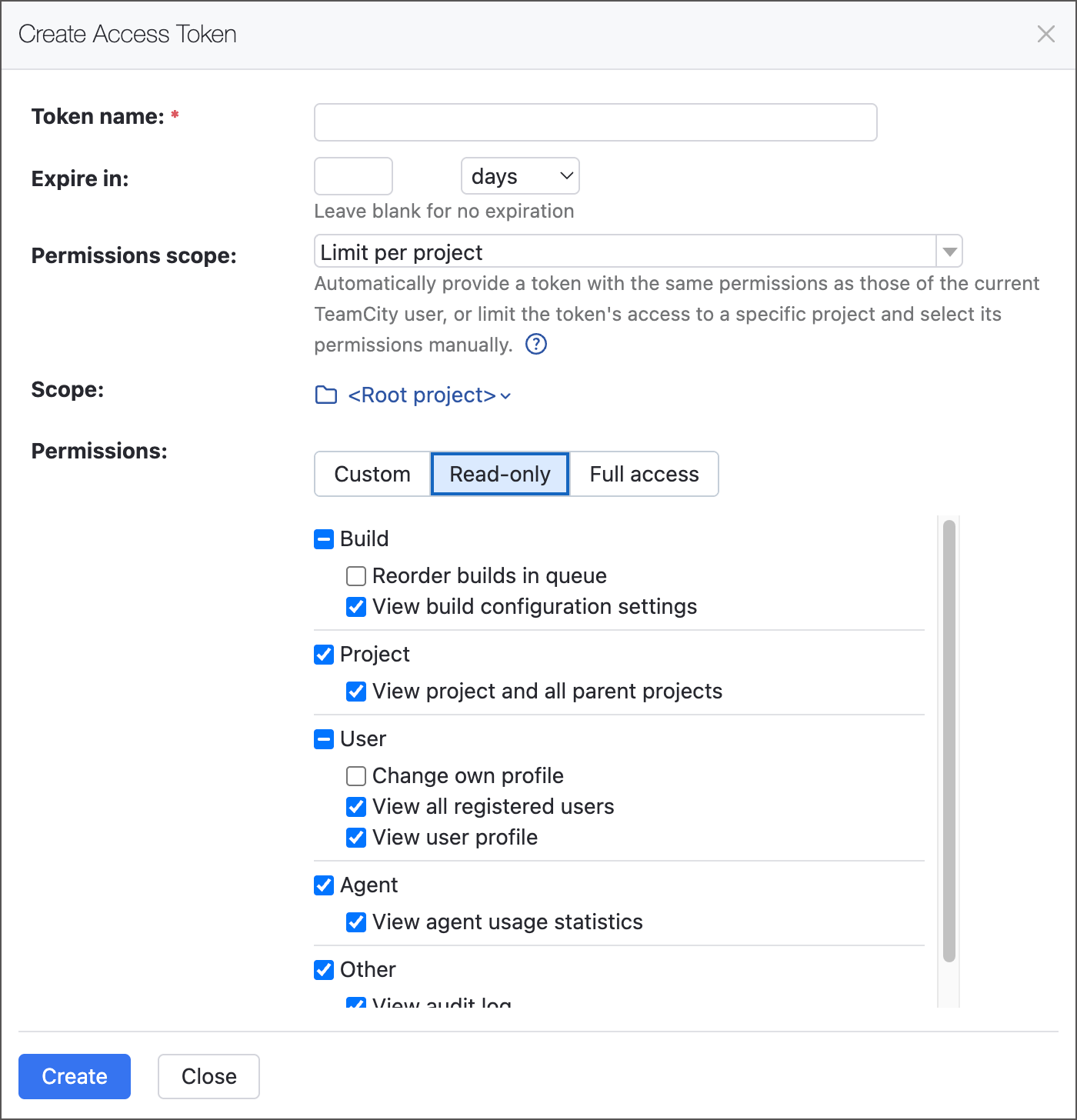
有効なアクセス許可によって許可されている一部の操作は、他のアクセス許可がないためにブロックされる場合があることに注意してください。 リクエストの予測可能な結果を取得するには、トークンのスコープを徹底的に管理してください。 問題が発生した場合は、便利な フィードバックチャネルからお問い合わせください。
アクセストークンのレート制限
TeamCity は、複数のサーバーノードにわたる数百人のユーザーからの並列アクセスを処理するように設計された CI/CD ソリューションです。 まれに、外部ツールとの連携によってリクエストが急増し、UI のパフォーマンスが低下することがあります。 これは通常、AI エージェントなどの外部ツールが同時に数十件のリクエストを送信するなど、設定ミスが原因で発生します。
この問題を防止または解決するには、 teamcity.http.limiter.maxParralelRequestPerUser 内部プロパティを使用して、アクセストークンごとに許可される同時 HTTP リクエストの数を制限します。 例: 次の設定では、トークンベースのツールの同時リクエスト数を 20 に制限します。
トラブルシューティングを行うには、制限値を希望の値に設定し、 teamcity.http.limiter.dryRun=true プロパティを有効にしてください。 このモードでは、TeamCity は過剰なリクエストをブロックせず、 監査ログに記録します。
バージョン管理ユーザー名設定の管理
プロフィール | 一般 では、 バージョン管理のユーザー名設定 領域にバージョン管理ユーザー名の一覧が表示されます。
デフォルトでは、TeamCity はログイン時のお名前を VCS ユーザー名として使用します。 編集 をクリックして、使用するバージョン管理システムの実際のユーザー名を指定します。 ユーザー名が正解であることを確認してください。
これらの設定は、特定の VCS などの認証には使用されません。
これらの設定により、次のことが可能になります。
変更で変更状況を追跡します。
適切な オプションが選択されている場合は、プロジェクトページでそのようなビルドをハイライトします。
通知設定で 自分の変更の影響を受けるビルド オプションが選択されている場合、このようなビルドについて通知します。
二要素認証の構成
TeamCity 管理者は、サーバー全体で 二要素認証 (2FA) を有効化できます。 この場合、ユーザーアカウントの 2FA 設定を構成するよう確認されます。 これを行うには:
GoogleAuthenticator や MicrosoftAuthenticator など、適切なオーセンティケーターアプリをモバイルデバイスにダウンロードしてインストールします。
TeamCity で、 プロフィール | 2 要素認証 を開きます。
生成された QR コードを認証アプリでスキャンするか、提供されたキーを手動で入力します (キーの種類として「時間ベース」を選択します)。
アプリによって生成された数値コードを TeamCity に入力します。
提供されたリカバリキーを安全な場所に保存します。 オーセンティケーターにアクセスできなくなった場合に必要になります。
設定を保存します。
次回 TeamCity にサインインするとき、オーセンティケーターからの確認コードを入力するよう求められます。
UI のカスタマイズ
プロフィール | 一般 では、次の UI 設定をカスタマイズできます。
自分の変更点と調査をハイライトする: プロジェクト ページ、 プロジェクトホーム ページ、 ビルド構成ホーム ページで、自分の変更(バージョン管理のユーザー名設定セクションに記載されている VCS ユーザー名を持つユーザーによってコミットされた変更)と問題を含むビルドをハイライトします。
自分のタイムゾーンで日付/時刻を表示: TeamCity にタイムゾーンを自動的に検出させ、それに従って日付と時刻 (たとえば、ビルド開始、VCS 変更時刻など) を表示したい場合は、このオプションをオンにします。
個人用ビルドをすべて表示
ロールと権限の表示
プロフィール | グループ では、割り当てられているユーザーグループのリストを表示できます。
プロフィール | ロール では、さまざまなプロジェクトでのロールと権限を表示できます。 ロールはシステム管理者によってユーザーに割り当てられることに注意してください。
通知ルールの管理
プロフィール | 通知ルール では、ユーザーグループから継承した通知ルールを表示し、新しい個人ルールを作成できます。
アバターのアップロード
ユーザーは、ユーザープロファイルにアバターをアップロードできます。 アバターは、TeamCity UI 全体で、作成者の変更 (コミット) の横に表示されます。 すべてのユーザーを表示 権限を持つユーザーのみがアバターを見ることができます。
ユーザーが初めて TeamCity に サードパーティアカウント経由でサインインすると、TeamCity は外部システムからそのユーザーのアバターを自動的に取得します。 TeamCity は、確認済みのメールを持つユーザーのアバターにのみアクセスできることに注意してください (GitLab を使用している場合は、アカウントに 公開メールが設定されていることを確認してください)。
その後、TeamCity ユーザープロファイル設定で別のアバターをアップロードできます。