カスタムビルドの実行
ビルド構成とパイプラインの右上隅には、新しいビルドをトリガーする 2 つのボタンが表示されます。
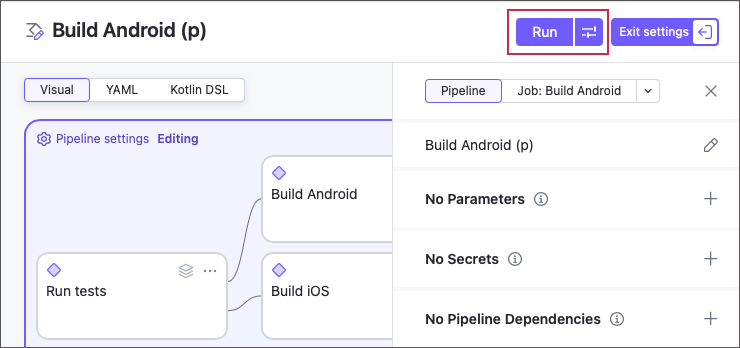
実行 — デフォルト設定で新規ビルドを開始します。
カスタムビルドを実行 — ビルド開始前にビルド設定を変更できるダイアログを表示します。
この記事では、利用可能なカスタマイズオプションについて説明するとともに、カスタムビルドをトリガーするその他の方法についても触れています。
カスタムビルドを実行するダイアログ
このダイアログは、次のいずれかの場合に TeamCity UI に表示されます:
カスタムビルドを実行 ボタンをクリックすると。
構成またはパイプラインの通常のビルドを、1 つまたは複数の プロンプトパラメーターを使用して開始する場合。 これらのパラメーターは、ビルドが開始されるたびに新しい値を要求するように設計されています。
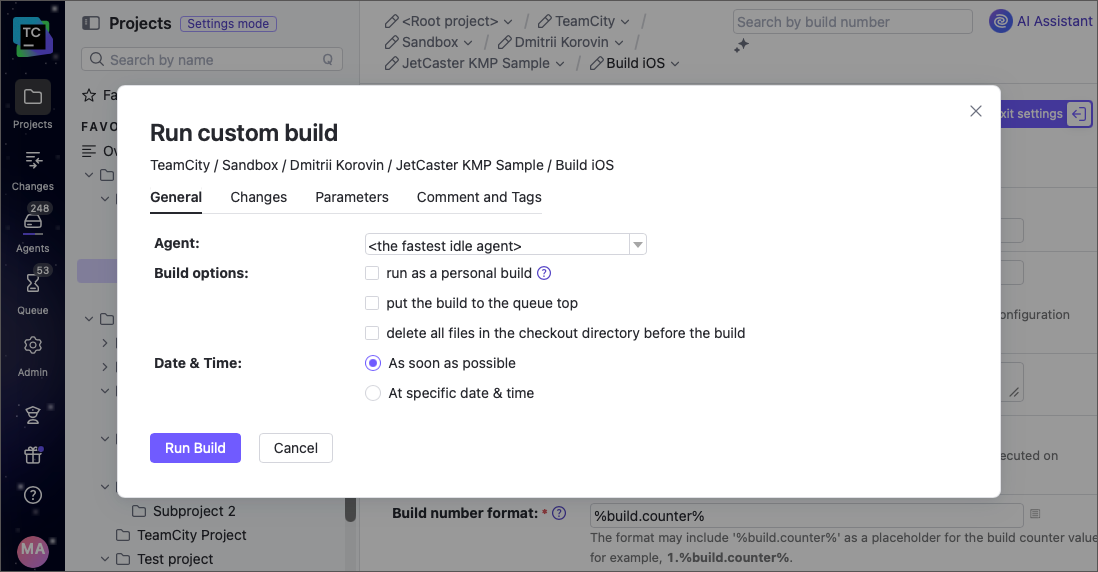
利用可能なカスタマイズオプションは、複数のタブにまとめられています。
一般オプション
- エージェント
この設定により、ビルドを実行するエージェントを選択できます。 次のオプションが利用可能です。
<最速のアイドル状態のエージェント> (デフォルトオプション) — 選択すると、TeamCity はビルドを実行するエージェントを自動的に選択します。
リストから特定の TeamCity エージェントを選択します。 TeamCity は指定されたエージェントの現在の状態を表示し、(すでにビルドを実行している場合は) アイドル状態になる時刻を推定します。
<N プール内の最速のアイドル状態のエージェント> — TeamCity は、指定されたプールのエージェントでビルドを実行します。
クラウド統合が構成されている場合は、 特定のクラウドイメージ から生成されたエージェントでビルドを実行できます。 このタイプのクラウドエージェントが利用できない場合、TeamCity は新しいエージェントの起動を試みます。
<有効化されている互換性のあるすべてのエージェント> — 有効化され、ビルド構成と互換性のあるすべてのエージェントでビルドを同時に実行します。 このオプションは次の目的で使用します。
エージェントのメンテナンスを目的としてビルドを実行します (たとえば、環境のアップグレード / 更新後にエージェントが正しく機能するかどうかを確認する構成を作成できます)。
さまざまなプラットフォームでビルドを実行します (たとえば、構成をセットアップし、インストールされているさまざまな環境と互換性のあるビルドエージェントの数を指定できます)。
- ビルドオプション
最も一般的なビルドカスタマイズオプションが含まれています。
個人ビルドとして実行する — 個人ビルドを実行できます。 まだコミットされていない変更をテストするためにパッチファイルを渡すことができます。
ビルドをキューの先頭に移動する — この新しいビルドを現在の ビルドキューの先頭に配置します。
ビルド前にチェックアウトディレクトリ内のすべてのファイルを削除する — TeamCity が ビルドチェックアウトディレクトリをクリアするかどうかを指定します。 スナップショットの依存関係が設定されている場合、このオプションはスナップショットの依存関係にも適用できます。 この場合、ビルドチェーンのすべてのビルドでクリーンなチェックアウトが使用されます。
- 日付 & 時刻
ビルドを実行 をクリックした直後に新しいビルドを通常のキューに配置するには、で できるだけ早く オプションをそのままにしておきます。
ビルドを特定の日付 & 時刻にスケジュールするには、 指定した日時に オプションに切り替えます。 スケジュールされたビルドは、スケジュールされた日時まで ビルドキューの最後に残ります。
依存関係
このタブは、ビルドの親構成またはパイプラインがより大きなワークフローの一部であり、上流のビルドが含まれている場合にのみ使用できます。 この場合、これらの上流ビルドのうち、どれを新たに再構築するかを指定できます。 デフォルトでは、TeamCity は以前に失敗したものも含め、すべてを再ビルドしようとします。
リスト内の依存関係ビルドは、最初はアルファベット順にソートされたブランチによってグループ化されます。 同じブランチのビルドはビルド日によって並べ替えられます。 ブランチベースの並べ替えを破棄し、すべての依存関係ビルドを日付のみで並べ替えるには、 依存関係を日付で並べ替え をクリックします。 これにより、最新のビルドを最初に表示できます。 デフォルトの並べ替えを復元するには、 すべてリセット をクリックします。
変更
変更 タブを使用すると、このビルドで処理する変更内容を細かく調整できます。
- ビルドブランチ
このオプションを選択すると、カスタムビルド用にブランチを選択できます。
- 変更を含める
VCS ルートにおけるどの変更を今回の新規ビルドに含めるかを選択できます。 以下のオプションが含まれます。
ビルド開始時点の最新の変更 - TeamCity は現時点で利用可能な最新の変更をすべて自動的に含めます。
[日付] (リビジョン番号) (変更のお名前) — 個々のコミットの一覧です。 任意のコミットを選択すると、その変更までのプロジェクトがビルドされます。 なお、TeamCity は最新の変更を無視するビルドを 履歴ビルドとして自動的にマークします。
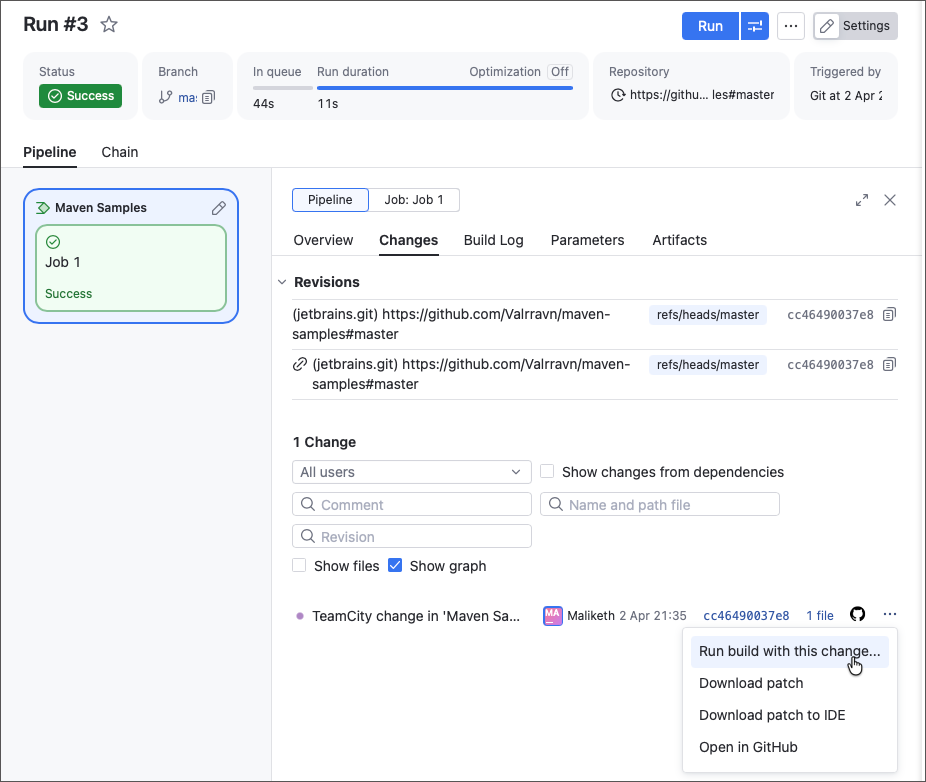
TeamCity に必要な古いコミットが表示されない場合 (たとえば、対応する VCS ルートが構成またはパイプラインから切り離されている場合)、変更ログで見つけて この変更でビルドを実行する アクションを使用します。
手動で指定したリビジョン — 変更内容の改訂番号を手動で入力してビルドすることができます。
- 設定を使用
プロジェクトが その設定を VCS に保存している場合、このタブでは、この新しいビルドに使用する設定を選択できます。
TeamCity サーバーで現在定義されている設定
このビルド用に計算された VCS リビジョンからロードされた設定。
デフォルトの動作は、現在選択されている プロジェクト設定 | バージョン管理された設定 ページの設定によって異なります (詳細については、このセクションの ビルドに適用する設定の定義 を参照してください)。 特定の変更リビジョンを選択した場合、TeamCity はプロジェクト設定の対応するリビジョンも読み込みます。
設定をサーバーベースの YAML ファイルに保存するパイプラインでは、このオプションは表示されません。
パラメーター
このタブでは、 パラメーターの追加、編集、削除が可能です。 以下の制限事項が適用されます。
変更できるのはパラメーターの値のみで、名前は編集できません。
削除 アクションは、前回のカスタム実行で追加されたパラメーターに対してのみ表示されます。 その他のパラメーターは削除できません。
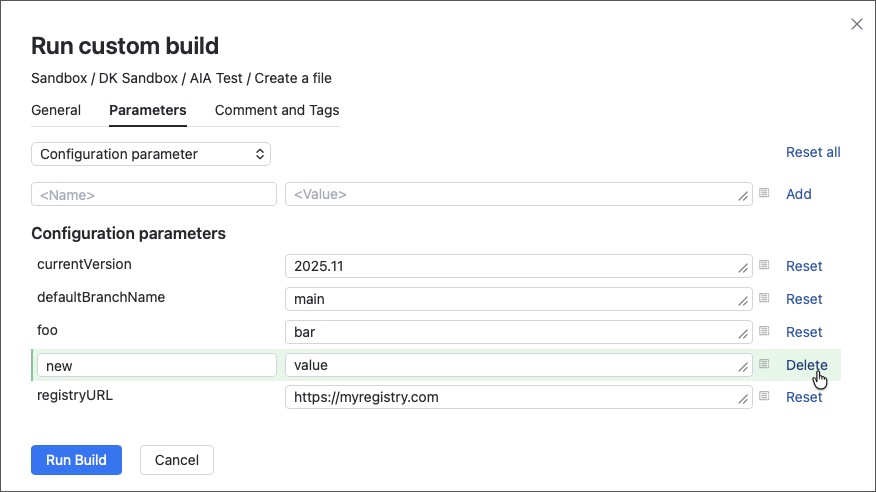
以前追加したパラメーターは、同じパラメーターで別のカスタム実行を行う必要がある場合に備えて、便宜上このタブに表示され続けます。 通常の実行には自動的に追加されません。
パイプラインの場合、 パイプラインの入力パラメーターのみを上書きできます。 ジョブパラメーターは、このダイアログからはアクセスできません。
パラメーター値は 16,000 文字を超えてはなりません。
コメントとタグ
このタブでは、カスタムビルドにコメントや タグを付けることができます。 また、このセクションの該当するオプションをオンにすることで、カスタムビルドを お気に入りに追加することもできます。
カスタムビルドを開始するその他の方法
対応する 実行… ボタンを押すことに加えて、以下のようにカスタムビルドを開始することもできます。
完了した任意のビルドの 変更 タブから。 必要な変更の横にある省略記号ボタンをクリックし、 この変更でビルドを実行する を選択します。
REST API では、新しい
POSTリクエストを/アプリ/rest/ビルドキューエンドポイントに送信し、リクエスト本文で必要なビルドオブジェクト設定を指定します。 詳細については、こちらの記事を参照してください: カスタムビルドを開始します。curl --location '<server-url>/app/rest/buildQueue' \ --header 'Accept: application/json' \ --header 'Content-Type: application/json' \ --header 'Authorization: <access-token>' \ --data '{ "buildType": { "id": "Config-no-2" }, "triggeringOptions": { "cleanSources": true, "rebuildAllDependencies": false, "rebuildFailedOrIncompleteDependencies": false, "queueAtTop": true, "rebuildDependencies": { "buildType": [ { "id": "Config-no-1" } ] } } }'ビルドページから アクション | 昇格 をクリックします。 これにより、このビルドが属するチェーンがトリガーされ、古いアップストリームビルドを含むチェーンを実行したり、自動的に開始されないダウンストリームビルド (デプロイなど) を実行したりできます。 プロモーションの効果は一度限りです。現在の実行後、ビルド構成とパイプラインはデフォルトの依存関係ロジック (最後に成功したビルドまたは最後にピン留めされたビルド) に戻ります。 詳細については、 次のブログ記事を参照してください。