ビルドの主なアクション
この記事では、TeamCity で ビルドに適用できるアクションについて説明します。
ビルドを実行
TeamCity ではビルドを実行できます:
自動的に、さまざまな ビルドトリガーを使用します。
手動で、オンデマンド。
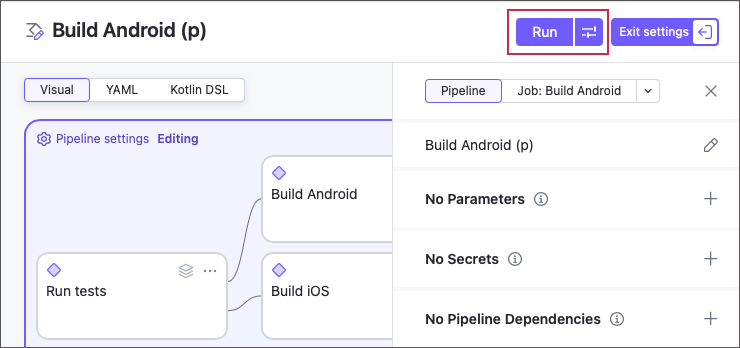
ビルドを手動で実行するには、画面の右上隅にある 実行 をクリックします。 このアクションは、 編集モードと表示モード モードの両方で使用できます。 特定のビルド構成で 実行 ボタンが表示されない場合は、そのビルド構成でビルドを開始するための権限が不足していることを意味します。
実行 ボタンの横にあるコンテキストメニューでは、ビルドの設定メニューが開き、 カスタムビルドの実行を開始できます。 カスタム実行では、現在の構成で通常のビルドを実行する場合とは異なる設定やソースコードを使用できます。 これは、共通のビルド設定に影響を与えたり、コードを共通リポジトリにコミットしたりせずに、異なるビルドパラメーターを試したり、ローカルコードを事前テストしたりする場合に便利です。 この機能については こちらで続きを読む。
ビルドをキャンセル
実行中のビルドをキャンセルするには、進捗バーの横にある停止アイコンをクリックします。 TeamCity から、キャンセル理由を任意で入力するかどうかの確認が表示されます。また、このビルドをキューに自動で再追加するかどうかも選択できます。
単一のビルドを一時停止してから続行する方法はないことに注意してください(ただし、 ビルド構成全体を一時停止することはできます)。 キャンセルした場合は、最初のステップからビルドを再開する必要があります。
ビルドアクションメニュー
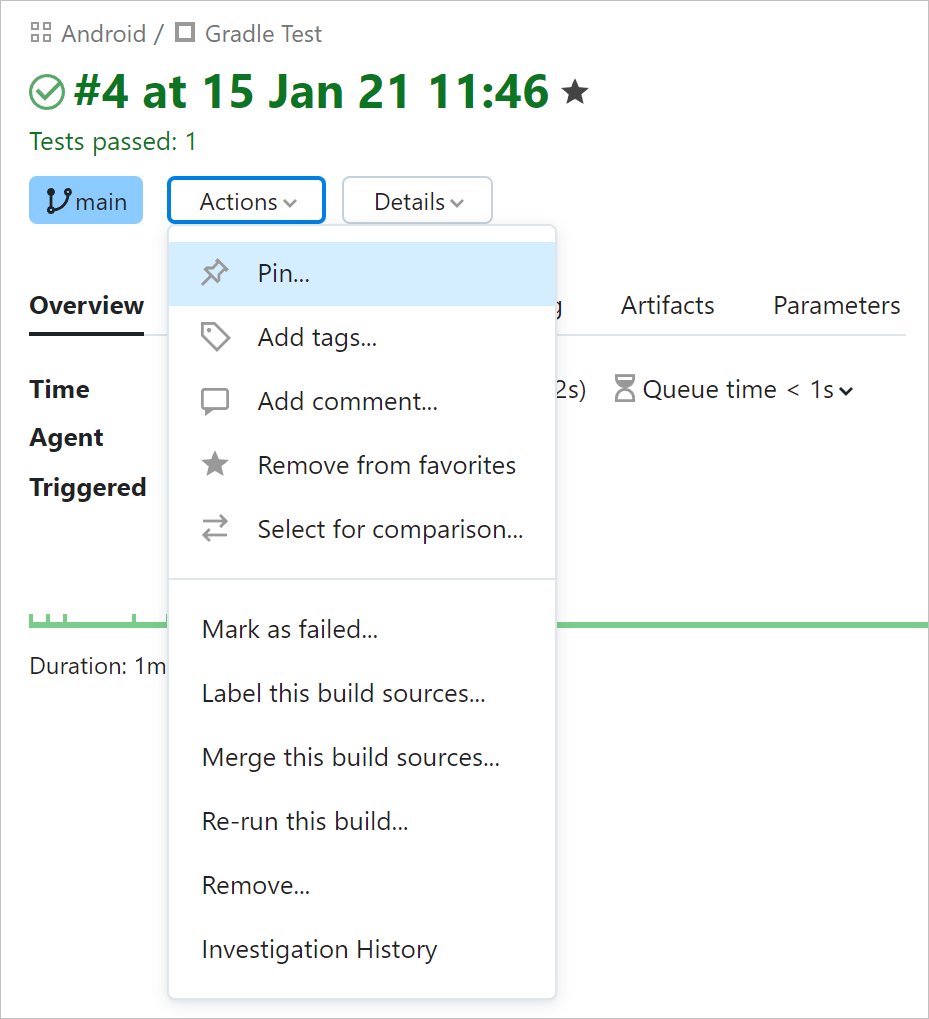
次のアクションは、シングルビルド アクション メニューから呼び出すことができます。 ビルド構成ホーム からこのメニューを開くには、リストのビルドの反対側にある  をクリックします。 ビルドの 概要 から開くには、左上隅にある アクション をクリックします。
ビルドを再実行
このアクションは、現在のビルドのみを再起動し、 チェーン内の他のビルドがある場合はそれを省略します。 特定のインフラストラクチャの問題によりビルドが失敗した場合に役立つ可能性があります。
ビルドを除去
このアクションにより、ビルドがリストから削除されます。
ビルドをピン留め
ビルドを固定して、スケジュールされた clean-up 中にビルドが削除されないようにすることができます。
現在のビルドが チェーンの一部であり、他のビルドとの スナップショット依存関係がある場合は、このアクションをチェーン内の先行するすべてのビルドに適用することを選択できます。
固定されたビルドは、いつでも手動で固定を解除できます。
ビルドにタグを追加
ビルドタグは、次のことに役立つラベルです。
ビルドの履歴を整理します。
特定のタグでマークされたビルドにすばやく移動します。
特定のタグを持つビルドを 検索します。
特定のタグを持つビルドに アーティファクト依存関係を作成します。
タグを編集ダイアログで、スペース、コンマ、セミコロンで区切られた 1 つ以上のタグを入力します。 例: v2022 リリース は、 v2022 と リリース の 2 つのタグを作成します。
ビルドリストを表示しているときに特定のタグをクリックすると、他のビルドが除外されるため、このタグが付いているビルドにのみ焦点を当てることができます。
アクション メニュー以外に、 カスタムビルドを実行するダイアログと ビルドのピン留めダイアログでビルドにタグを付けることができます。
サービスメッセージと TeamCity REST API を使用して、ビルドタグを追加および変更することもできます。
二つのビルドを比較
比較対象を選択アクションは、ビルドの アクション メニュー (ビルド結果 内) で、新しい TeamCity UI でのみ使用できます。 画面の右上隅にある魔法の杖アイコンをクリックすると、クラシック UI モードから切り替えることができます。
このアクションにより、現在のビルドの設定と結果を、このビルド構成の他のビルドと並べて比較できます。 統計と、それらの パラメーター 、リビジョン、統計、テストの違いが表示されます。
このモードは、現在のビルド構成が複数のユーザーによって管理および監視されている場合に特に役立ちます。 例: ビルドにプロジェクトコードに変更がなく、明らかな理由もなく失敗した場合は、このビルドを最後に成功したビルドと比較し、それらの違いを分析して、失敗の最も可能性の高い原因を見つけることができます。
ビルドステータスを失敗または成功に手動で変更
プロジェクト管理者は、成功したビルドのステータスを手動で失敗に変更したり、その逆を行うことができます。 これには、次の一般的な使用例があります。
成功から失敗へ は:
ビルドには、最終的な ビルドステータスに影響を与えない問題がありますが、ビルド履歴に問題の存在を反映させたいと考えています。
ビルドには既知の問題があり、QA チームがこのビルドを無視する必要があります。
以前、ビルドを成功として誤ってマークしました。
失敗から成功へ は:
ビルド失敗条件を使用する場合は、 最後に成功したビルドアンカーを変更する必要があります。 メトリクスの値が誤っていたために最後のビルドが失敗し、この新しい値が有効な場合は、このビルドを 成功アンカーでマークできます。
アーティファクト依存関係 で適切なアーティファクトを使用して、誤って失敗したビルドを使用できるようにする必要があります。
実行中の パーソナルビルドの場合、現在の失敗を無関係としてマークして、事前にテストされたコミットを通過させることができます。
「成功としてマーク 」アクションは、 開始に失敗したビルドでは使用できません。
ビルドソースにラベルを付ける
TeamCity は、VCS リポジトリ内の特定のビルドのソースにラベル (タグ) を付けることができます。 適用されたラベルのリストとその適用ステータスは、 ビルド結果 の 変更 タブに表示されます。
自動ラベル付けを構成するか、 アクション メニューから各ビルドに手動でラベルを付けることができます。 手動ラベル付けでは、ビルドに実際の VCS 設定を使用します。
ビルドソースをマージ
TeamCity は、あるソースブランチのコードを別のブランチにマージできます。たとえば、承認済みのコードレビュー後に行えます。
自動マージを設定するか、ビルドごとに手動で実行することを、 アクション メニューから行えます。 ポップアップダイアログで、マージの宛先ブランチを選択し、マージコミットメッセージを入力するように求められます。
ビルドをお気に入りに追加
お気に入りビルド ページにはサイドナビゲーションバーからアクセスできます。
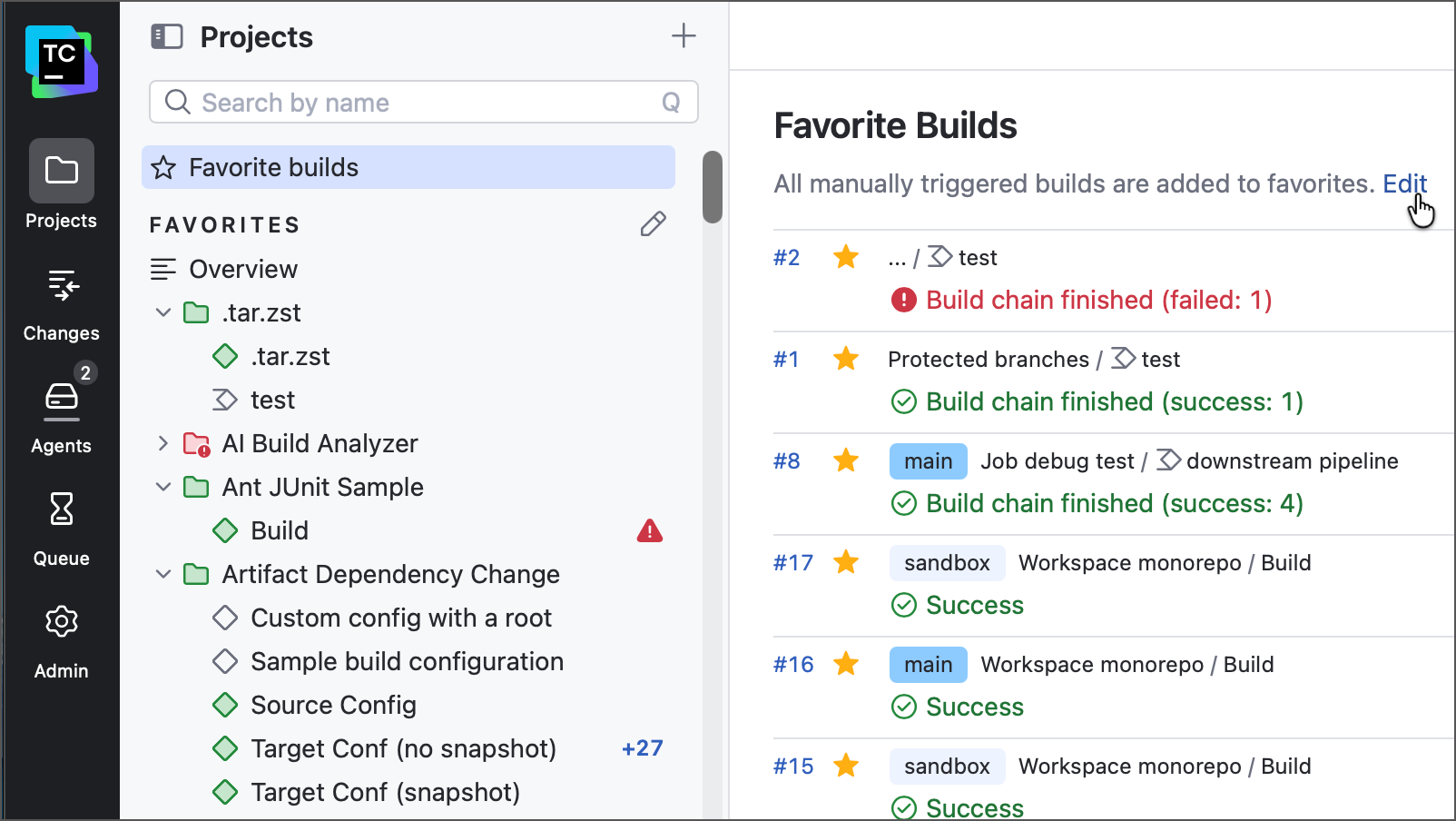
デフォルトでは、TeamCity ユーザーが手動で開始したすべてのビルドは、そのユーザーのお気に入りに自動的に追加されます。 この動作は 編集 アクションで変更できます。 ビルドをお気に入りに手動で追加したり、お気に入りから削除したりするには、ビルド番号の横にある星形の  アイコンをクリックします。
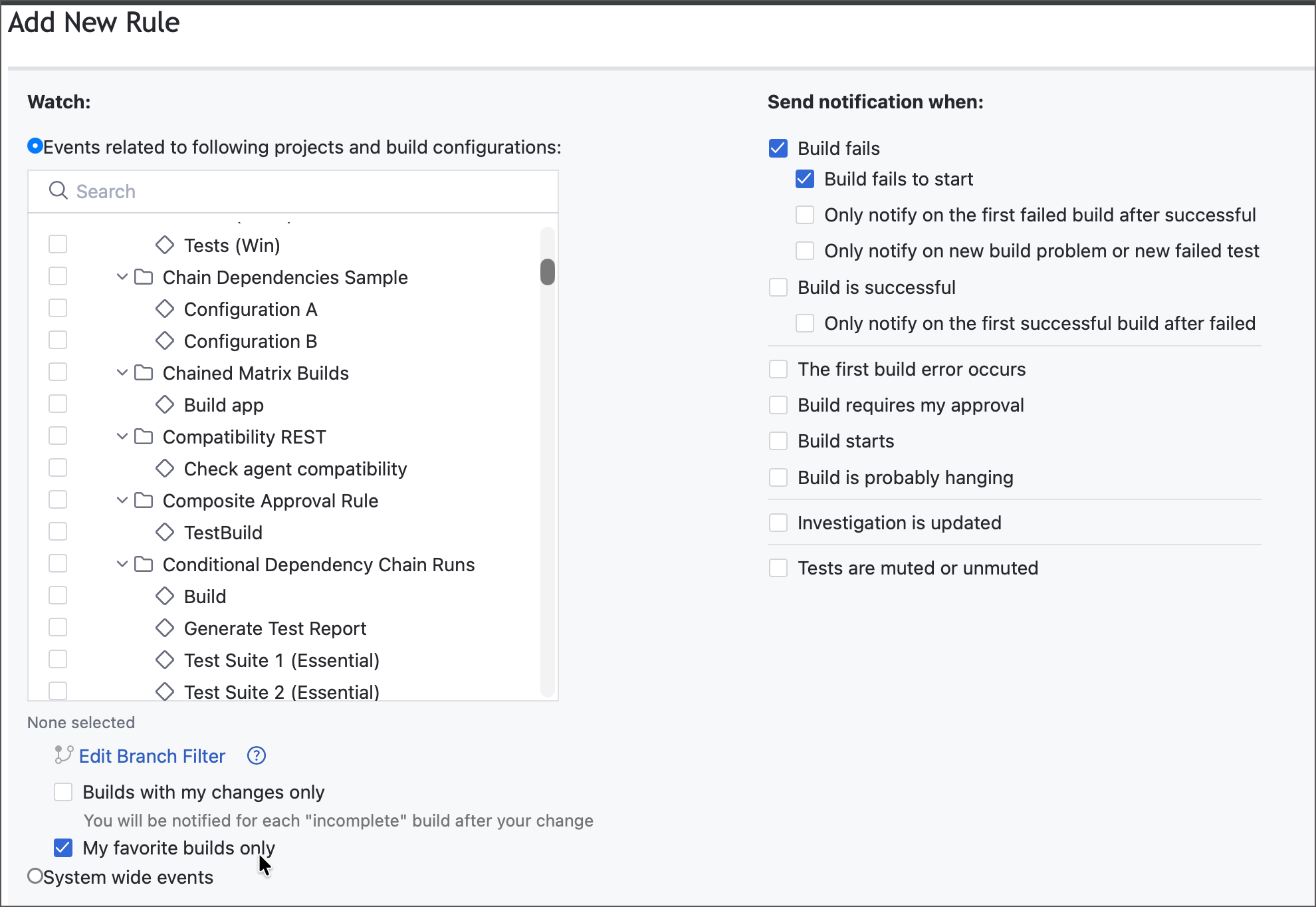
お気に入りビルドは、 通知を設定するときに追加のフィルターとして使用できます。
ビルド構成アクションメニュー
ビルド構成ホーム ページには、さまざまなアクションのセットを備えた独自の アクション メニューがあります。 それはすることを可能にします:
複数のビルドにアクションを適用
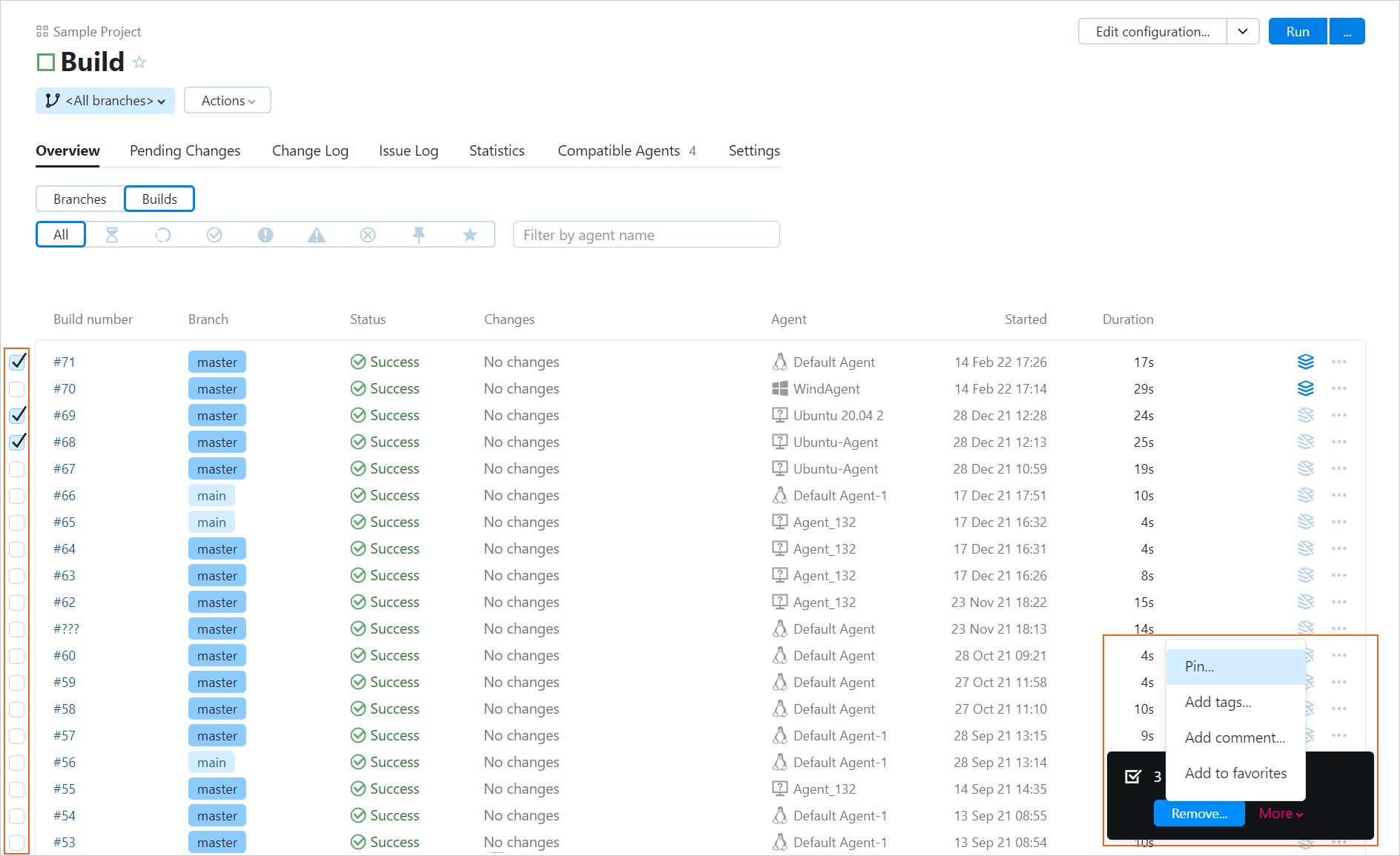
複数のビルドを一度に管理できます(たとえば、ピン留め、タグの追加、2 つのビルドの比較、ビルドの削除、お気に入りへのビルドの追加、コメントの追加など)。 このためには、 ビルド構成ホーム の 概要 タブで必要なビルドを選択し(ビルドにカーソルを合わせるとチェックボックスが表示されます)、ポップアップコンテキストメニューのコマンドを使用します。 ビルドの範囲を選択する必要がある場合は、 Shift を押して、選択する範囲の端にあるビルドチェックボックスをクリックします。