コード編集
設定 ダイアログの コード編集 ページを使用して、一般的なコード編集オプションを構成します。
項目 | 説明 |
|---|---|
キャレット移動のハイライト | |
一致した括弧 | このチェックボックスを選択すると、キャレットを開きまたは閉じの波括弧の直前または直後に配置したときに、WebStorm が 開閉括弧のペアをハイライト表示します。 HTML タグや XML タグでも機能します。 |
現在の範囲 | このチェックボックスを選択すると、WebStorm が現在のキャレット位置に入力されたコードの有効なスコープをハイライトします。 |
キャレット上の要素の使用箇所 | このチェックボックスを選択すると、WebStorm がキャレットが現在位置している要素のすべての使用箇所をハイライトします。 |
リファクタリング | |
リファクタリングオプションの指定 |
|
現在のシンボル名を「名前の変更」リファクタリング用に選択する | このチェックボックスが選択されている場合、そのシンボルに対して Rename リファクタリングが呼び出されたときに、エディターまたは 名前変更 ダイアログでシンボルの古い名前が選択されます。 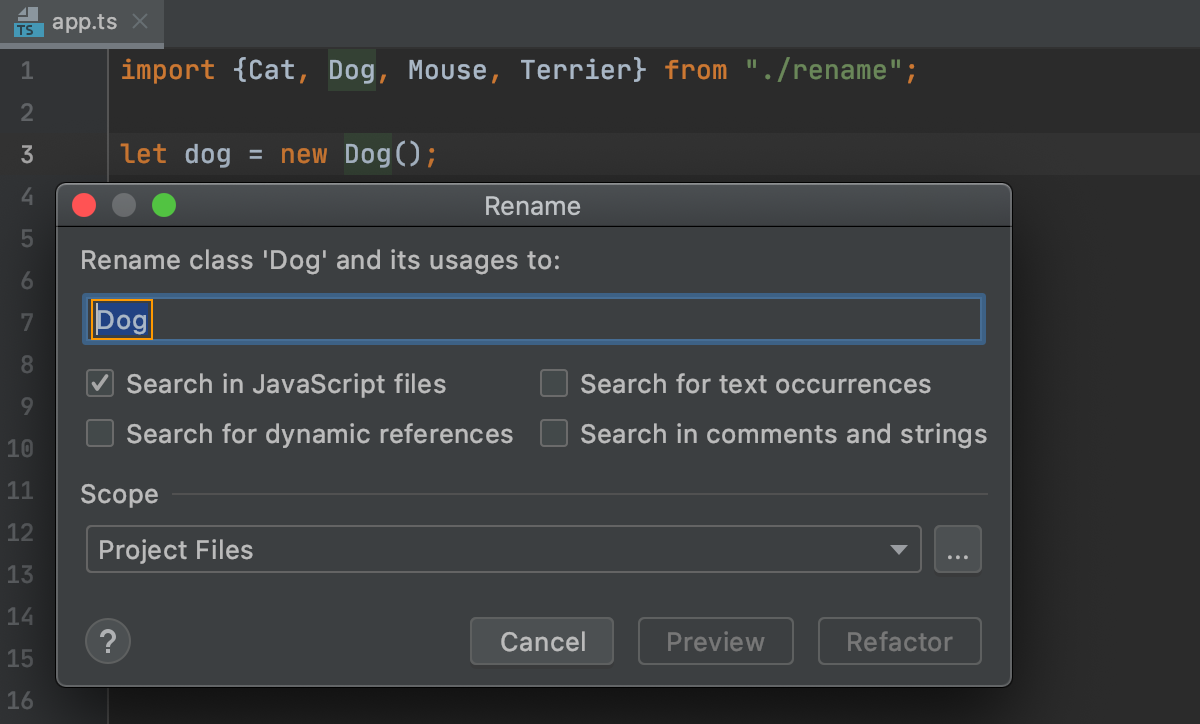 チェックボックスがオフの場合、名前を変更するシンボルは選択されません。 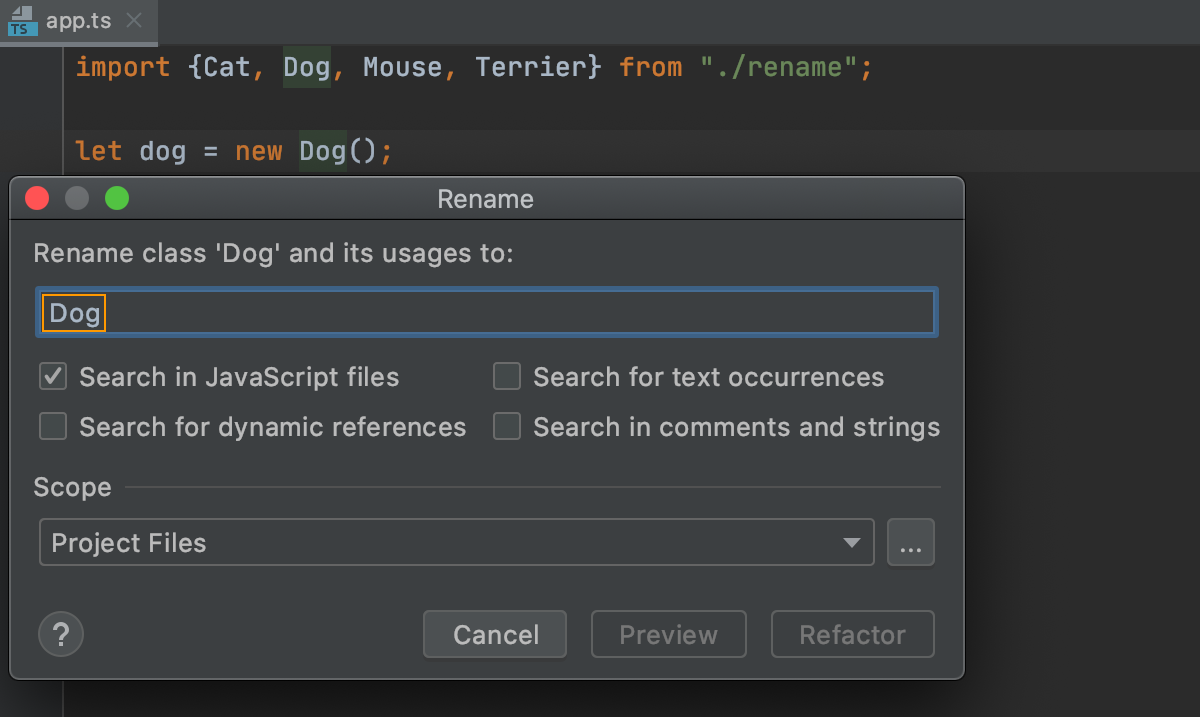 |
ローカル変数のインラインダイアログを表示する | インラインローカル変数リファクタリングの確認ダイアログを表示する場合は、このチェックボックスをオンにします。 |
エラーのハイライト | |
エラー表示マークの高さ (ピクセル) | このフィールドで、エラーと警告のストライプの最小サイズを指定します。 |
自動解析までの間隔 (ミリ秒) | このフィールドには、WebStorm が入力されたテキストの再解析を開始するまでの期間を指定します。 |
'次のエラー' アクションで通過 |
|
クイックドキュメント | |
カーソルを合わせるとクイックドキュメントを表示 | このチェックボックスをオンにすると、シンボルの上にマウスポインターを移動したときに、そのシンボルの クイックドキュメントが表示されます。 クイックドキュメントポップアップは、 ツールチップ遅延䀆縑縑縑縑縑縑縑縑縑縑縑縑縑縑縑 フィールドで指定した遅延時間の後に表示されます。 |
エディターのツールチップ | |
ツールチップ遅延䀆縑縑縑縑縑縑縑縑縑縑縑縑縑縑縑 | このオプションを使用して、すべてのエディターツールチップがマウスホバーに表示される遅延を指定します。 エディターのツールチップは次のとおりです。
|