クイックドキュメントルックアップ
クイックドキュメントの参照を使用すると、プロジェクトおよびその依存関係からのシンボルの参照、および標準の JavaScript オブジェクトおよびメソッドの参照を表示できます。 詳細については、「JavaScript ドキュメントの検索 および TypeScript ドキュメントのルックアップ 」を参照してください。
プロジェクトシンボルまたはプロジェクトの依存関係からのシンボルの場合、WebStorm は対応する JSDoc コメントからドキュメントを生成します。 コメントを作成するには、ドキュメント化するメソッド / 関数またはフィールドの宣言の前にキャレットを置き、開始ブロックコメント /** を入力して、 Enter を押します。 詳細については、「JSDoc コメント 」を参照してください。
デフォルトではドキュメントは ドキュメント ポップアップですが、常に ドキュメントツールウィンドウで開くことやデフォルトで ドキュメントツールウィンドウ 表示も設定できます。
明示的にコード補完を呼び出すと、候補リストで選択されたエントリのクイックドキュメントが自動的に表示されます。 クイックドキュメントルックアップの動作は、設定ダイアログの コード補完 ページの ドキュメントのポップアップを表示する フィールドで構成されます。
ポップアップでクイックドキュメント表示
キャレットにあるシンボルのドキュメントを表示する
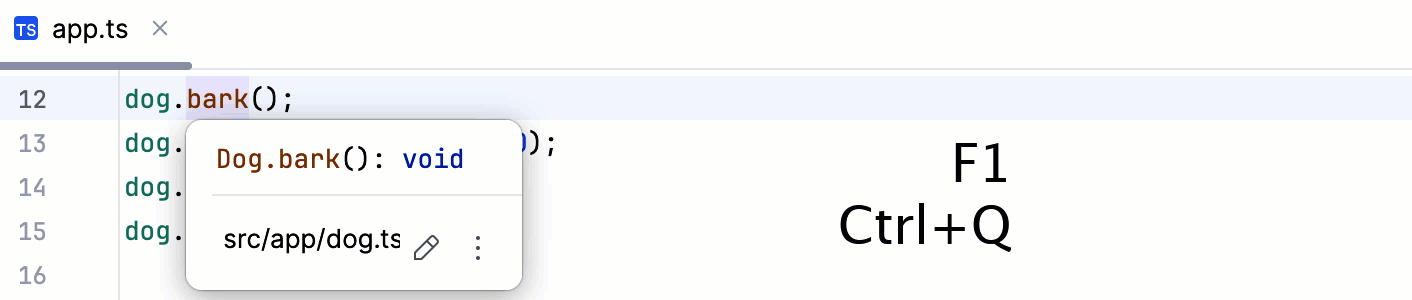
エディターで該当シンボルにマウスを重ねてください。
シンボルにキャレットを置き、 Ctrl+Q を押すか、メインメニューから を選択します。
Ctrl+Q をもう一度押して、 ドキュメント ツールウィンドウでこのドキュメントを開きます。
ポップアップで
 をクリックしてフォントサイズを変更したり、クイックドキュメントツールバーを表示したり、ソースコードに移動したりできます。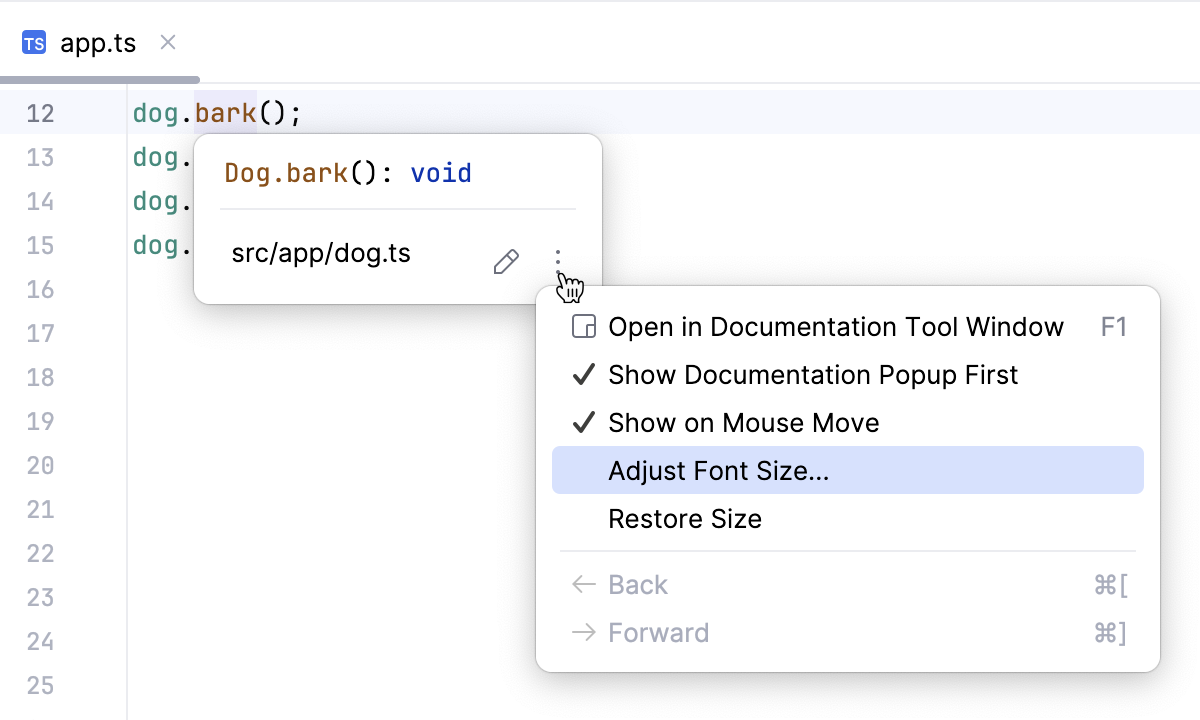
クイックドキュメントポップアップを構成する
クイックドキュメントのフォントサイズを変更する
クイックドキュメントポップアップで
をクリックし、 フォントサイズの調整 を選択して、スライダーを動かします。Ctrl キーを押したままマウスホイールを回します。
この機能を動作させるには、エディター設定の 一般 ページで有効にする必要があります。
詳細は、 便利なエディター構成 を参照してください。
ドキュメントポップアップの遅延を指定する
ポップアップが表示されるまでの遅延を指定するには、 設定 ダイアログ (Ctrl+Alt+S) で に移動し、 ツールチップ遅延䀆縑縑縑縑縑縑縑縑縑縑縑縑縑縑縑 フィールドに必要な値を入力します。
ホバー時にクイックドキュメントを無効にする
デフォルトでは、コード要素の上にカーソルを置くと、クイックドキュメントのポップアップが表示されます。 クイックドキュメント 機能を明示的に呼び出した後にのみポップアップを表示するように IDE を構成できます。
ポップアップで
をクリックし、 マウス移動時に表示する オプションを無効にします。設定 ダイアログ(Ctrl+Alt+S )で、 に移動し、 カーソルを合わせるとクイックドキュメントを表示 チェックボックスをオフにします。
ホバーのドキュメントポップアップが無効になっているキャレットのシンボルのドキュメントを表示するには、 Ctrl+Q を押すか、メインメニューから を選択します。 ドキュメントはポップアップで 表示されますが、ツールウィンドウにすぐに表示されるように IDE を設定できます。
ツールウィンドウのクイックドキュメント
デフォルト設定では、 Ctrl+Q ( )を押すと、ポップアップでクイックドキュメントが開きます。 設定を変更して、ツールウィンドウにドキュメントを表示できます。
クイックドキュメントポップアップで、
をクリックし、 ドキュメントのポップアップを前に表示 オプションを無効にします。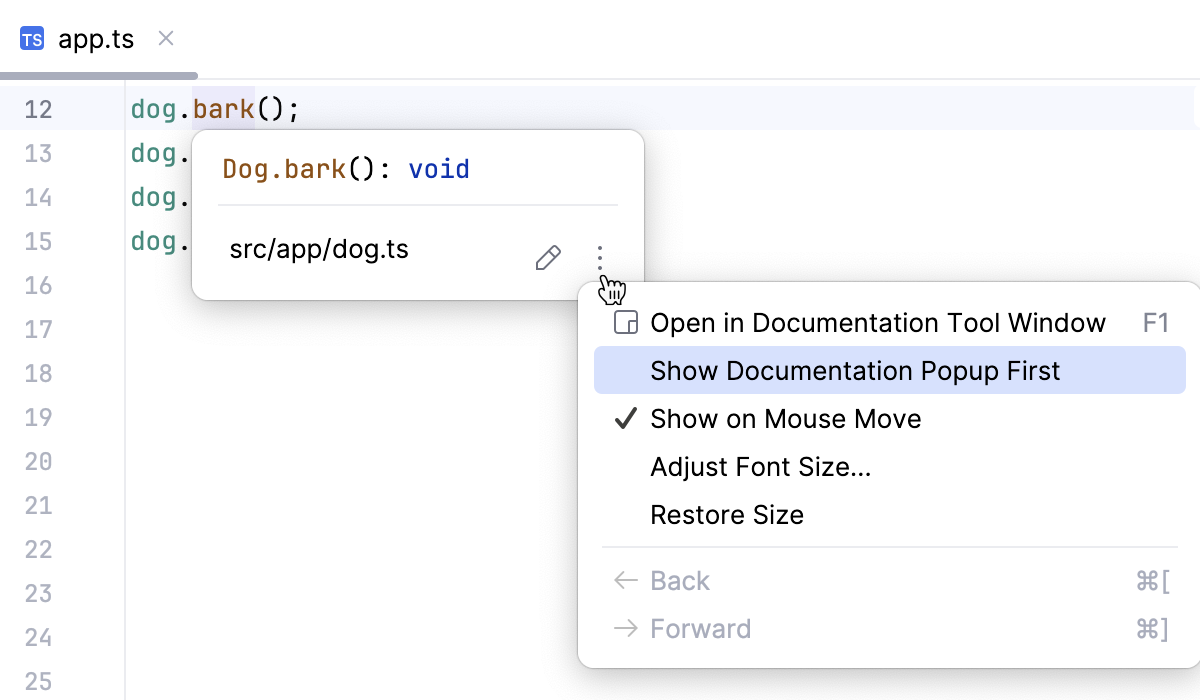
ドキュメント ツールウィンドウで、ツールウィンドウツールバーの
をクリックし、 ドキュメントのポップアップを前に表示 オプションを無効にします。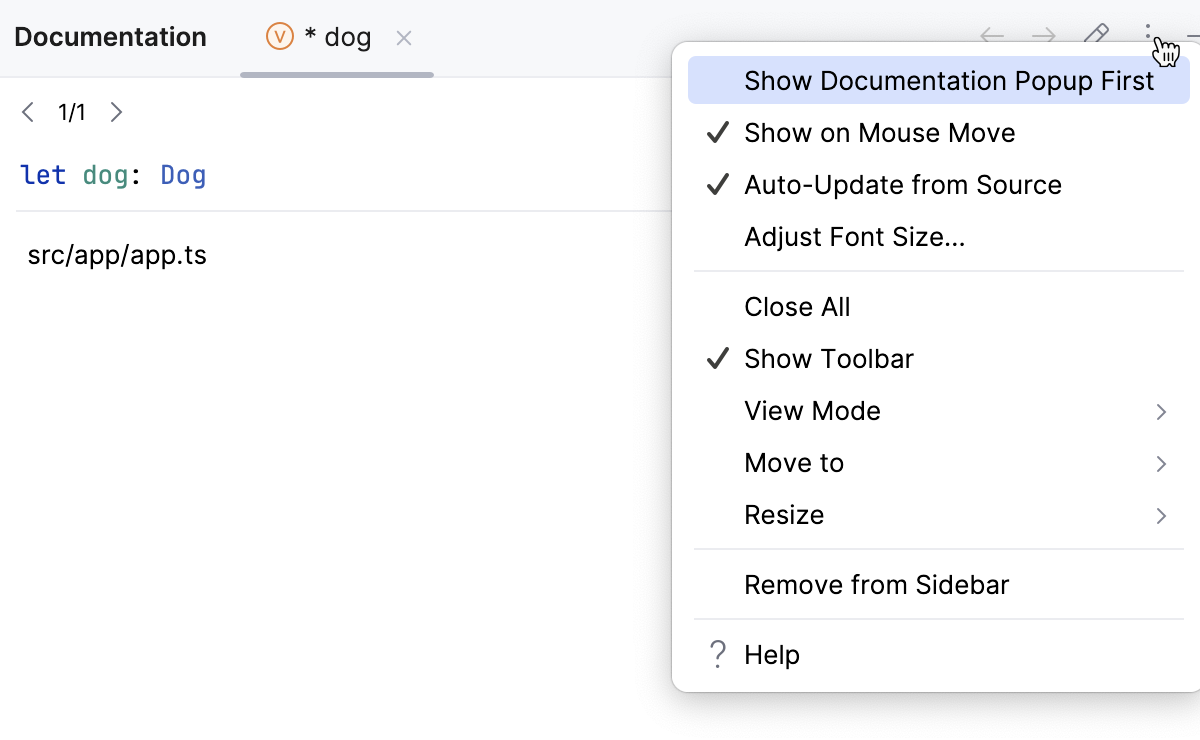
ツールウィンドウにドキュメントを保持する
ツールウィンドウで特定のコード要素のドキュメントを開き、現在のファイルの他の要素のドキュメントも表示し続けることができます。
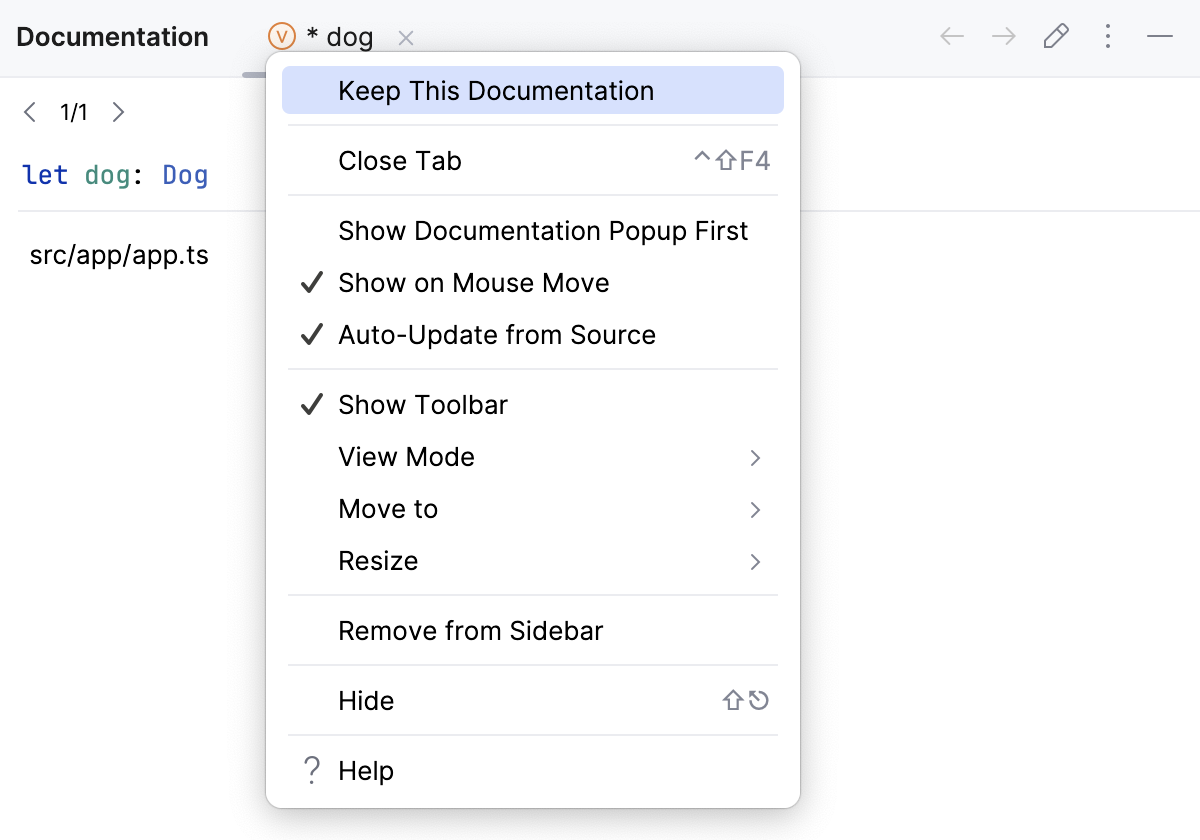
キャレットを必要なコード要素に配置し、 Ctrl+Q を押します。 ポップアップが表示されたら、 Ctrl+Q をもう一度押してツールウィンドウに切り替えます。
ドキュメントタブのアスタリスク記号(
*)は、タブが固定されていないことを意味するため、そのコンテンツはエディターで選択した別のコード要素のドキュメントに置き換えられます。ドキュメントツールウィンドウでドキュメントのあるタブを右クリックし、 このドキュメントを保持する オプションを有効にします。
その後、現在のドキュメントタブが固定されます。 エディターに戻って、ポップアップまたはツールウィンドウの新しいタブで開く他のコード要素のドキュメントを表示できます。
ツールウィンドウでは、コードドキュメントが固定されていないタブ(アスタリスクシンボル(* )でマークされたタブ)に表示されます。 このタブを操作するには、いくつかの方法があります。
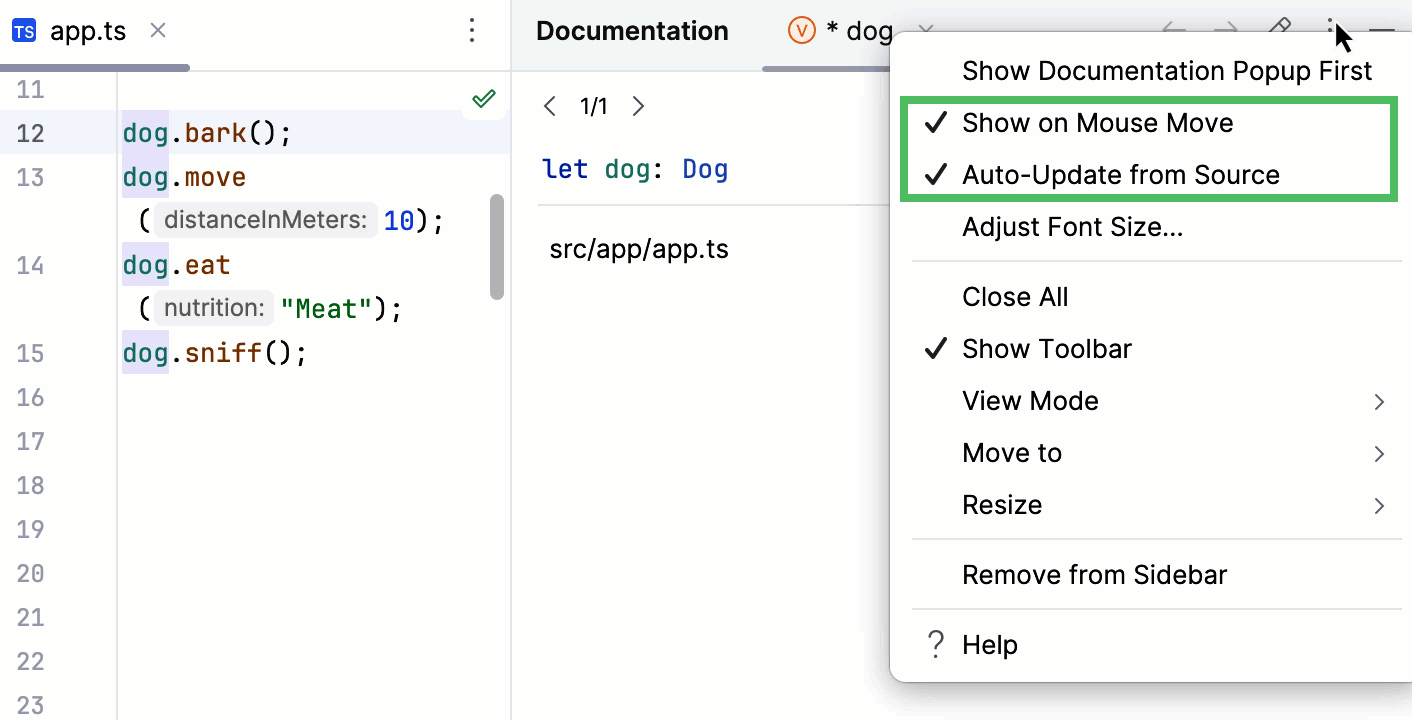
コード要素の上にマウスを合わせると、ドキュメントを表示できます。
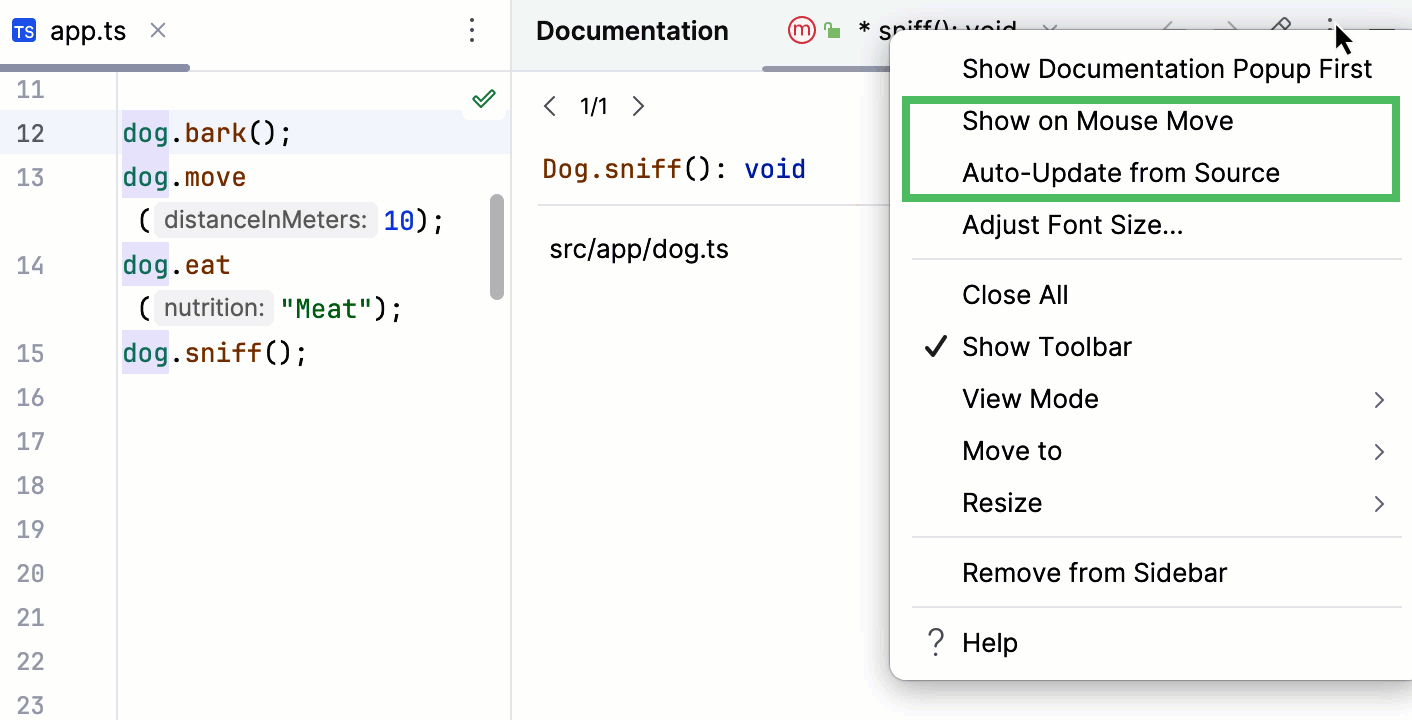
ツールウィンドウのツールバーで をクリックし、 マウス移動時に表示する および ソースから自動更新 オプションを有効にします。
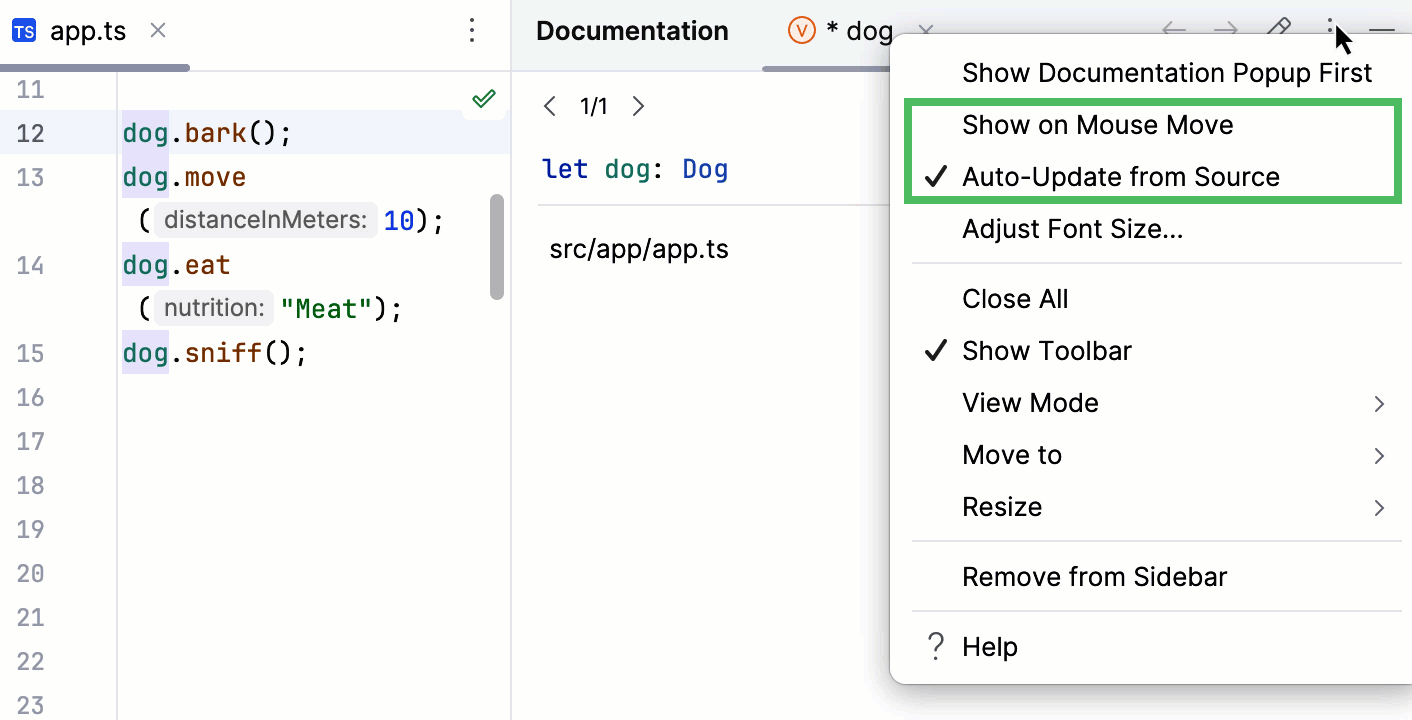
エディターでシンボルにキャレットを置いたとき、クリックまたはキャレットの移動でドキュメントを表示できます。
ツールバーの をクリックし、 マウス移動時に表示する を無効にして、 ソースから自動更新 オプションを有効にします。
キャレットをシンボルに配置して Ctrl+Q を押すか、メインメニューから を選択すると、ドキュメントを表示できます。
ツールウィンドウのツールバーで をクリックし、 マウス移動時に表示する および ソースから自動更新 オプションを無効にします。