デプロイされたファイルとフォルダーをローカルバージョンと比較する
WebStorm プロジェクト内のファイルやフォルダーと、サーバー上のバージョンとの対応付けは、 デプロイサーバーマッピングによって設定されます。 わかりやすくするために、サーバーが実際にマシンにインストールされている場合でも、WebStorm プロジェクト内のファイルやフォルダーは ローカル 、サーバー上のファイルやフォルダーは リモートと呼びます。 詳細については、「Web サーバーに接続する 」を参照してください。
サーバーにアクセスする
メインメニューから または を選択して、 リモートホストツールウィンドウを開きます。
リストから必要なデプロイサーバーを選択します。 ツールウィンドウには、 サーバールートの下にあるファイルとフォルダーのツリービューが表示されます。 リストに該当するサーバーがない場合は、
 をクリックし、表示される デプロイ ダイアログで、 必要なサーバーへのアクセスを構成します。
サーバー上のファイルとフォルダーをローカルバージョンと比較する
各リモートファイルまたはフォルダーは、1 つのローカルファイルまたはフォルダーにのみ マップされます。 したがって、リモートファイルやフォルダーごとに WebStorm はローカルバージョンを検出し、 差分ビューアー でいつでも比較できます。
リモートファイルをローカルバージョンと比較する
リモートホストツールウィンドウ ( または )を開き、リストから必要なデプロイサーバーを選択します。
ファイルを選択して、そのコンテキストメニューから ローカルバージョンと比較 を選択します。
開いた ファイルの差分ビューアーダイアログで違いを確認し、必要に応じて
 ボタンを使って適用します。 詳細については、「ファイル間の相違の表示 」を参照してください。
リモートフォルダーとそのローカルバージョンを比較する
リモートホストツールウィンドウ ( または )を開き、リストから必要なデプロイサーバーを選択します。
フォルダーを選択して、選択のコンテキストメニューから ローカルと同期 を選択します。
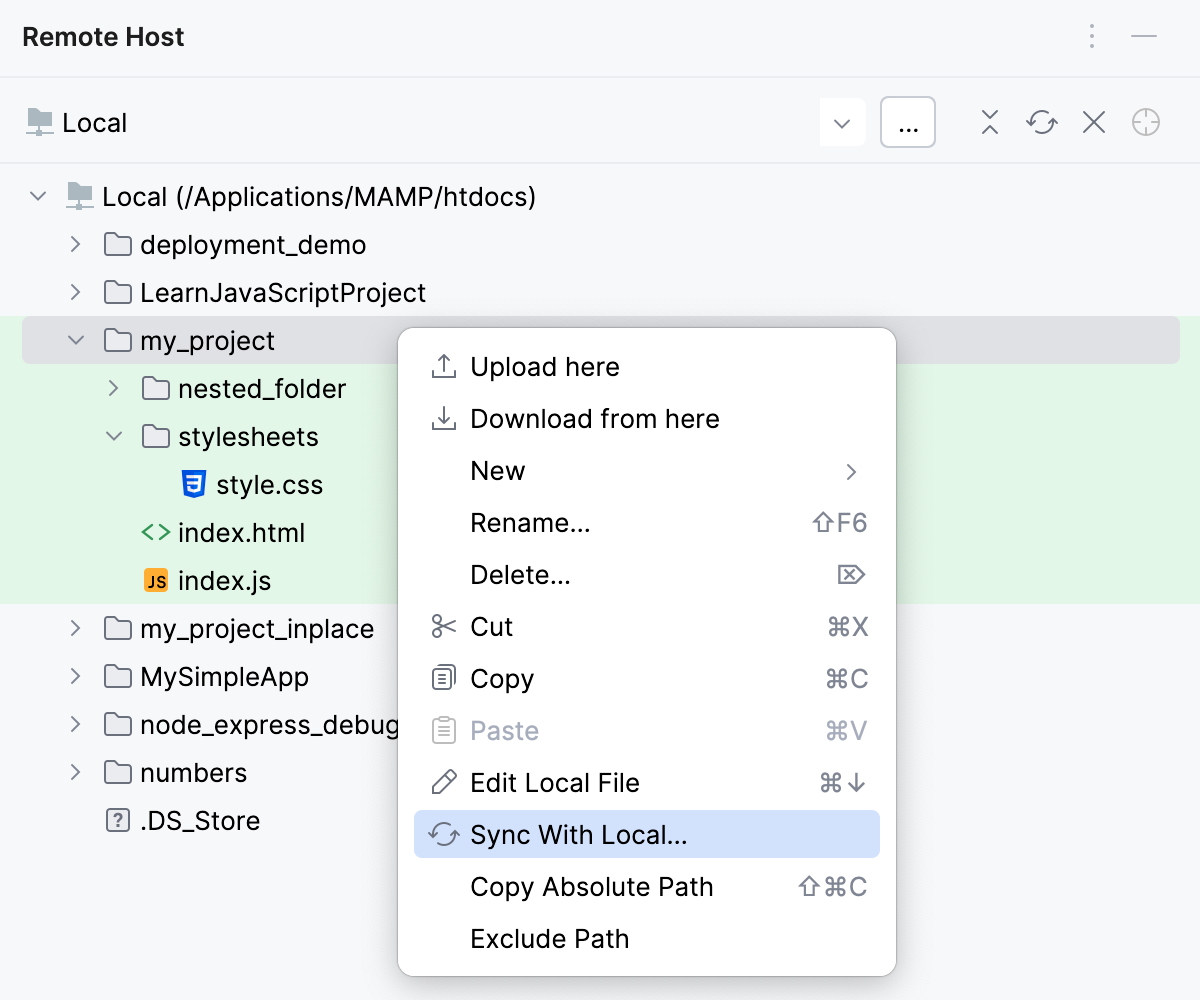
開いた フォルダーの差分ビューアーで違いを確認し、必要に応じてファイルを同期します。 差分ビューアーでの 2 つのフォルダーの比較を参照してください。
ローカルファイルとフォルダーをサーバー上のバージョンと比較する
ローカルファイルやフォルダーは無制限のリモート対応先にマッピングできるため、WebStorm は デフォルトデプロイサーバー経由でマッピングされている場合のみ、ローカルファイルやフォルダーのリモートバージョンを一意に識別できます。 そのようなデフォルトデプロイサーバーが指定されていない場合は、該当する構成を手動で選択する必要があります。 サーバーグループは一貫性のためにサーバー選択リストに表示されますが、現在ローカルファイルとサーバーグループにデプロイされたファイルの比較はできません。
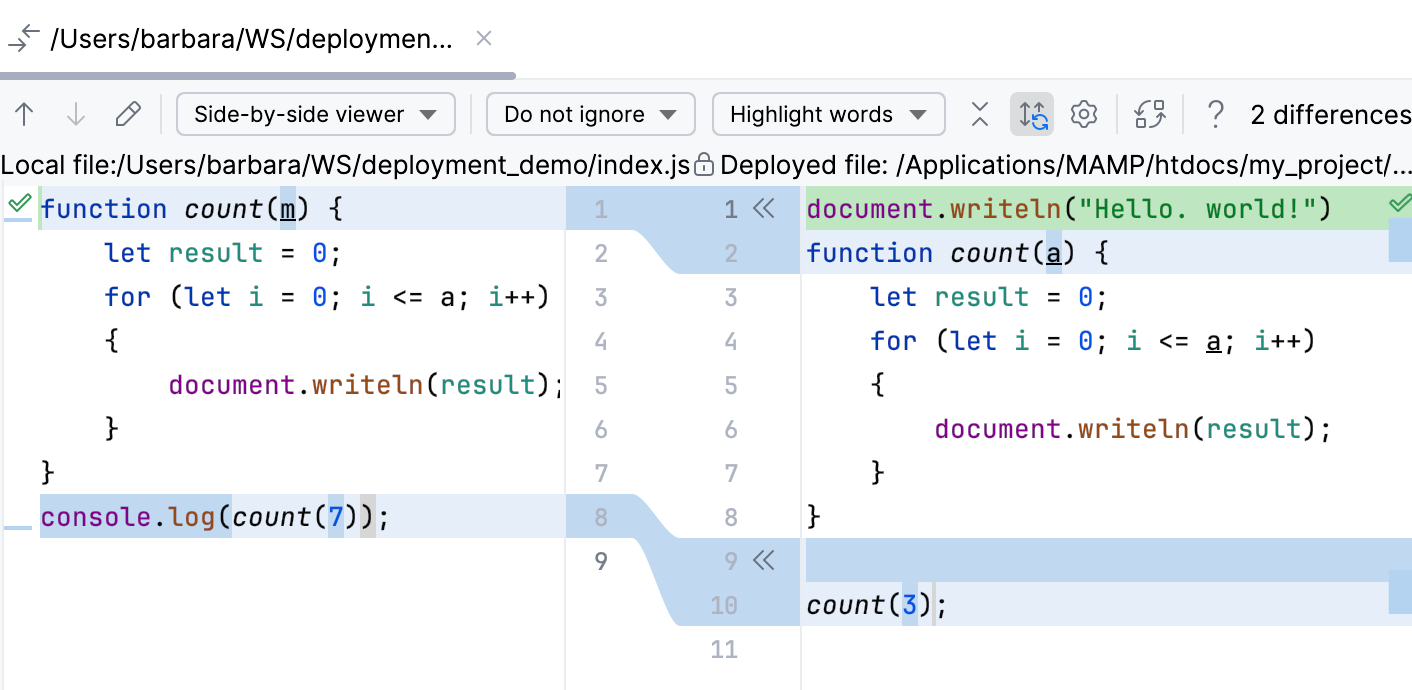
ローカルファイルとそのリモートバージョンを比較する
プロジェクトツールウィンドウでファイルを選択してください。
コンテキストメニューで、デフォルトサーバーが指定されている場合は を選択します。 それ以外の場合は、 を選択し、リストから関連するサーバーを選択します。
開いた ファイルの差分ビューアーダイアログで差分を確認し、必要なら
ボタンを使って適用します。 詳細については、「ファイル間の相違の表示 」を参照してください。
ローカルフォルダーとそのリモートバージョンを比較する
プロジェクトツールウィンドウでフォルダーを選択してください。
デフォルトのサーバーが指定されている場合は、選択のコンテキストメニューから を選択します。 それ以外の場合は、 を選択してから、リストから該当するサーバーを選択します。
開いた フォルダーの差分ビューアーで違いを確認し、必要に応じてファイルを同期します。 差分ビューアーでの 2 つのフォルダーの比較を参照してください。
ローカルで変更されたファイルとリモートのバージョンを比較する
ローカルで変更されたファイルを表示するには、 コミット ウィンドウ (Alt+0) に切り替えます。
ファイルを右クリックして、コンテキストメニューから デプロイ | デプロイ先と比較 を選択し、リストからターゲットデプロイサーバーを選択します。 デフォルトのサーバーグループが指定されている場合は、 <default deployment server> にデプロイされたものと比較; も選択できます。
詳細は、 ファイルを Git に追加し、変更を追跡する を参照してください。
VZ リポジトリと同期したファイルとリモートバージョンを比較する
Ctrl+T を押すか、メインメニューから を選択して、ローカルファイルの内容を VCS リポジトリと同期させます。
バージョン管理 ツールウィンドウ Alt+9 の 更新情報 タブに切り替えてください。
ファイルを右クリックして、コンテキストメニューから デプロイ | デプロイ先と比較 を選択し、リストからターゲットデプロイサーバーを選択します。 デフォルトのサーバーが指定されている場合は、 <default deployment server> にデプロイされたものと比較; も選択できます。
差分ビューアーでの 2 つのフォルダーの比較と同期
WebStorm は、リモートフォルダー内のファイルとそのローカルバージョンをファイルサイズ・内容・タイムスタンプで比較するための専用 フォルダーの差分ビューアーを提供します。 差分を調べるだけでなく、このツールはフォルダーの内容を同期させるためのインターフェースも提供します。
アイテムリスト には、ローカルフォルダーとリモートフォルダーの内容が表示されます。 ツールバーボタンを使って、表示するアイテムの範囲を絞り込んだり拡げたりできます。 例えば、ローカルまたはリモートにのみ存在するファイル、同一ファイル、異なるファイル、 同期から除外されたファイルなどを表示または非表示にできます。
リモートフォルダーの内容は常に右ペインに、ローカルバージョンの内容は常に左ペインに表示されます。
選択したファイルの内容が下部ペインに表示され、相違点が色でハイライトされます。 差分ビューアー のリモートファイルは
read-onlyステータスになります。 つまり、 差分ビューアー で直接アップデートすることはできません。 ファイルのローカルバージョンに必要な変更をすべて加えて、更新されたファイルをサーバーにアップロードします。
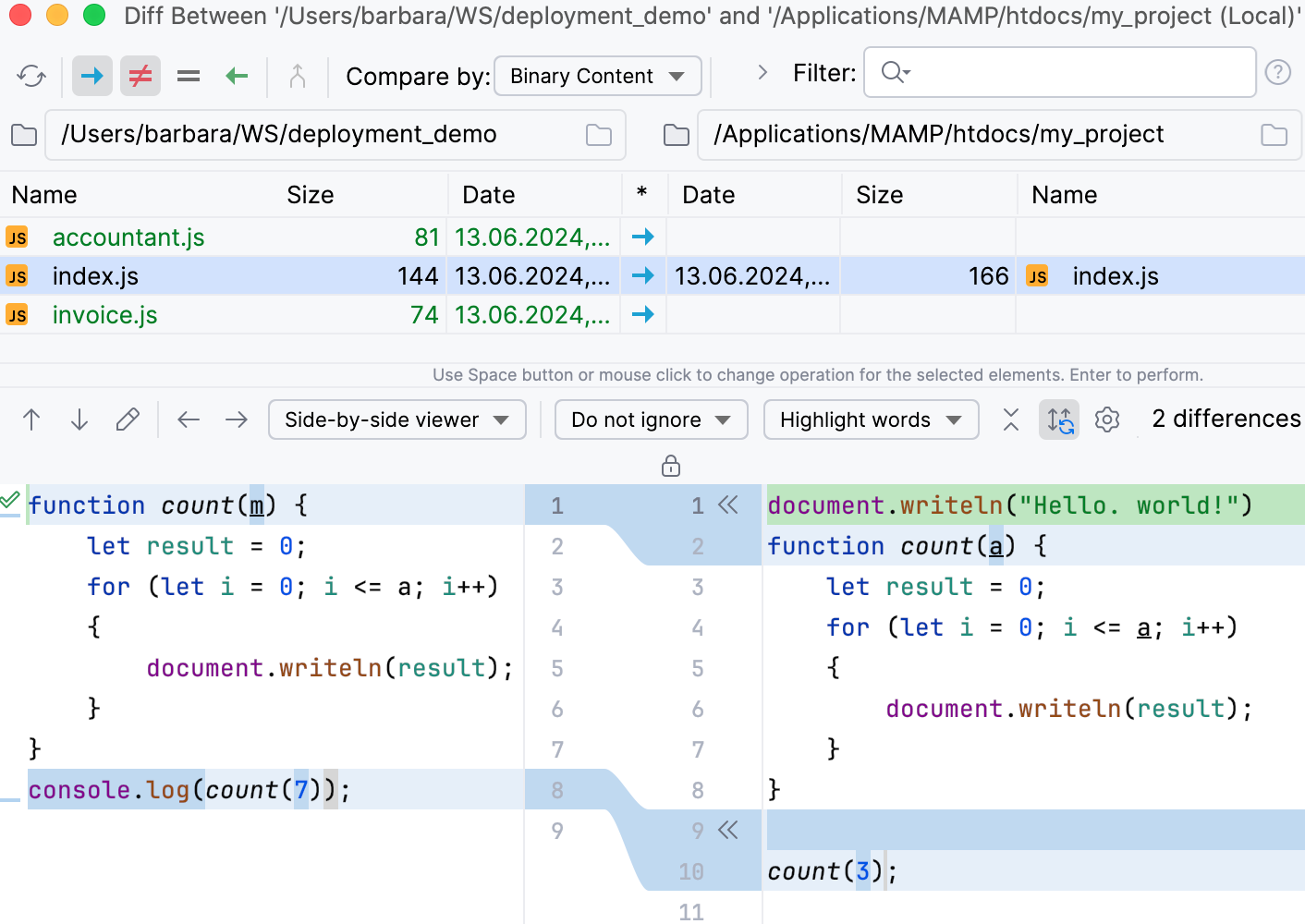
2 つのフォルダーを比較する
比較のためのパラメーターを指定します。 次で比較 リストで、可能なオプション(内容、サイズ、タイムスタンプ)の 1 つを選択します。
フォルダーの内容をフィルタリングします。 これを行うには、 フィルター フィールドにフィルタリング文字列を入力し、 Enter を押して適用します。 任意の数の文字を表すためにアスタリスク
*ワイルドカードを使用することは大歓迎です。比較する別のフォルダーのペアに切り替えるには、それらへの完全修飾パスを更新します。 パス 読み取り専用フィールドの横にある
 をクリックし、 開いたダイアログで必要なフォルダーを選択します。
検出された 差分ペイン のファイルの違いを調べましょう。
2 つのフォルダーの内容を同期する
アイテムのペアごとに、 * フィールドのアイコンが、適用するアクションを指定します。 必要な処置が設定されるまで、フィールドのアイコンをクリックします。
 ファイルがアップロードされ、おそらくリモートバージョンを上書きします。
 ファイルがダウンロードされ、おそらくローカルバージョンを上書きします。
 は、選択された比較基準に関してファイルが同一に扱われます。 デフォルトでは何も実行されません。
 は、選択された比較基準に従ってファイルが異なります。 デフォルトでは何も実行されません。 差分ビューアー の 差分ペイン の相違点を調べ、アイコンをクリックして目的の動作を変更します。
 ファイルはローカルまたはリモートのみに存在し、削除されます。
次のいずれかを実行します:
現在選択されている項目を同期するには、ツールバーの 選択対象を同期 ボタン
 をクリックします。
すべての項目を同期するには、ツールバーの すべてを同期 ボタン
 をクリックします。