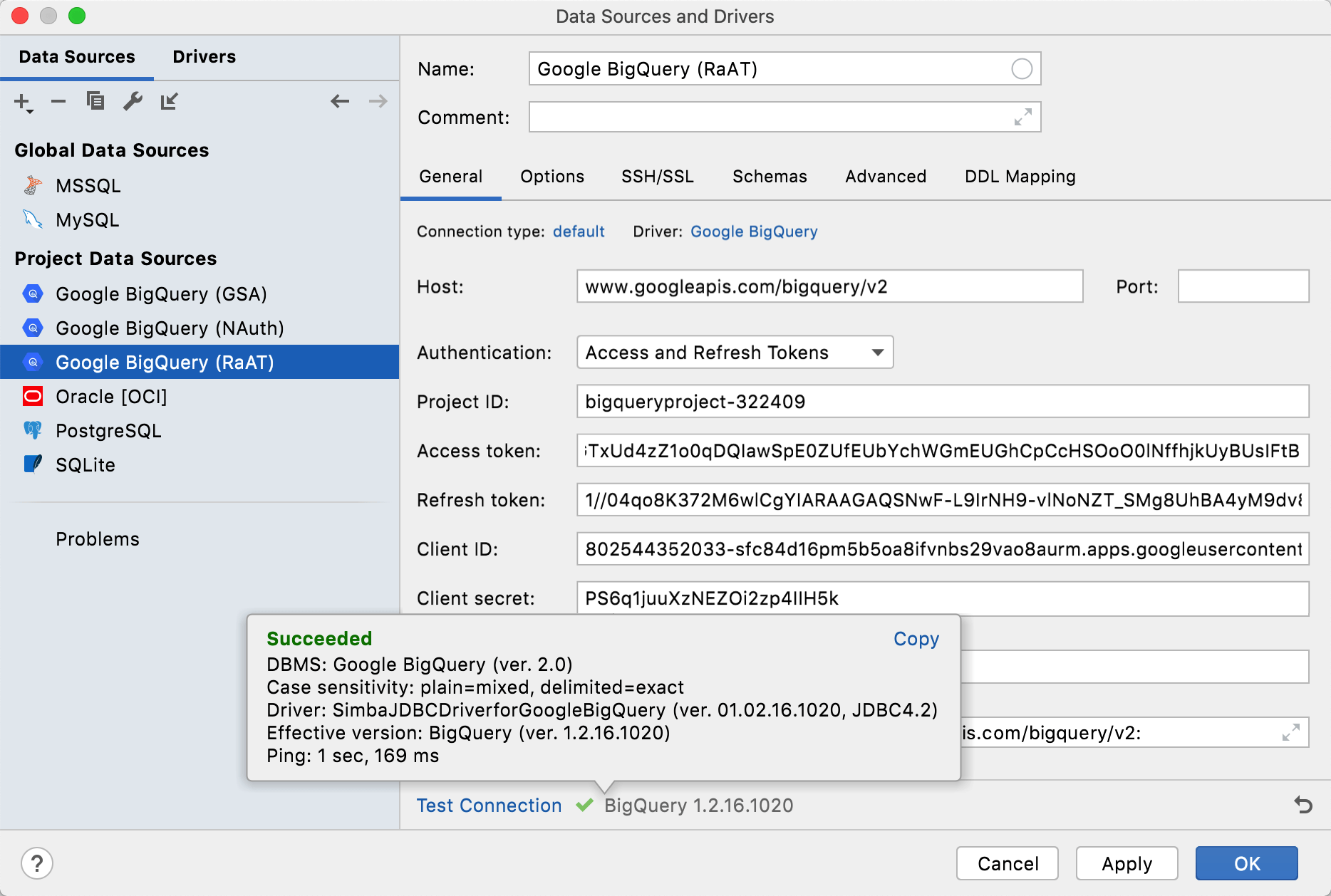
さまざまな認証方法を使用して Google BigQuery データソースを作成する
公式ドキュメント
Google BigQuery の詳細については、 公式ドキュメントを参照してください。
Google BigQuery は、大規模なデータセットで複雑な分析 SQL ベースのクエリを実行できる REST ベースの Web サービスです。
Google BigQuery データソースを作成して接続をテストするには、次の方法を使用できます:
Google ユーザーアカウント
Google ユーザーアカウントで認証を使用する場合は、Web ブラウザーで認証コードを受け取る必要があります。
Google BigQuery に接続する
データベースに接続するには、接続の詳細を保存するデータソースを作成します。
作成したいデータソースを選択します。 以下のいずれかの方法で選択できます。
メインメニューで、 を開き、 Google BigQuery を選択します。
データベース ツールウィンドウで、ツールバーの
 新規 をクリックします。 データソース に移動し、 Google BigQuery を選択します。
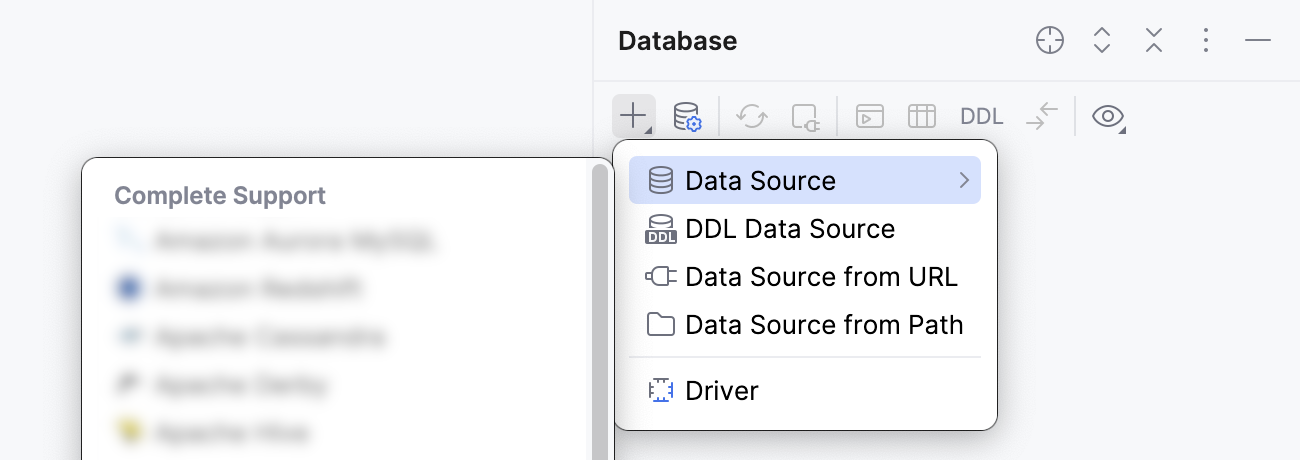
接続設定エリアの下部に「不足しているドライバーファイルのダウンロード 」リンクがあるかどうかを確認してください。 このリンクをクリックすると、データベースとのやり取りに必要なドライバーをダウンロードできます。 直接ダウンロードリンクについては、 JetBrains JDBC ドライバーページを参照してください。

ダウンロードされた JDBC ドライバーの場所は WebStorm 構成ディレクトリです。
提供されているドライバーの代わりにデータベース用のドライバーを使用することもできます。 ドライバーを使用したデータベースへの接続の詳細については、「既存の接続にユーザードライバーを追加する 」を参照してください。
不足しているドライバーファイルのダウンロード リンクがない場合は、必要なドライバーがすでに存在します。
認証 リストから Google ユーザーアカウント を選択してください。
プロジェクト ID フィールドにプロジェクト ID を入力します。
通常、これはサイン(
@)以降のサービスアカウントメールアドレスの一部です。 例:bigqueryproject-322409。 プロジェクト ID のフォーマットについては、 サービスアカウント作成の公式手順を参照してください。必要な認証コード ダイアログから URL を切り取り、Web ブラウザーのアドレスバーに貼り付けて、 Enter を押して URL に移動します。
Google アカウントで Google BigQuery アプリケーションへのアクセスを承認します。
Google から受け取った認証コードをコピーし、 必要な認証コード ダイアログに貼り付けて、 OK をクリックします。
提供された詳細情報を使用してデータベース接続を確立できることを確認してください。 これを行うには、接続詳細セクションの下部にある 接続のテスト リンクをクリックしてください。

接続の問題が発生した場合は、 データベースに接続できません ページを参照してください。
(オプション) デフォルトでは、デフォルトのプロジェクトとデータセットのみがイントロスペクトされ、作業に使用できます。 他のプロジェクトやデータセットも操作したい場合は、 スキーマ タブで、イントロスペクション用に選択します。
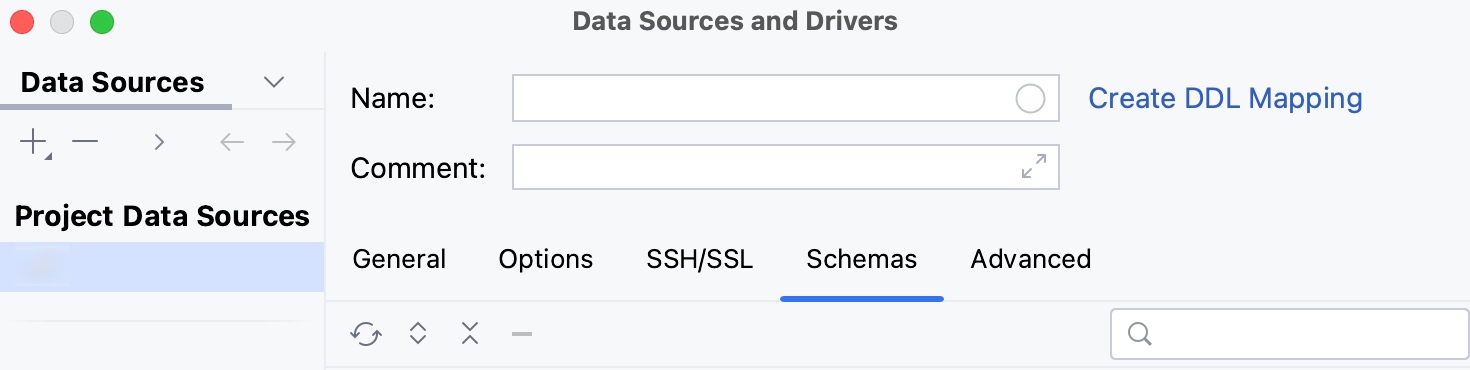
OK をクリックして、データソースを作成します。
データベース ツールウィンドウで新しいデータソースを見つけます。
データベース ツールウィンドウの詳細については、対応する リファレンストピックを参照してください。
WebStorm におけるデータベースオブジェクトの操作方法について詳しくは、 データベースオブジェクト をご覧ください。
クエリを作成して実行するには、データソースをクリックし、 F4 を押して、既定の クエリコンソール を開きます。
データベースオブジェクトのデータを表示・編集するには、オブジェクトをダブルクリックして データエディターとビューアー を開きます。
アプリケーションのデフォルト資格情報
認証のために、Google BigQuery ドライバは特別な資格情報ファイル ― サービスアカウントキーファイル のデータを使用します。 デフォルトでは、このファイルへのパスは ~/.config/gcloud/application_default_credentials.json です。
GOOGLE_APPLICATION_CREDENTIALS 環境変数を使用して、認証情報ファイルのカスタムの場所を設定できます。 または、 サービスアカウント キーファイル フィールドに認証情報ファイルへのパスを設定します。
接続用のサービスアカウントキーファイルを生成するには、 Google Cloud Platform サービスアカウントを作成する必要があります。
ステップ 1. 認証情報ファイルの取得
公式の手順に従ってサービスアカウントを作成します。
ウィザードの このサービスアカウントにプロジェクトへのアクセスを許可する ステップで、このサービスアカウントのロールを選択します。
例: 読み取り専用アクセスの場合は、 Google BigQuery メニューから Google BigQuery データビューアー、 Google BigQuery ジョブユーザー、 Google BigQuery ユーザー を選択します。 または、プロジェクト内のすべてのリソースにアクセスするには、 を選択します。
ロールと権限の詳細については、「cloud.google.com で事前定義されたロールと権限 」を参照してください。
公式の手順に従って、サービスアカウントキーファイルを生成してダウンロードします。
ステップ 2. Google BigQuery に接続する
データベースに接続するには、接続の詳細を保存するデータソースを作成します。
作成したいデータソースを選択します。 以下のいずれかの方法で選択できます。
メインメニューで、 を開き、 Google BigQuery を選択します。
データベース ツールウィンドウで、ツールバーの
新規 をクリックします。 データソース に移動し、 Google BigQuery を選択します。
接続設定エリアの下部に「不足しているドライバーファイルのダウンロード 」リンクがあるかどうかを確認してください。 このリンクをクリックすると、データベースとのやり取りに必要なドライバーをダウンロードできます。 直接ダウンロードリンクについては、 JetBrains JDBC ドライバーページを参照してください。
ダウンロードされた JDBC ドライバーの場所は WebStorm 構成ディレクトリです。
提供されているドライバーの代わりにデータベース用のドライバーを使用することもできます。 ドライバーを使用したデータベースへの接続の詳細については、「既存の接続にユーザードライバーを追加する 」を参照してください。
不足しているドライバーファイルのダウンロード リンクがない場合は、必要なドライバーがすでに存在します。
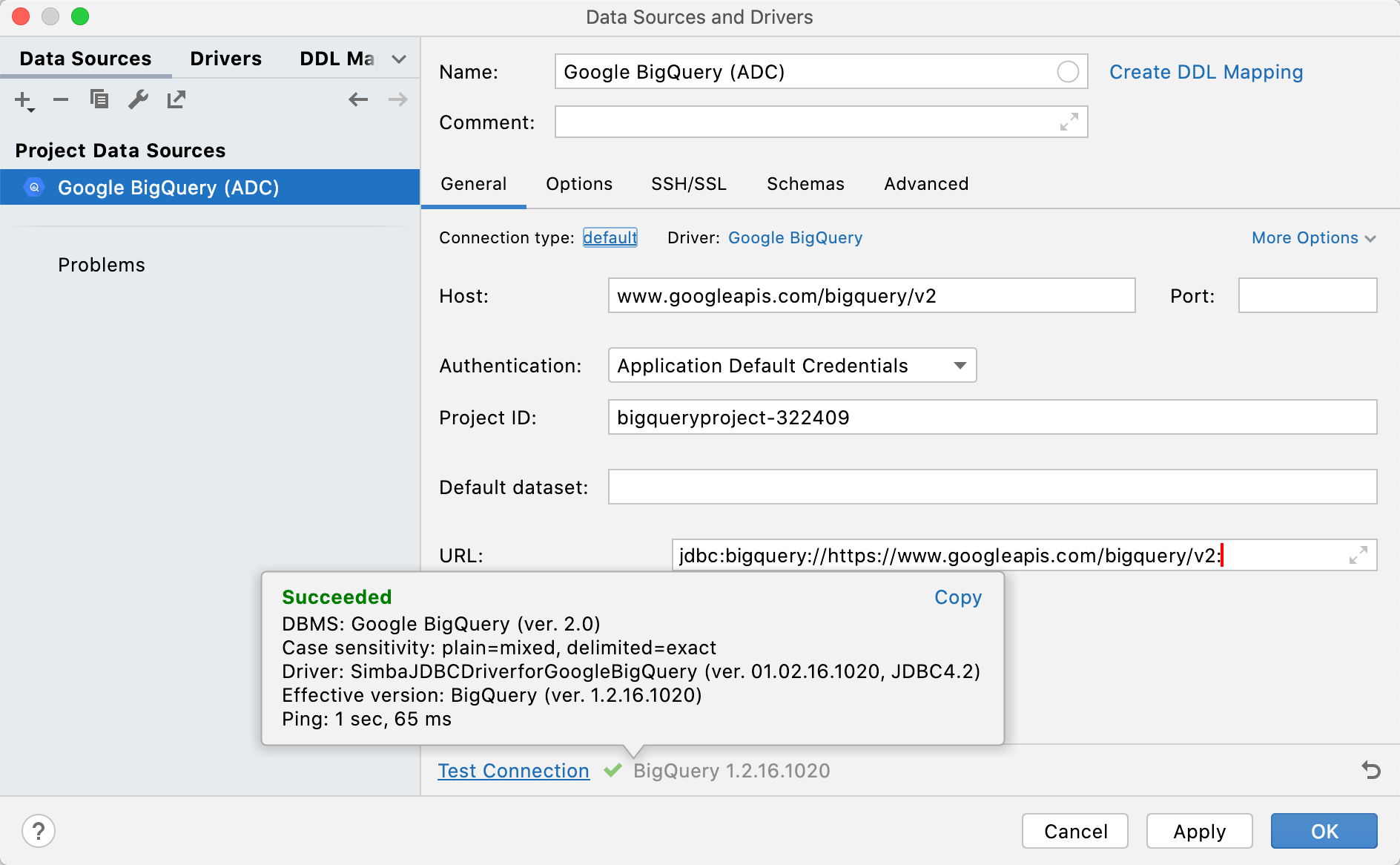
認証 リストから アプリケーションのデフォルト資格情報 を選択してください。
「サービスアカウント キーファイル 」フィールドに、 ステップ 1. 資格情報の取得で取得した JSON サービスアカウントキーファイルへのパスを入力します。
提供された詳細情報を使用してデータベース接続を確立できることを確認してください。 これを行うには、接続詳細セクションの下部にある 接続のテスト リンクをクリックしてください。
接続の問題が発生した場合は、 データベースに接続できません ページを参照してください。
(オプション) デフォルトでは、デフォルトのプロジェクトとデータセットのみがイントロスペクトされ、作業に使用できます。 他のプロジェクトやデータセットも操作したい場合は、 スキーマ タブで、イントロスペクション用に選択します。
OK をクリックして、データソースを作成します。
データベース ツールウィンドウで新しいデータソースを見つけます。
データベース ツールウィンドウの詳細については、対応する リファレンストピックを参照してください。
WebStorm におけるデータベースオブジェクトの操作方法について詳しくは、 データベースオブジェクト をご覧ください。
クエリを作成して実行するには、データソースをクリックし、 F4 を押して、既定の クエリコンソール を開きます。
データベースオブジェクトのデータを表示・編集するには、オブジェクトをダブルクリックして データエディターとビューアー を開きます。
Google サービスアカウント
認証のために、Google BigQuery ドライバは特別な資格情報ファイル ― サービスアカウントキーファイル のデータを使用します。 デフォルトでは、このファイルへのパスは ~/.config/gcloud/application_default_credentials.json です。
GOOGLE_APPLICATION_CREDENTIALS 環境変数を使用して、認証情報ファイルのカスタムの場所を設定できます。 または、 キーファイル フィールドに認証情報ファイルへのパスを設定します。
接続用のサービスアカウントキーファイルを生成するには、 Google Cloud Platform サービスアカウントを作成する必要があります。
ステップ 1. 認証情報ファイルの取得
公式の手順に従ってサービスアカウントを作成します。
ウィザードの このサービスアカウントにプロジェクトへのアクセスを許可する ステップで、このサービスアカウントのロールを選択します。
例: 読み取り専用アクセスの場合は、 Google BigQuery メニューから Google BigQuery データビューアー、 Google BigQuery ジョブユーザー、 Google BigQuery ユーザー を選択します。 または、プロジェクト内のすべてのリソースにアクセスするには、 を選択します。
ロールと権限の詳細については、「cloud.google.com で事前定義されたロールと権限 」を参照してください。
公式の手順に従って、サービスアカウントキーファイルを生成してダウンロードします。
ステップ 2. Google BigQuery に接続する
データベースに接続するには、接続の詳細を保存するデータソースを作成します。
作成したいデータソースを選択します。 以下のいずれかの方法で選択できます。
メインメニューで、 を開き、 Google BigQuery を選択します。
データベース ツールウィンドウで、ツールバーの
新規 をクリックします。 データソース に移動し、 Google BigQuery を選択します。
接続設定エリアの下部に「不足しているドライバーファイルのダウンロード 」リンクがあるかどうかを確認してください。 このリンクをクリックすると、データベースとのやり取りに必要なドライバーをダウンロードできます。 直接ダウンロードリンクについては、 JetBrains JDBC ドライバーページを参照してください。
ダウンロードされた JDBC ドライバーの場所は WebStorm 構成ディレクトリです。
提供されているドライバーの代わりにデータベース用のドライバーを使用することもできます。 ドライバーを使用したデータベースへの接続の詳細については、「既存の接続にユーザードライバーを追加する 」を参照してください。
不足しているドライバーファイルのダウンロード リンクがない場合は、必要なドライバーがすでに存在します。
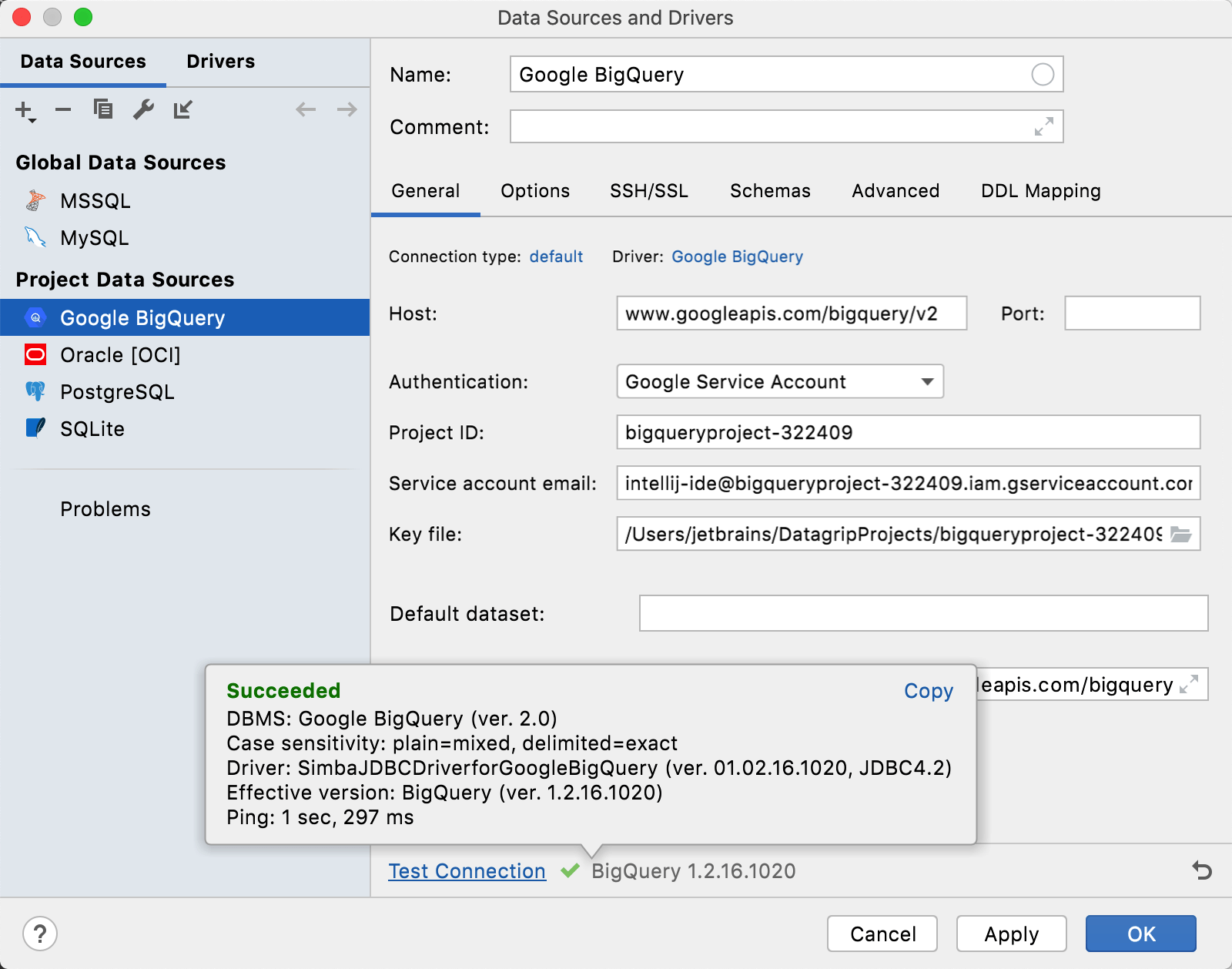
認証 リストから Google サービスアカウント を選択してください。
サービスアカウントのメールアドレス フィールドにサービスアカウントの名前を入力します。
サービスアカウントの名前は、Google Cloud Platform の サービスアカウント ページ () で メール として見つかります。 名前の形式に関するサービスアカウントの作成の詳細については、 公式の手順を参照してください。 サービスアカウントの名前は、
intellij-ide@bigqueryproject-322409.iam.gserviceaccount.comのようになります。プロジェクト ID フィールドにプロジェクト ID を入力します。
通常、これはサイン(
@)以降のサービスアカウントメールアドレスの一部です。 例:bigqueryproject-322409。 プロジェクト ID のフォーマットについては、 サービスアカウント作成の公式手順を参照してください。「キーファイル 」フィールドに、 ステップ 1. 資格情報の取得で取得した JSON サービスアカウントキーファイルへのパスを入力します。
提供された詳細情報を使用してデータベース接続を確立できることを確認してください。 これを行うには、接続詳細セクションの下部にある 接続のテスト リンクをクリックしてください。
接続の問題が発生した場合は、 データベースに接続できません ページを参照してください。
(オプション) デフォルトでは、デフォルトのプロジェクトとデータセットのみがイントロスペクトされ、作業に使用できます。 他のプロジェクトやデータセットも操作したい場合は、 スキーマ タブで、イントロスペクション用に選択します。
OK をクリックして、データソースを作成します。
データベース ツールウィンドウで新しいデータソースを見つけます。
データベース ツールウィンドウの詳細については、対応する リファレンストピックを参照してください。
WebStorm におけるデータベースオブジェクトの操作方法について詳しくは、 データベースオブジェクト をご覧ください。
クエリを作成して実行するには、データソースをクリックし、 F4 を押して、既定の クエリコンソール を開きます。
データベースオブジェクトのデータを表示・編集するには、オブジェクトをダブルクリックして データエディターとビューアー を開きます。
トークンへのアクセスと更新 (OAuth 2.0)
トークンへのアクセスと更新 認証方法を使用して Google BigQuery データベースに接続するには、クライアント ID・クライアントシークレット、リフレッシュトークン・アクセストークンの資格情報が必要です。
認証に OAuth2.0 を使用する場合、ユーザーは、ユーザー同意画面に表示される条件に同意した後に認証されます。 OAuth 同意画面は、ユーザーのデータへのアクセスを要求するユーザーとこのデータの種類に関する通知を表示するダイアログです。
クライアント ID とクライアントシークレットを生成する前に、OAuth 同意画面を構成する必要があります。
ステップ 1. 資格情報の取得
公式の手順(英語)に従って OAuth 同意画面を作成します。
ユーザーの同意の詳細については、 support.google.com のユーザー同意セクション(英語)を参照してください。
公式の手順(英語)に従って、クライアント ID とクライアントシークレットを取得します。
URI には、次の URI を使用します:
https://developers.google.com/oauthplaygroundOAuth クライアントが作成されました ウィンドウでクライアント ID とクライアントシークレットを見つけます。 または、作成された OAuth クライアント ID 構成をクリックして、ここで資格情報を取得することもできます。
クライアント ID とクライアントシークレットがあれば、認証コードとトークンを生成できます。 これを行うには、次の手順を実行します。
別のブラウザータブで OAuth 2.0 Playground(英語) を開きます。
OAuth 2.0 構成 アイコンをクリックし、 独自の OAuth 資格情報を使用する チェックボックスを選択します。
クライアント ID とクライアントシークレットを OAuth クライアント ID フィールドと OAuth クライアントシークレット フィールドに貼り付けます。
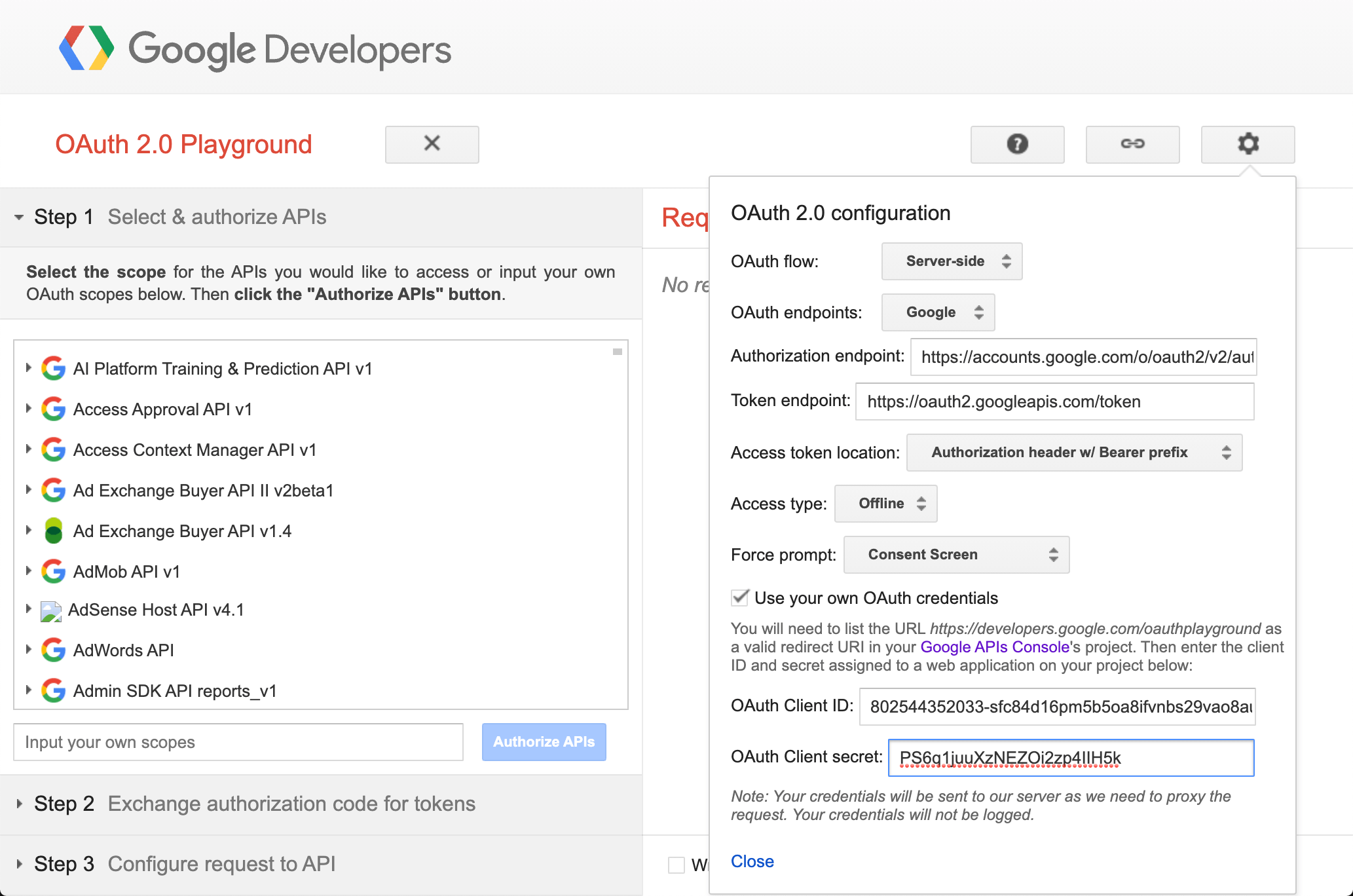
OAuth 2.0 構成 ウィンドウで 閉じる をクリックします。
ステップ 1. API の選択と承認 のウィザードで、 を選択します。
API を承認する をクリックしてください。
ブラウザーでウィザードに従い、アプリケーションに権限を付与します。
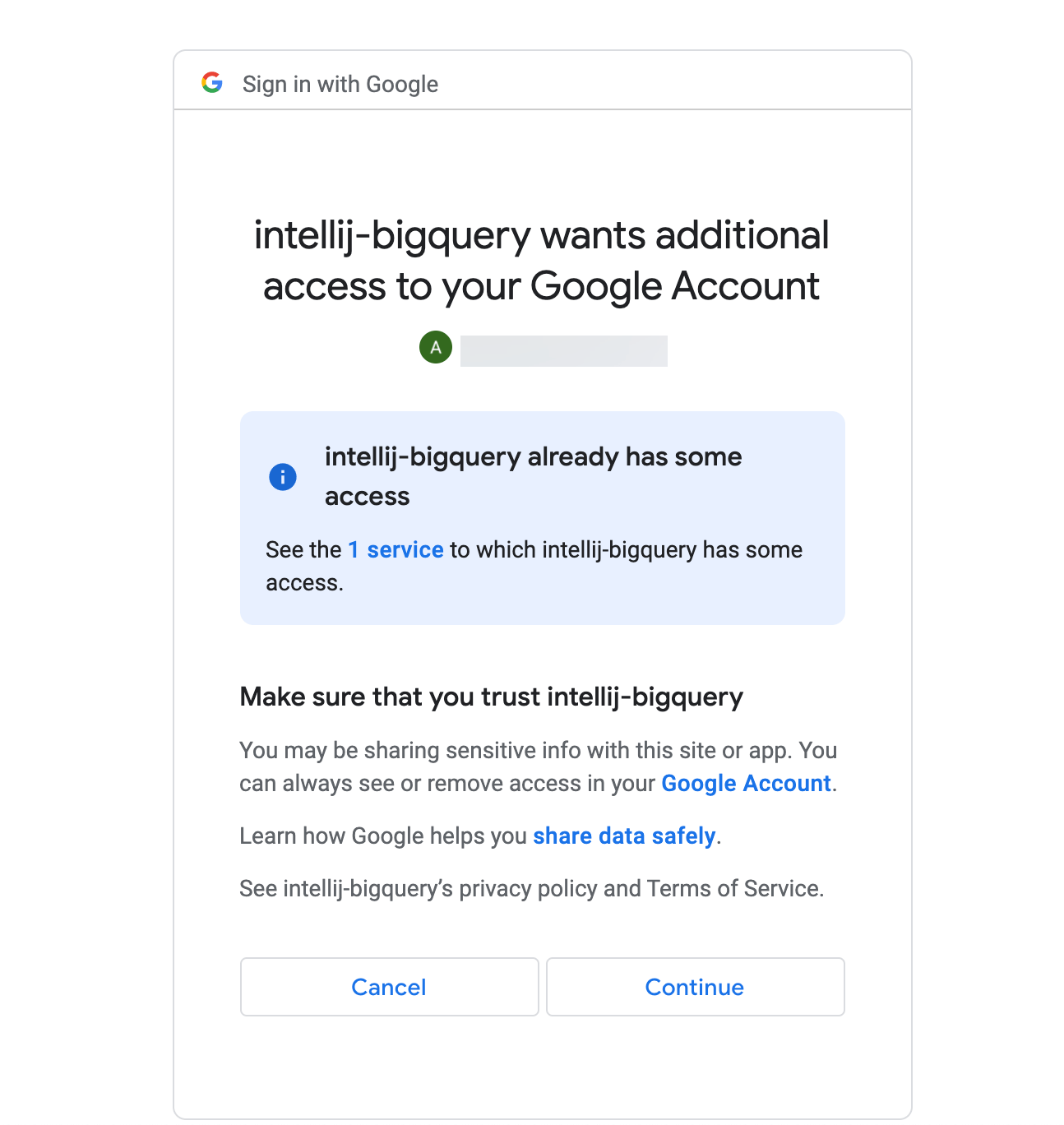
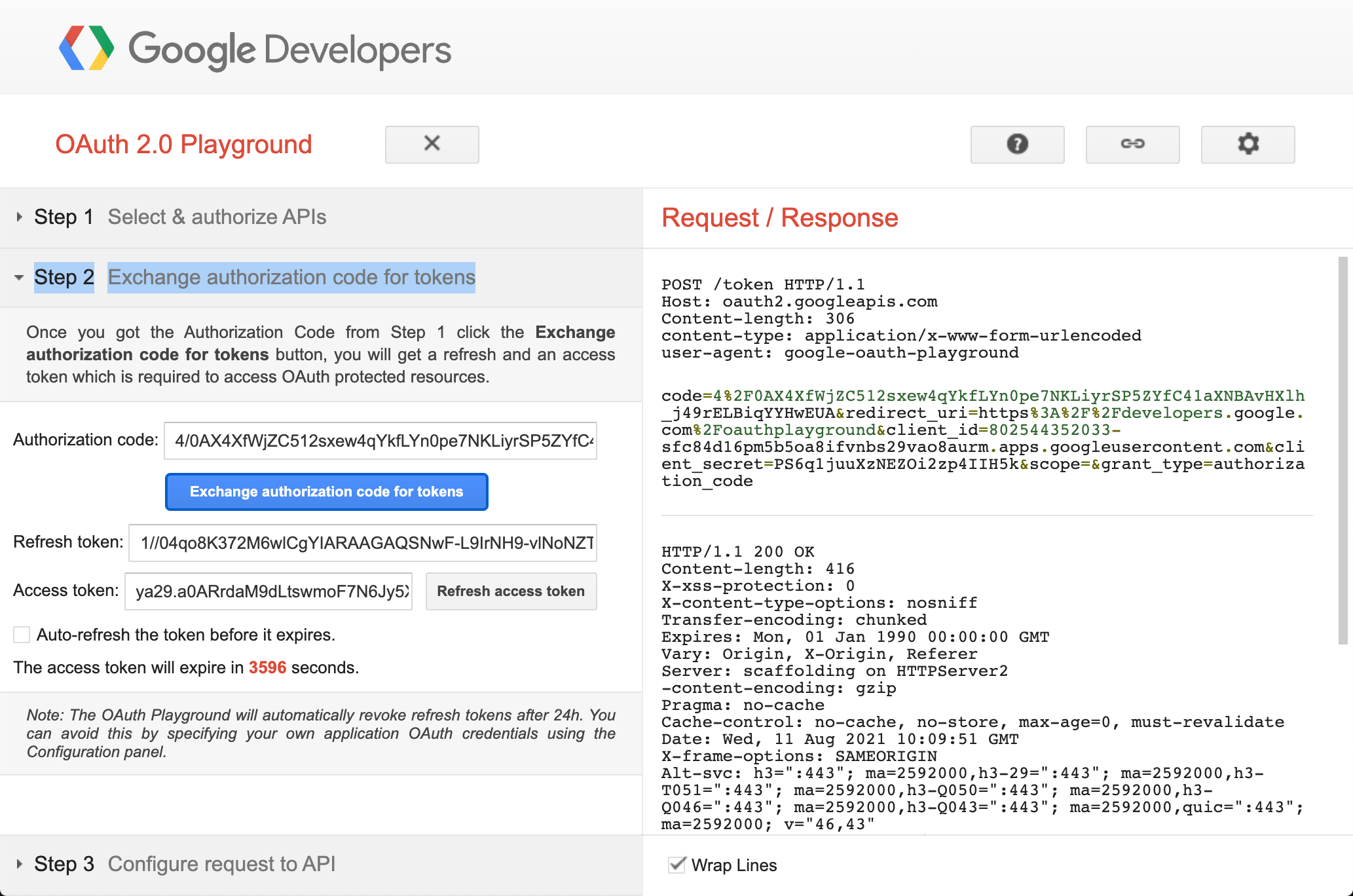
ステップ 2 トークンの認証コードを交換する で、 トークンの認証コードを交換する をクリックします。
受信したリフレッシュトークンとアクセストークンをコピーします。
ステップ 2. Google BigQuery に接続する
データベースに接続するには、接続の詳細を保存するデータソースを作成します。
作成したいデータソースを選択します。 以下のいずれかの方法で選択できます。
メインメニューで、 を開き、 Google BigQuery を選択します。
データベース ツールウィンドウで、ツールバーの
新規 をクリックします。 データソース に移動し、 Google BigQuery を選択します。
接続設定エリアの下部に「不足しているドライバーファイルのダウンロード 」リンクがあるかどうかを確認してください。 このリンクをクリックすると、データベースとのやり取りに必要なドライバーをダウンロードできます。 直接ダウンロードリンクについては、 JetBrains JDBC ドライバーページを参照してください。
ダウンロードされた JDBC ドライバーの場所は WebStorm 構成ディレクトリです。
提供されているドライバーの代わりにデータベース用のドライバーを使用することもできます。 ドライバーを使用したデータベースへの接続の詳細については、「既存の接続にユーザードライバーを追加する 」を参照してください。
不足しているドライバーファイルのダウンロード リンクがない場合は、必要なドライバーがすでに存在します。
認証 リストから トークンへのアクセスと更新 を選択してください。
プロジェクト ID フィールドにプロジェクト ID を入力します。
通常、これはサイン(
@)以降のサービスアカウントメールアドレスの一部です。 例:bigqueryproject-322409。 プロジェクト ID のフォーマットについては、 サービスアカウント作成の公式手順を参照してください。アクセストークン フィールドに、 アクセストークンを貼り付けます。
リフレッシュトークン フィールドに、 リフレッシュトークンを貼り付けます。
クライアント ID フィールドに、 クライアント ID を貼り付けます。
クライアントシークレット フィールドに、 クライアントシークレットを貼り付けます。
提供された詳細情報を使用してデータベース接続を確立できることを確認してください。 これを行うには、接続詳細セクションの下部にある 接続のテスト リンクをクリックしてください。
接続の問題が発生した場合は、 データベースに接続できません ページを参照してください。
(オプション) デフォルトでは、デフォルトのプロジェクトとデータセットのみがイントロスペクトされ、作業に使用できます。 他のプロジェクトやデータセットも操作したい場合は、 スキーマ タブで、イントロスペクション用に選択します。
OK をクリックして、データソースを作成します。
データベース ツールウィンドウで新しいデータソースを見つけます。
データベース ツールウィンドウの詳細については、対応する リファレンストピックを参照してください。
WebStorm におけるデータベースオブジェクトの操作方法について詳しくは、 データベースオブジェクト をご覧ください。
クエリを作成して実行するには、データソースをクリックし、 F4 を押して、既定の クエリコンソール を開きます。
データベースオブジェクトのデータを表示・編集するには、オブジェクトをダブルクリックして データエディターとビューアー を開きます。